3DBno estúdio
Booleano
A ferramenta Booleano recorta com um sólido na vista 3D: clique num sólido ou num componente, e todos os outros sólidos que ele toca perdem a parte em que se sobrepõem a ele. De início, o sólido que corta some depois do corte, deixando só os vazios; aperte Alt para mantê-lo.
O que é
A ferramenta Booleano é um cortador. O sólido em que você clica, um sólido ou um componente inteiro, é a ferramenta: todos os outros sólidos que ele toca perdem a parte que dividem com ele, e o furo fica revestido pelas faces do próprio sólido que corta.
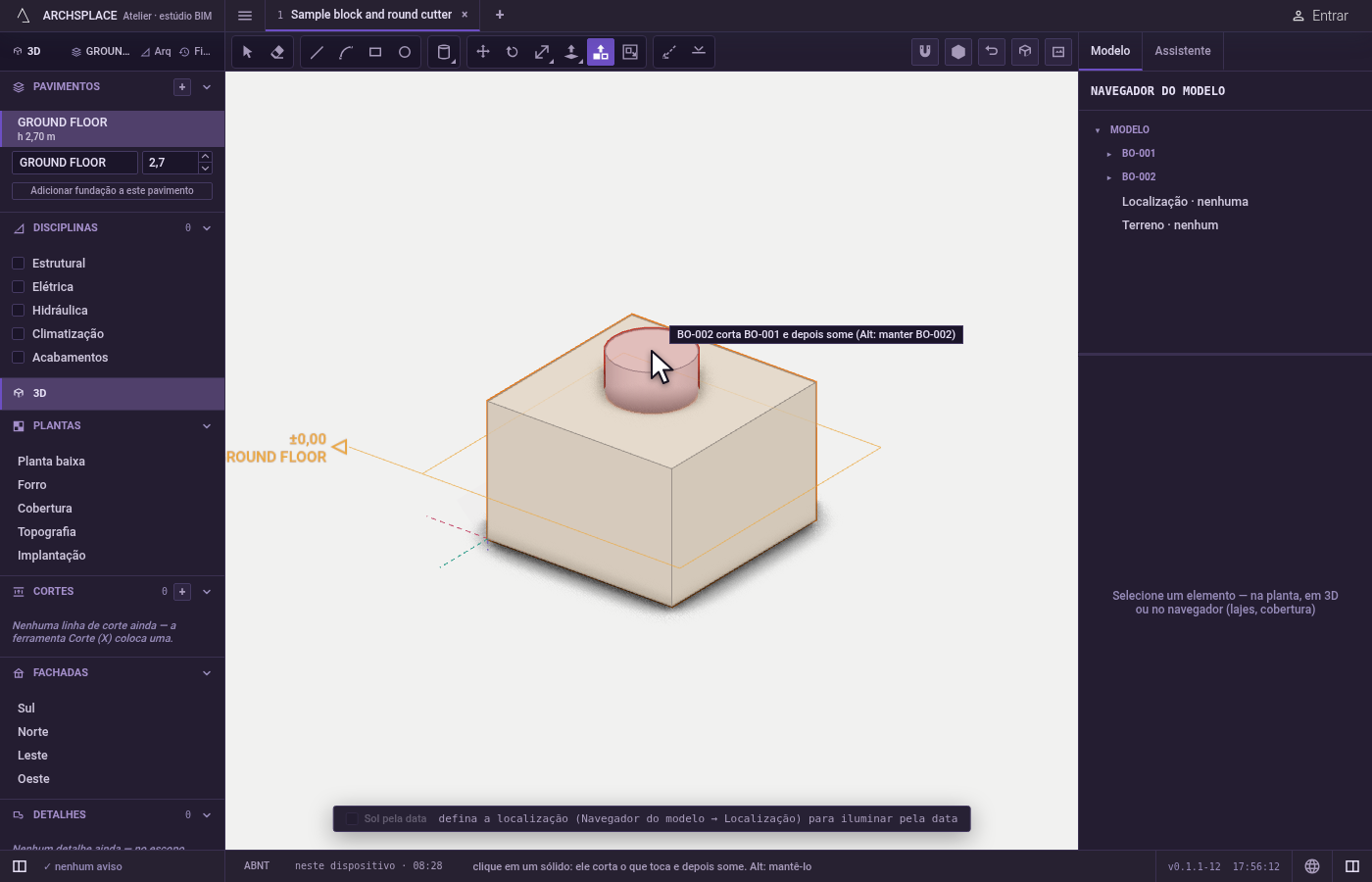
Antes do clique, o Atelier mostra o resultado. O sólido sob o cursor se acende inteiro: em vermelho quando o clique vai fazê-lo sumir, em azul quando ele vai ficar. Cada sólido que ele vai cortar se acende em laranja, e a dica junto ao cursor diz o nome deles. Alt alterna entre os dois resultados: o sólido que corta some depois de cortar, que é o padrão, ou fica.
O corte é lido com exatidão das linhas dos dois sólidos, então um sólido já recortado pode ser recortado de novo. Quando o sólido recortado é um componente, o corte é feito dentro da definição dele, e todas as cópias desse componente mudam.
Quando usar
- Para escavar um rebaixo, um furo ou um recorte curvo num sólido com uma forma modelada para isso.
- Para tirar o volume de um sólido de vários outros de uma vez.
- Para dar forma a um componente, recortando todas as cópias dele juntas.
Passo a passo
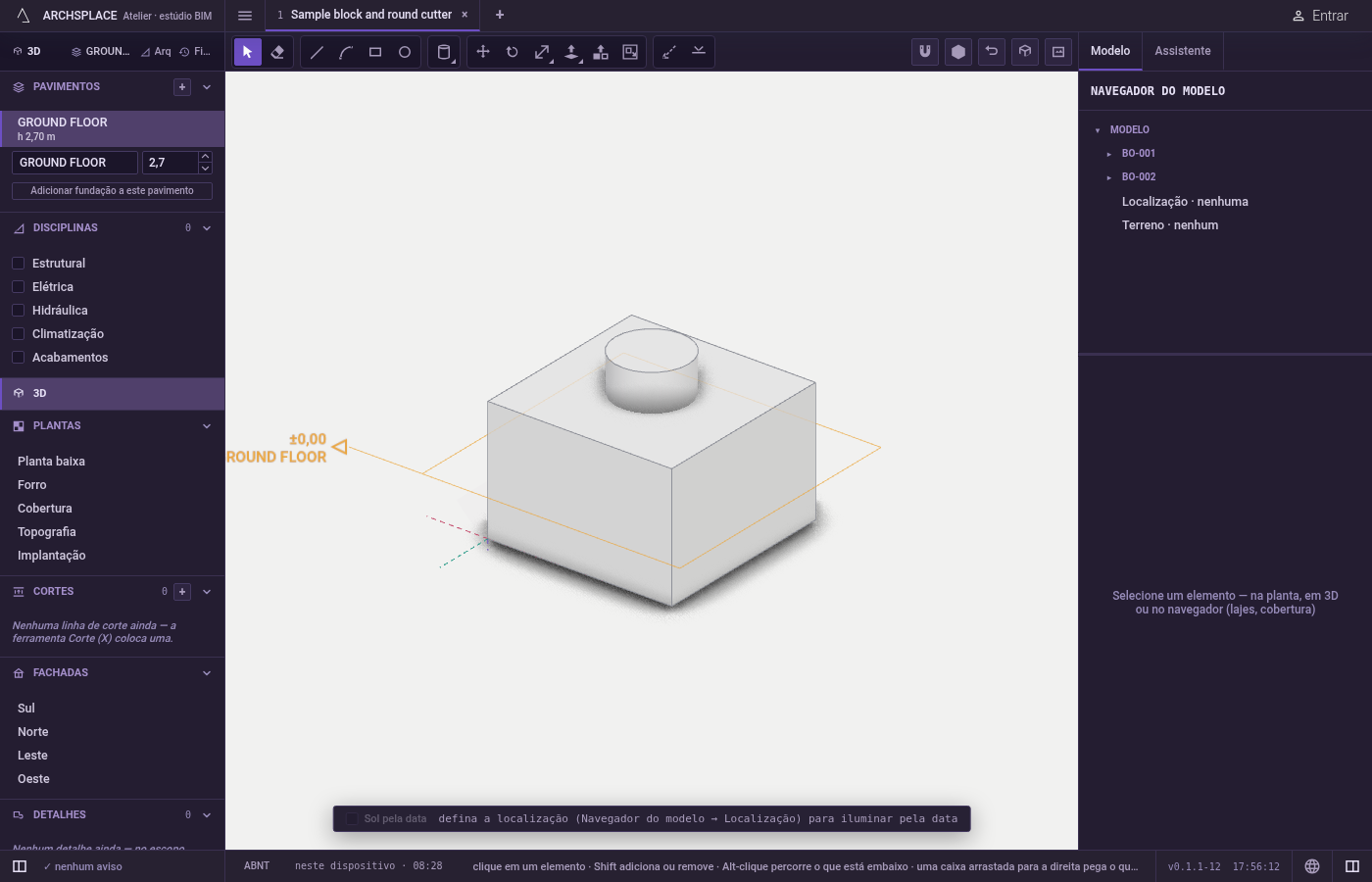
Posicione o cortador. Modele o sólido que corta, por exemplo com Esfera, Cilindro ou Empurrar/Puxar, e mova-o para onde ele se sobrepõe ao que deve ser cortado.
Ative a ferramenta. Aperte
Bou clique em Booleano.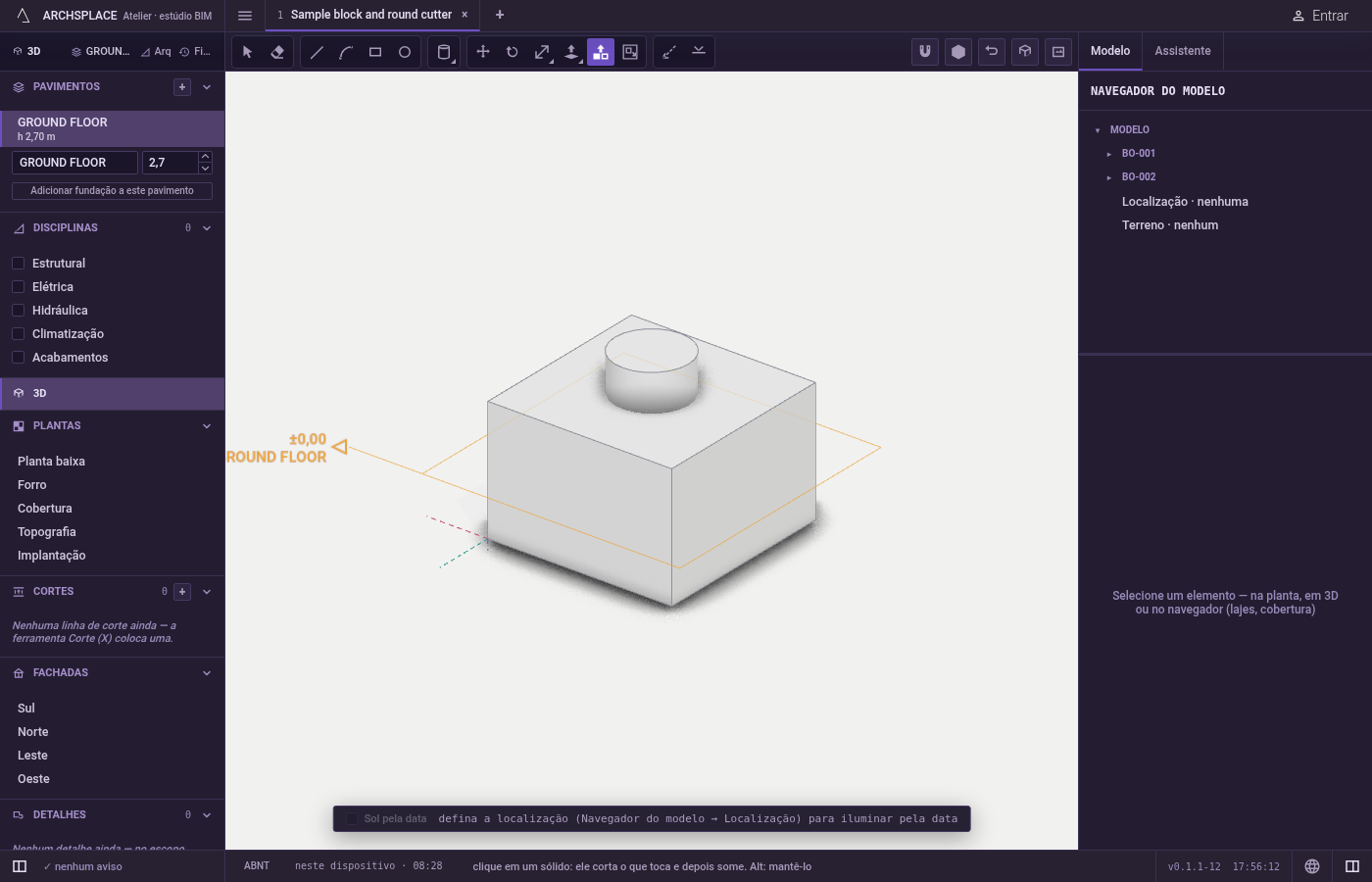
Aponte para o cortador. Ele se acende inteiro, os sólidos que ele vai cortar se acendem em laranja, e a dica diz o nome deles. Sem nada para cortar, a dica diz que o sólido não toca nenhum outro sólido.
Escolha se ele fica. Aperte
Alt(⌥no Mac) para manter o cortador; aperte de novo para deixá-lo sumir. A dica e a cor acompanham na hora.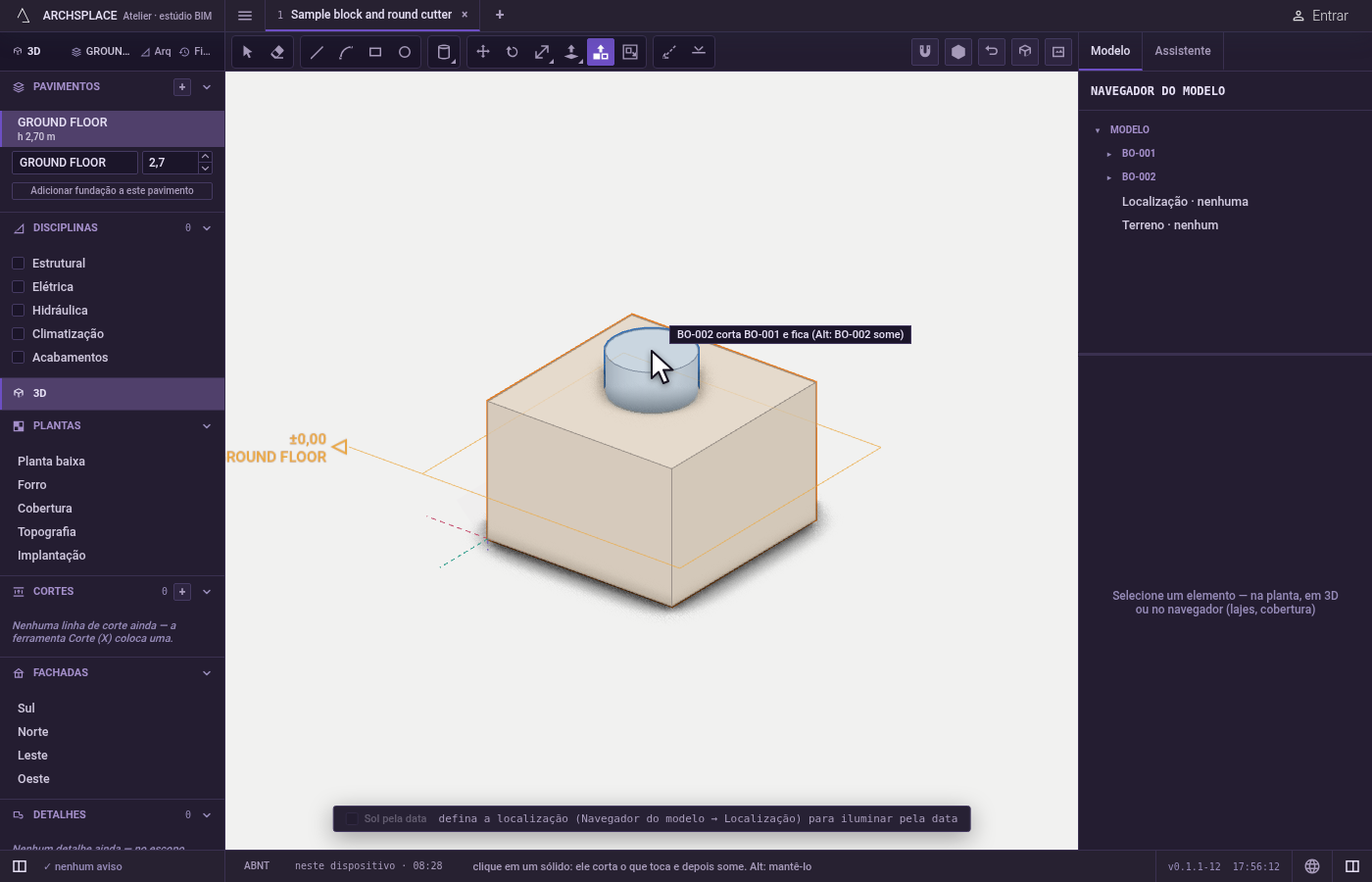
Clique. Todos os sólidos que ele toca são cortados, num único passo que
Ctrl+Zdesfaz. Quando o cortador some, nada fica selecionado.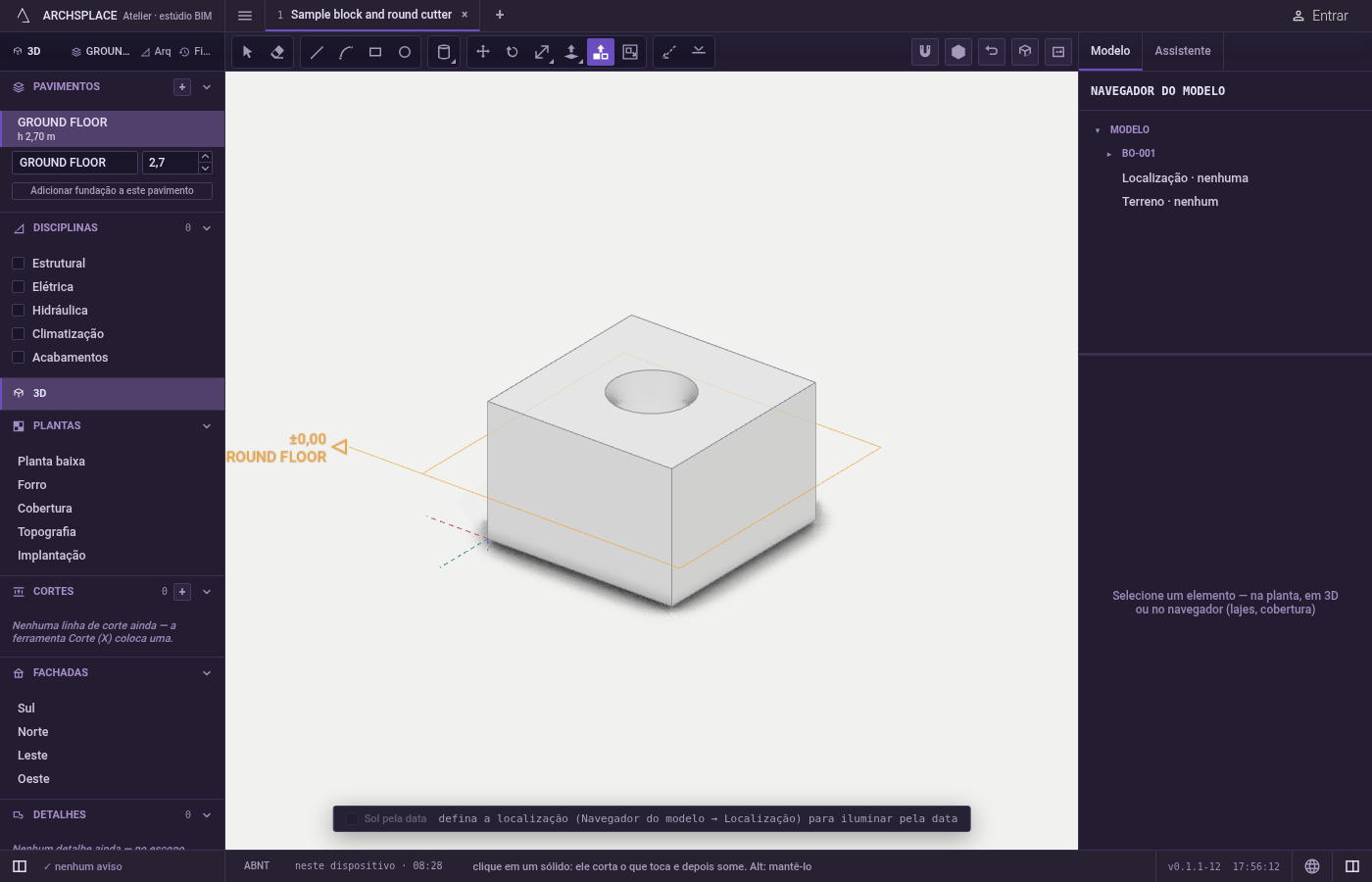
O que é recusado
- Um clique em algo que não é um sólido. Uma parede, uma laje ou o vazio não são cortadores: a dica pede um sólido que toque outro.
- Um cortador que não toca nada. Nada é cortado, e um aviso diz isso.
- Um corte que não deixaria um sólido fechado. O sólido que não pôde ser cortado de forma limpa fica como estava, e um aviso diz o nome dele.
- Paredes, lajes e coberturas como alvo. Esta ferramenta corta só sólidos e componentes.
O que vai para o contrato
Um único passo que se desfaz muda a forma de cada sólido cortado, ou o conteúdo de cada definição de componente cortada. No modo padrão, o sólido que corta, ou a instância do componente que corta, sai do projeto. Nenhum histórico do corte é guardado: os sólidos ficam guardados como estão agora.
Veja também
Perguntas frequentes
Como escavo a forma de um sólido em outro?
Coloque o sólido que corta onde ele se sobrepõe ao outro, ative Booleano (B) e clique no sólido que corta. A sobreposição sai de todos os sólidos que ele toca, e o sólido que corta some.
Como mantenho o sólido que corta?
Aperte Alt (Option no Mac) antes do clique. A dica passa a dizer que o sólido corta e fica, e o contorno dele se acende em azul em vez de vermelho. Aperte Alt de novo para voltar.
O que acontece quando o sólido recortado é um componente?
O corte é feito dentro do componente, então todas as cópias dele mudam, como numa edição dentro do componente. Quando o componente está colocado mais de uma vez, um aviso diz que todas as cópias foram cortadas.