EsboçoLENno estúdio
Alongar
Alongar muda o comprimento de uma linha ou de um arco aberto do editor de esboço na ponta em que você clica: por uma variação que você digita, para uma porcentagem do comprimento, para um comprimento total, ou até onde você arrasta a ponta. Só o último trecho da linha se move.
O que é
Alongar move uma ponta de uma linha ou de um arco aberto na própria direção da linha, ou em volta do próprio círculo do arco, para que a linha fique mais longa ou mais curta. A ponta que se move é a mais próxima de onde você clica, medida ao longo da linha. Só o último trecho da linha muda; uma sequência de várias linhas mantém os outros cantos.
Há quatro jeitos de dizer quanto: uma variação (delta), uma porcentagem do comprimento total, um comprimento total, ou dinamicamente, arrastando a ponta até um ponto. O resultado aparece em prévia, com o comprimento antes e depois.
Quando usar
- Para aparar ou alongar uma linha por uma medida exata, sem outra linha a alcançar.
- Para dar a uma linha um comprimento total exato.
- Para estender um arco ao longo do próprio círculo.
Passo a passo
Ative Alongar. No editor de esboço (veja em Selecionar como entrar nele), digite
L,E,Nem seguida, ou clique em Alongar na barra do editor. A dica junto ao cursor diz para digitar um delta, uma porcentagem ou um total, comD,PeT, ou arrastar a ponta, comY. Alongar começa no delta.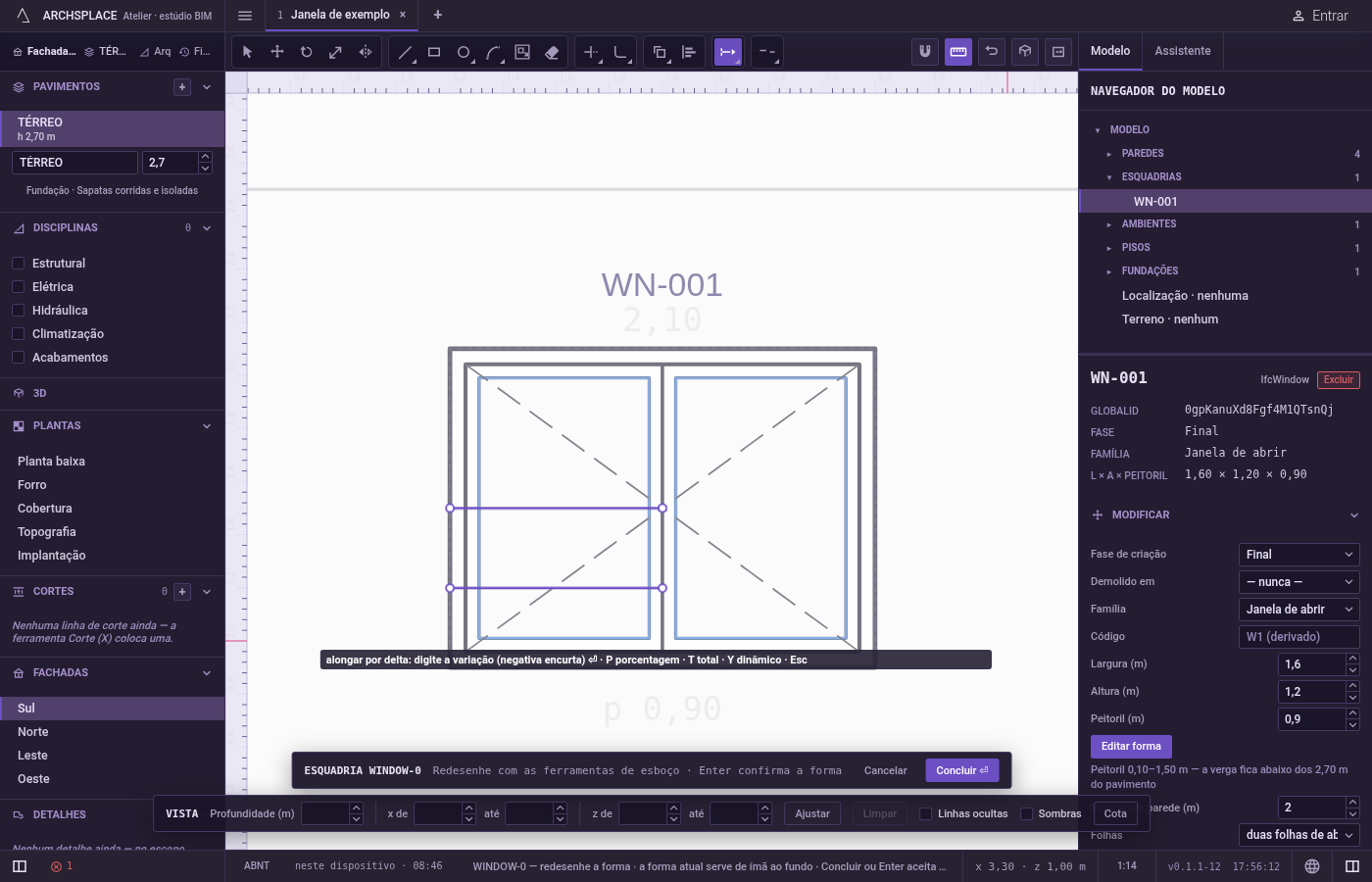
Escolha o jeito. Aperte
Dpara uma variação de comprimento,Ppara uma porcentagem do comprimento,Tpara um comprimento total, ouYpara arrastar a ponta. Cada troca limpa o valor digitado antes.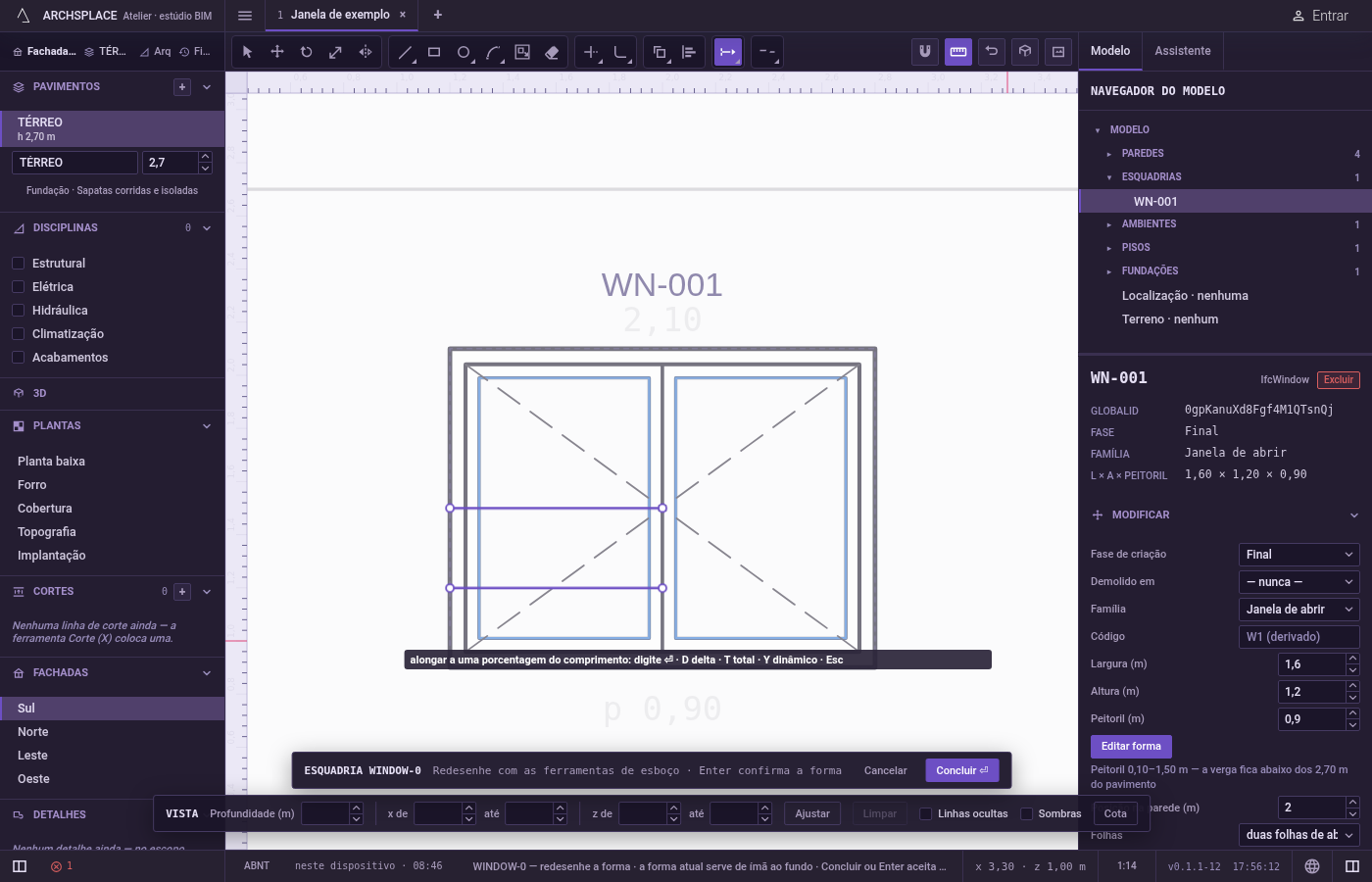
Digite o valor. Para um delta, digite a variação nas unidades do projeto, negativa para encurtar. Para uma porcentagem, digite-a:
50reduz a linha à metade. Para um total, digite o comprimento que você quer. AperteEnter. A dica mostra o valor em vigor, como delta 0,200 m num projeto métrico.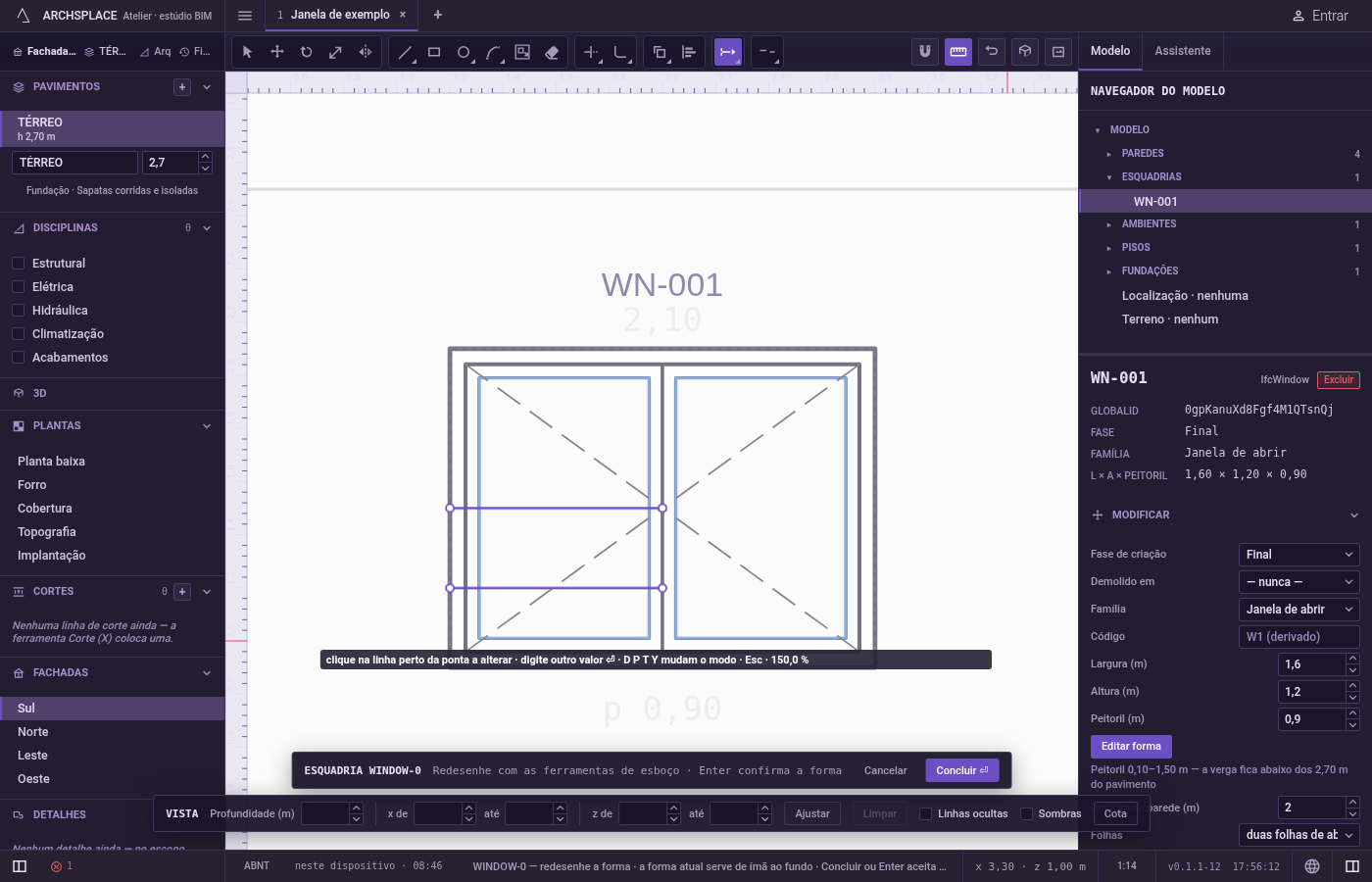
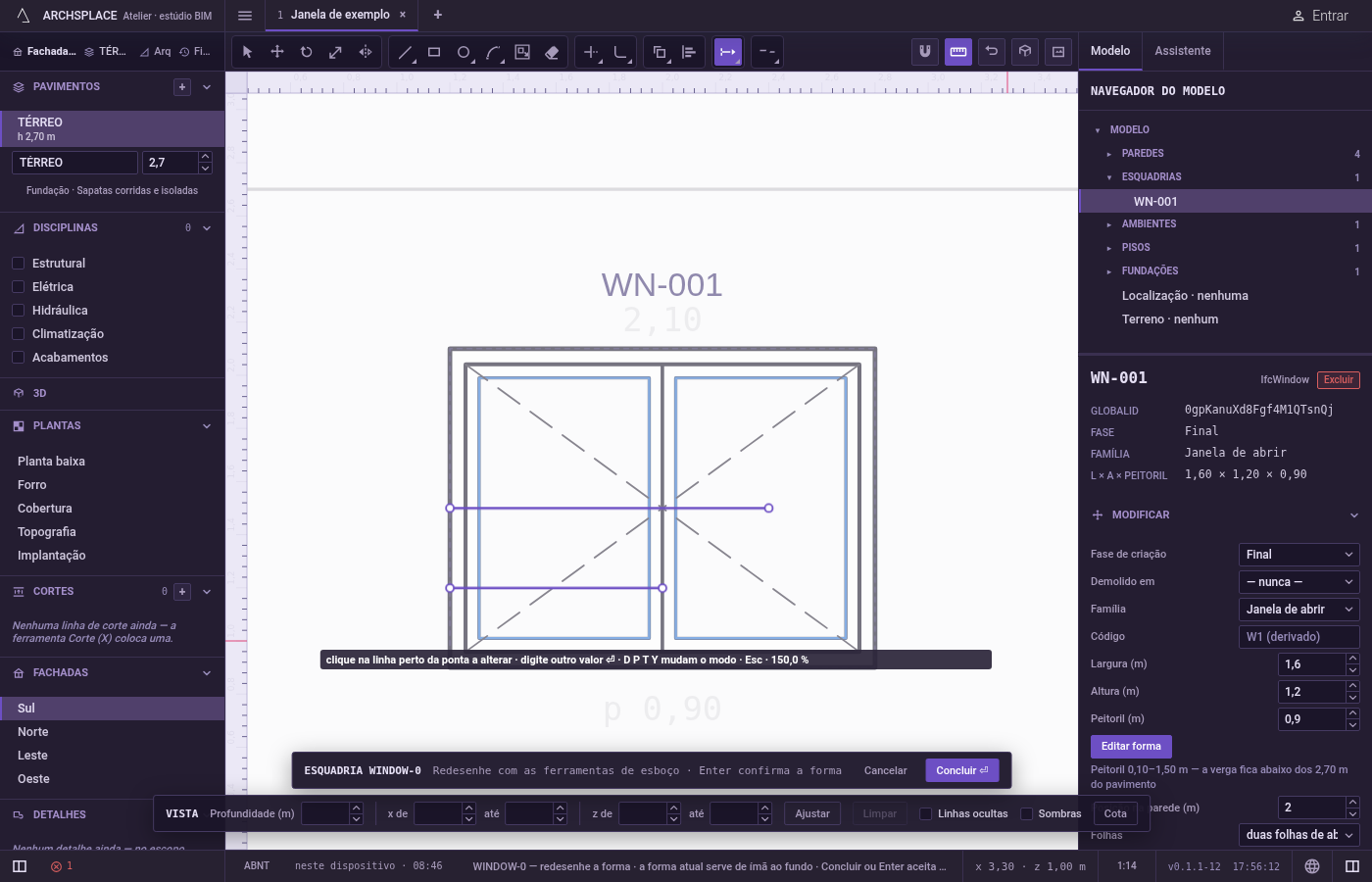
Clique na linha perto da ponta a mudar. A prévia mostra a ponta nova, e a dica mostra o comprimento antes e depois. O clique faz a mudança, e o valor fica guardado, então cada novo clique muda outra ponta do mesmo jeito. Aqui Alongar lê o cursor com exatidão, sem ímã.
Ou arraste a ponta. No jeito
Y, clique na linha perto da ponta a mover e depois onde a ponta deve ir: a ponta acompanha o cursor ao longo da linha, ou em volta do arco, e o segundo clique a fixa. Esse segundo ponto se prende como todo ponto do editor.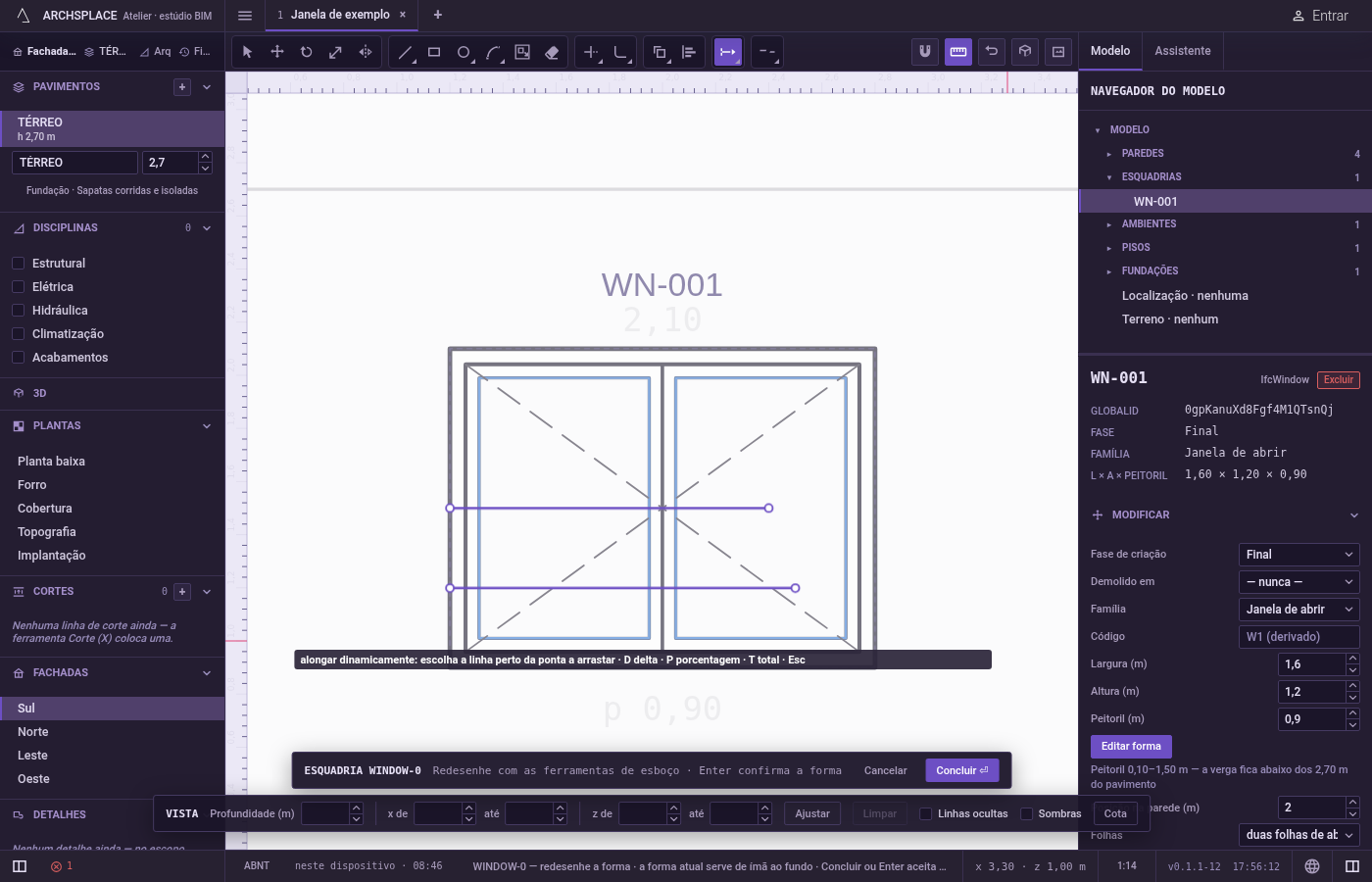
Siga em frente.
Escdescarta uma linha escolhida para arrastar e depois volta para Selecionar.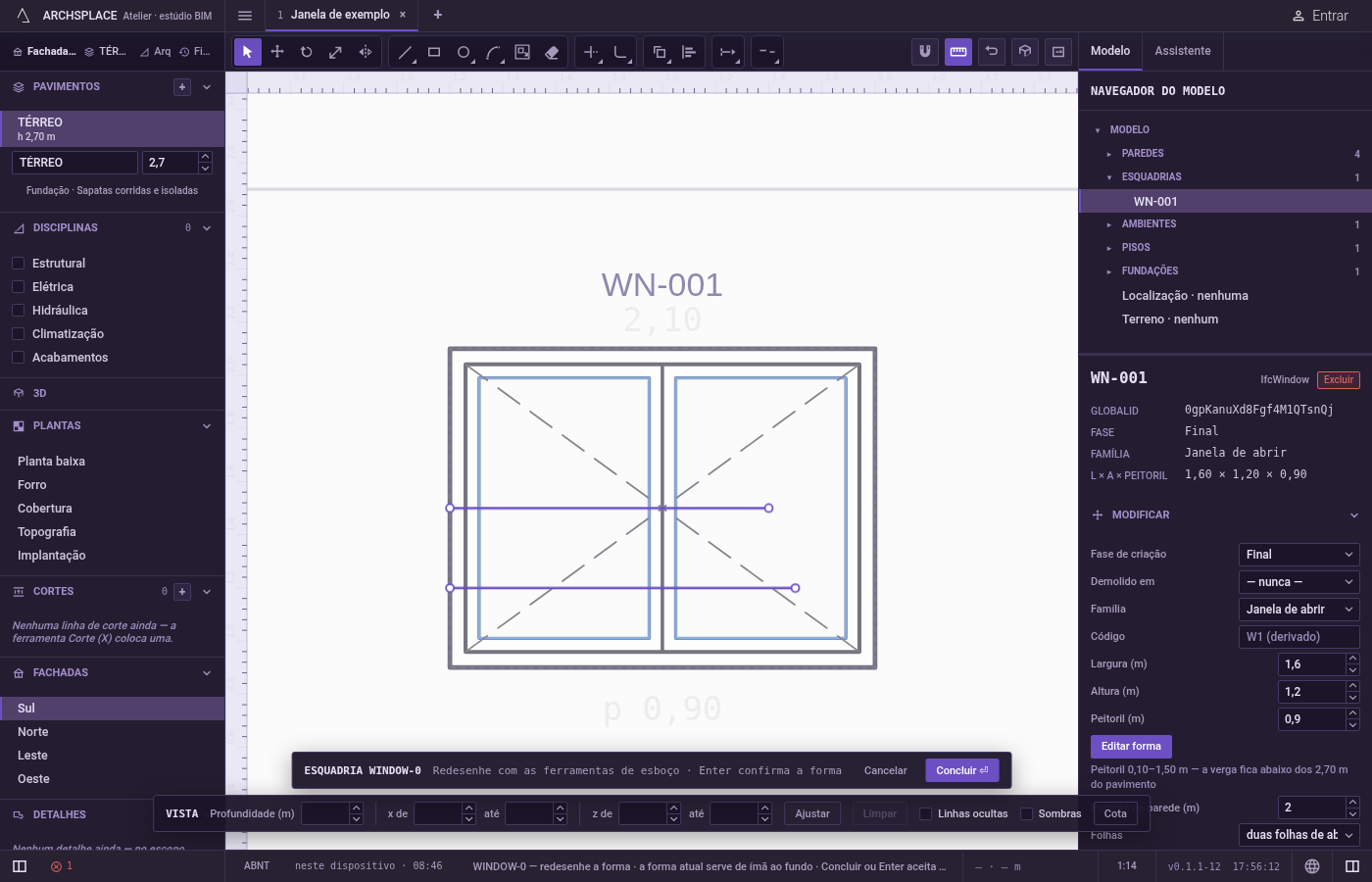
O que é recusado
- Uma linha fechada. Um retângulo, um círculo ou qualquer contorno fechado não tem ponta. A dica o recusa como um comprimento que não deixaria nada. Exploda-o antes.
- Um clique antes do valor. Nos jeitos delta, porcentagem e total, um clique sem valor digitado só repete o pedido do valor.
- Um comprimento de nada. Uma mudança que levaria a linha a zero ou menos é recusada, e também um arco empurrado além do círculo inteiro.
- Um clique no vazio. A dica diz nada sob o ponteiro.
- Alcançar outra linha. Alongar não para em outras linhas. Para fazer uma ponta crescer até encontrar uma, use Estender.
O que vai para o contrato
Nada até você apertar Concluir. Cada mudança é um passo dentro do editor, e Ctrl+Z volta por elas. O contrato muda quando você aperta Concluir, ou Enter sem nada em andamento, num único passo que você pode desfazer: o que as linhas fecham vira o profile da janela ou da porta, pontos [u, v] em metros ao longo da parede e para cima a partir do piso, ou o outline da área de padrão nas floorAreas ou ceilingAreas do ambiente, pontos [x, y] em metros da planta.
A ponta movida é um ponto novo sobre a mesma linha. Num arco, a curvatura do ponto inicial, o terceiro número, é recalculada para o novo percurso, e o raio não muda.
Perguntas frequentes
Como encurto uma linha em 5 centímetros?
Digite L, E, N em seguida, digite -0,05 e aperte Enter, e depois clique na linha perto da ponta que deve ficar mais curta. O valor fica guardado, então cada novo clique encurta outra ponta na mesma medida.
Como deixo uma linha com exatamente 1 metro?
Aperte T para passar ao comprimento total, digite 1 e aperte Enter, e depois clique na linha perto da ponta que deve se mover.
Posso alongar um lado de um retângulo?
Não. Um retângulo é uma linha fechada, sem ponta. Exploda-o antes, para que os lados virem linhas separadas.