EsboçoASno estúdio
Arco por raio no editor de peça
Arco por raio traça uma junta curva dentro da peça de um padrão a partir das duas pontas e de um raio, abaulada para o lado que você aponta. Você dá o raio apontando ou digitando, e o arco traçado é o menor entre as duas pontas.
O que é
Arco por raio traça um arco entre dois pontos que você já conhece, com um raio que você escolhe. Depois das duas pontas, o cursor diz duas coisas: o lado para onde o arco se abaúla e, pela distância dele até o meio da reta entre as pontas, o raio. O arco traçado é sempre o menor entre as duas pontas, então no máximo meio círculo. O arco é uma única junta e continua um arco de verdade em todo lugar.
É o mesmo Arco por raio dos outros editores do Atelier, agindo aqui sobre as juntas da peça.
Quando usar
- Para ligar dois pontos com um arco de raio conhecido.
- Para curvar um lado entre dois cantos que você já tem.
- Quando você conhece um ponto por onde a curva passa, Arco é mais simples.
Passo a passo
Ative a ferramenta. Digite
Ae depoisS, um em seguida do outro, ou clique em Arco por raio na barra. Ela divide o botão com Arco e Arco por centro. OAabre Arco por um instante, e oScompleta esta.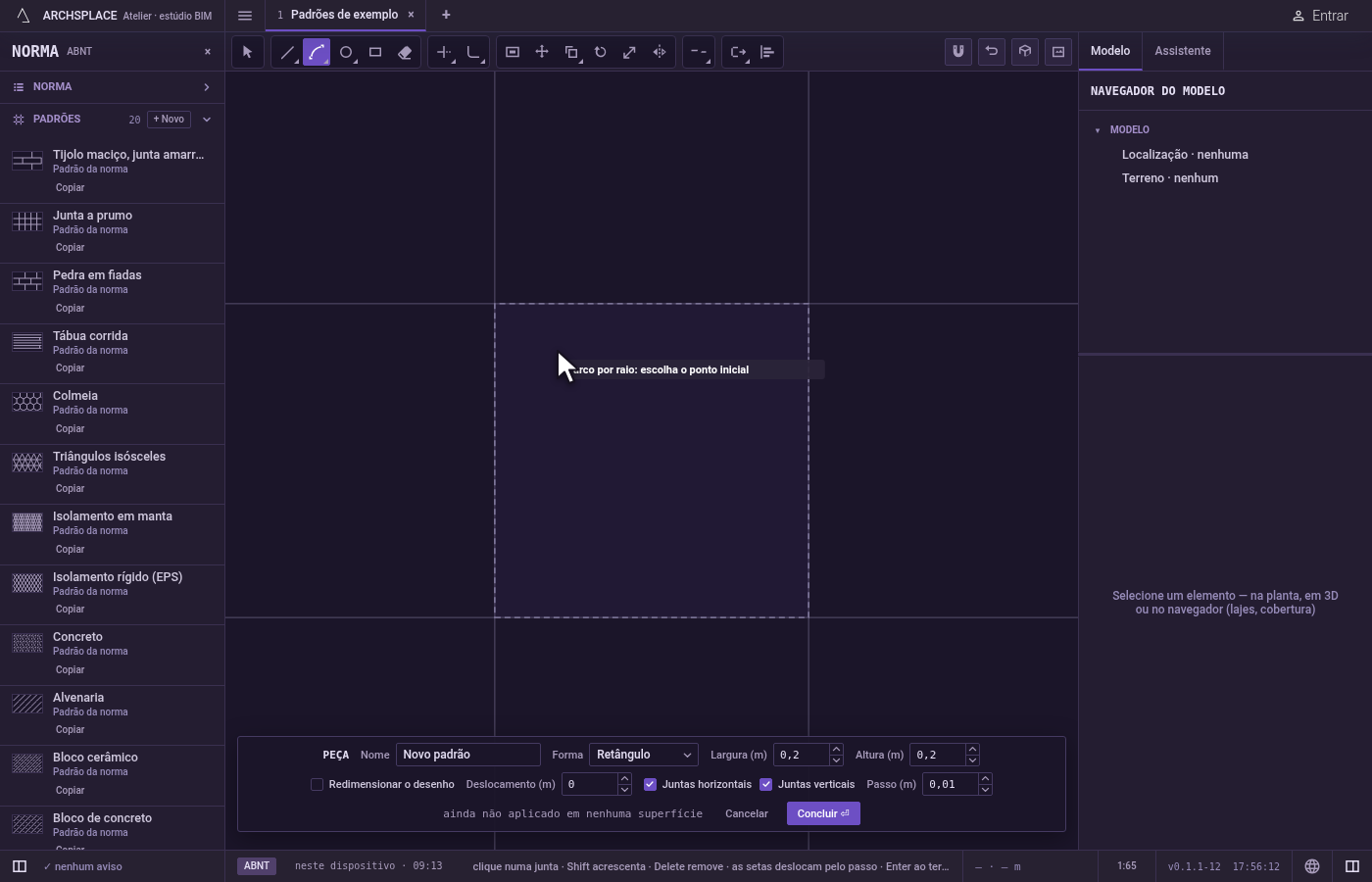
Escolha o início. Clique nele, ou digite
x;ye aperteEnter, medido a partir do canto inferior esquerdo da peça.
Escolha o fim. Clique nele.

Dê o lado e o raio. Uma prévia do arco acompanha o cursor, abaulada para o lado dele. Clique para traçá-lo. Para ser exato, mantenha o cursor do lado que você quer, digite o raio e aperte
Enter. Se a prévia aparecer na cor de recusa, o clique seria recusado.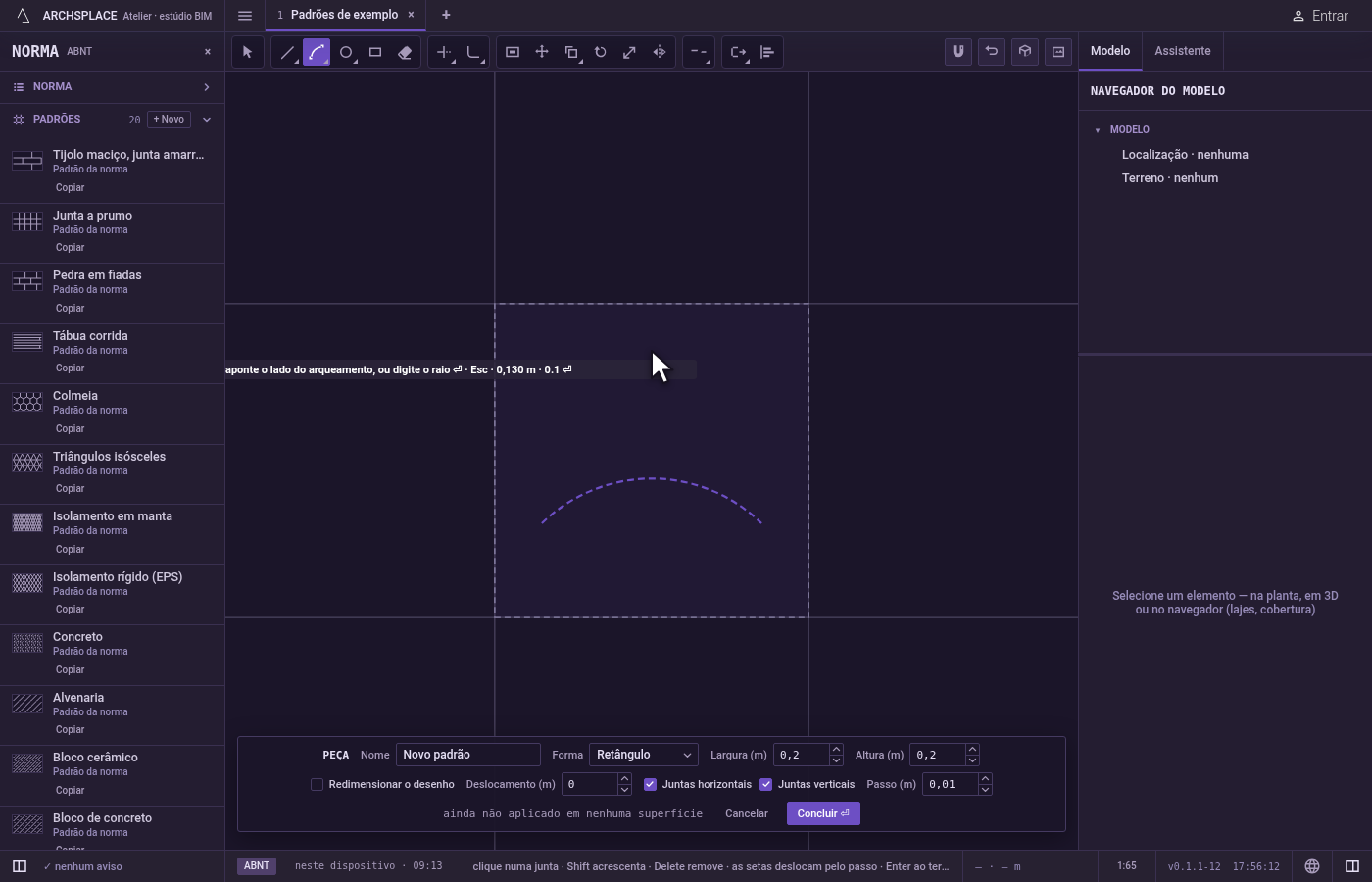
Trace o próximo ou termine. O arco fica, selecionado, e a ferramenta espera um novo início.
Escdescarta os pontos colocados e depois sai da ferramenta para Selecionar.Ctrl+Zdesfaz o último arco. Aperte Concluir na barra do pé para devolver a peça.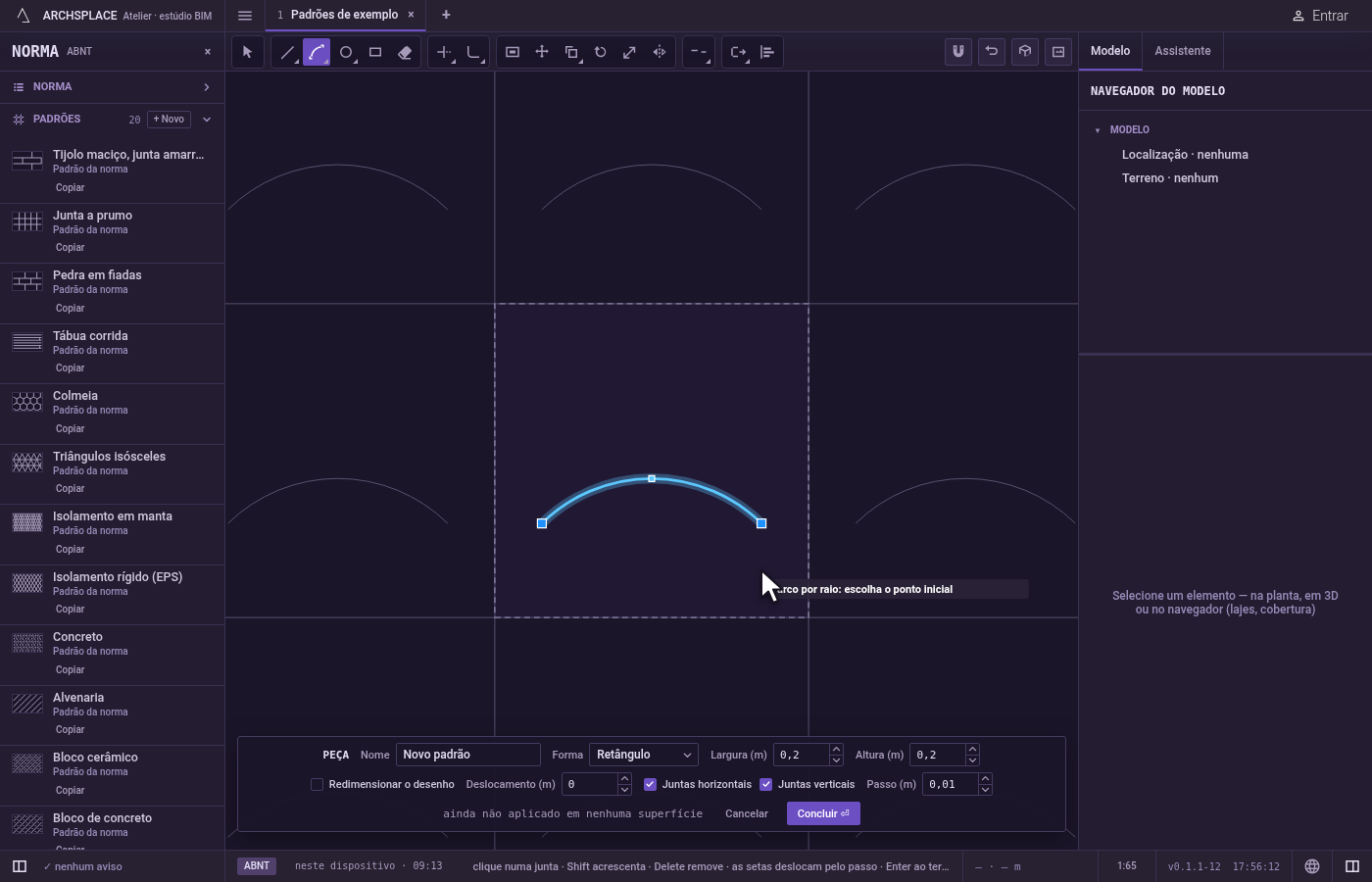
O que é recusado
- Um raio curto demais. Um raio digitado menor que metade da distância entre as duas pontas não alcança as duas, e a dica diz esse ponto não forma figura. Enquanto você aponta, o raio nunca fica abaixo dessa metade.
- Duas pontas num mesmo ponto. Não formam figura, e a dica diz isso.
- Um arco que sai da peça. Se qualquer parte da curva ficaria fora da peça, nada é traçado, e o editor diz uma forma deve ficar dentro da peça.
O que vai para o contrato
Nada enquanto você trabalha: a mudança fica no editor de peça, onde Ctrl+Z volta pelos passos. Quando você aperta Concluir, a peça inteira é gravada nos padrões do projeto num único passo que você pode desfazer, com cada junta como os pontos dela em metros a partir do canto inferior esquerdo da peça. Um arco é guardado pelas duas pontas, com a curva entre elas, então continua um arco de verdade. Um padrão da norma nunca é alterado: Concluir salva a versão própria do projeto com o mesmo nome, e toda superfície que o aplica acompanha. Salvar como novo grava um padrão novo. Cancelar não grava nada.
Veja também
Perguntas frequentes
Como traço um arco de raio exato entre dois pontos?
Escolha o início e o fim, aponte para o lado em que o arco deve se abaular, digite o raio e aperte Enter.
Por que o meu raio digitado foi recusado?
Um raio menor que metade da distância entre as duas pontas não alcança as duas, então nenhum arco é traçado. Digite um raio maior.
Esta ferramenta traça mais que meio círculo?
Não. Ela traça o arco menor entre as duas pontas. Para um arco mais longo, use Arco por centro ou Arco.