EsboçoXno estúdio
Explodir no editor de peça
Explodir separa as formas que você seleciona nos segmentos delas: um retângulo vira quatro juntas, uma polilinha uma junta por segmento, e os arcos continuam arcos. Uma linha sozinha e um círculo não têm partes, então ficam inteiros.
O que é
Um retângulo, um polígono ou uma polilinha é uma única junta: é selecionado, movido e apagado inteiro. Explodir o desmonta. Cada segmento da forma vira uma junta própria, no mesmo lugar, e um segmento curvo continua um arco de verdade. Um retângulo de cantos arredondados dá os quatro lados e os quatro arcos dos cantos. As juntas novas ficam selecionadas, prontas para a próxima ação.
É o mesmo Explodir dos outros editores do Atelier, agindo aqui sobre as juntas da peça.
Quando usar
- Para remover, mover ou aparar um lado de um retângulo ou de um polígono.
- Para trabalhar sozinho num segmento de uma polilinha.
- Para abrir uma forma fechada em linhas separadas.
Passo a passo
Escolha as formas. Selecione-as antes de ativar a ferramenta, e Explodir age sobre elas na hora. Caso contrário, Explodir pede selecione objetos: clique nas juntas para acrescentá-las, ou arraste uma caixa (para a direita ela pega o que está inteiramente dentro, para a esquerda o que ela toca),
Shifttira uma junta, eFdesenha uma cerca que pega toda junta que ela cruza.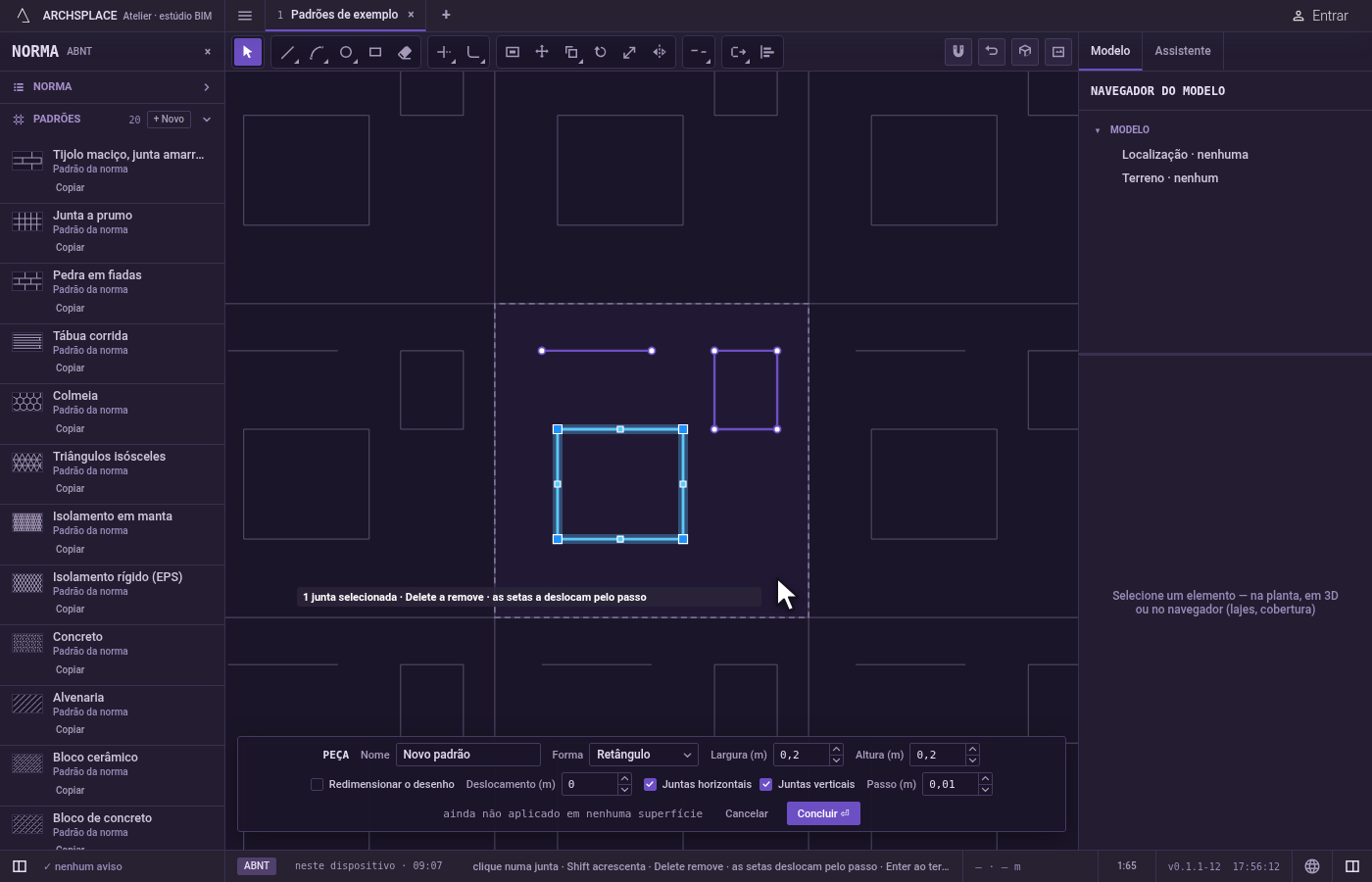
Ative a ferramenta. Aperte
Xou clique em Explodir na barra. Ela divide o botão com Quebrar e Unir.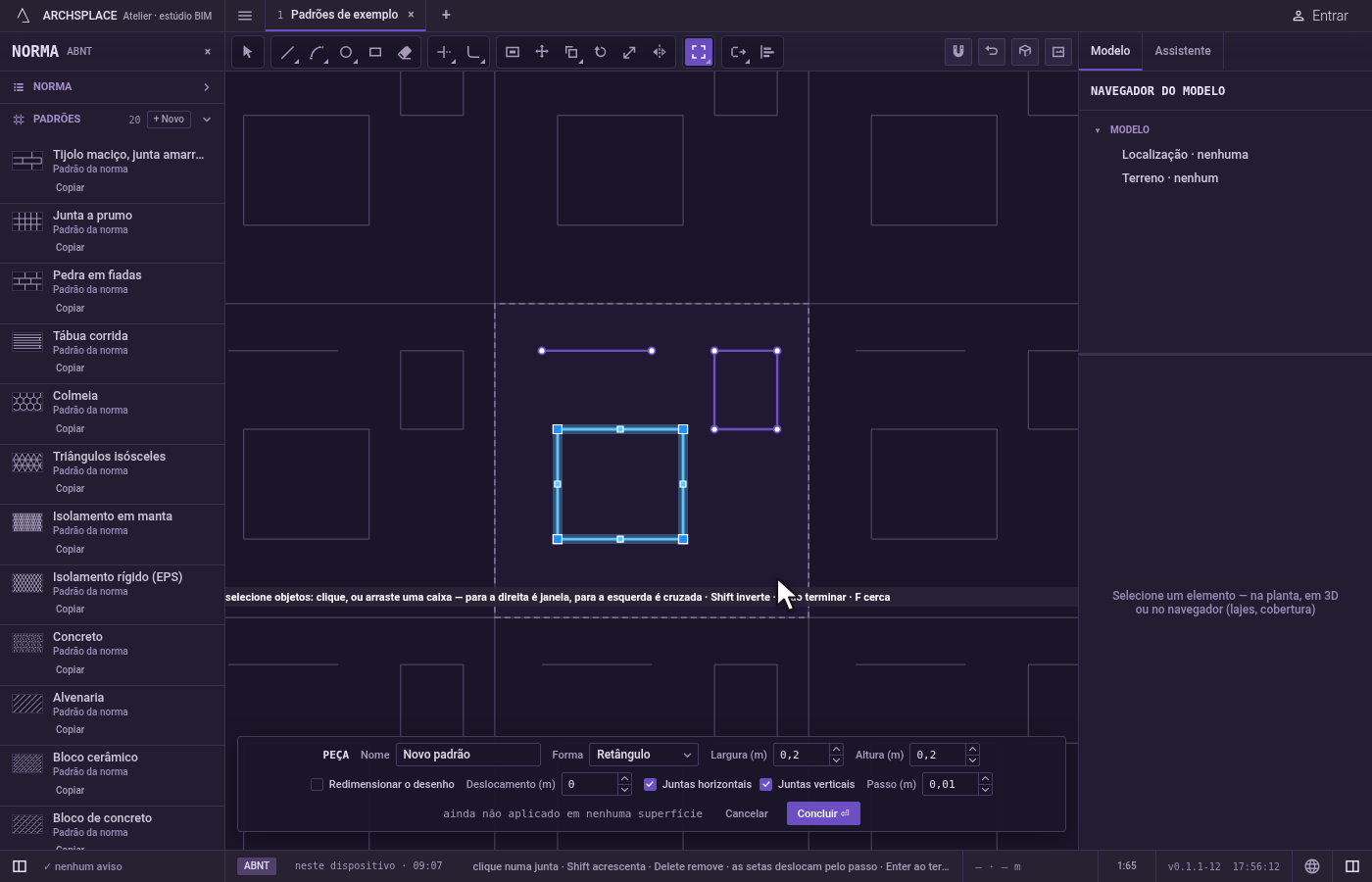
Exploda. Se você escolheu as formas dentro da ferramenta, aperte
Enter(ouEspaço, ou o botão direito). O editor diz quantas partes resultaram e quantas juntas ficaram inteiras, e as partes ficam selecionadas.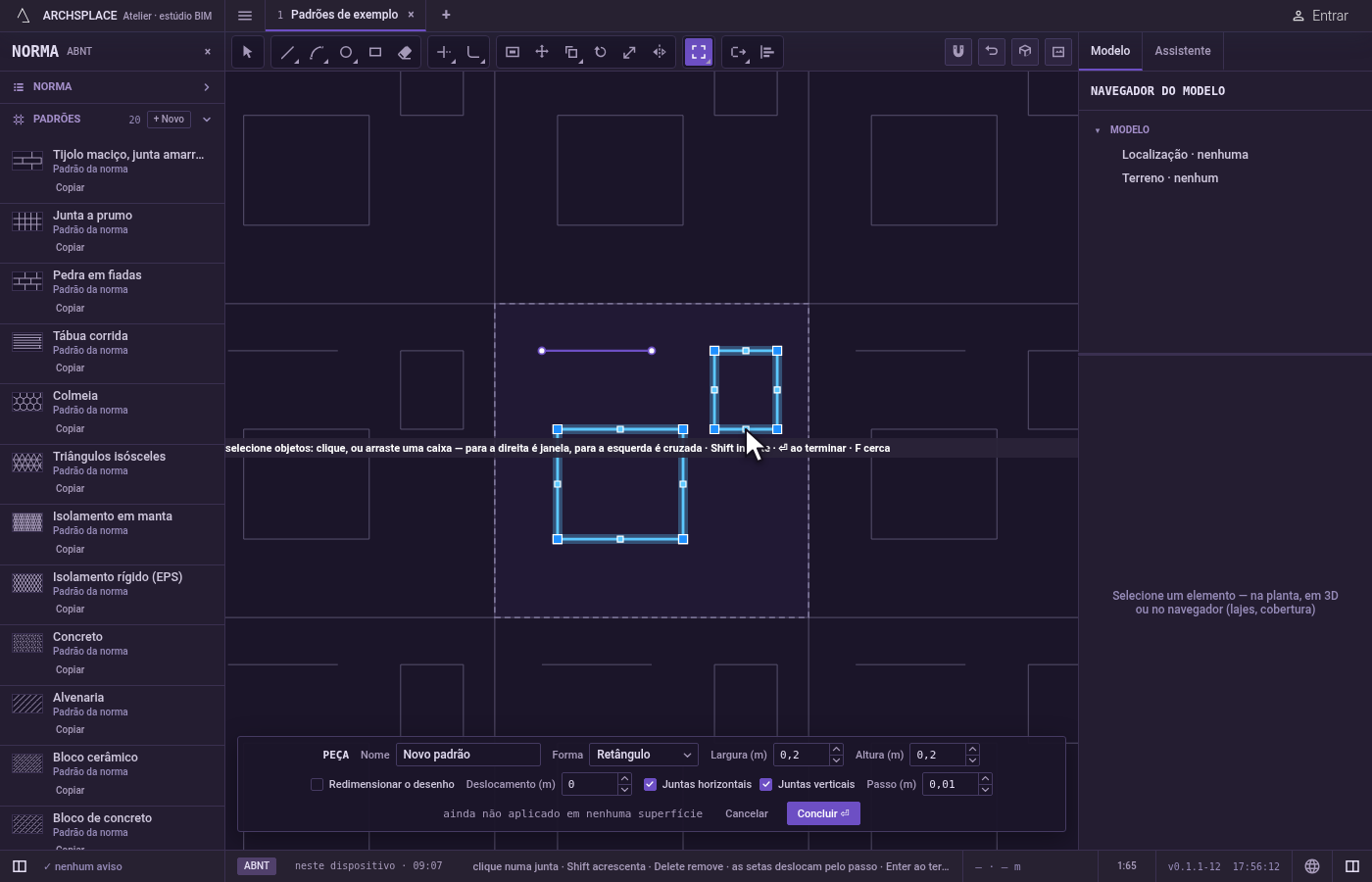
Exploda mais ou termine. Explodir então pede selecione objetos de novo.
Escsai de Explodir para Selecionar.Ctrl+Zremonta a forma. Aperte Concluir na barra do pé para devolver a peça.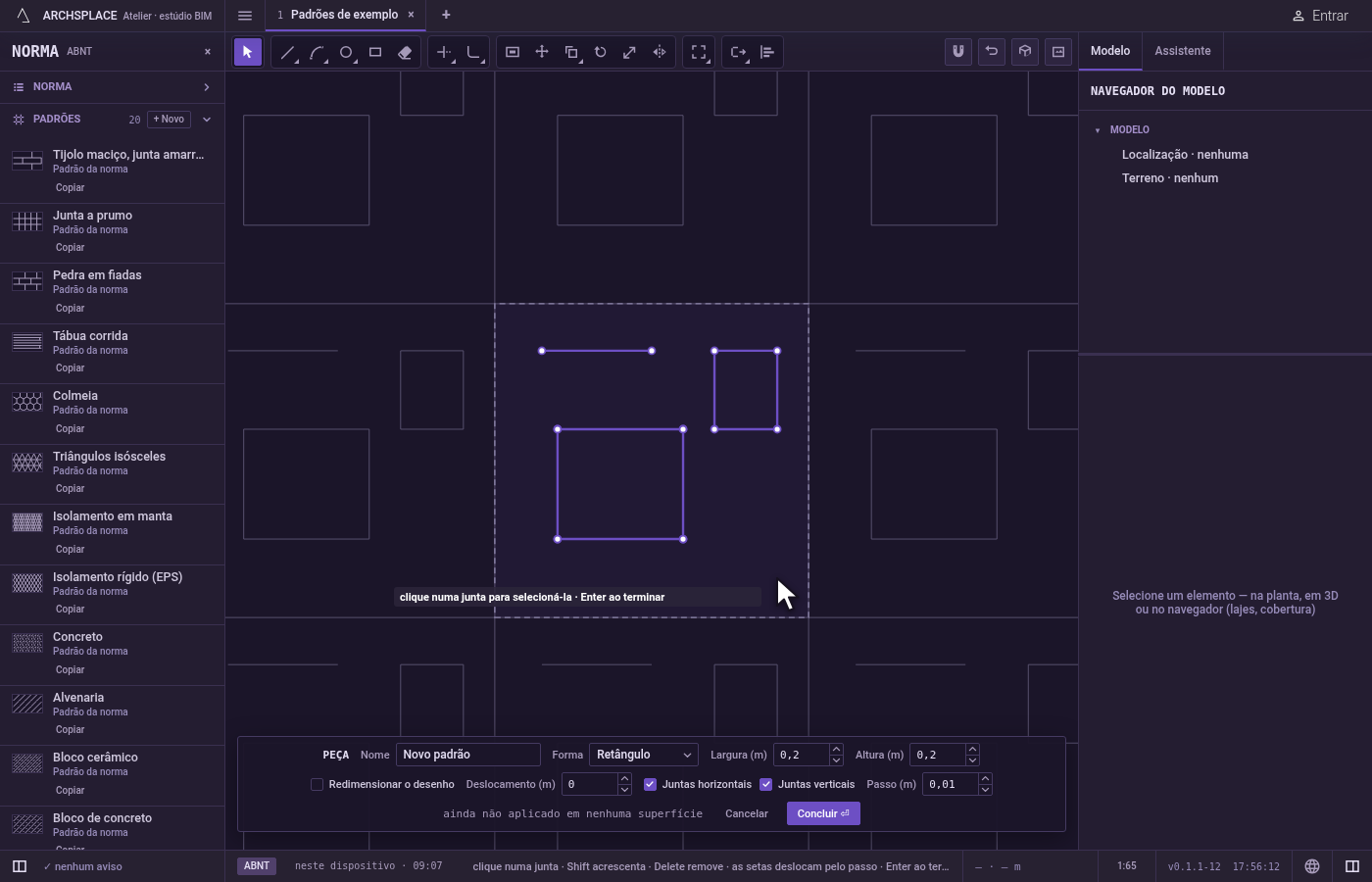
O que é recusado
- Uma junta sem partes. Uma junta reta sozinha, um único arco e um círculo não têm o que separar, então ficam inteiros e são contados. Quando nada na seleção pode ser explodido, o editor diz nada para explodir.
- Enter sem nada escolhido. Explodir continua pedindo selecione objetos.
O que vai para o contrato
Nada enquanto você trabalha: a mudança fica no editor de peça, onde Ctrl+Z volta pelos passos. Quando você aperta Concluir, a peça inteira é gravada nos padrões do projeto num único passo que você pode desfazer, com cada junta como os pontos dela em metros a partir do canto inferior esquerdo da peça e cada parte de uma forma explodida como uma junta própria. Um padrão da norma nunca é alterado: Concluir salva a versão própria do projeto com o mesmo nome, e toda superfície que o aplica acompanha. Salvar como novo grava um padrão novo. Cancelar não grava nada.
Veja também
Perguntas frequentes
Como apago um lado de um retângulo?
Selecione o retângulo e ative Explodir (tecla X): ele vira quatro juntas separadas. Depois selecione o lado que você não quer e aperte Delete.
Por que Explodir não funciona no meu círculo?
Um círculo não tem segmentos separados para dar, então fica inteiro e é contado. Para manter parte dele, use Quebrar ou Aparar, que deixam um arco.
Posso juntar as partes de novo?
Pode. Selecione-as e use Unir, ou aperte Ctrl+Z logo depois de explodir.