3DGno estúdio
Guia
A ferramenta Guia coloca uma linha de construção na vista 3D passando por dois pontos, em qualquer direção, correndo sem fim. Todas as ferramentas 3D se prendem às guias e aos pontos onde elas se cruzam, e as guias ficam fora dos desenhos do projeto.
O que é
Uma guia é uma linha de construção no espaço. Você a coloca passando por dois pontos: o primeiro é qualquer ponto que a captura oferece, e o segundo define a direção, qualquer que seja. Perto do eixo x, do eixo y ou da vertical, a direção se prende a esse eixo, e Shift a mantém ali.
Depois de colocada, a guia corre muito além do modelo nos dois sentidos. Todas as ferramentas 3D se prendem a ela: um ponto numa guia é marcado Na guia, e o ponto onde duas guias se cruzam, ou onde uma guia cruza uma aresta, é um ponto próprio. Enquanto uma ferramenta de desenho mostra o plano dela sob o cursor, o traço de cada guia nesse plano é desenhado tracejado, com um ponto onde a guia o atravessa, para você ver onde pode cair antes de chegar lá.
As guias são um auxílio de desenho. Elas ficam guardadas para cada projeto neste navegador ou neste computador, nunca no próprio projeto e nunca num desenho ou numa prancha.
Quando usar
- Para marcar uma altura, um alinhamento ou um afastamento antes de desenhar sobre ele.
- Para achar um ponto no espaço onde duas direções se encontram e então desenhar uma linha ou colocar uma forma ali.
- Para alinhar sólidos com uma referência que não faz parte do modelo.
Passo a passo
Ative a ferramenta. Aperte
Gou clique em Guia, entre as ferramentas de construção.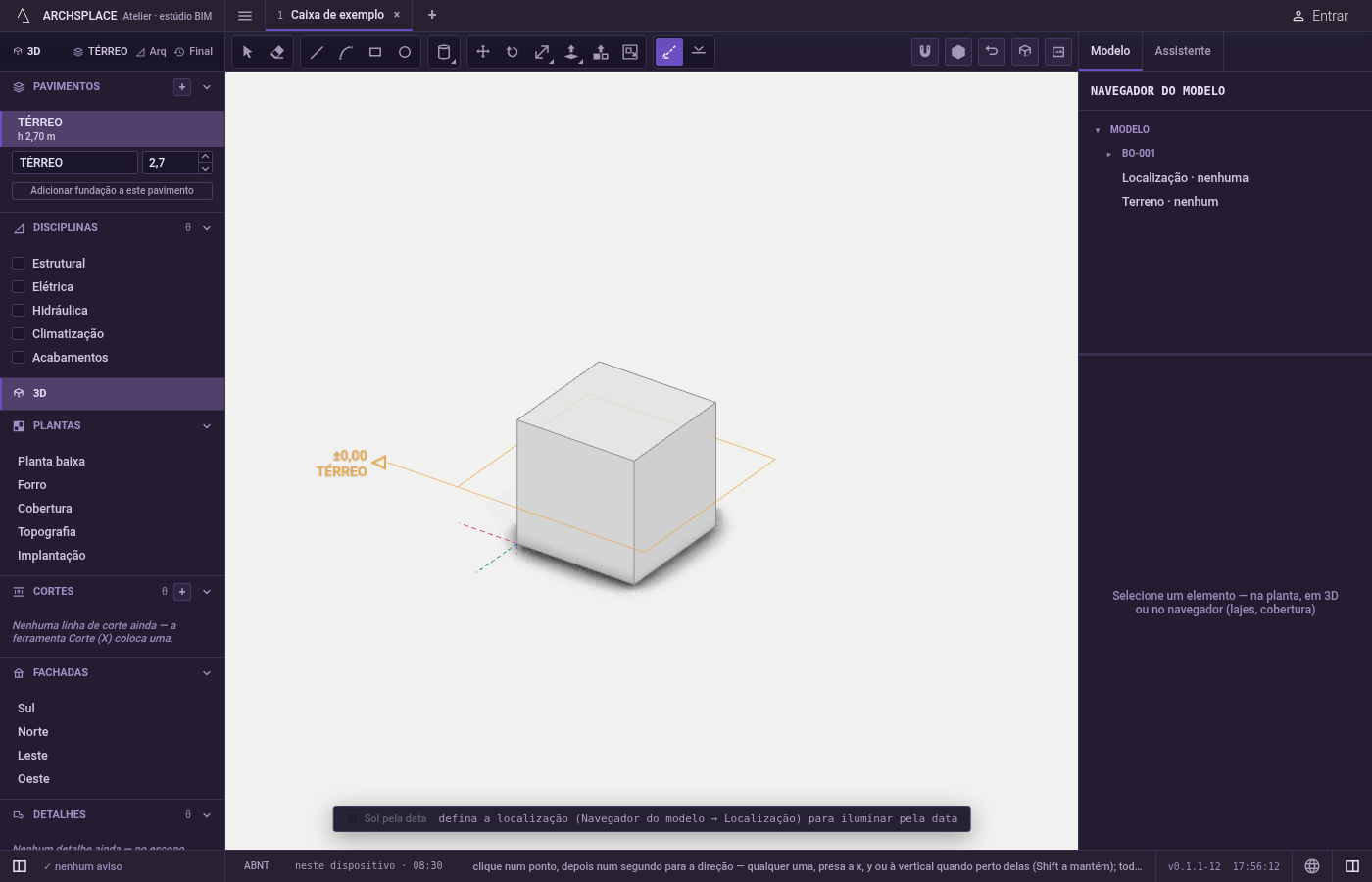
Clique no primeiro ponto. O marcador mostra o que o clique pega: um vértice, um ponto médio, uma aresta, uma face ou o chão.
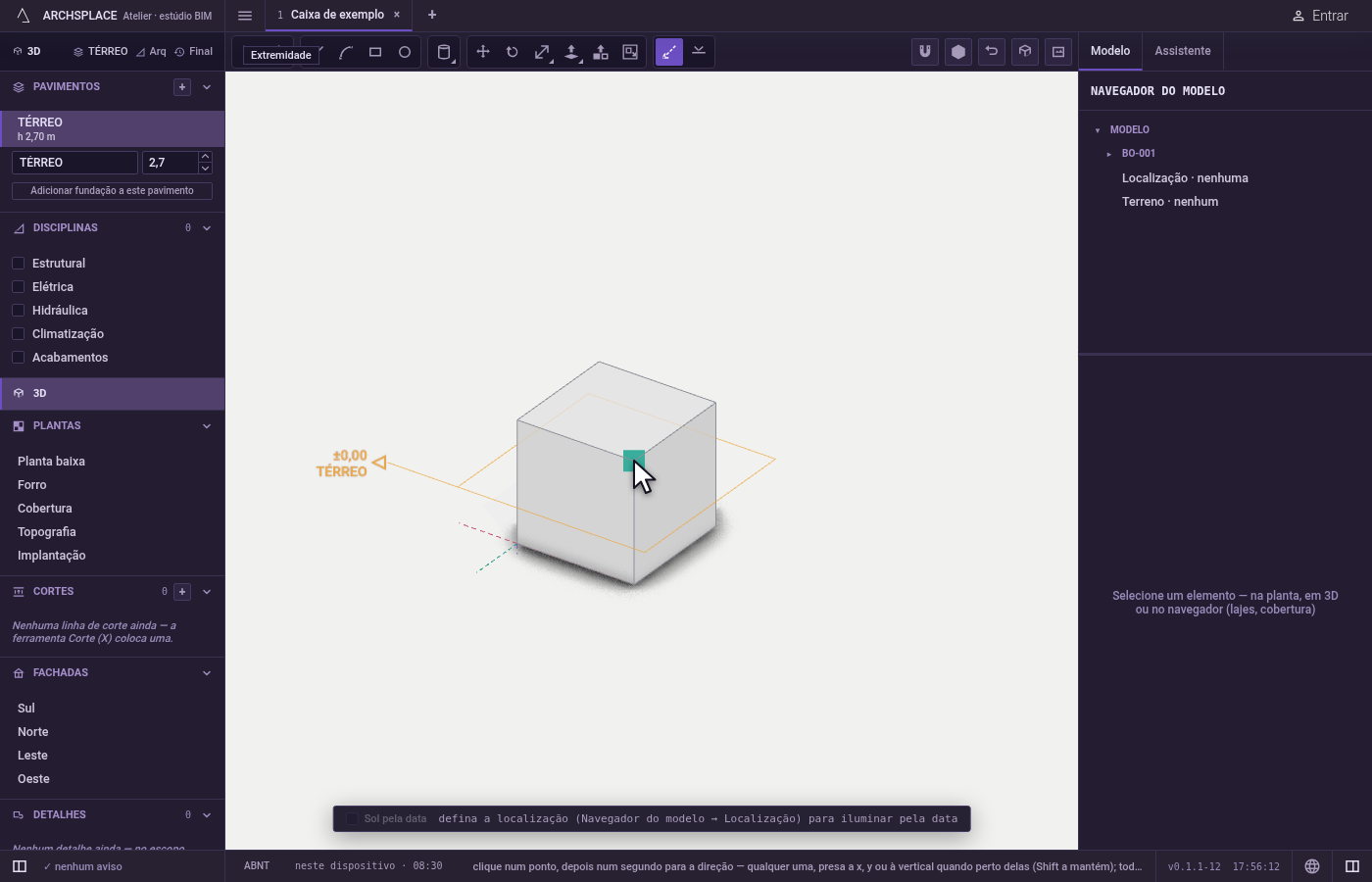
Clique num segundo ponto para a direção. Uma prévia da guia acompanha o cursor. Perto de um eixo, a direção se prende a ele;
Shifta mantém presa.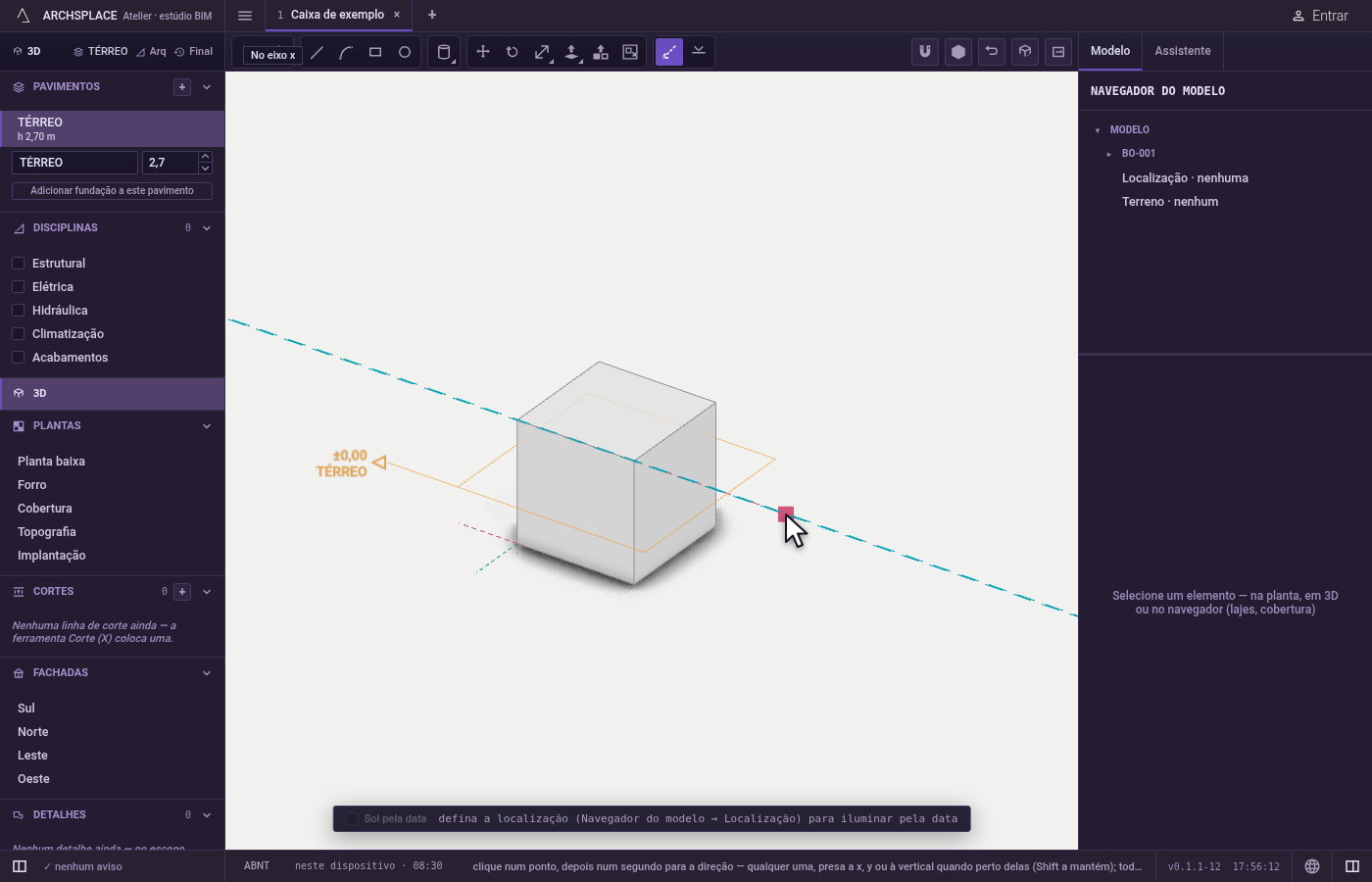
Coloque a próxima. A ferramenta continua na mão.
Escdesfaz um primeiro ponto clicado por engano.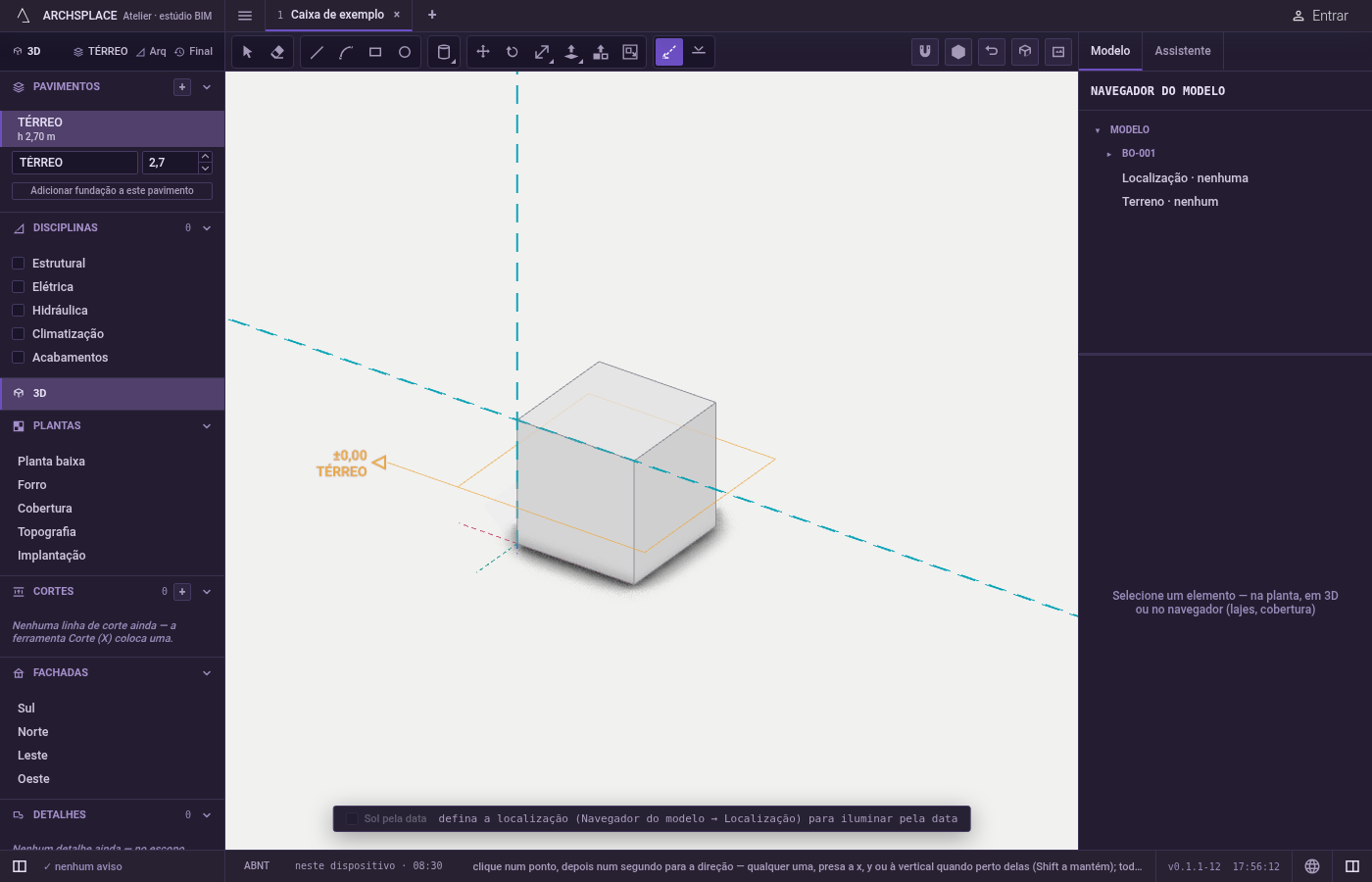
Selecione, oculte ou exclua guias. Com Selecionar, clique numa guia num trecho em que ela fica na frente do modelo; um clique com
Shiftacrescenta outras.Deleteexclui as guias selecionadas.Ctrl+;(⌘;no Mac) oculta ou mostra todas.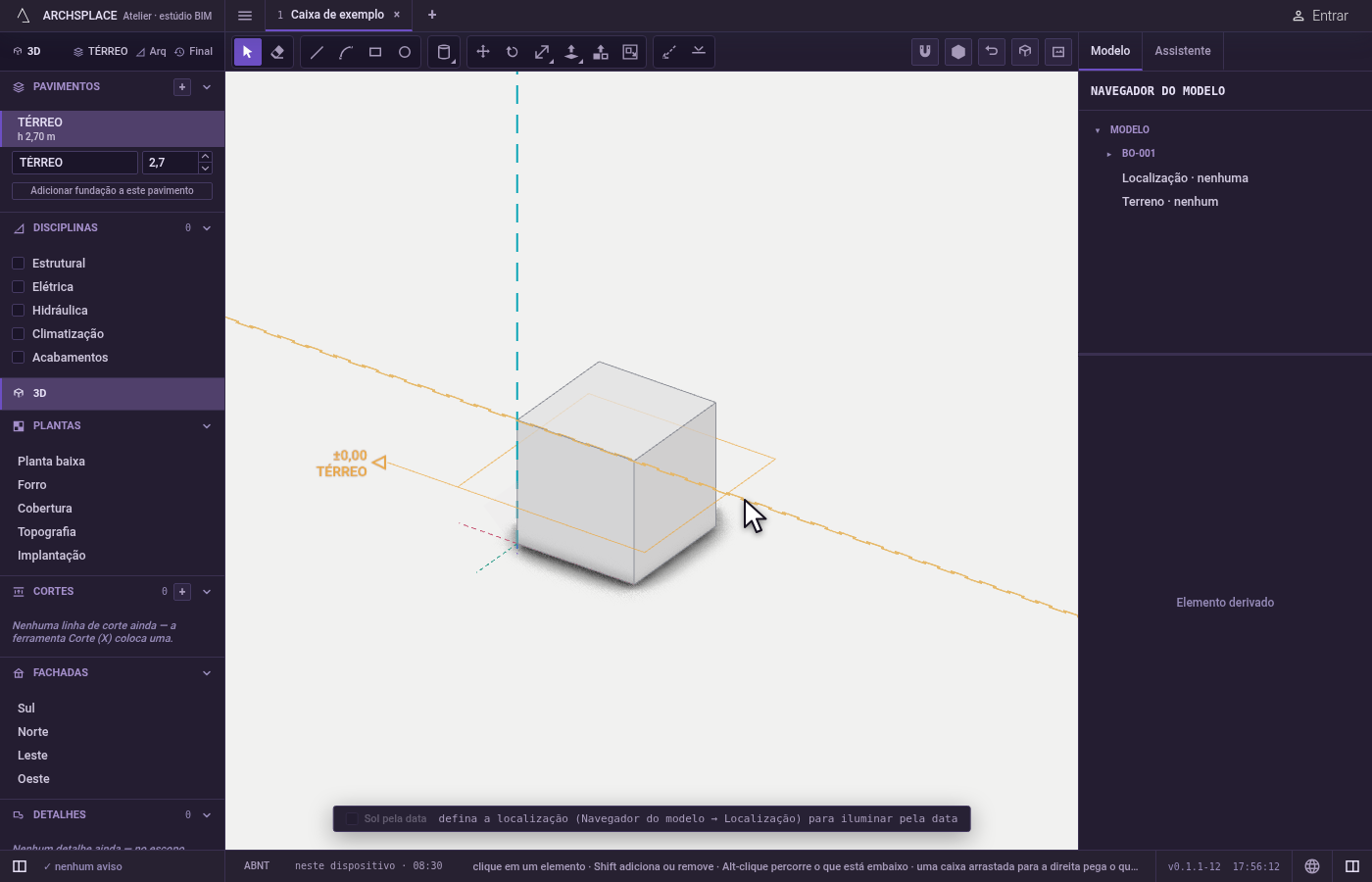
O que é recusado
- Um segundo ponto sobre o primeiro. A guia precisa de dois pontos diferentes; clicar no mesmo lugar não coloca nada.
- Um retângulo. Um retângulo de seleção nunca pega uma guia; clique nela.
- Um clique através do modelo. Uma guia escondida atrás de uma superfície não é pega; uma aresta ou um vértice do modelo sob o cursor vence uma guia.
- Prender-se a guias ocultas. Enquanto as guias estão ocultas, elas não atraem nada.
O que vai para o contrato
Nada. As guias ficam guardadas com os outros auxílios de desenho do projeto neste navegador ou neste computador, nunca no projeto. Colocar, remover ou excluir uma guia ainda é um passo do histórico de desfazer, então Ctrl+Z a traz de volta.
Veja também
Perguntas frequentes
As guias ficam salvas no arquivo do projeto?
Não. As guias são um auxílio de desenho guardado para cada projeto neste navegador ou neste computador, nunca no projeto e nunca no papel. Colocar ou excluir uma guia ainda é um passo que você pode desfazer.
Como oculto todas as guias?
Aperte Ctrl+; (⌘; no Mac). Guias ocultas não são desenhadas nem atraem o cursor. Aperte de novo para mostrá-las; colocar uma guia nova também as mostra.
Como excluo uma guia?
Ative Selecionar, clique na guia num trecho em que ela fica na frente do modelo e aperte Delete. Um clique com Shift acrescenta mais guias à seleção.