Painéis
Composição
A composição é a montagem de um tipo de parede ou de um tipo de laje: as camadas de uma face à outra, cada uma com o material, a espessura e a hachura com que é cortada. Uma edição muda o próprio tipo, então toda parede ou piso desse tipo a acompanha num único passo, e Duplicar tipo dá antes a um elemento uma cópia própria.
O que é
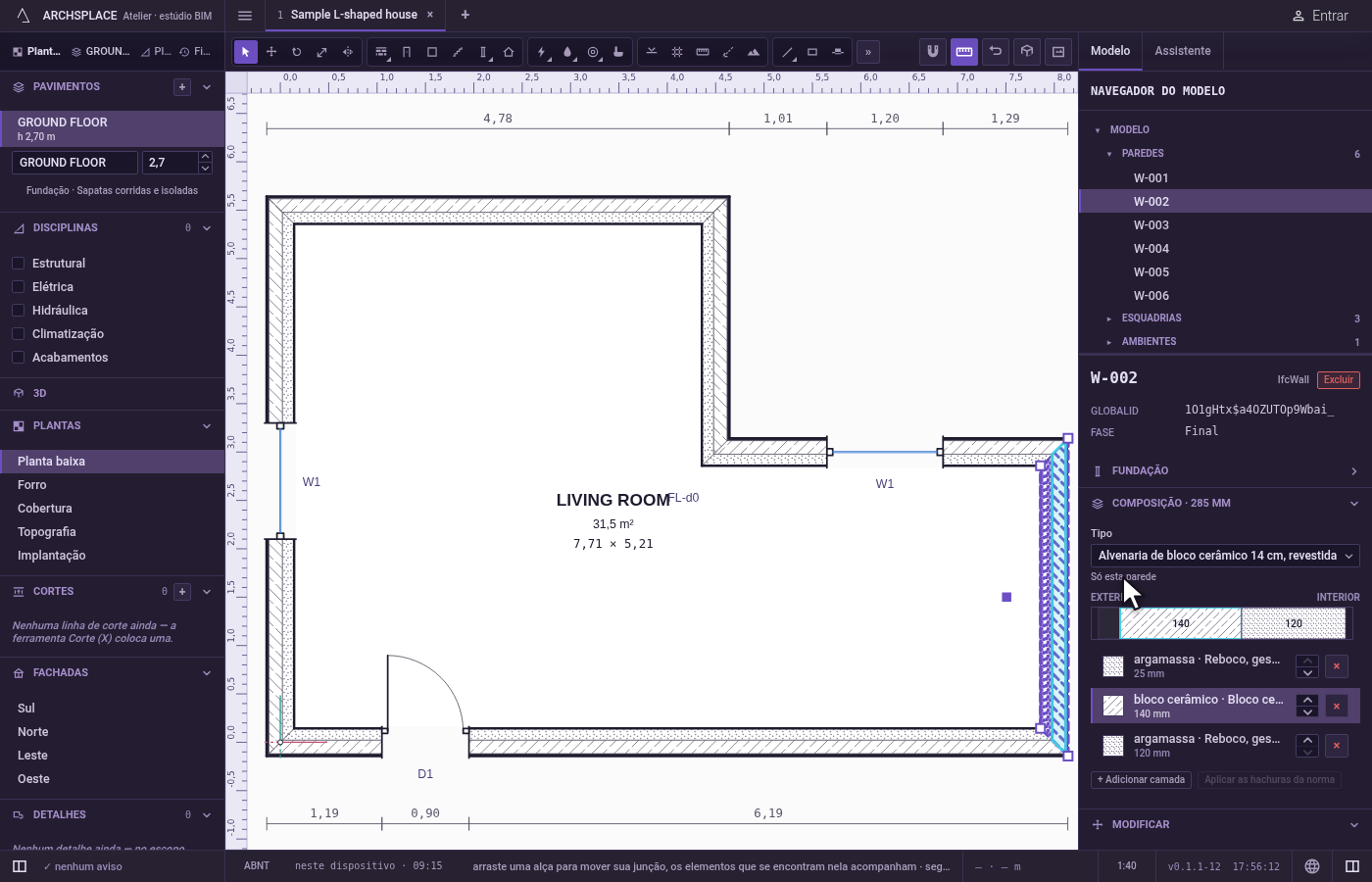
A composição é a primeira seção do painel de uma parede, com o título Composição e a espessura total da parede, como Composição · 360 mm. O mesmo editor aparece no painel de um piso para o tipo de laje dele, da Superfície de piso à Face inferior, e no painel da fundação para as sapatas dela.
De cima para baixo, ele mostra:
- Tipo: o tipo de parede em que a parede se baseia, escolhido numa lista dos tipos do projeto. Embaixo, quantas paredes o dividem, como Compartilhado por 6 paredes, ou Só esta parede, e, quando é compartilhado, Duplicar tipo.
- Exterior e Interior sobre uma faixa que desenha as camadas lado a lado, cada uma na sua hachura, como a planta as corta, com a espessura quando há espaço. Um clique numa faixa acende a camada dela.
- As camadas, uma linha cada, da face externa à interna: uma amostra da hachura, o material e a hachura, a espessura, duas setas que a movem para fora ou para dentro, e um × que a remove. Um clique numa linha abre os campos dela: Material da camada, Espessura da camada em milímetros, Hachura de corte e, conforme o corte, Cor da camada para um sólido, Rotação (°) e Escala para um padrão aplicado ao longo da parede, com Editar a peça e Novo, que abre o editor de peça numa hachura de desenho nova.
- + Adicionar camada, que acrescenta uma camada de gesso sob a que está aberta, e Aplicar as hachuras da norma, que dá a toda camada sem hachura, ou com uma que o modelo de norma não tem, a hachura que a norma dá ao material dela.
Um material escolhido assume a hachura que o modelo de norma dá a ele. Em Hachura de corte, a hachura que a norma dá ao material da camada aparece marcada como padrão da norma.
Toda edição é antes um rascunho: uma faixa sob as camadas diz Alterações não aplicadas, com Descartar e Aplicar, ou Aplicar às 6 paredes quando o tipo é compartilhado. Aplicar grava a nova montagem no tipo, então todas as paredes dele mudam num único passo. Duplicar tipo dá antes a esta parede uma cópia própria do tipo, e a dica dele diz que as outras paredes mantêm a delas.
Quando usar
- Para mudar a espessura de uma camada, como mais isolamento em todas as paredes externas.
- Para acrescentar uma camada, como um revestimento do lado de dentro.
- Para mudar a hachura com que uma camada é desenhada nas plantas e nos cortes.
- Para dar a uma parede uma composição própria.
Passo a passo
Selecione uma parede. Clique numa parede externa. O painel dela abre em Composição, com o tipo e Compartilhado por 6 paredes embaixo.
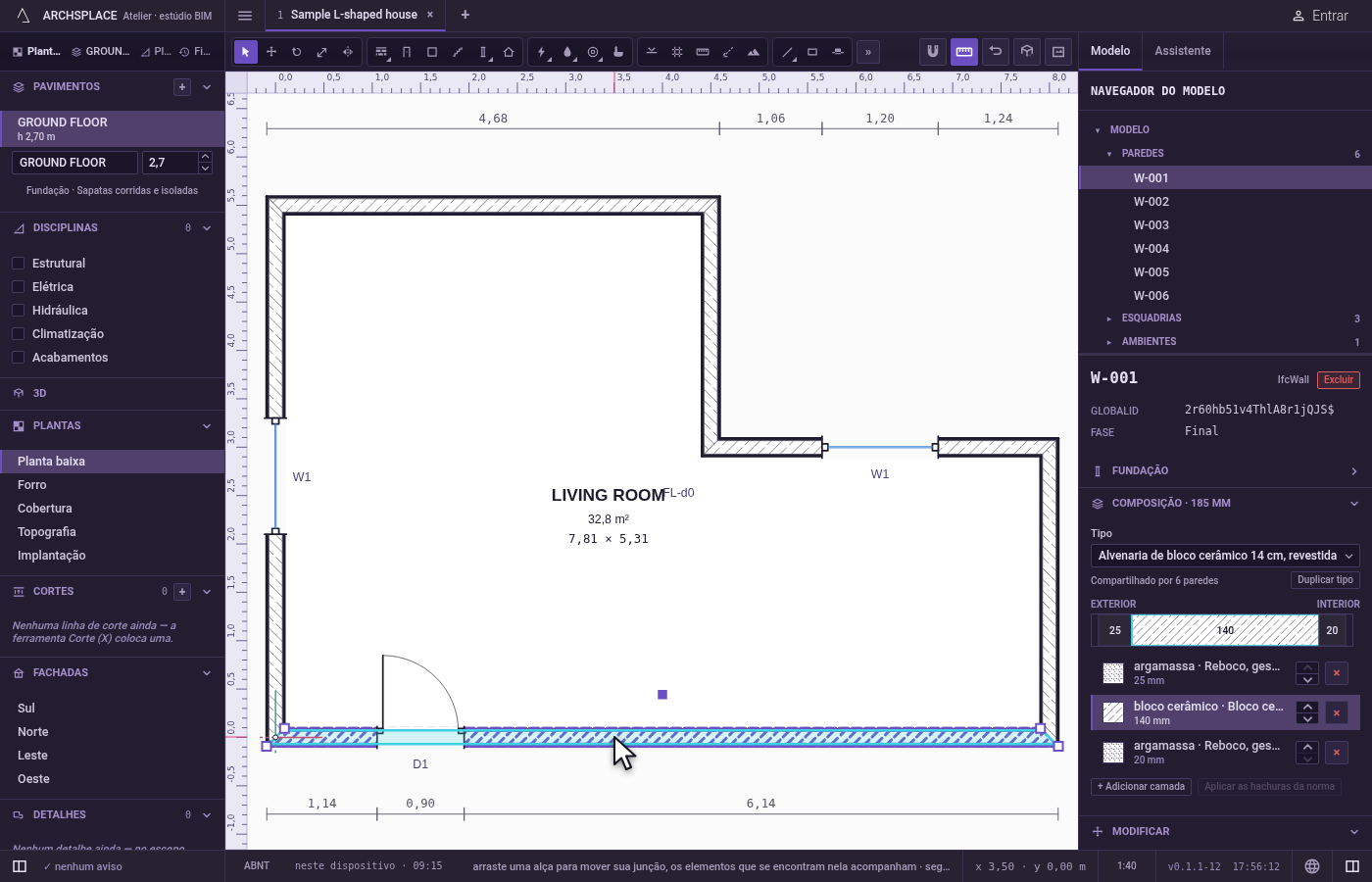
Abra a camada de isolamento. Clique na linha do isolamento. Os campos dela se abrem embaixo.
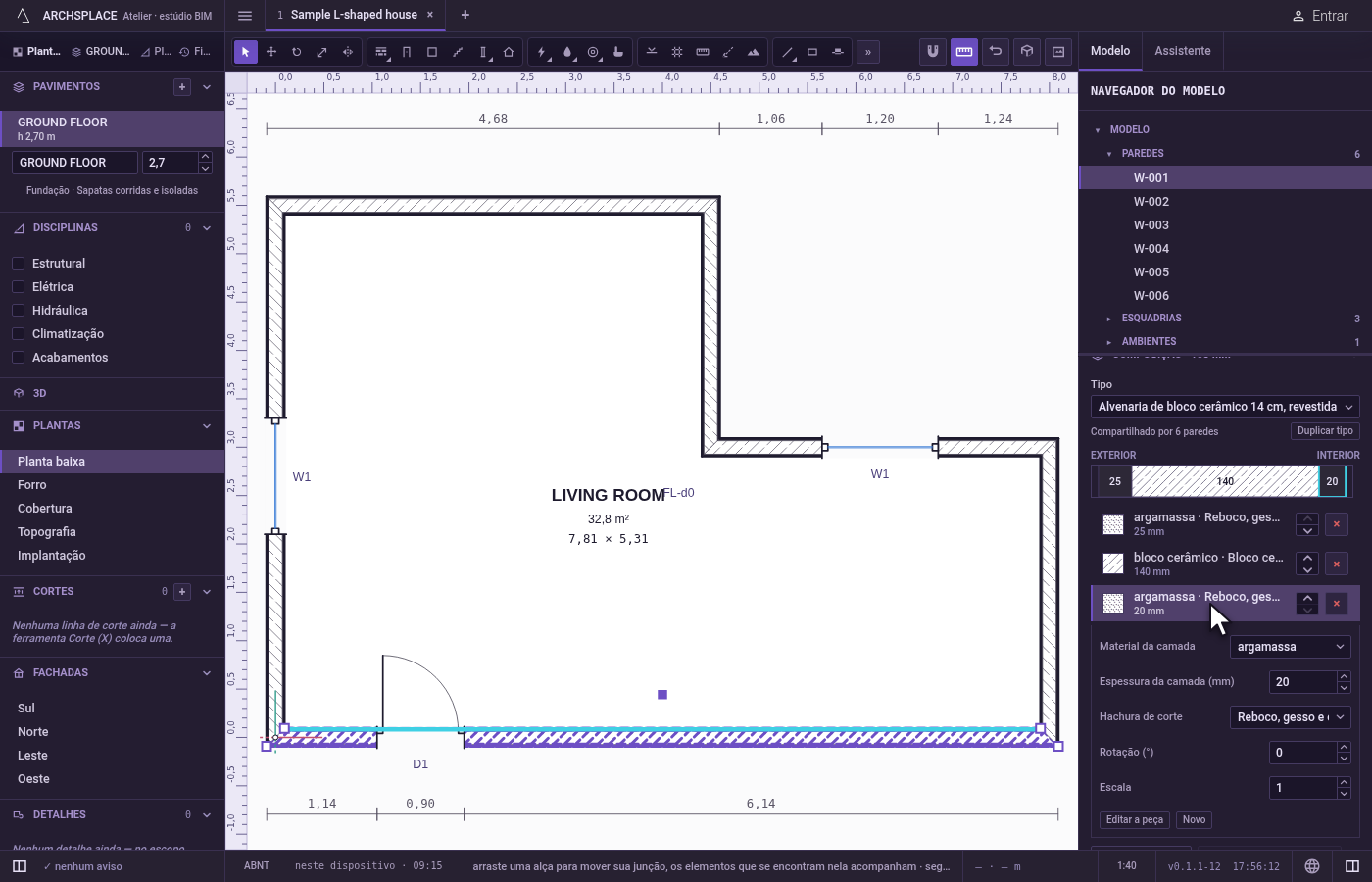
Aumente a espessura. Em Espessura da camada, digite 120 e aperte
Enter. A faixa alarga a camada, e aparece a faixa Alterações não aplicadas.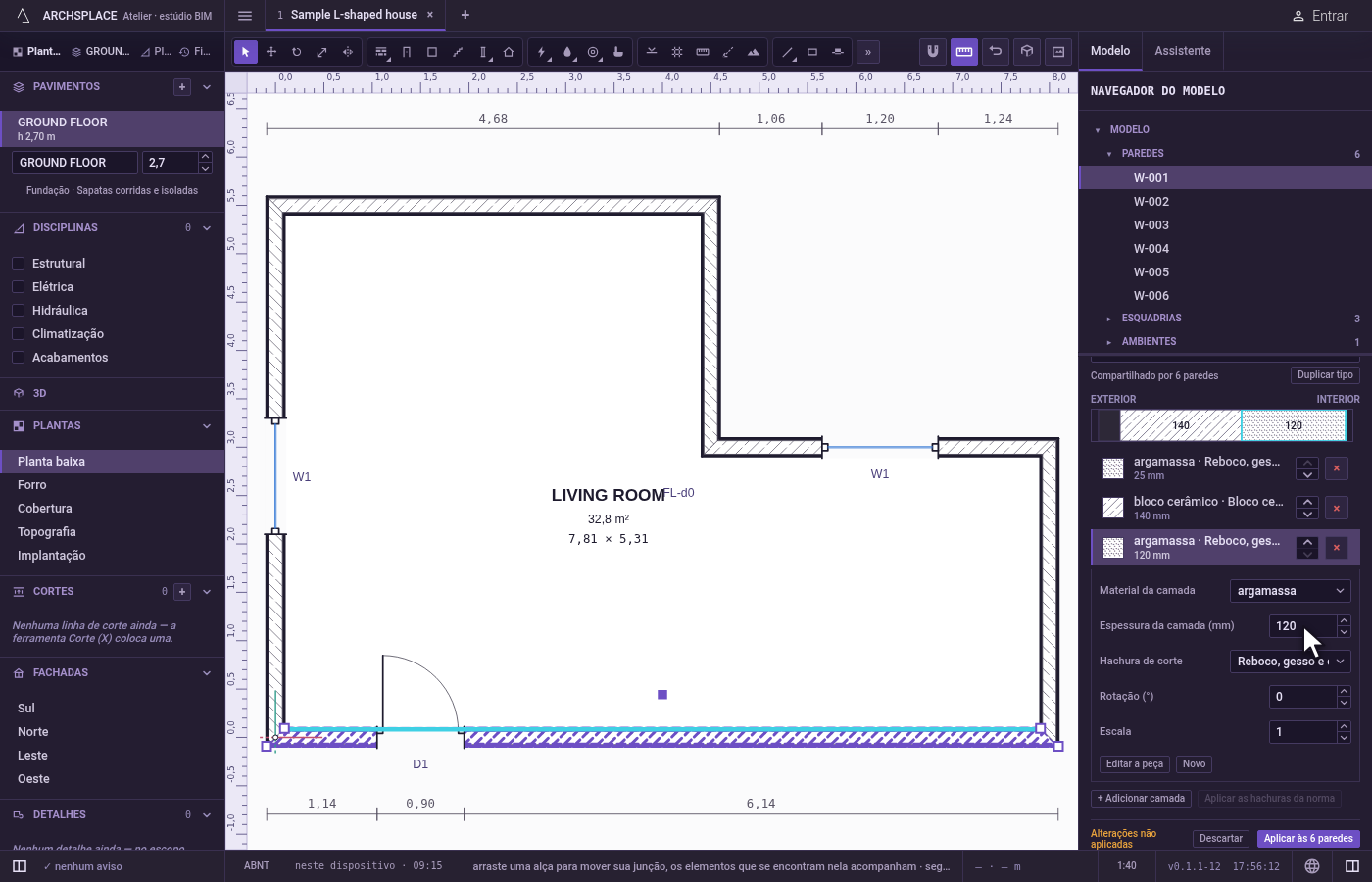
Aplique a todas as paredes do tipo. Clique em Aplicar às 6 paredes. As seis paredes engrossam na planta, e o título de Composição mostra o novo total.
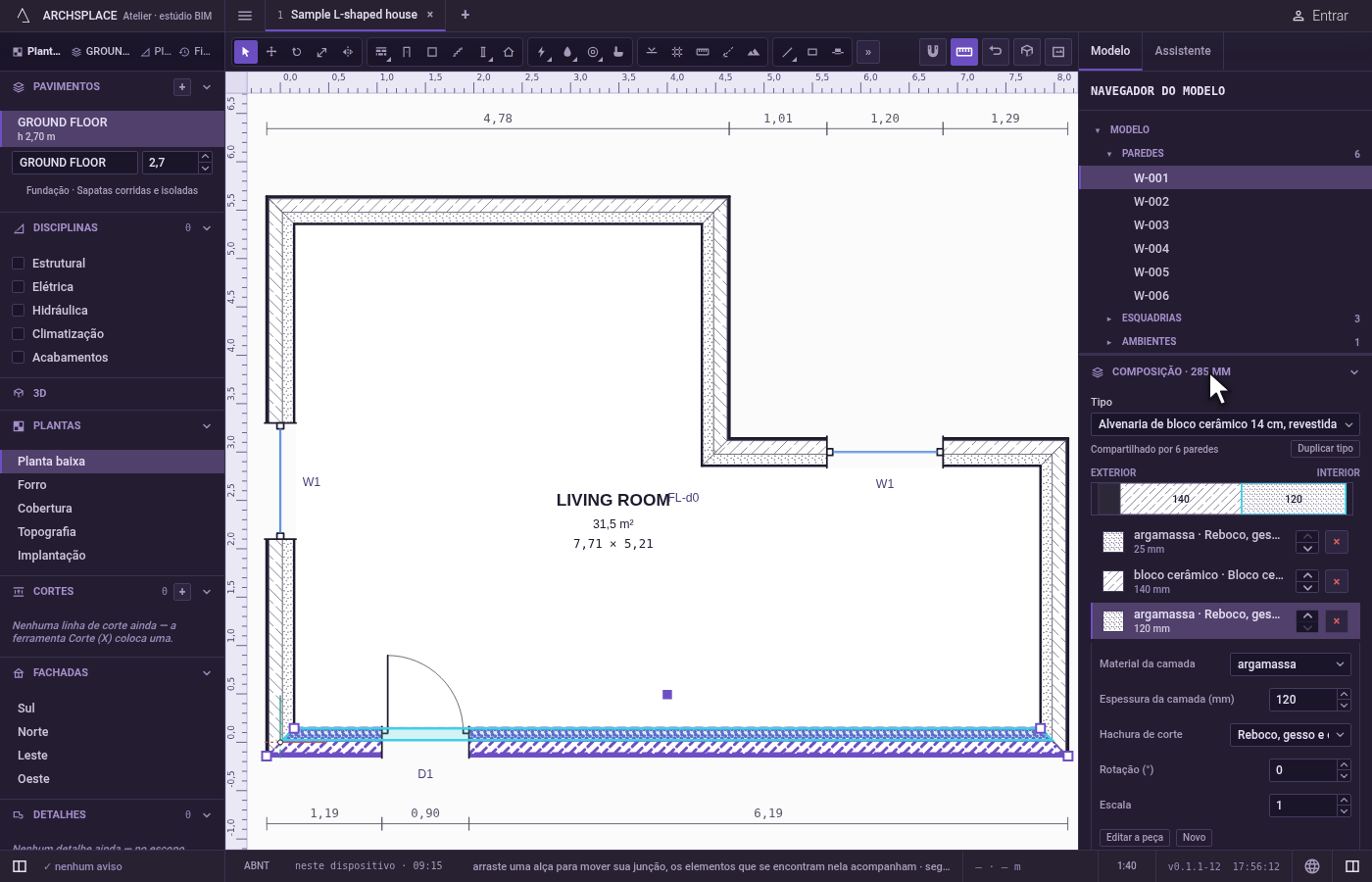
Dê a uma parede um tipo próprio. Selecione outra parede desse tipo e clique em Duplicar tipo. A parede passa a se basear numa cópia, Só esta parede, e as edições dela só a alcançam.
O que é recusado
- Remover a última camada. Com uma camada sobrando, o × dela fica esmaecido.
- Uma espessura menor que 1 mm. O campo não a aceita.
- Uma escala igual a 0 ou menor para o padrão de uma camada.
- Alterações não aplicadas. Nada chega às paredes até Aplicar; Descartar as esquece.
O que vai para o contrato
Aplicar grava a montagem inteira do tipo em wallTypes (ou slabTypes) do projeto, sob a chave do tipo: cada camada com o material, a thickness em metros e o pattern quando não é o poché simples, com color para um sólido e rotation e scale para um padrão aplicado ao longo da parede. Um tipo do modelo de norma é gravado no projeto com a própria chave, o nome e o uso, o que o substitui só neste projeto. No modelo de norma internacional, a parede dupla com o isolamento aumentado para 120 mm fica assim:
Um tipo cuja chave traz a espessura assume o novo total na chave e no nome. Tipo grava o type da parede, e Duplicar tipo grava uma cópia sob a chave do tipo seguida de _COPY, com nome de cópia, que o type da parede passa a indicar. Um tipo do projeto que nenhuma parede usa mais sai do projeto. Cada uma dessas ações é um passo que um único Ctrl+Z desfaz.
Veja também
Perguntas frequentes
Se eu edito as camadas de uma parede, as outras paredes também mudam?
Mudam, todas as paredes do mesmo tipo: a edição é gravada no tipo, como o Revit edita um tipo. O botão Aplicar diz quantas paredes ela alcança. Para mudar uma parede sozinha, clique antes em Duplicar tipo: essa parede ganha uma cópia própria e as outras mantêm a delas.
Como mudo a hachura de uma camada?
Clique na linha da camada para abri-la e escolha outra hachura em Hachura de corte: uma hachura de desenho do modelo de norma, uma cor sólida ou o poché simples. A hachura que a norma dá a esse material aparece marcada como padrão da norma.
Por que as minhas mudanças não aparecem na planta?
Porque elas são um rascunho até você aplicá-las: a faixa sob as camadas diz Alterações não aplicadas. Clique em Aplicar, ou em Descartar para voltar.