Painéis
Painel da norma
O painel da norma é o modelo de norma conforme o qual o projeto é feito, aberto pela chave da norma na barra de status, na coluna da esquerda: a norma e as regras dela, os padrões, as instalações, as alturas dos textos dos desenhos e todas as penas. Uma altura ou uma pena que você muda é gravada no projeto como exceção própria, todos os desenhos a seguem na hora, e as exceções do projeto podem virar uma norma própria.
O que é
A barra de status mostra a chave da norma conforme a qual o projeto é feito, como ABNT. Um clique nela abre o painel da norma na coluna da esquerda, no lugar da barra lateral; um segundo clique, ou o × no cabeçalho do painel, devolve a coluna. O cabeçalho do painel mostra NORMA e a chave. Cada seção se recolhe sob o título dela, recolhida de início:
- Norma:
- Projetado conforme: os modelos de norma oferecidos, ISO e um por país, depois as normas da sua biblioteca e a que o projeto traz embutida. Escolher outra pergunta antes, pela troca de modelo de norma.
- Ainda não verificado, quando o modelo de norma as lista: as regras dessa prática que o Atelier não confere, cada uma com a referência dela.
- Adotar como norma…, que transforma as exceções do projeto numa norma própria, e Exportar norma (.json), que grava num arquivo a norma conforme a qual o projeto é feito, com as exceções incorporadas.
- Aplicar as hachuras da norma: toda camada dos tipos de parede e de laje do próprio projeto que não indica hachura, ou indica uma que o modelo de norma não tem, recebe a hachura que a norma dá ao material dela. Fica esmaecido quando não há nenhuma para gravar.
- Padrões: os padrões do modelo de norma e os do próprio projeto, com a contagem e + Novo. A página própria dele conta tudo.
- Instalações: as escolhas do projeto para Elétrica, Hidráulica e Climatização, as mesmas que a janela Novo projeto oferece.
- Alturas de texto (mm): as alturas de Cotas, Anotações, Rótulos e Títulos dos desenhos, em milímetros no papel.
- Penas (mm): todas as penas do modelo de norma, reunidas sob a família que desenham, como wall ou opening. Cada linha dá a chave da pena, a espessura em milímetros, a cor e ┄, que a deixa tracejada ou contínua.
Uma altura ou uma pena que o projeto mudou aparece marcada, com ↺ para voltar ao valor da norma. Todos os desenhos e todas as impressões seguem a mudança na hora.
Quando usar
- Para aumentar ou diminuir os números das cotas, os rótulos ou os títulos em todos os desenhos.
- Para mudar a espessura, a cor ou o tracejado de uma pena.
- Para guardar as penas e as alturas de texto de um escritório como norma para os próximos projetos.
- Para ver quais regras de um país o Atelier não confere.
- Para definir como as instalações do projeto são lançadas.
Passo a passo
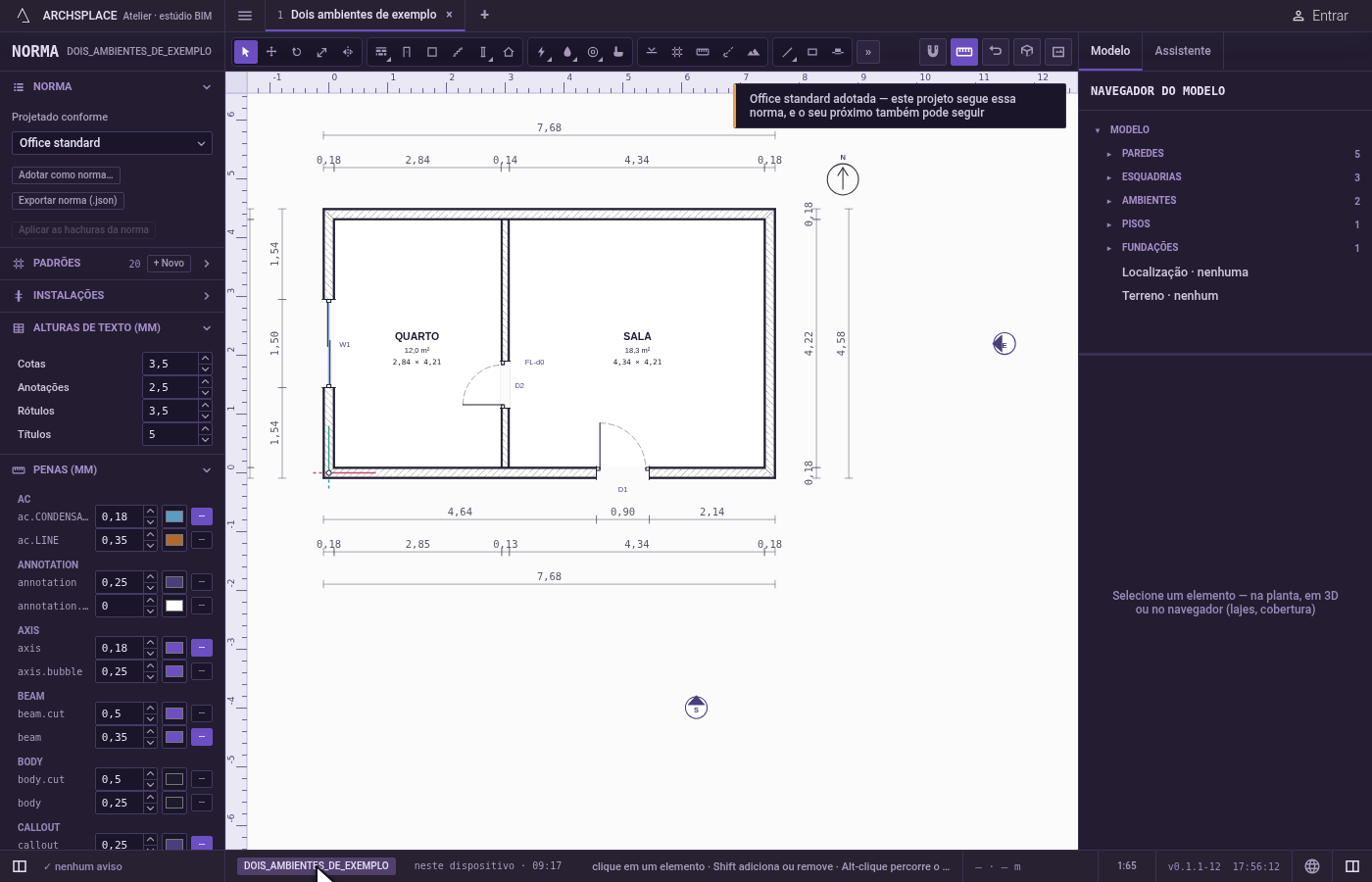
Abra a norma. Clique na chave da norma na barra de status. A coluna da esquerda mostra o painel da norma, com NORMA e a chave no cabeçalho.
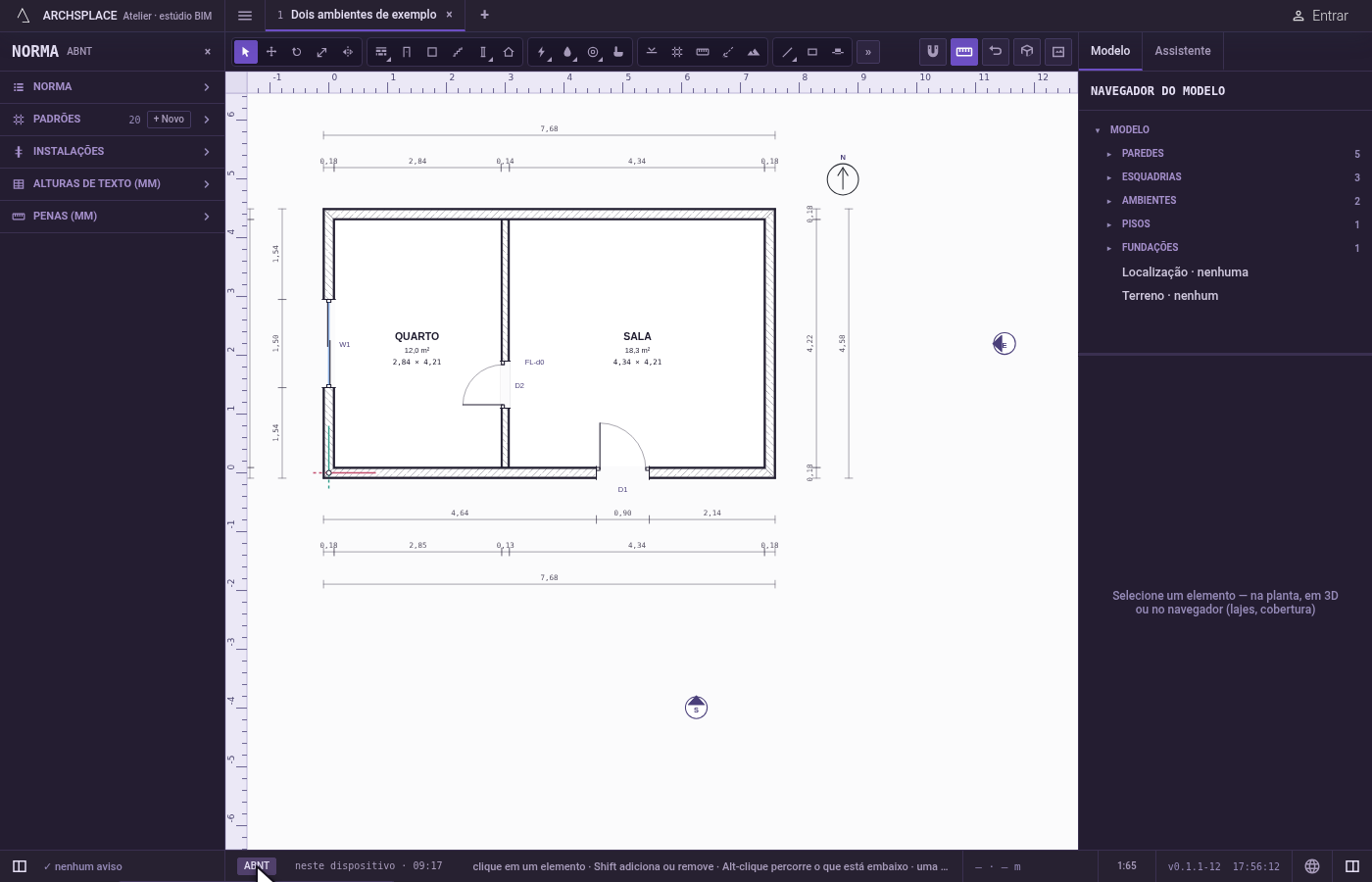
Aumente as cotas. Abra Alturas de texto (mm). Em Cotas, digite 3,5 e aperte
Enter. Os números das cotas na planta crescem, e a linha fica marcada, com ↺.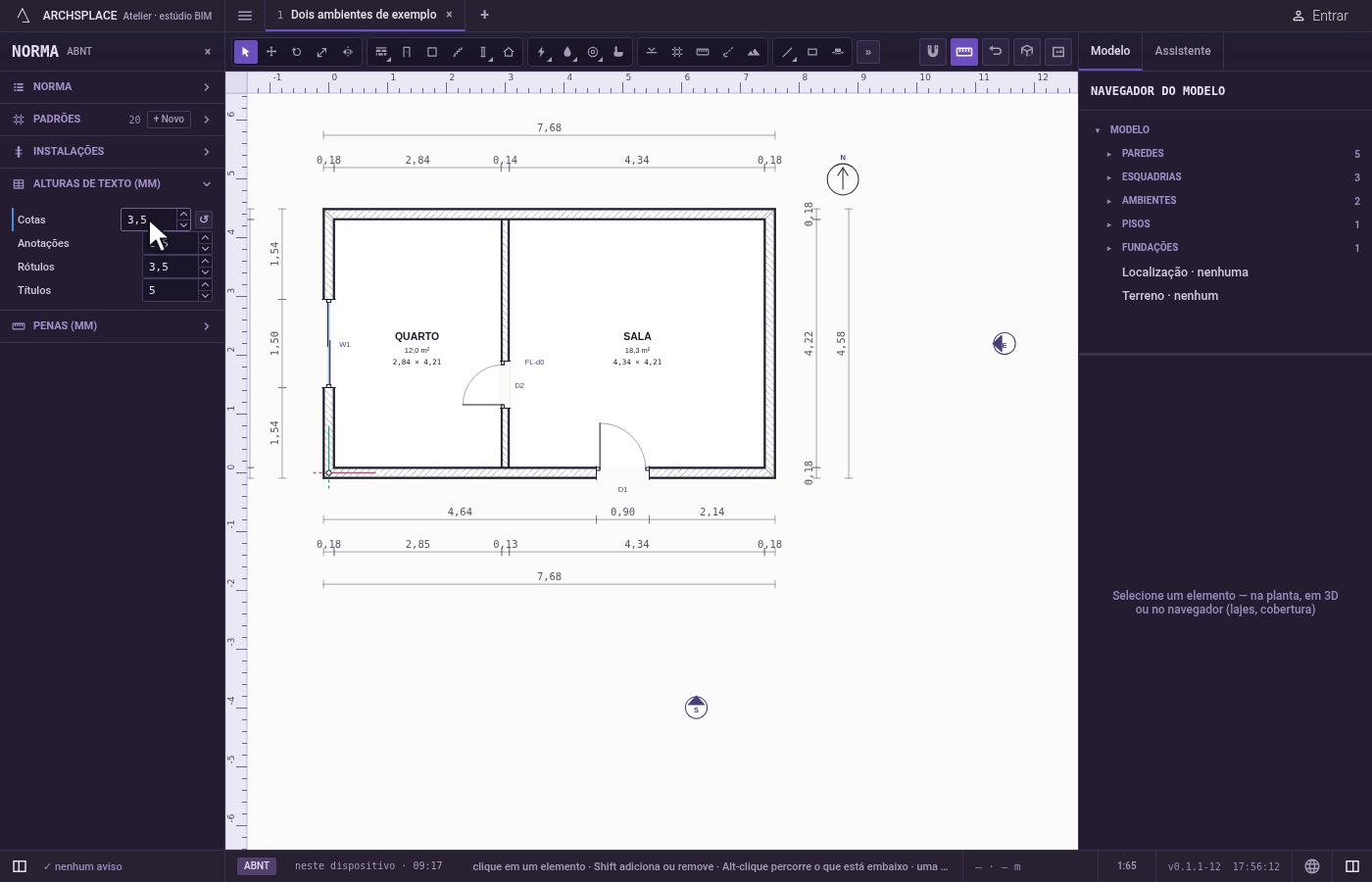
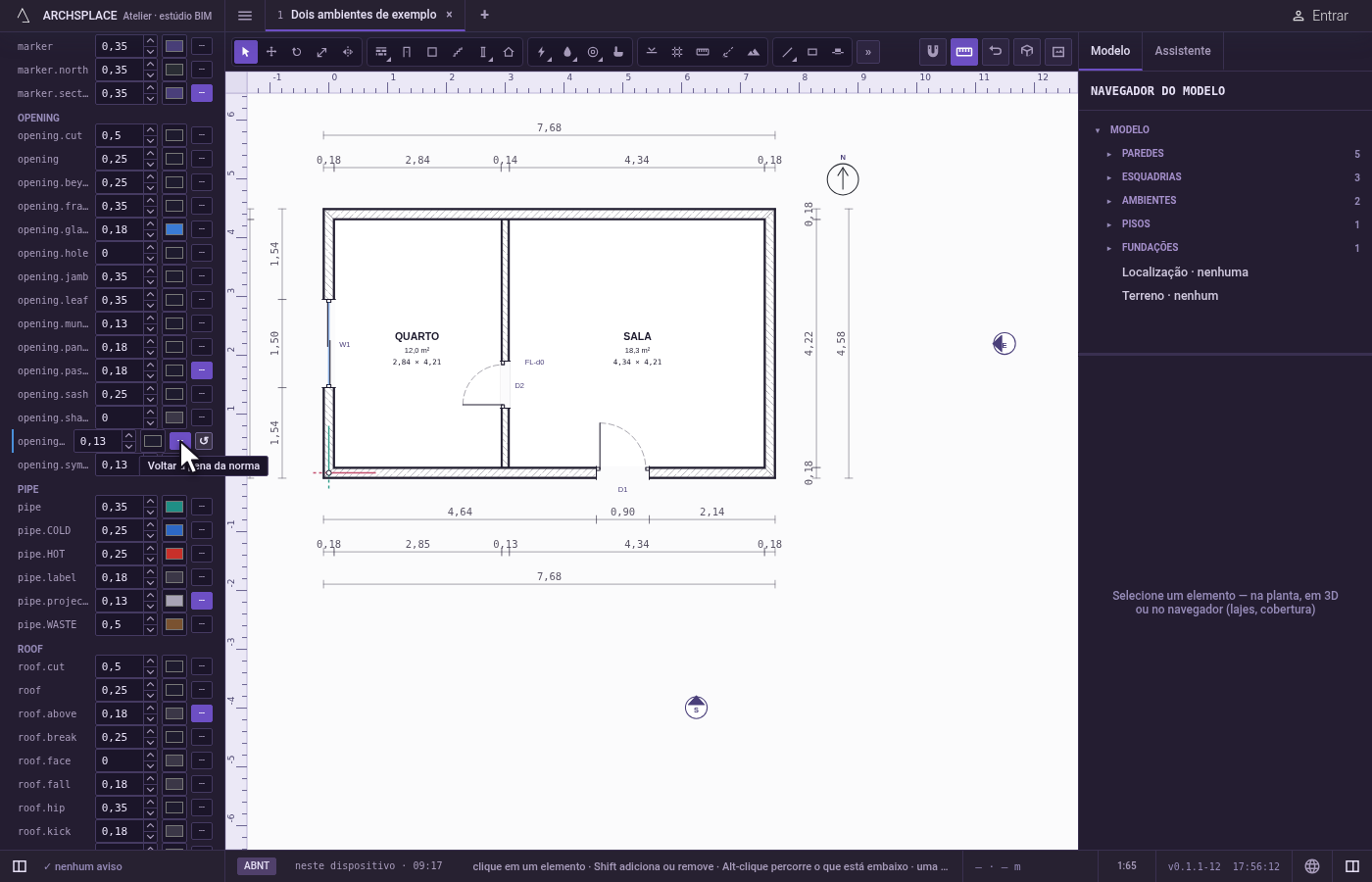
Tracejar o giro das portas. Abra Penas (mm). Sob a família das esquadrias, clique em ┄ na pena do giro da folha. Os giros das portas na planta ficam tracejados.
Adote as mudanças. Abra Norma e clique em Adotar como norma…. Uma janela pede o Id da nova norma, sugerido a partir do nome do projeto, e o Nome dela, e diz em que ela se baseia.
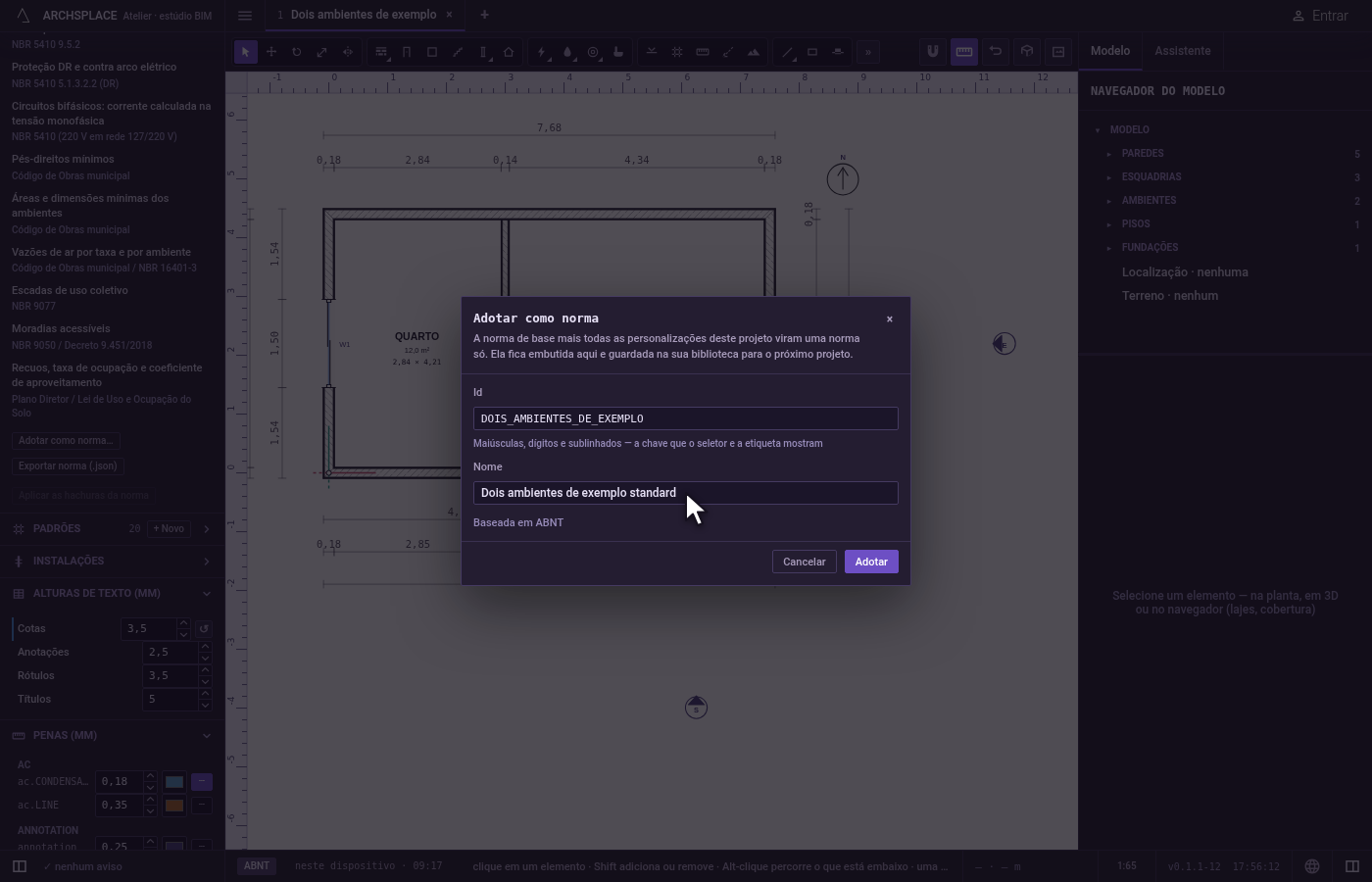
Dê o nome e adote. Digite Norma do escritório em Nome e clique em Adotar. Um aviso diz que ela foi adotada. A chave na barra de status passa a mostrar o novo id, e nenhuma linha fica mais marcada: as mudanças agora são da própria norma.
O que é recusado
- Uma altura de texto menor que 0,5 mm, ou um campo deixado vazio: não é gravado.
- Uma espessura de pena negativa. A espessura vai de 0 para cima.
- Um id que não é chave, ao adotar: Adotar fica esmaecido até o Id ter só maiúsculas, dígitos e sublinhados, e o Nome estar preenchido.
- O id de uma norma nativa, como ISO ou ABNT: a janela diz que é uma norma nativa.
- Editar sem projeto aberto. O painel mostra a norma, e os campos ficam esmaecidos.
O que vai para o contrato
Cada mudança é um passo que um único Ctrl+Z desfaz. Até ser adotada, uma mudança é exceção do projeto, em graphics: text guarda cada altura mudada, em milímetros, e pens cada pena mudada, só com a weight, a color ou o dash como você os definiu, [2, 1] para tracejada e [] para contínua. ↺ tira a exceção.
Adotar incorpora as exceções e os padrões próprios do projeto numa norma nova, embute-a inteira como standardTemplate, nomeia-a em standard e tira graphics do contrato. A sua biblioteca neste navegador também a guarda, o que não é o contrato. Projetado conforme grava standard, pela troca de modelo de norma. Aplicar as hachuras da norma grava o pattern das camadas em wallTypes e slabTypes do projeto. Instalações grava electrical, hydraulic e ventilation. Exportar norma (.json) grava um arquivo, nunca o contrato.
Perguntas frequentes
Como aumento os números das cotas em todos os desenhos?
Clique na chave da norma na barra de status, como ABNT, para abrir o painel da norma. Abra Alturas de texto (mm), digite a nova altura em Cotas e aperte Enter: toda planta, corte, fachada e prancha desenha os números das cotas nessa altura.
Como guardo as minhas penas e alturas de texto para os próximos projetos?
Quando estiverem como você quer, clique em Adotar como norma… em Norma, dê um id e um nome e clique em Adotar. O projeto passa a ser feito conforme essa norma, e a sua biblioteca a guarda, então a janela Novo projeto a oferece da próxima vez.
O que significa Ainda não verificado?
No modelo de norma escolhido, algumas regras da prática desse país aparecem como ainda não verificadas, como os pés-direitos mínimos. O Atelier as nomeia para que você saiba que ele não as confere por você.