TerrenoVRno estúdio
Editor de terreno
O editor de terreno abre sobre a malha de levantamento do terreno, onde cada nó é um ponto que você seleciona e ao qual dá a altura que um topógrafo mediu ali, um ponto de cada vez ou vários de uma vez. A ferramenta Raio dá uma altura a um ponto e leva cada ponto dentro de um anel em volta dele na direção dessa altura, para um monte ou uma depressão.
O que é
O terreno de um projeto é medido, nunca esculpido. A ferramenta Terreno desenha o limite do campo levantado e lança dentro dele uma malha de nós, um a cada metro, a não ser que você escolha outro espaçamento. O editor de terreno é onde esses nós recebem as alturas. Dentro dele, cada nó é um ponto, o resto da planta fica em segundo plano, e a barra de ferramentas tem duas ferramentas, Selecionar e Raio. Uma faixa no pé da vista, com o título TERRENO, tem as mesmas duas ferramentas como Ponto e Raio, o tamanho do anel e Concluir ⏎.
Um ponto que ninguém leu ainda fica na altura definida para os nós sem leitura, 0 m a não ser que você a mude no painel do terreno, então o terreno nunca fica com um buraco. Quando você digita a altura dele, o ponto vira uma leitura: a planta de Topografia o marca com uma pequena cruz e o número dele, e as curvas de nível passam por ele.
Selecionar (V) pega pontos: um clique pega um, Shift e um clique acrescentam um ou o tiram, e um retângulo arrastado a partir de um lugar vazio pega todo ponto dentro dele. Os números digitados então vão para todos os pontos na mão, e Enter grava essa altura como a leitura deles. Um ponto pode ser arrastado para deslizar na planta, mantendo a leitura. Um clique num lugar vazio coloca um ponto novo ali, sem leitura e já selecionado.
Raio (R) trabalha em volta de um ponto. Um anel acompanha o cursor, com 3 m de raio de início. Um clique pega um ponto como centro do anel, e a altura que você digita vai para esse ponto quando você aperta Enter, enquanto todo ponto dentro do anel se aproxima dela, tanto mais quanto mais perto ele estiver: um ponto na metade do caminho anda metade, e um ponto sobre o anel mantém a altura. Um ponto dentro do anel que nunca foi lido parte da altura que o terreno tem embaixo dele.
O mesmo editor se abre na vista 3D, sobre o modelo: a malha do terreno e todos os pontos ficam azuis, a mesma faixa aparece no pé da vista, e um ponto arrastado ali sobe ou desce em vez de deslizar.
Quando usar
- Para digitar as alturas que um topógrafo mediu, ponto a ponto, ou uma fileira inteira de uma vez quando ela era plana.
- Para corrigir uma leitura: pegue o ponto de novo e digite a altura dele.
- Para acrescentar um ponto medido que a malha não tem, como o pé de um talude.
- Para dar forma a um monte ou a uma depressão em volta de um ponto, sem digitar cada ponto.
Passo a passo
Abra o editor. Logo depois que a ferramenta Terreno desenha o campo, o editor se abre sozinho. Mais tarde, dê um duplo clique no terreno na planta, ou selecione-o e aperte
Enter, ou clique em Editar o terreno no painel dele. A planta mostra a disciplina Topografia, todos os pontos da malha aparecem, e a faixa no pé diz clique em um ponto · Shift acrescenta · arraste para elevar.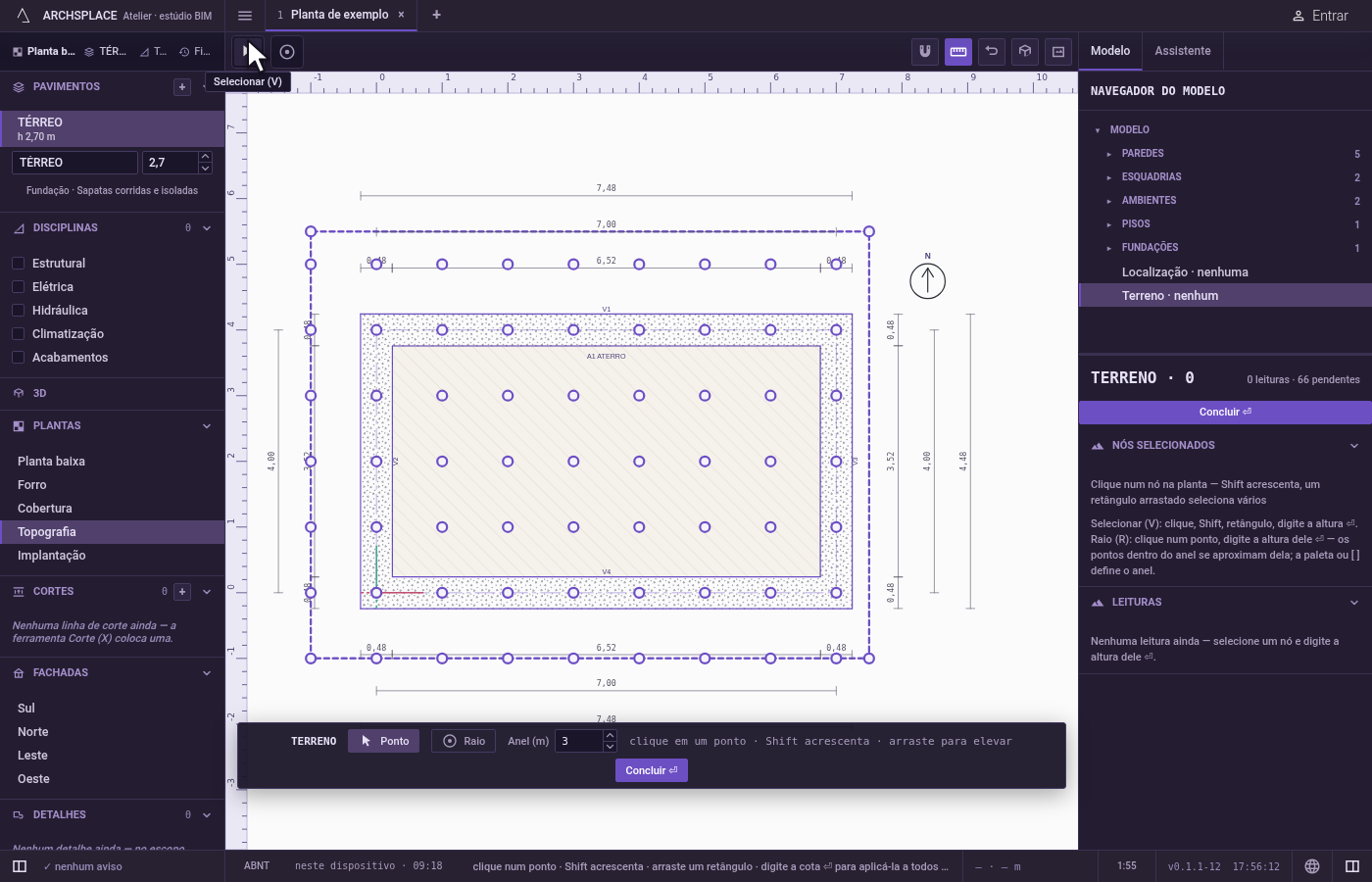
Selecione uma fileira com um retângulo. Pressione num lugar vazio ao lado da fileira norte de pontos e arraste até a outra ponta. Todo ponto dentro do retângulo é pego, e a faixa diz quantos, como 9 pontos · digite a altura ⏎.
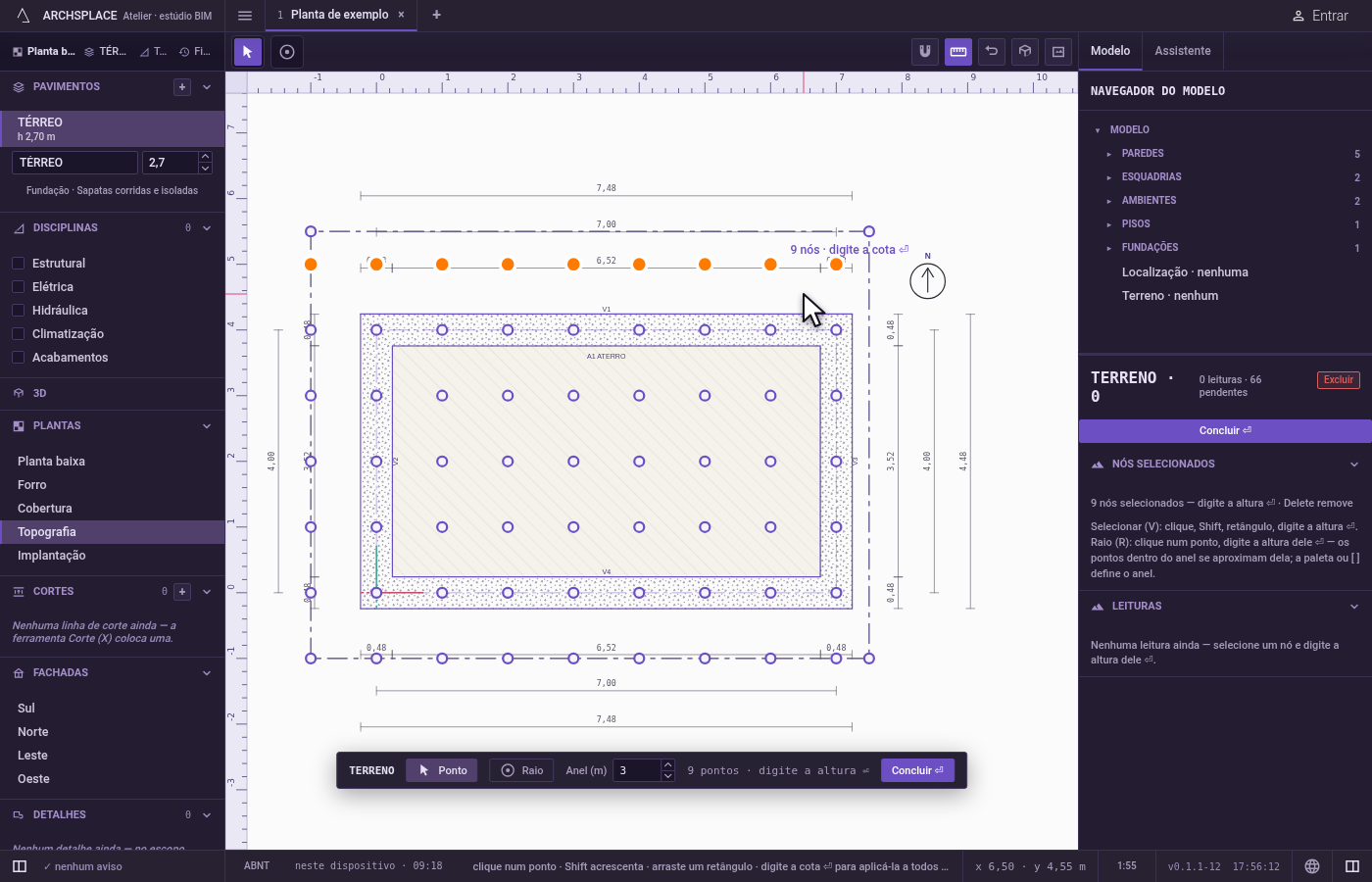
Digite a altura e aperte Enter. Digite a altura medida ao longo dessa fileira, nas unidades do projeto. Junto ao último ponto, o Atelier repete a altura que você digita, com × 9 depois dela.
Entera grava: os nove pontos viram leituras, e as curvas de nível aparecem. Alturas zero e negativas são aceitas como digitadas.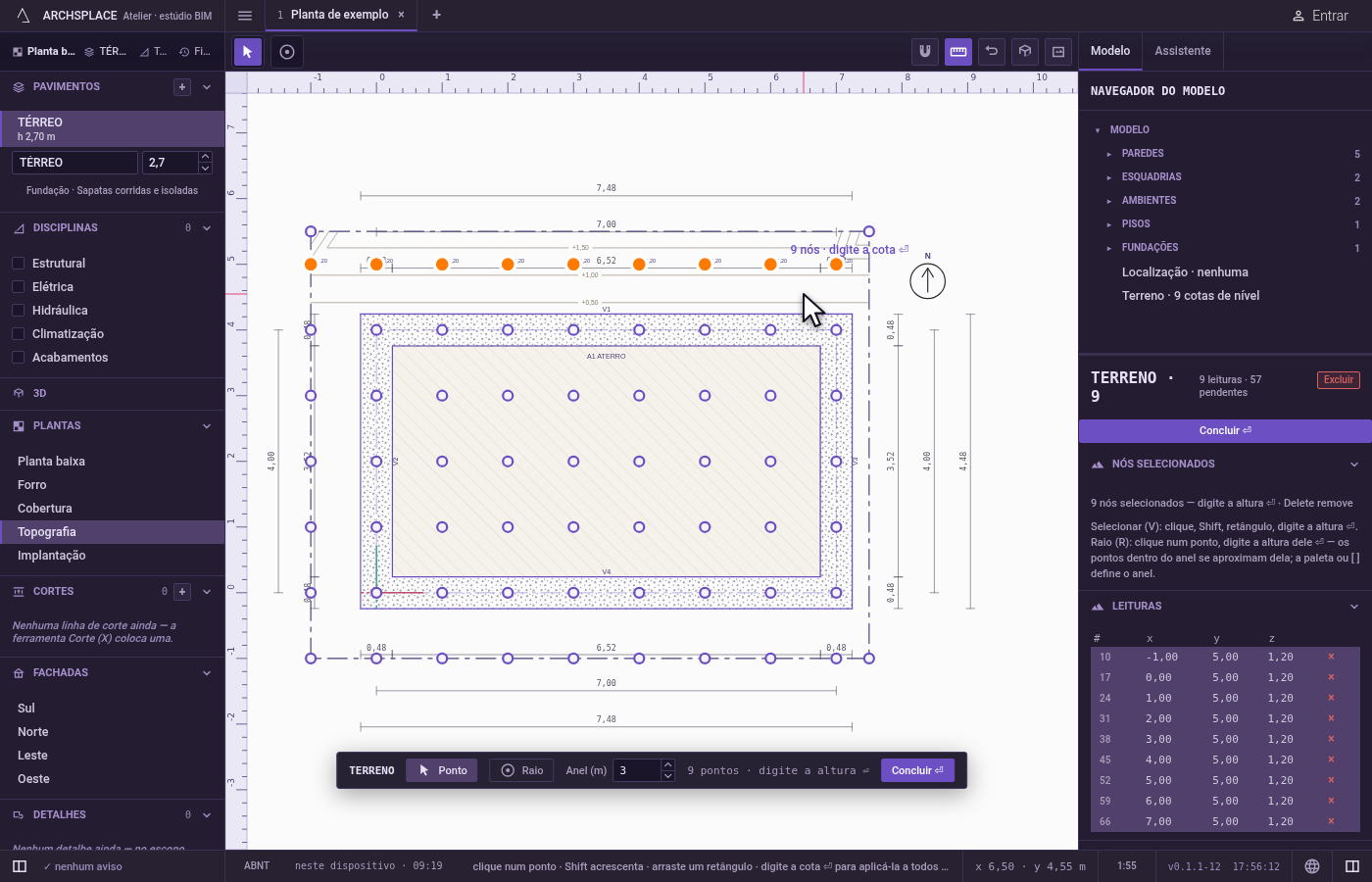
Corrija um ponto. Clique num ponto da fileira: só ele fica na mão, e a leitura dele aparece ao lado. Digite a nova altura e aperte
Enter.Shifte um clique teriam acrescentado um segundo ponto, para digitar os dois de uma vez.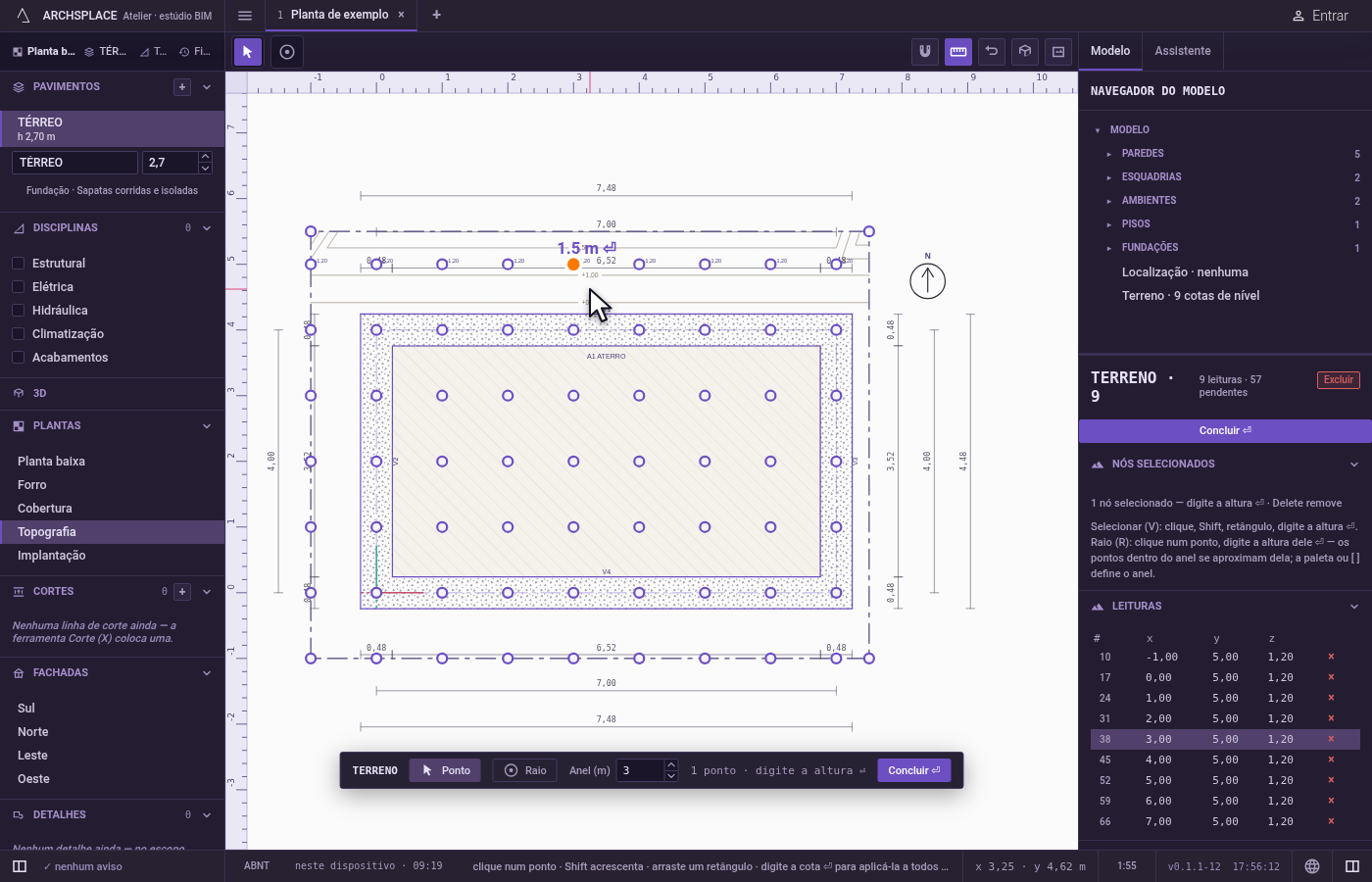
Acrescente um ponto. Clique no lugar vazio onde um ponto foi medido entre os pontos da malha. Um ponto novo é colocado ali, sem leitura e selecionado, e o texto ao lado pede que você digite a altura. Digite-a e aperte
Enter.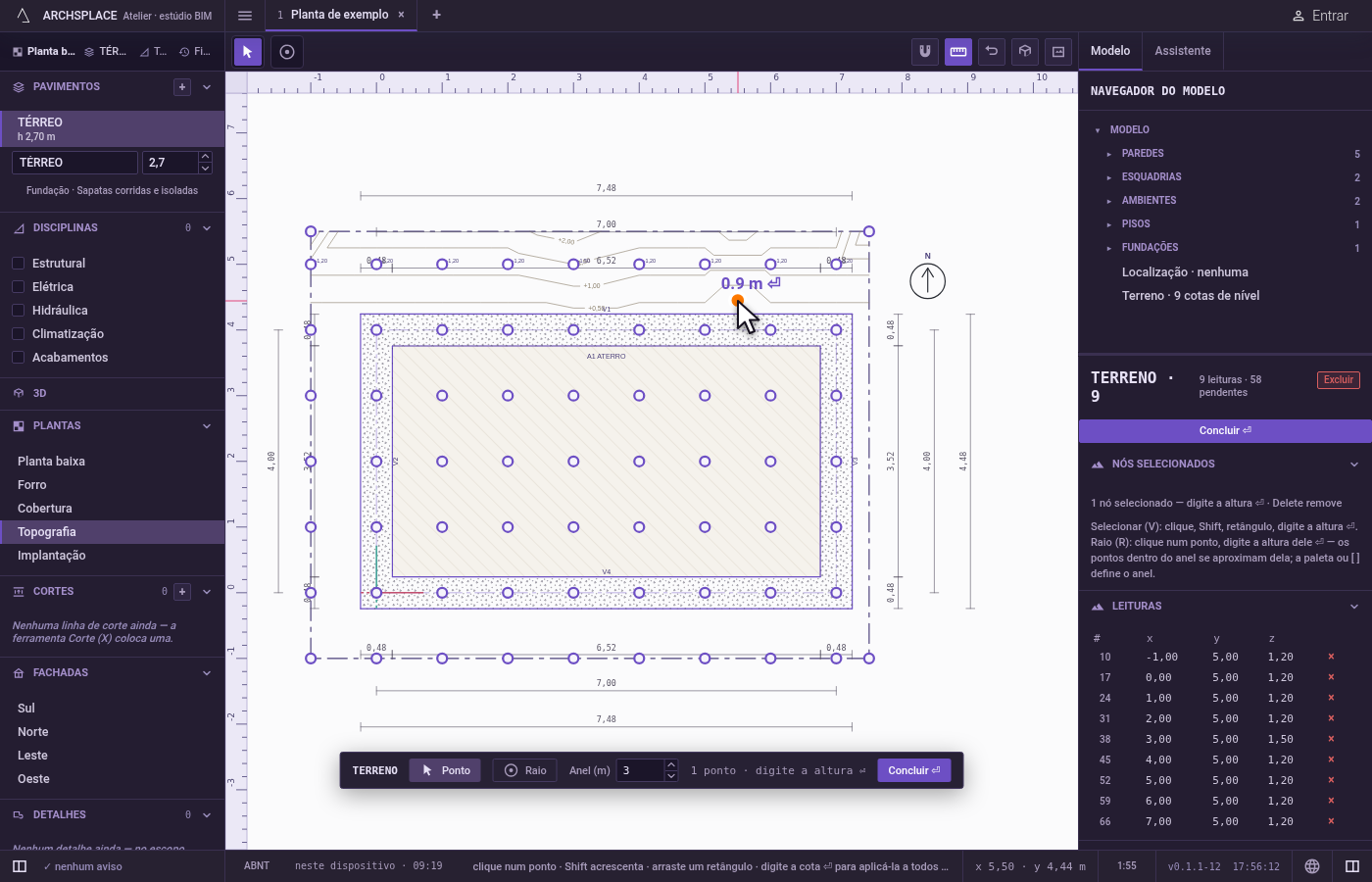
Suavize o terreno com Raio. Aperte
R, ou clique em Raio na faixa. Aperte]uma vez para alargar o anel em um metro;[o diminui, um metro de cada vez, de 1 a 30 m. A lista ao lado das ferramentas oferece 1, 2, 3, 5, 8 e 12 m, nas unidades do projeto, e o campo Anel da faixa aceita qualquer comprimento digitado. Clique no ponto do topo do monte, digite a altura dele e aperteEnter. O ponto recebe essa altura, e todo ponto dentro do anel sobe na direção dele.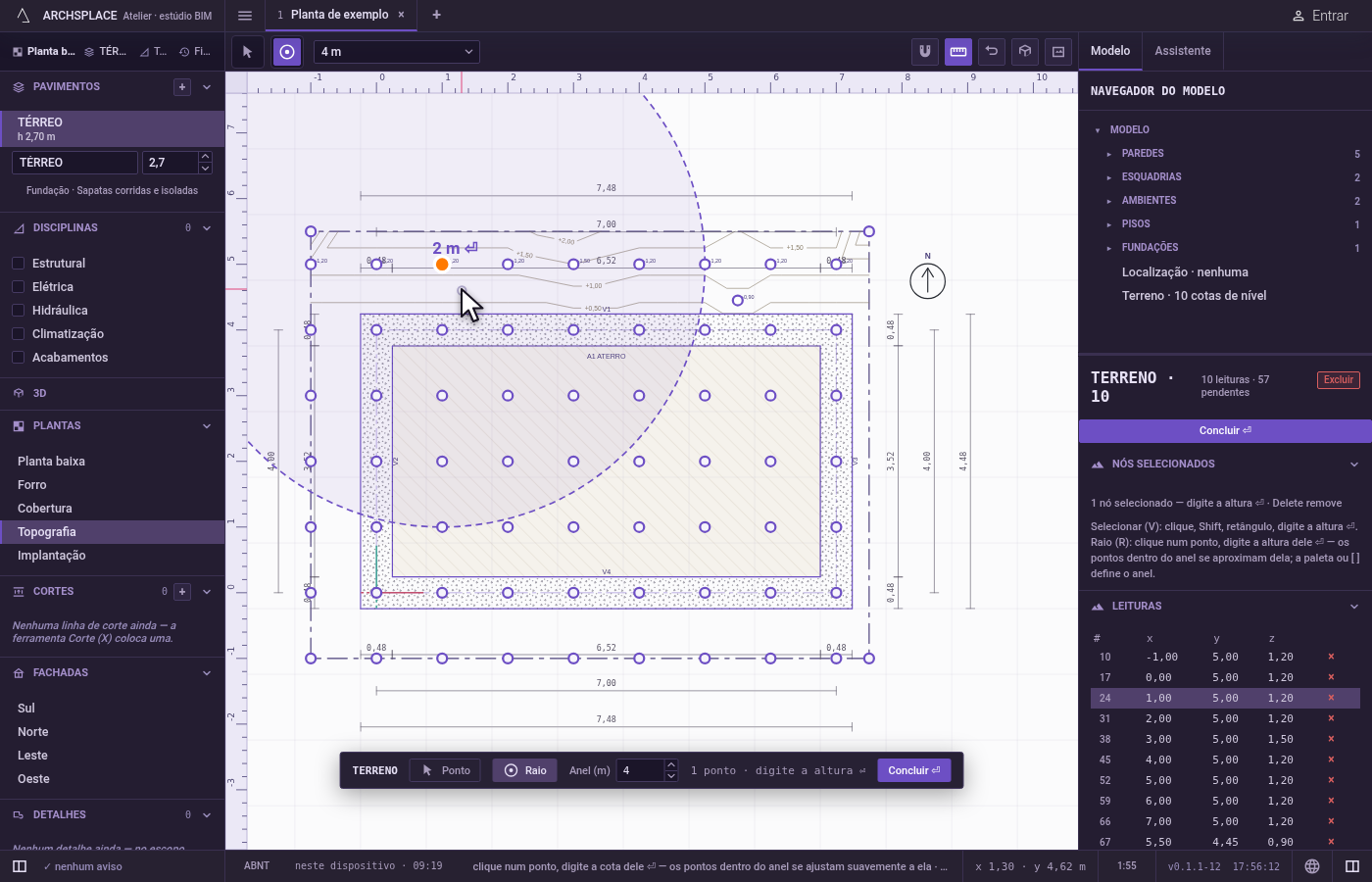
Saia do editor. Clique em Concluir ⏎, aperte
Esc, ou aperteEntersem nada digitado. O editor fecha com o terreno ainda selecionado.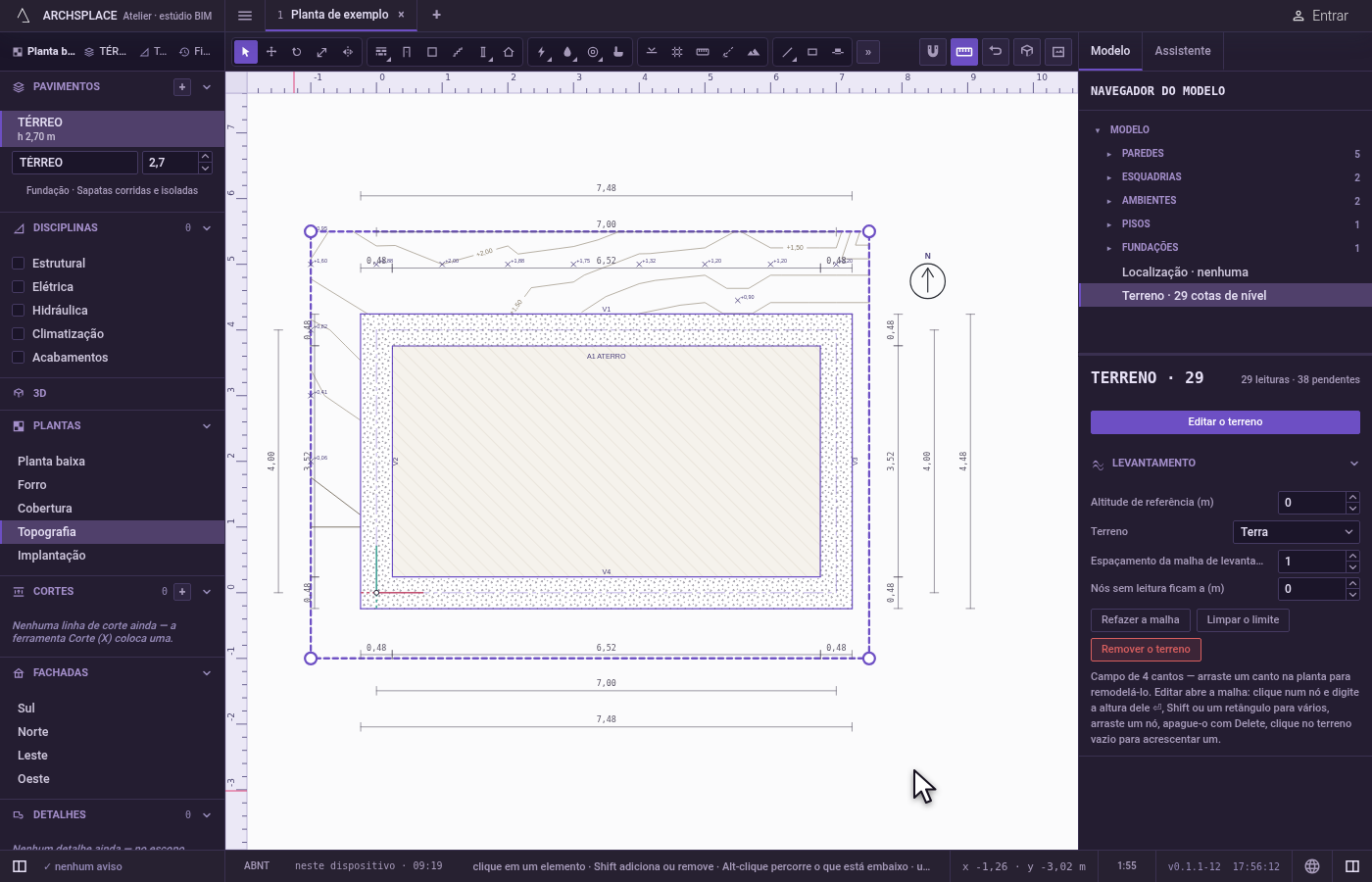
O que é recusado
- Mover ou esticar o terreno como um todo. O terreno é medido: Mover e Escala deixam o terreno onde está e dizem para editar as cotas de nível dele.
Deleteno terreno inteiro também é recusado: exclua os pontos dele, ou limpe-o no painel. - Duas alturas num mesmo ponto. Um ponto colocado exatamente sobre o ponto de outro dá duas alturas a esse ponto da planta. O modelo aponta isso como aviso;
Ctrl+Zdesfaz. - Um ponto novo com Raio. Com Raio na mão, um clique num lugar vazio não coloca nada, e
Shiftnão acrescenta nada: o anel trabalha em volta de um ponto. - Uma altura sem ponto na mão. Números digitados sem nenhum ponto na mão não vão para lugar nenhum.
- Um anel fora do alcance das teclas.
[nunca leva o anel abaixo de 1 m, e]nunca além de 30 m. - Pontos fora do anel. Raio deixa como estava todo ponto além do anel, leituras e pontos sem leitura.
- As outras ferramentas da planta. Dentro do editor, a barra de ferramentas tem só Selecionar e Raio, até você sair dele.
O que vai para o contrato
O terreno é um único registro do contrato, terrain, e os pontos dele são os points, cada um [x, y, z] em metros da planta, com z a altura a partir do zero do modelo, null enquanto o ponto não tem leitura:
Enter grava a altura digitada, arredondada ao milímetro, como o z de cada ponto na mão. Um clique num lugar vazio acrescenta [x, y, null] à lista, Delete tira dela os pontos na mão, e arrastar um ponto na planta muda o x e o y dele e mantém o z. Raio reescreve o z do ponto clicado e de cada ponto dentro do anel, cada um arredondado ao milímetro, dando altura aos pontos sem leitura entre eles; o tamanho do anel é da ferramenta e nunca é gravado. Cada uma dessas ações é um passo que um único Ctrl+Z desfaz. A superfície do terreno, as curvas de nível e o terreno nos cortes e na vista 3D são calculados a partir dos pontos cada vez que o modelo é gerado, e nunca são gravados.
Veja também
Perguntas frequentes
Como dou a mesma altura a uma fileira inteira de pontos do levantamento?
Abra o editor de terreno, pressione num lugar vazio ao lado da fileira e arraste um retângulo sobre ela. Todo ponto dentro fica selecionado. Digite a altura e aperte Enter: cada um deles a recebe.
Como acrescento um ponto medido entre os pontos da malha?
No editor de terreno, com Selecionar na mão, clique no lugar vazio onde o ponto foi medido. Um ponto novo é colocado ali, sem leitura e já selecionado. Digite a altura dele e aperte Enter.
Como faço um monte no terreno?
Aperte R, ajuste o anel com [ e ], clique no ponto do topo do monte, digite a altura dele e aperte Enter. O ponto recebe a altura, e todo ponto dentro do anel sobe na direção dele, cada vez menos até o anel.