Painéis
Aplicação de padrão
Uma aplicação de padrão põe um padrão numa superfície: a face externa ou a interna de uma parede, o piso ou o forro de um ambiente, uma área desenhada num piso ou num forro, ou o telhamento de uma cobertura. Ela diz qual padrão, o ponto de onde parte o canto de uma peça, quanto as peças giram e a escala delas, e é posicionada com dois cliques na superfície ou digitada.
O que é
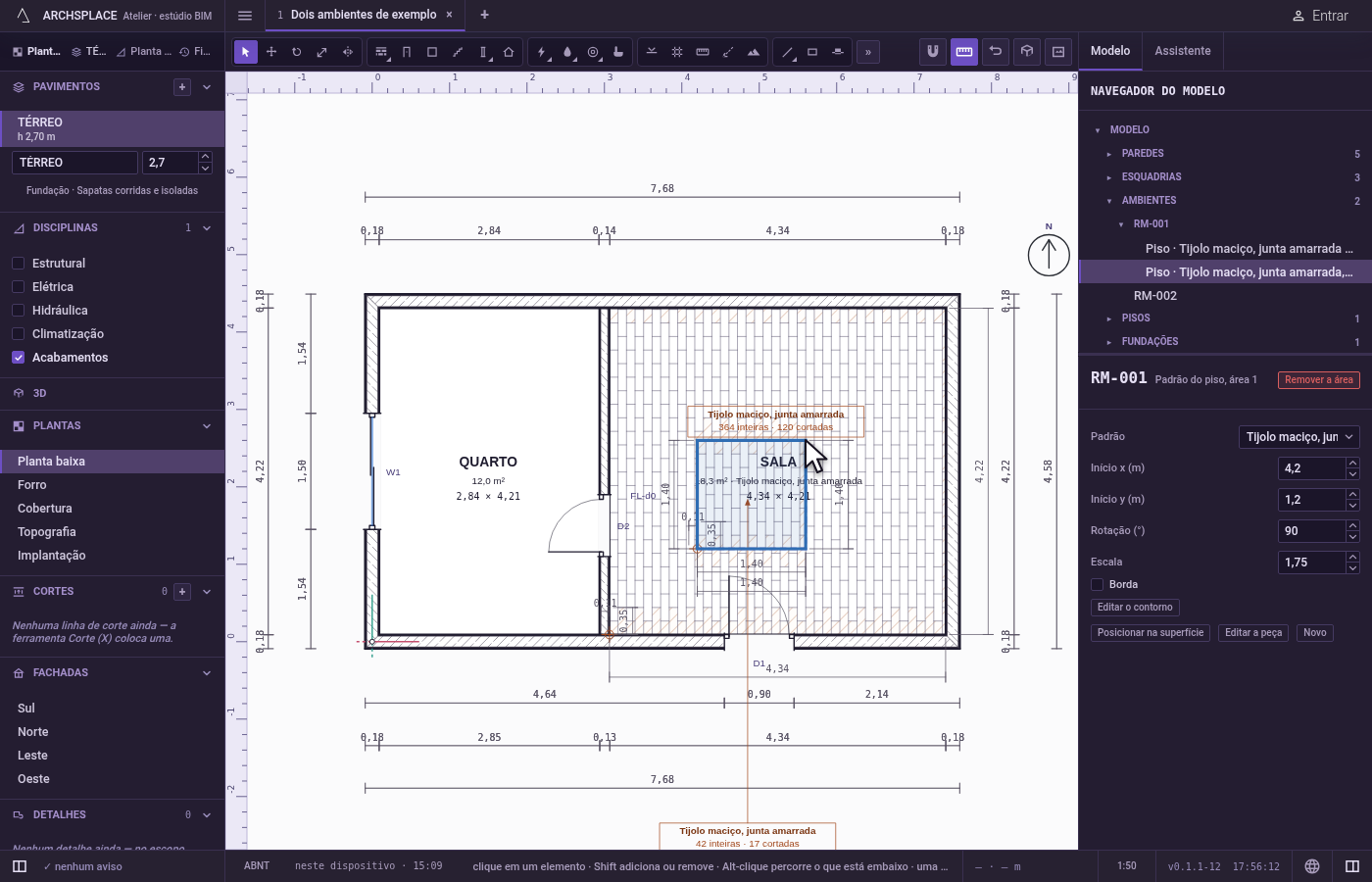
Os padrões são desenhados nas plantas, nas fachadas e nos cortes quando Acabamentos está ligado, em Disciplinas, no painel da esquerda. Com Acabamentos ligado, um clique num padrão aplicado seleciona a aplicação dessa superfície, na planta, numa fachada ou na vista 3D, e a coluna da direita mostra o painel dela. O cabeçalho nomeia o elemento e a superfície: Padrão da face externa ou Padrão da face interna numa parede, Padrão do piso ou Padrão do forro num ambiente, uma área como Padrão do piso, área 2, ou Padrão do telhamento numa cobertura, com Remover o padrão (ou Remover a área).
O painel contém:
- Padrão: qual padrão a superfície aplica. A face externa de uma parede que aplica o padrão de fachada do projeto o mostra como herdado, até que uma mudança o torne próprio da parede.
- O ponto de partida, o ponto onde fica o canto inferior esquerdo de uma peça, no referencial da própria superfície: Início ao longo da parede e Início acima do piso numa parede, Início x e Início y num piso ou num forro, Início ao longo do beiral e Início subindo a água numa cobertura.
- Rotação (°), quanto as peças giram em torno do ponto de partida, no sentido anti-horário, e Escala, quantas vezes o tamanho da peça o padrão é aplicado.
- Borda, que desenha um contorno fino em volta do que o padrão cobre, em todas as vistas e no DXF e no PDF.
- Posicionar na superfície, Editar a peça, que abre o padrão no editor de peça, e Novo. Uma área acrescenta Editar o contorno.
Posicionar na superfície posiciona o ponto de partida à mão, na planta, numa fachada ou na vista 3D. O primeiro clique fixa o ponto de partida na superfície. Depois o cursor define a referência: o ângulo a partir do ponto de partida gira as peças, e a distância é a largura de uma peça. O segundo clique posiciona o padrão com esse giro e essa escala. Enter ou Espaço posicionam só o ponto de partida, com as peças mantendo o tamanho e o giro. Os números, a vírgula e o sinal de menos digitam os dois valores do ponto de partida, o giro e a escala, com Tab passando entre eles; Esc descarta o que foi digitado, depois o ponto de partida, depois a ferramenta. A barra de status diz cada passo.
Toda aplicação também é uma linha do navegador do modelo, sob o elemento dela.
Quando usar
- Para paginar um piso a partir de uma porta ou de um canto.
- Para girar um padrão de piso para seguir uma parede em ângulo.
- Para começar as fiadas de tijolo de uma fachada a partir do embasamento.
- Para aplicar outra peça em parte de um piso, como uma área de tapete ou um box.
Passo a passo
Ligue Acabamentos. No painel da esquerda, em Disciplinas, ligue Acabamentos. Os padrões são desenhados.
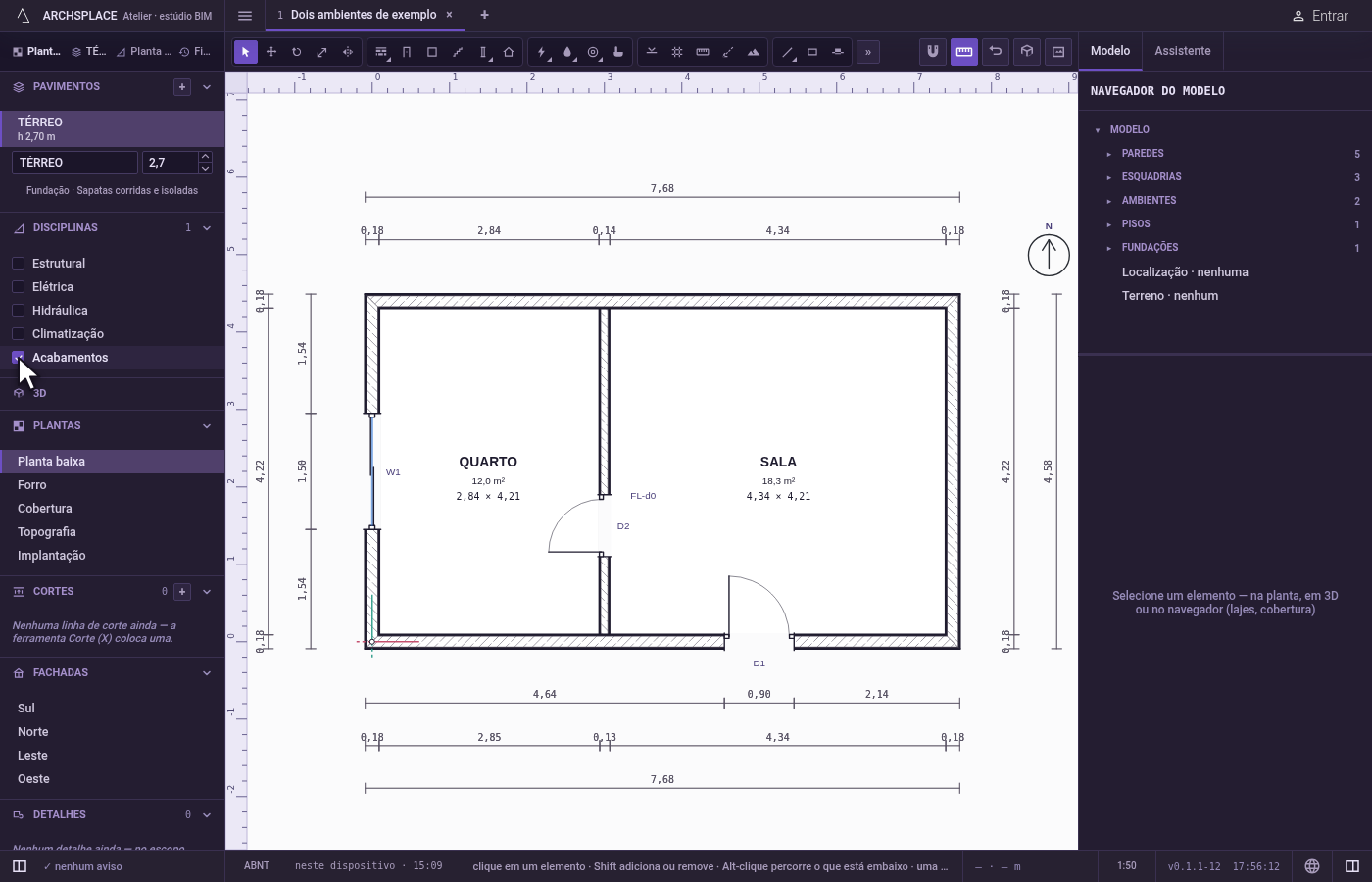
Aplique um padrão de piso. Selecione um ambiente, abra Padrões no painel dele e escolha um padrão em Padrão do piso. O piso do ambiente passa a mostrá-lo.
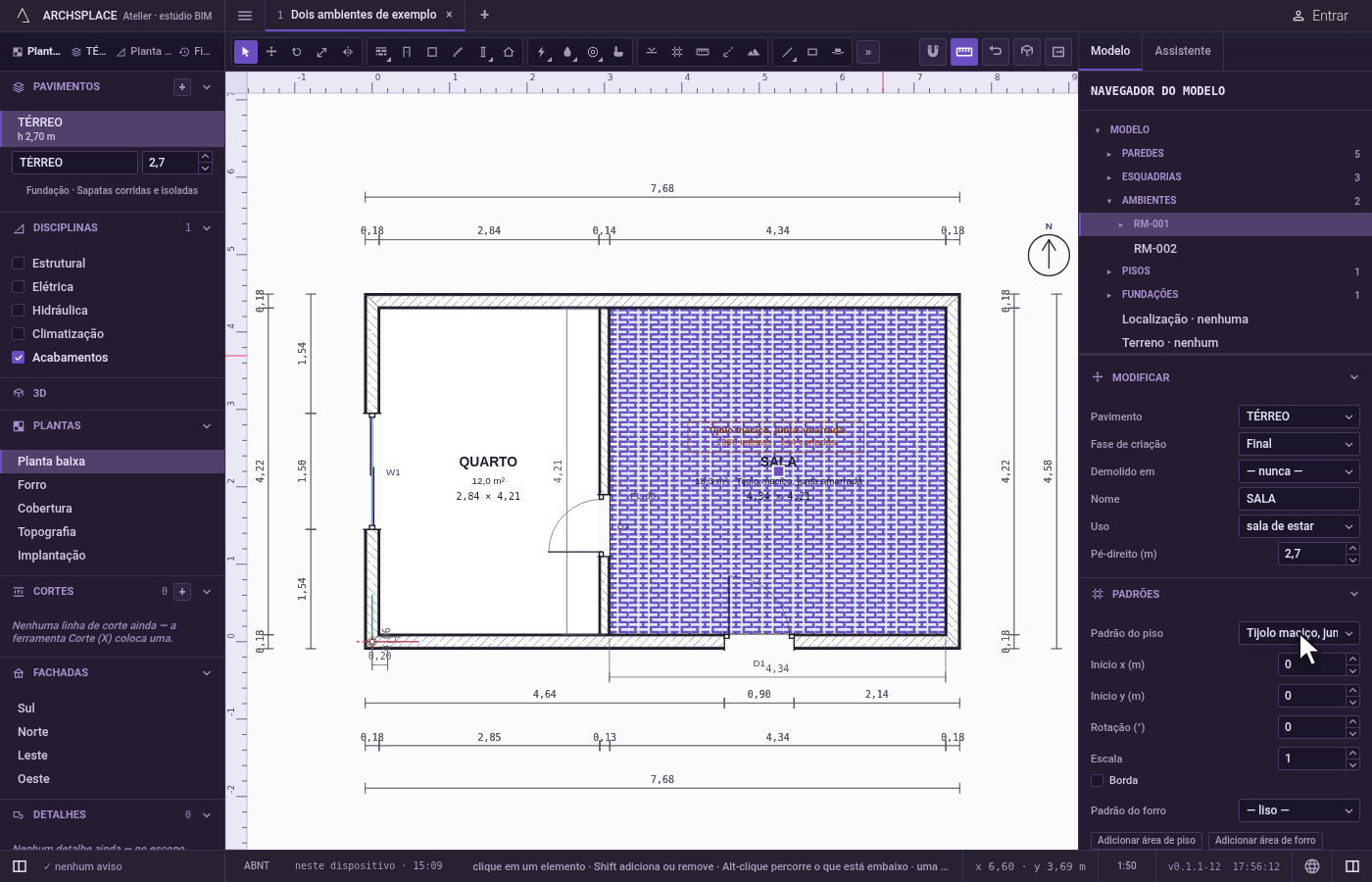
Pegue a aplicação. Clique no padrão do piso do ambiente. O painel mostra Padrão do piso e os campos dele.
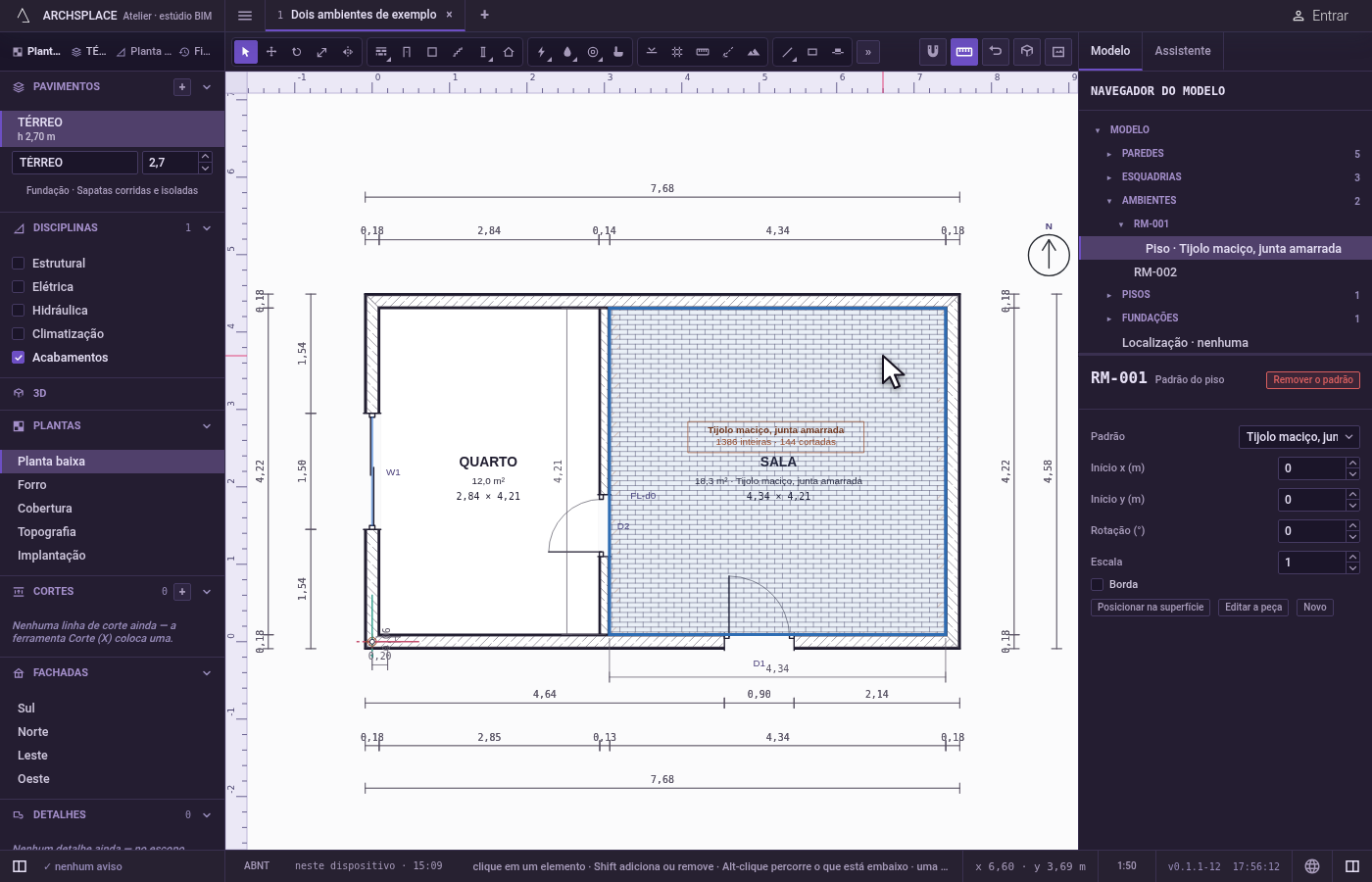
Ative o posicionamento. Clique em Posicionar na superfície. A barra de status pede o ponto onde fica o canto inferior esquerdo de uma peça.

Fixe o ponto de partida. Clique no canto do ambiente junto à porta.
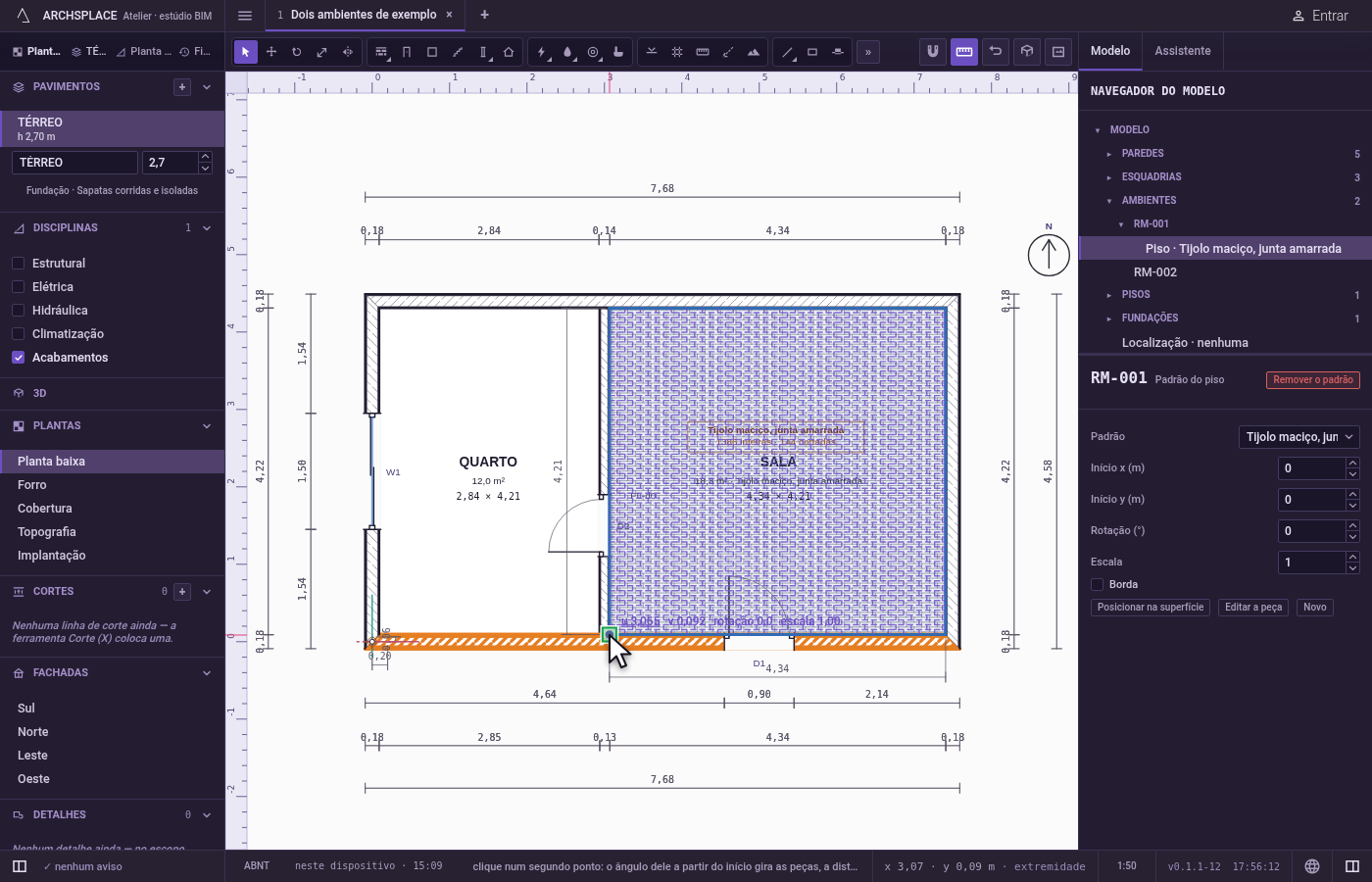
Gire e dimensione. Clique num segundo ponto ao longo da parede. As peças giram para seguir a parede, e a largura de uma peça é a distância entre os dois pontos. Ou aperte
Enterpara manter o tamanho e o giro delas.
Acrescente uma área. No painel do ambiente, clique em Adicionar área de piso, desenhe o contorno da área no editor de esboço e clique em Concluir. A área aplica o próprio padrão por cima do padrão do piso.
O que é recusado
- Posicionar com Acabamentos desligado. Ele pede que você ligue Acabamentos: um padrão só é desenhado ali.
- Posicionar a partir de outra vista que não a planta, uma fachada ou a vista 3D.
- Um forro que não é rebaixado, na vista 3D. Ele não tem superfície ali: posicione o padrão dele pela planta de forro.
- Um ponto fora da superfície. Ele diz que o ponto não está na superfície do padrão, e nada é gravado.
- Um segundo ponto sobre o ponto de partida, a não ser que o giro e a escala sejam os dois digitados.
- Uma escala igual a 0 ou menor, ou um valor digitado que não é número.
- Uma área cujo contorno tem uma ilha, fecha vários contornos ou não fecha nada. Ela é um contorno simples.
- Mover, excluir ou copiar uma aplicação como um elemento. Uma aplicação pertence à superfície dela: mude-a no painel dela, ou remova-a.
O que vai para o contrato
Cada edição grava a aplicação inteira da superfície no elemento dela, num único passo que um único Ctrl+Z desfaz: facadePattern ou liningPattern numa parede, floorPattern ou ceilingPattern num ambiente, coveringPattern numa cobertura. Uma aplicação fica assim:
pattern nomeia o padrão, anchor é o ponto de partida em metros, rotation em graus, scale o fator e border vale true só quando está ligado. Uma área é gravada na lista inteira do ambiente, floorAreas ou ceilingAreas, cada uma com o outline e o placement dela. Remover o padrão não grava nada no lugar, e a superfície volta ao que herda, ou fica lisa.
Veja também
Perguntas frequentes
Como começo as peças a partir de um canto exato?
Selecione o padrão na superfície dele com Acabamentos ligado, clique em Posicionar na superfície no painel dele, clique no canto onde o canto inferior esquerdo de uma peça deve ficar e aperte Enter. As peças mantêm o tamanho e o giro e partem desse ponto.
Como giro um padrão de piso para seguir uma parede?
Clique em Posicionar na superfície, clique no ponto de partida e depois num segundo ponto ao longo da parede: o ângulo a partir do ponto de partida gira as peças, e a distância define a largura de uma peça. Ou digite o giro em graus.
Como aplico outra peça em parte de um piso?
No painel do ambiente, abra Padrões e clique em Adicionar área de piso. Desenhe o contorno da área no editor de esboço e clique em Concluir: a área aplica um padrão próprio por cima do padrão do piso do ambiente.