EsboçoVno estúdio
Selecionar no editor de peça
Selecionar pega as juntas da peça de um padrão, para que a próxima tecla ou ferramenta trabalhe sobre elas: um clique pega uma junta, Shift acrescenta ou tira, e uma caixa pega várias de uma vez. Delete remove o que você tem na mão, as setas o deslocam pelo passo do editor, e Enter devolve a peça quando você termina.
O que é
O editor de peça é onde você desenha a peça de um padrão: o retângulo (o módulo) que uma superfície repete, fiada após fiada, e as juntas desenhadas dentro dele. Ele abre sobre a vista em que você estava, com ferramentas próprias na barra e uma barra própria no pé, onde ficam o nome da peça, a largura, a altura, o deslocamento das fiadas, as duas chaves das juntas ao longo das bordas, o Passo, Cancelar e Concluir. Em volta do módulo, o editor desenha a peça repetida algumas vezes em cada sentido, para você ver o padrão como uma superfície o aplicaria.
Selecionar é a primeira ferramenta dessa barra e a que o editor abre da primeira vez. Ela pega juntas. Um círculo, um retângulo ou uma polilinha é uma única junta, pega, deslocada e removida inteira. O que você tem na mão fica aceso, e a junta que um clique pegaria se acende quando o cursor passa por ela. Ter juntas na mão, por si só, não muda nada na peça.
Quando usar
- Para remover juntas com a tecla
Delete. - Para deslocar juntas por uma distância pequena e exata com as setas do teclado.
- Antes de Mover, Copiar, Girar, Escala, Espelhar, Matriz, Alinhar, Unir ou Explodir: o que você tem na mão ao passar para elas é aquilo sobre o que elas agem, então elas pulam o próprio passo de selecionar objetos.
- Antes de Aparar ou Estender, para escolher quais juntas cortam ou limitam, e antes de Arredondar ou Chanfrar, para tratar todos os cantos das juntas que você tem na mão.
Passo a passo
Abra o editor de peça. Clique em Editar a peça no painel Padrões, ou no painel de uma superfície que aplica o padrão, ou dê um duplo clique num padrão aplicado numa superfície, numa vista. Um padrão novo abre o mesmo editor com a peça vazia.
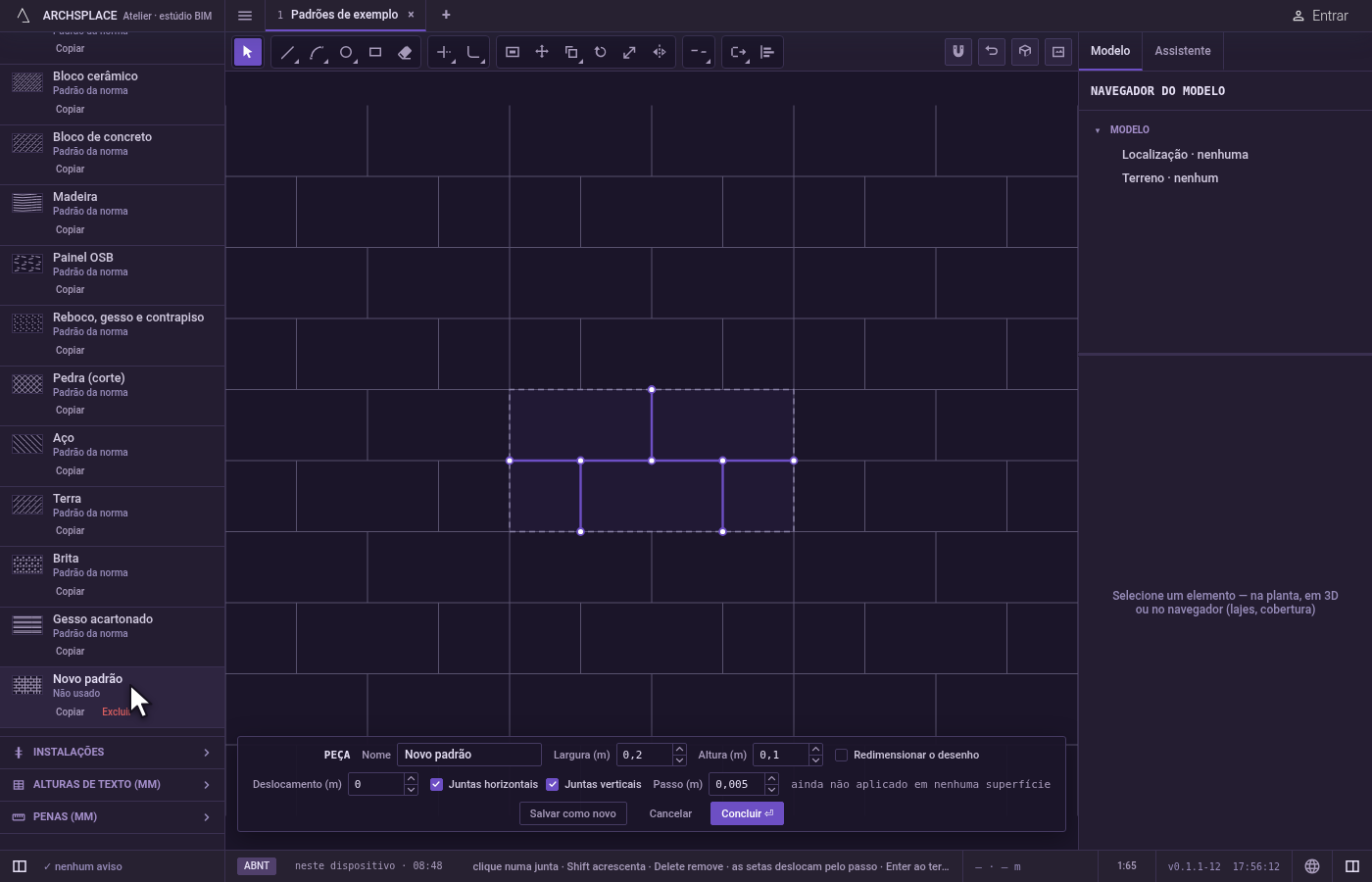
Ative a ferramenta. Aperte
Vou clique em Selecionar na barra.Espaçotambém traz Selecionar de volta a partir de qualquer outra ferramenta do editor. Sem nenhuma junta ainda, a dica junto ao cursor diz nenhuma junta ainda e convida você a traçar uma com a ferramenta Junta.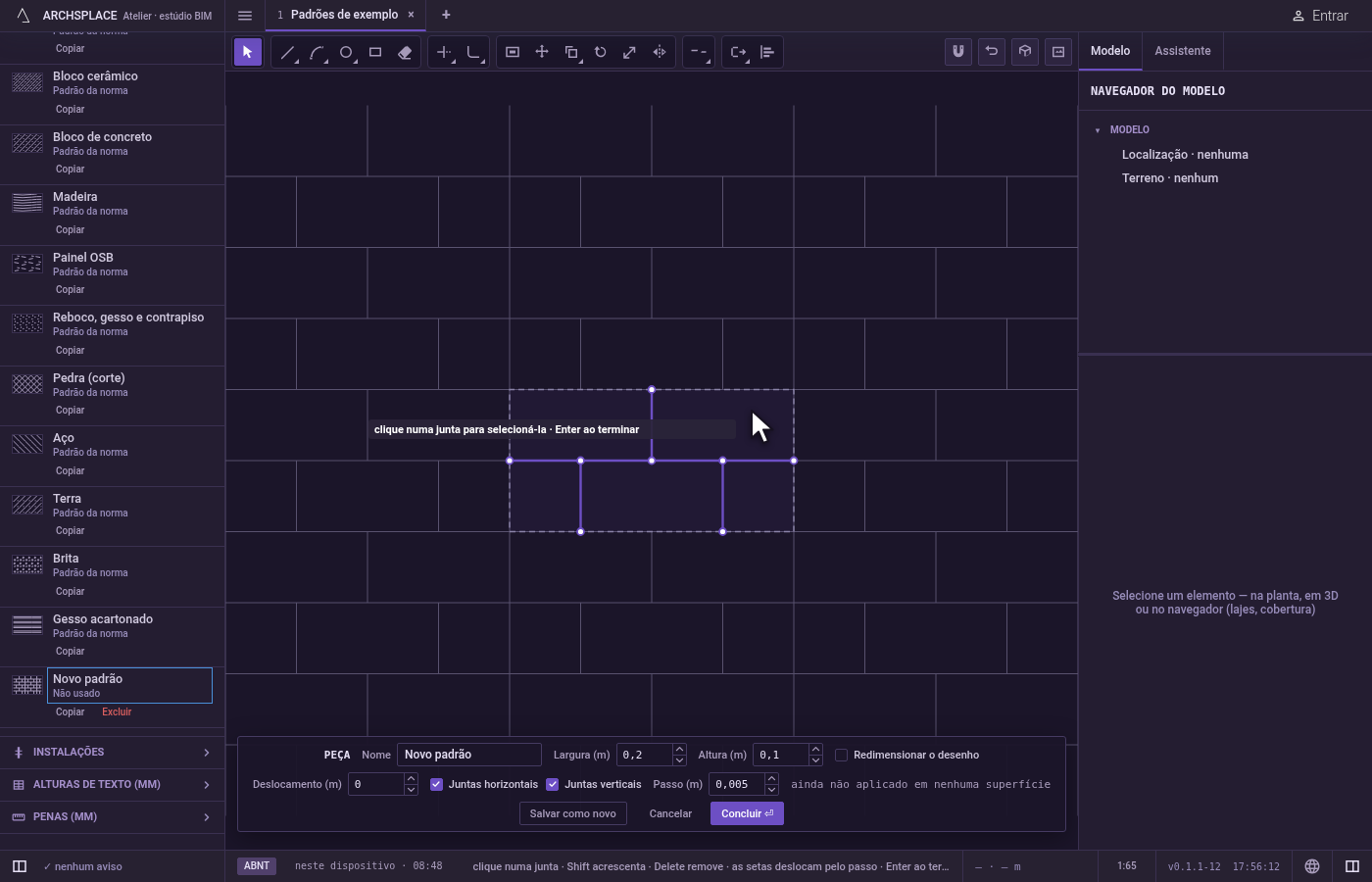
Clique numa junta. Um clique pega a junta mais próxima do cursor, a poucos pixels, e solta o que você tinha antes. Um clique no vazio solta tudo e diz nenhuma junta aqui. A dica então conta o que você tem na mão, por exemplo 2 juntas selecionadas.
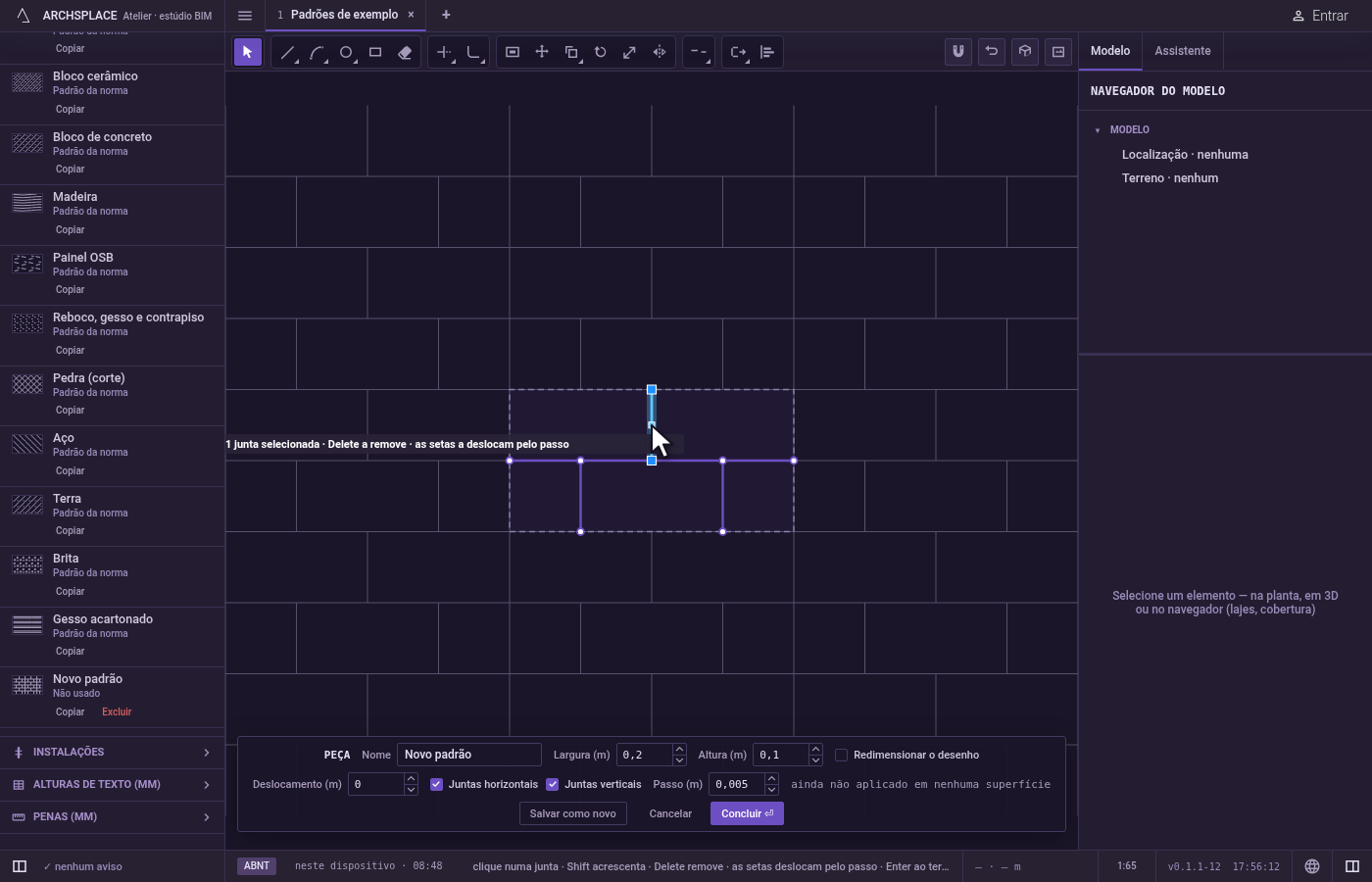
Acrescente ou tire com Shift. Um clique com
Shiftacrescenta uma junta ao que você tem na mão, ou a tira, se ela já estava ali.Ctrl+Apega todas as juntas da peça.
Arraste uma caixa. Pressione no vazio e arraste. Para a direita, a caixa pega as juntas que ficam inteiramente dentro dela. Para a esquerda, pega toda junta que ela toca ou cruza. Uma caixa nova substitui o que você tinha; com
Shift, ela acrescenta as juntas que pega, ou as tira, se já estavam na mão.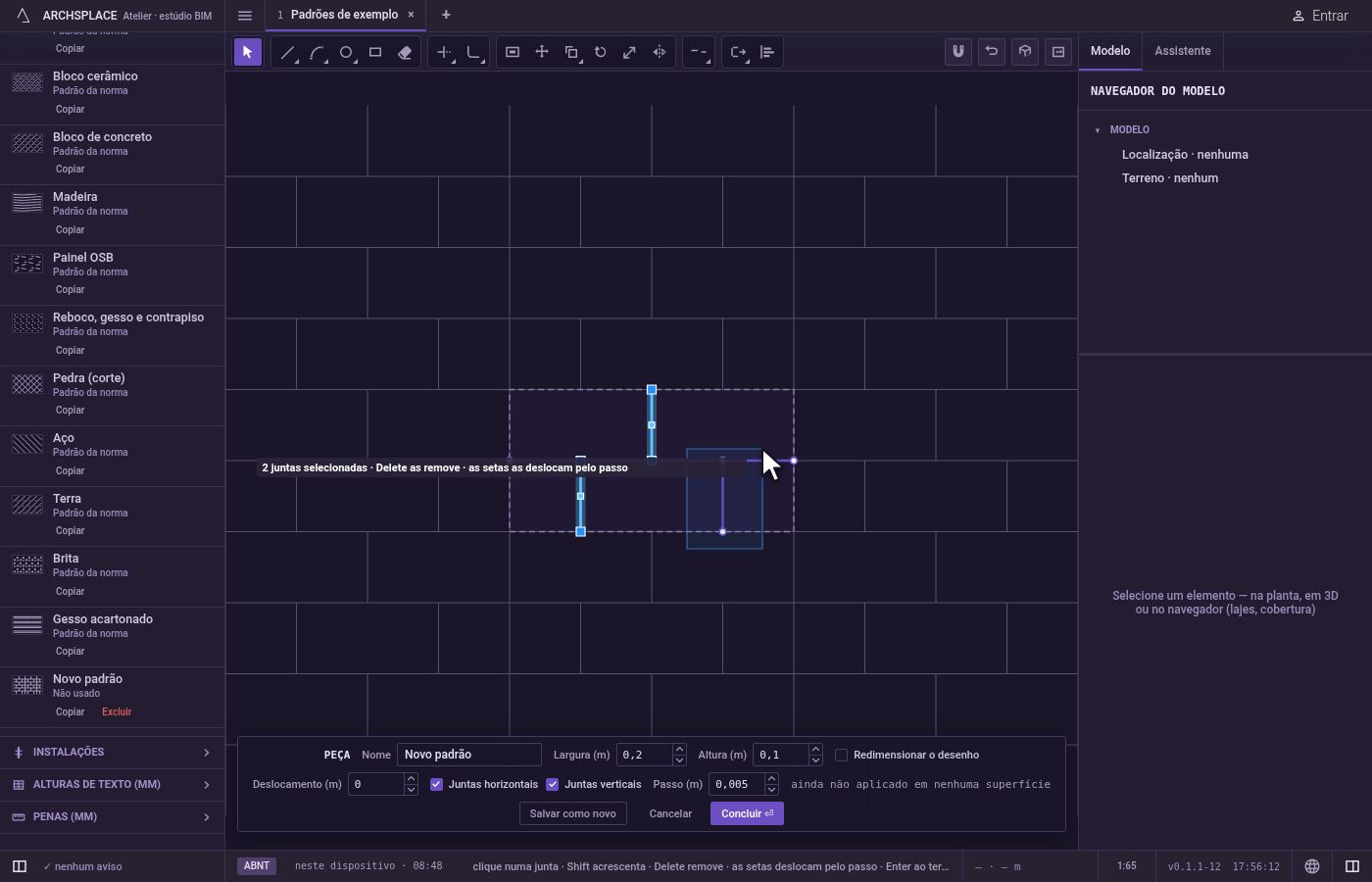
Aja sobre o que você tem na mão.
Deleteremove as juntas na mão num único passo. Uma seta as move pelo Passo mostrado na barra do pé (um vigésimo do lado menor da peça quando ela abre, nunca menos de um milímetro, até você digitar outro), eShiftcom uma seta as move dez passos. Cada deslocamento é um passo que você pode desfazer.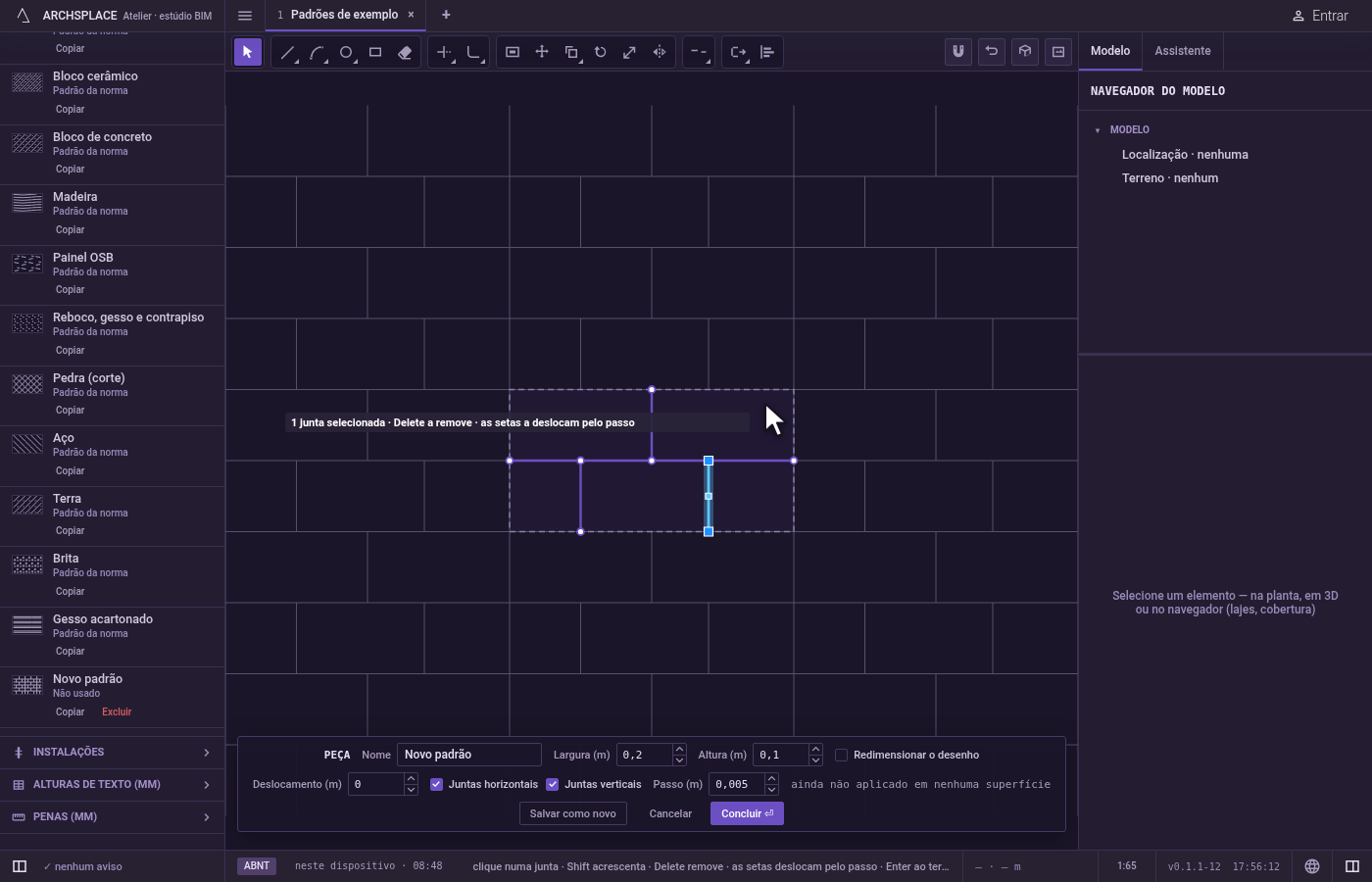
Devolva a peça. Aperte Concluir na barra do pé, ou
Entersem nada na mão. Se nada mudou, o editor simplesmente fecha.Escsolta a seleção primeiro; apertado de novo, fecha o editor sem gravar nada.
O que é recusado
- Um deslocamento além da borda. Se alguma junta na mão sairia da peça, nenhuma delas se move, e o editor diz uma junta não pode ser deslocada além da borda da peça.
- Delete sem nada na mão. Delete, e Desfazer ou Refazer sem passo a percorrer, são recusados com palavras: o editor diz que não há nada selecionado nele, ou que ainda não há nada para desfazer.
- Pegar parte de uma forma. Um círculo, um retângulo ou uma polilinha é uma única junta. Para trabalhar num lado dela, separe-a antes em juntas com Explodir.
- O projeto atrás do editor. Enquanto o editor está aberto, todas as teclas são dele.
Ctrl+ZeCtrl+Yvoltam e avançam pelas suas edições da peça, e nada do que você aperta chega ao modelo por baixo.
O que vai para o contrato
Selecionar não grava nada: a seleção existe no editor enquanto ele está aberto. Delete e as setas mudam a peça no editor, onde Ctrl+Z as desfaz uma a uma. Nada chega ao projeto até você apertar Concluir. Então a peça inteira é gravada nos padrões do projeto num único passo que você pode desfazer: a largura e a altura, o deslocamento das fiadas e cada junta como os pontos dela em metros a partir do canto inferior esquerdo da peça (uma hachura de desenho é medida em milímetros de papel). Um padrão da norma nunca é alterado: Concluir salva a versão própria do projeto com o mesmo nome, e toda superfície que o aplica acompanha. Salvar como novo grava um padrão novo e deixa o que você abriu como estava. Um aviso diz em quantas superfícies a peça mudou. Cancelar, ou Esc sem mais nada para soltar, não grava nada.
Veja também
Perguntas frequentes
Como movo uma junta só um pouco no editor de peça?
Selecione-a e aperte uma seta. Cada toque a move pelo Passo mostrado na barra do pé do editor, e Shift com uma seta a move dez passos. Uma junta que sairia da peça não se move, e o editor avisa.
Qual a diferença entre arrastar a caixa para a direita e para a esquerda?
Arrastada para a direita, a caixa pega as juntas que ficam inteiramente dentro dela. Arrastada para a esquerda, pega também toda junta que ela toca ou cruza.
Selecionar uma junta muda o padrão?
Não. Selecionar só escolhe sobre o que a próxima ação vai trabalhar. Nada chega ao projeto até você apertar Concluir.