EsboçoEXno estúdio
Estender no editor de peça
Estender faz a ponta de uma junta crescer, ao longo da própria reta ou do próprio arco, até encontrar a próxima junta ou a borda da peça à frente dela. O trecho que seria acrescentado aparece antes do clique, uma caixa ou uma cerca estendem várias pontas de uma vez, e Shift a transforma em Aparar.
O que é
Estender fecha as falhas entre juntas. Aponte perto da ponta de uma junta: Estender procura à frente dessa ponta, ao longo da própria reta da junta (ou em volta do próprio círculo, num arco), a primeira junta ou borda da peça que ela encontraria, e mostra o trecho que acrescentaria. Um clique o acrescenta. Um arco continua crescendo como o mesmo arco.
É o mesmo Estender dos outros editores do Atelier, agindo aqui sobre as juntas da peça.
Quando usar
- Para levar juntas traçadas curtas até a junta ou a borda da peça que deveriam encontrar.
- Para fechar os cantos de uma paginação depois de aparar.
- Para fazer uma junta correr até a borda da peça, para que continue na peça seguinte quando o padrão se repete.
Passo a passo
Escolha o limite, se quiser que só algumas juntas contem. Selecione-as antes. Sem nenhuma selecionada, todas as outras juntas e as bordas da peça são limites. Com algumas selecionadas, só elas são, e as bordas da peça não.
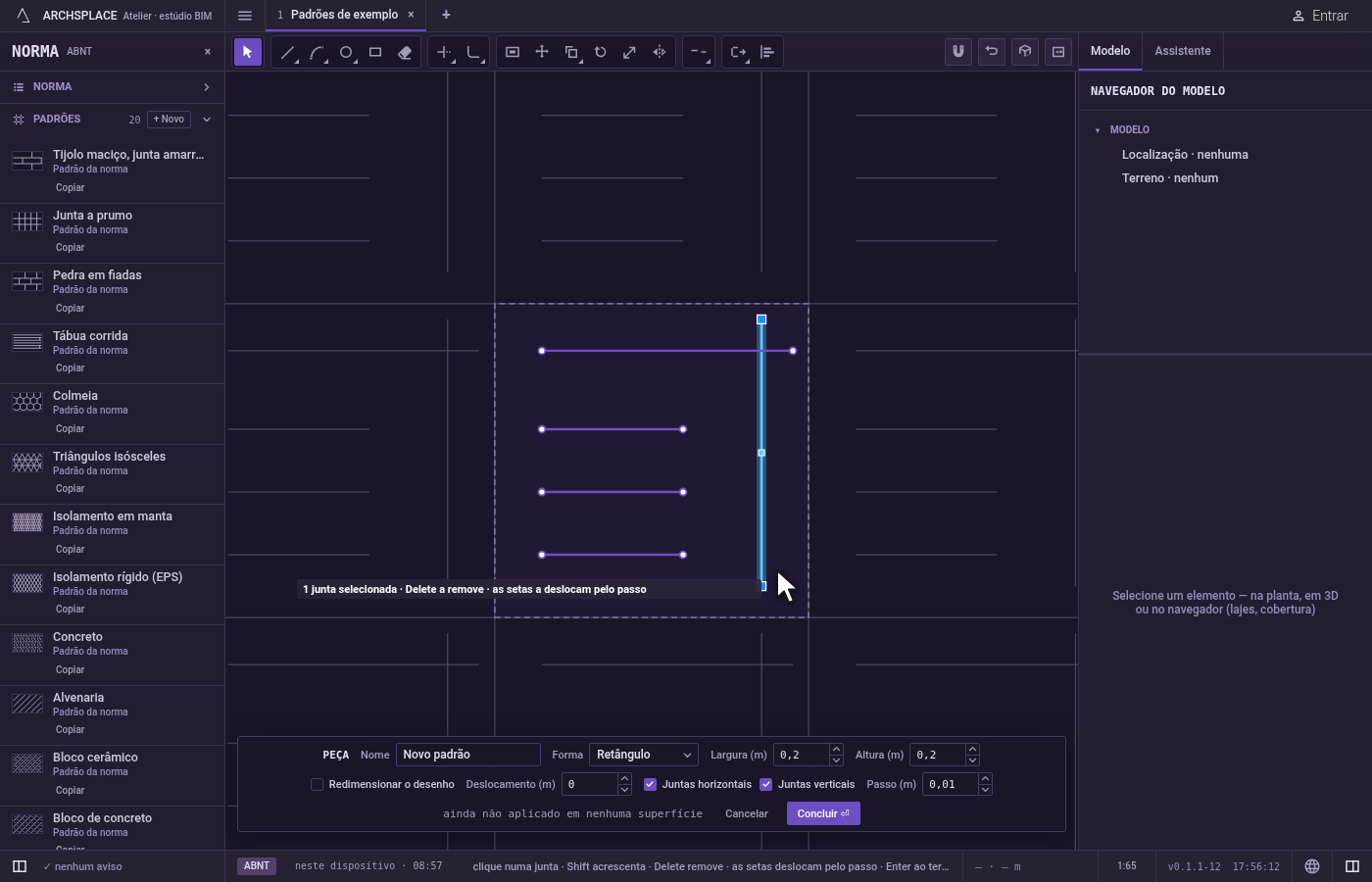
Ative a ferramenta. Aperte
Ee depoisX, um em seguida do outro, ou clique em Estender na barra. Ela divide o botão com Aparar. OEsozinho abre Apagar por um instante, e oXque vem em seguida completa Estender.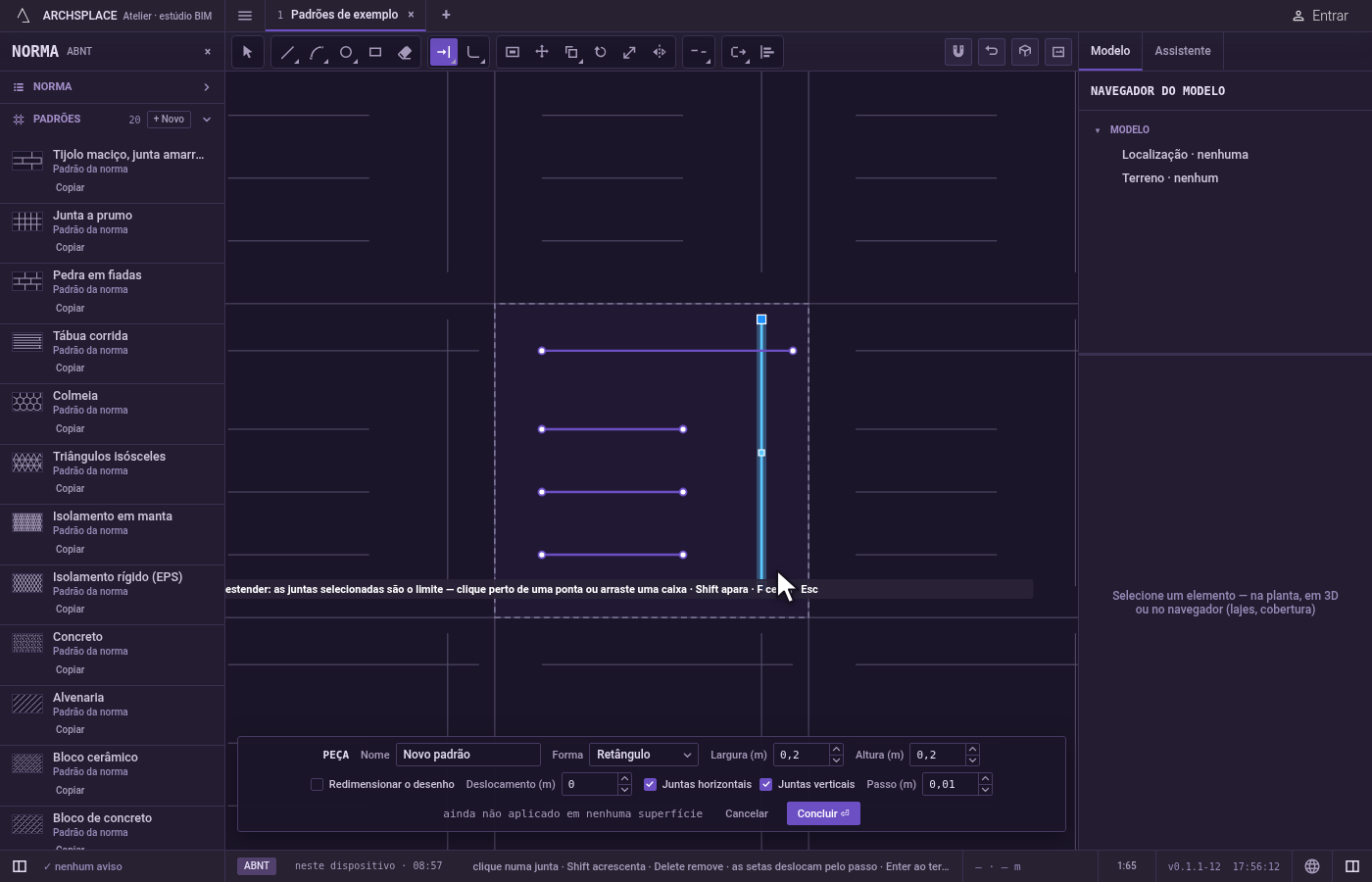
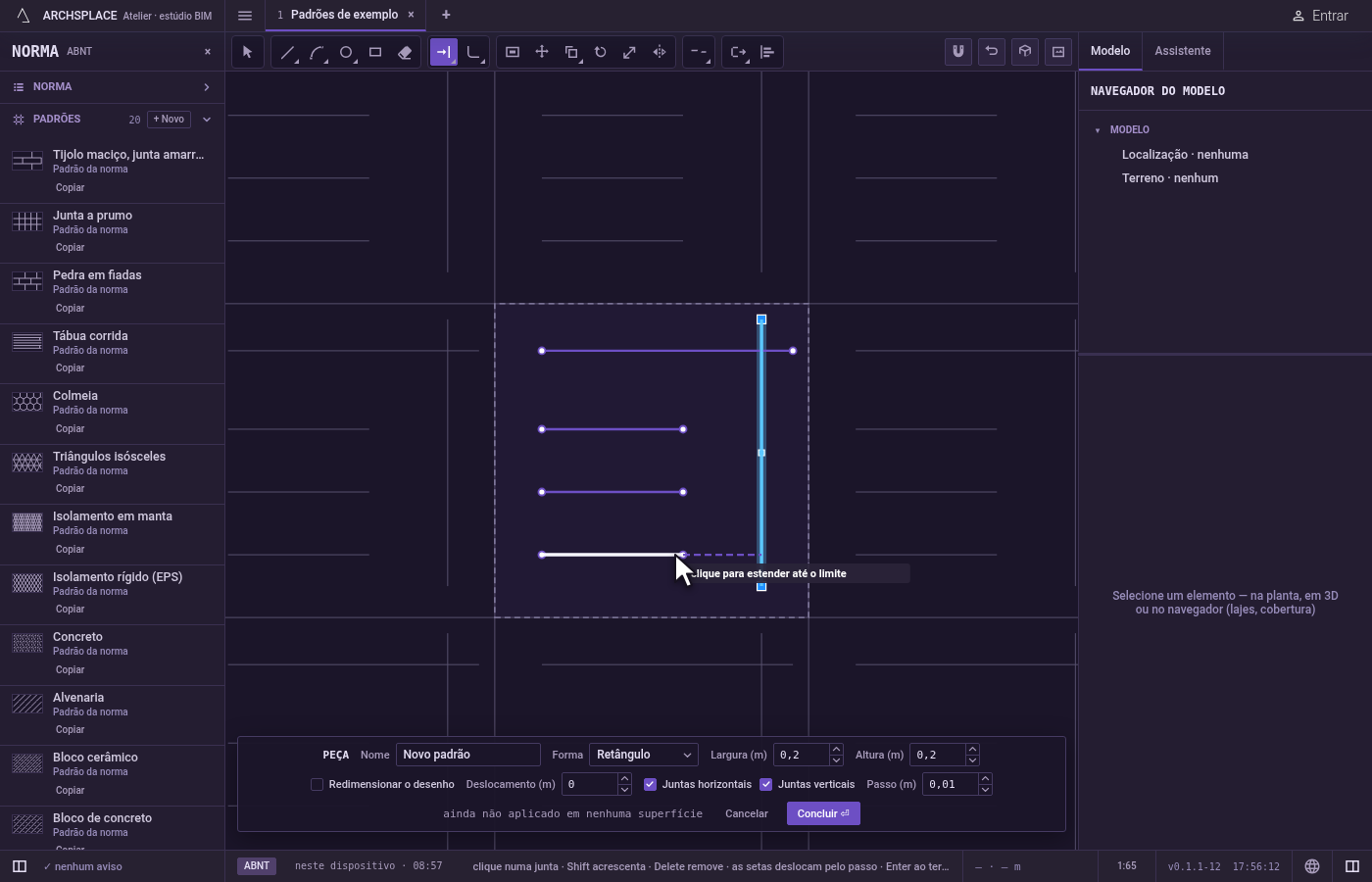
Aponte perto da ponta a estender. A ponta mais próxima do cursor é a que cresce. O trecho que um clique acrescentaria aparece, e a dica diz clique para estender até o limite. Se nada puder ser acrescentado, a dica diz por quê.
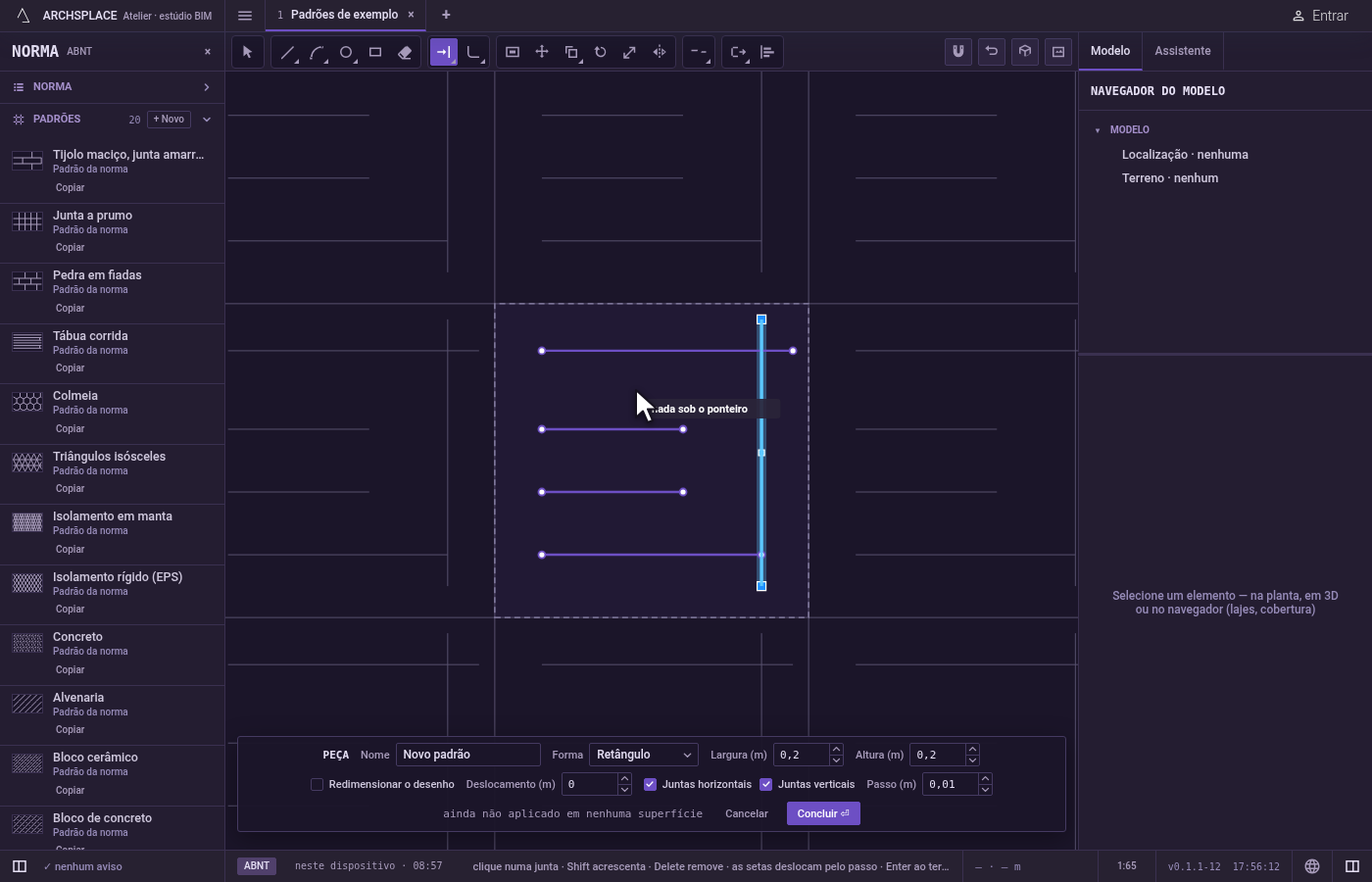
Clique. A junta cresce. O clique age quando você solta o botão.
Ou estenda várias pontas de uma vez. Arraste uma caixa sobre as pontas a estender, em qualquer sentido: cada junta que a caixa toca cresce uma vez, na ponta mais próxima da caixa. Ou aperte
F, clique nos pontos de uma cerca atravessando as juntas e aperteEnter.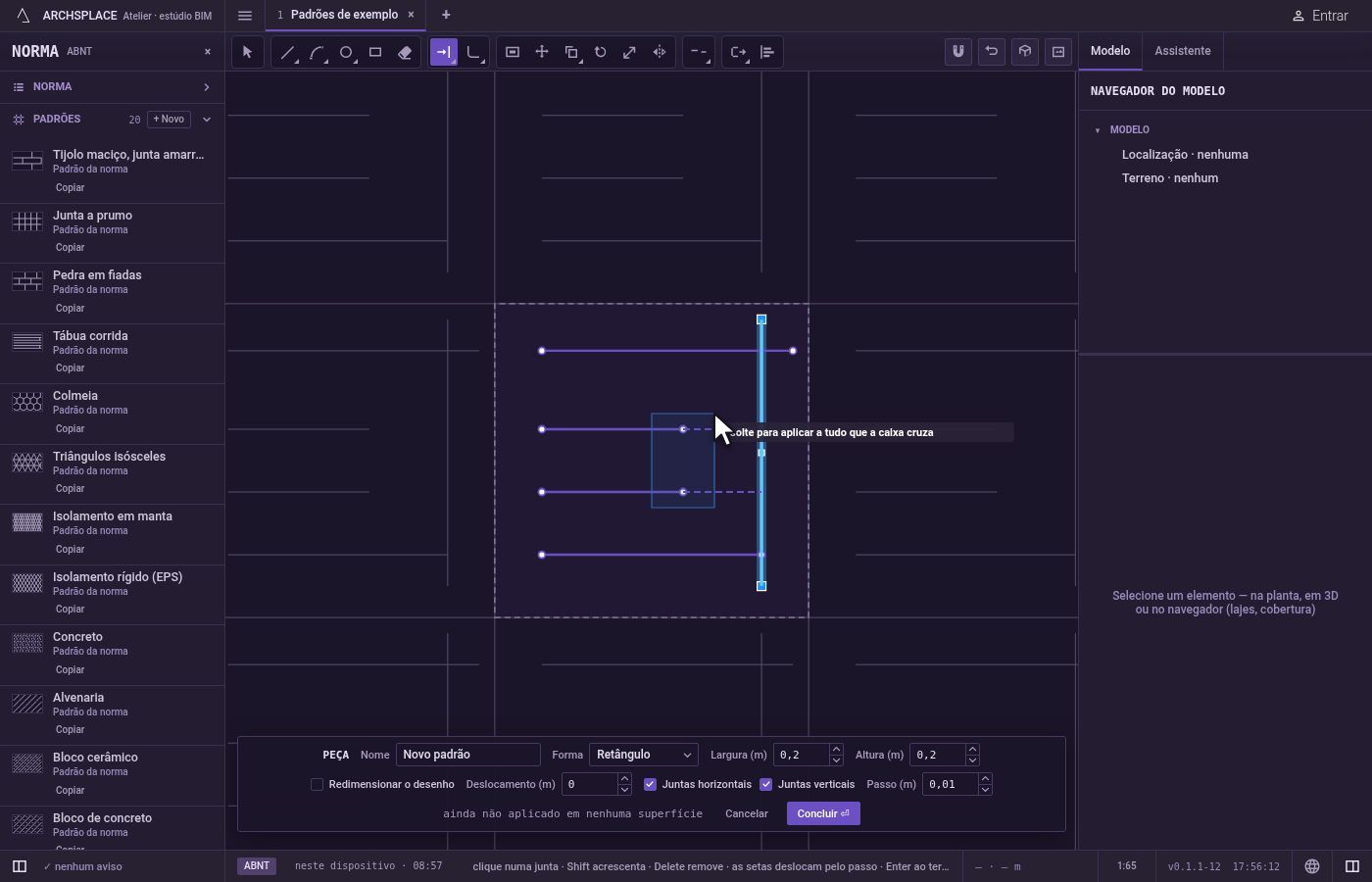
Apare em vez de estender. Segure
Shiftao clicar, ao arrastar ou com a cerca: Estender então tira a parte entre cruzamentos, como faz Aparar.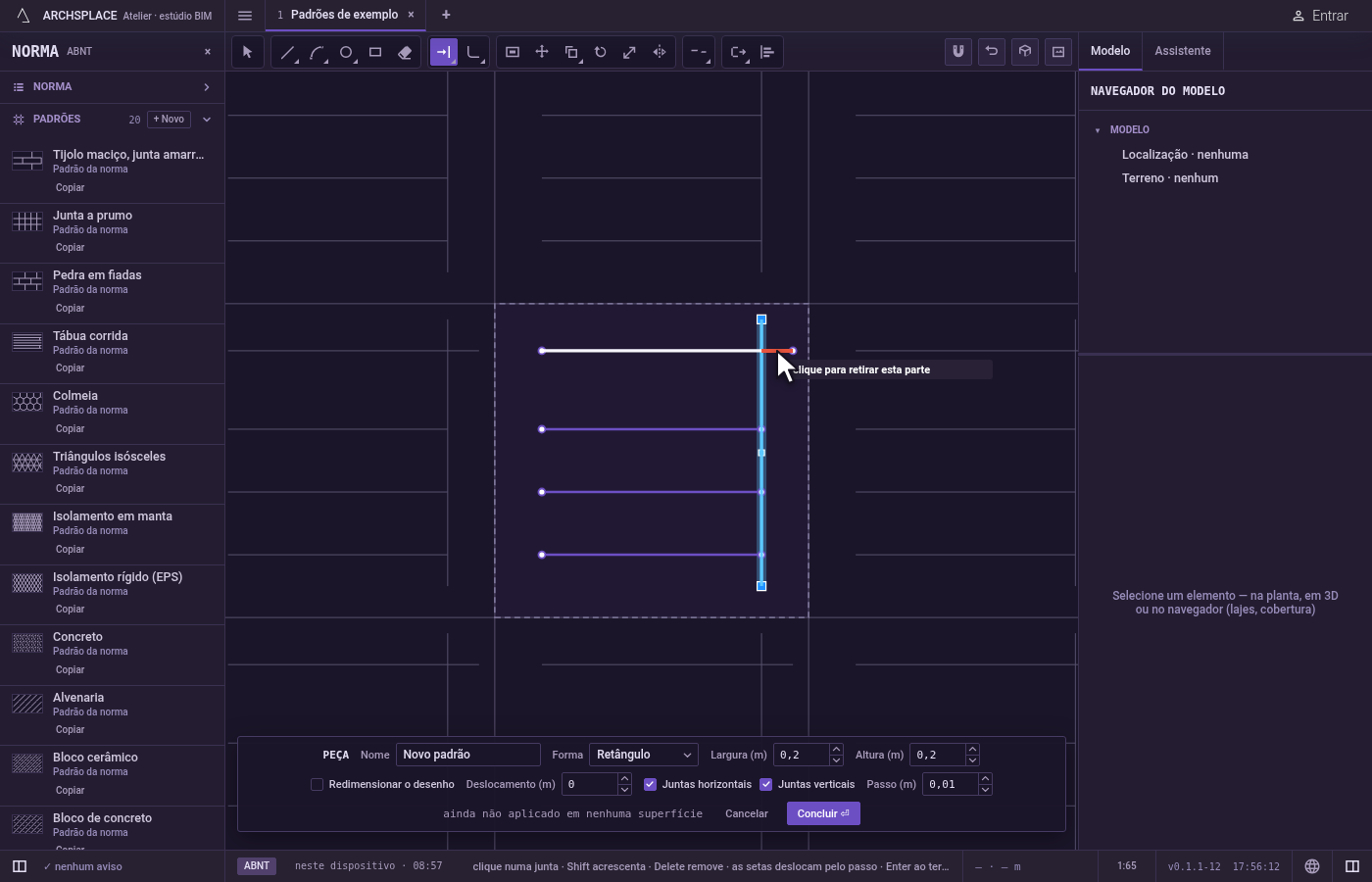
Termine.
Escsai de Estender para Selecionar.Ctrl+Zdesfaz a última mudança. Aperte Concluir na barra do pé, ouEnter, para devolver a peça.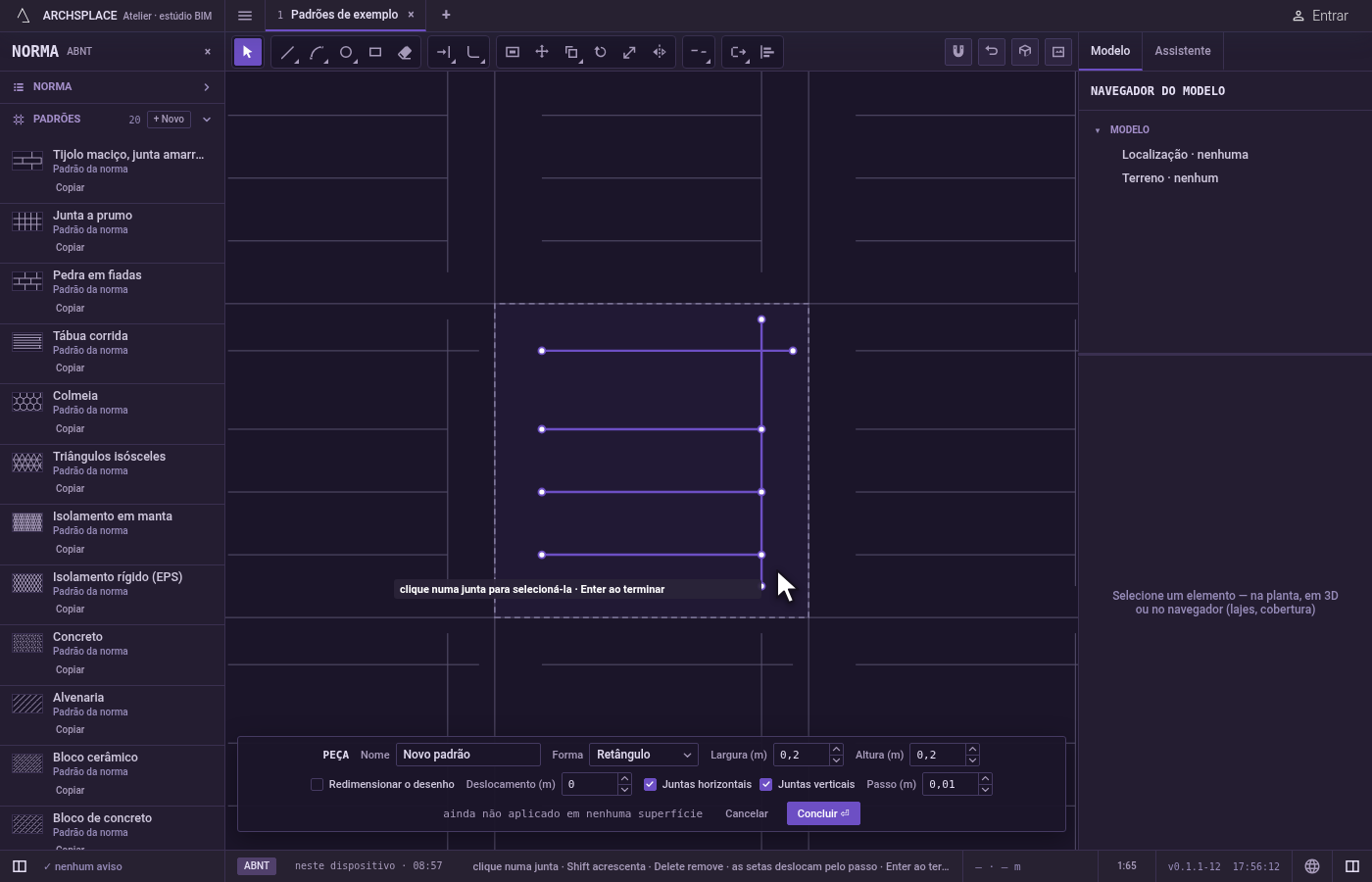
O que é recusado
- Uma junta fechada. Um círculo, um retângulo ou uma polilinha fechada não tem ponta, e a dica diz um contorno fechado não tem ponta para estender.
- Uma ponta sem nada à frente. Se nenhuma junta ou borda fica à frente da ponta, nada é acrescentado, e a dica diz nenhuma aresta à frente para alcançar. Quando você selecionou as juntas-limite, as bordas da peça não contam, então uma ponta que só aponta para uma borda não tem o que alcançar.
- Um clique no vazio. Não muda nada, e a dica diz nada sob o ponteiro.
- Um resultado que sai da peça. Se a junta crescida não ficasse mais dentro da peça, o trecho aparece na cor de recusa, um clique não muda nada, e o editor diz uma forma deve ficar dentro da peça.
O que vai para o contrato
Nada enquanto você trabalha: a mudança fica no editor de peça, onde Ctrl+Z volta pelos passos. Quando você aperta Concluir, a peça inteira é gravada nos padrões do projeto num único passo que você pode desfazer, com cada junta como os pontos dela em metros a partir do canto inferior esquerdo da peça e a junta crescida com a ponta nova. Um padrão da norma nunca é alterado: Concluir salva a versão própria do projeto com o mesmo nome, e toda superfície que o aplica acompanha. Salvar como novo grava um padrão novo. Cancelar não grava nada.
Veja também
Perguntas frequentes
Qual ponta da junta cresce?
A ponta mais próxima de onde você clica. Clique perto da ponta que você quer estender.
Posso escolher até onde a junta cresce?
Pode. Selecione as juntas que devem servir de limite antes de ativar Estender. Aí só elas contam, e as bordas da peça deixam de contar.
Por que Estender não funciona no meu retângulo?
Um retângulo, um círculo ou qualquer junta fechada não tem ponta para crescer. Exploda-o antes para ter juntas separadas, com pontas.