EsboçoARno estúdio
Matriz no editor de peça
Matriz repete as juntas que você escolhe dentro da peça de um padrão em colunas e linhas, ou em volta de um centro que você clica, a partir de uma quantidade que você digita. Sem espaçamentos, as cópias ficam lado a lado, no tamanho do que você escolheu.
O que é
Matriz repete juntas numa disposição regular. Em colunas e linhas, cada cópia se desloca por um espaçamento de coluna na horizontal e um espaçamento de linha na vertical, de item a item. Em volta de um centro, as cópias se espalham por igual num círculo inteiro, ou no ângulo que você dá, e giram conforme o lugar delas, a não ser que você peça que mantenham a orientação. O original é um dos itens, e as cópias são acrescentadas ao lado dele.
É a mesma Matriz dos outros editores do Atelier, agindo aqui sobre as juntas da peça.
Quando usar
- Para repetir uma junta ou um motivo com espaçamento regular dentro da peça.
- Para dispor motivos num anel, como numa rosácea ou num leque.
- Quando você sabe quantos itens quer e o espaçamento deles. Para cópias em lugares escolhidos, use Copiar.
Passo a passo
Escolha as juntas. Selecione-as antes de ativar a ferramenta, e Matriz as usa na hora. Caso contrário, Matriz pede selecione objetos: clique nas juntas para acrescentá-las, ou arraste uma caixa (para a direita ela pega o que está inteiramente dentro, para a esquerda o que ela toca),
Shifttira uma junta,Fdesenha uma cerca que pega toda junta que ela cruza, eEnterencerra a escolha.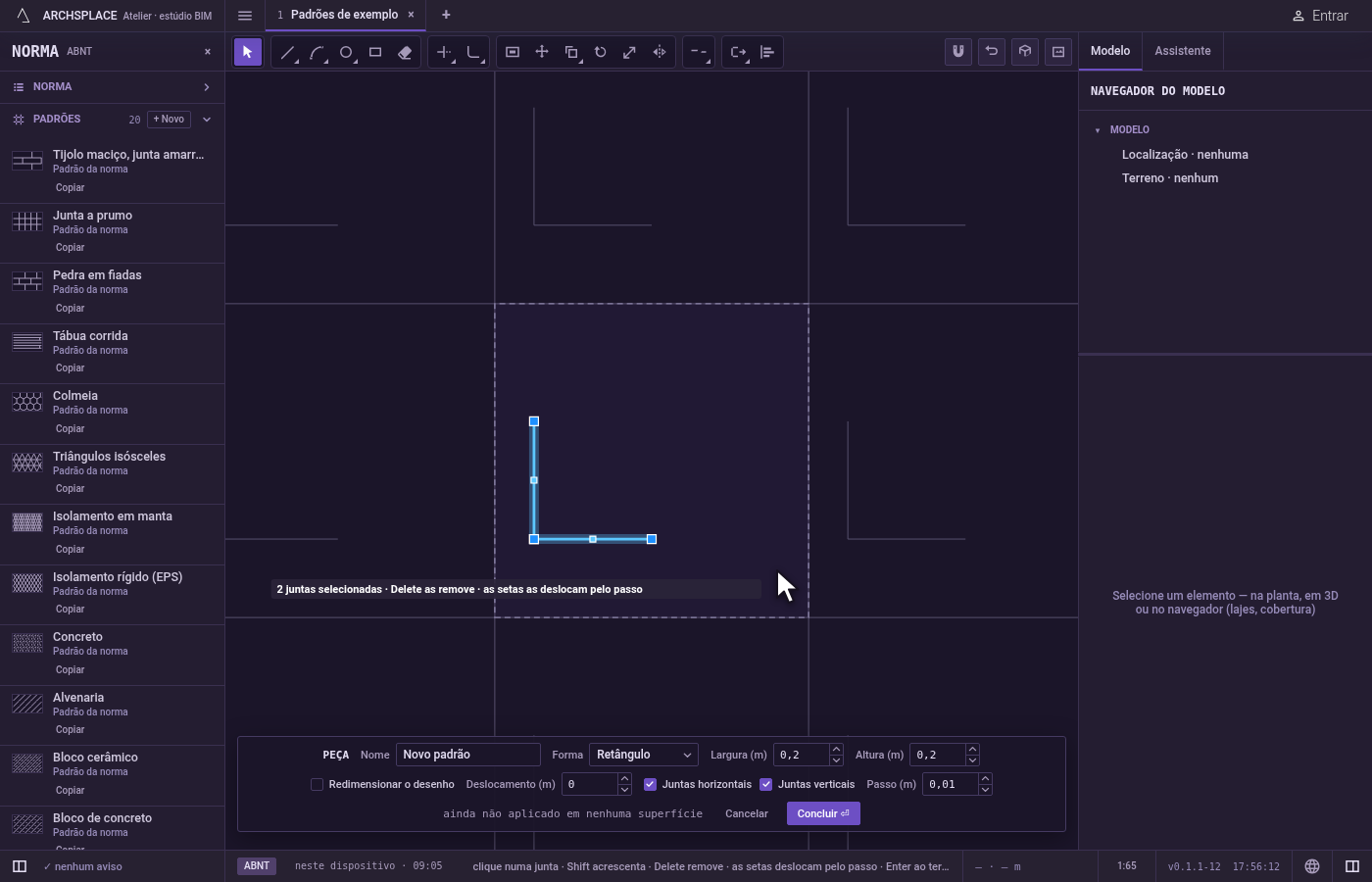
Ative a ferramenta. Digite
Ae depoisR, um em seguida do outro, ou clique em Matriz na barra. Ela divide o botão com Copiar. OAabre Arco por um instante, e oRcompleta Matriz.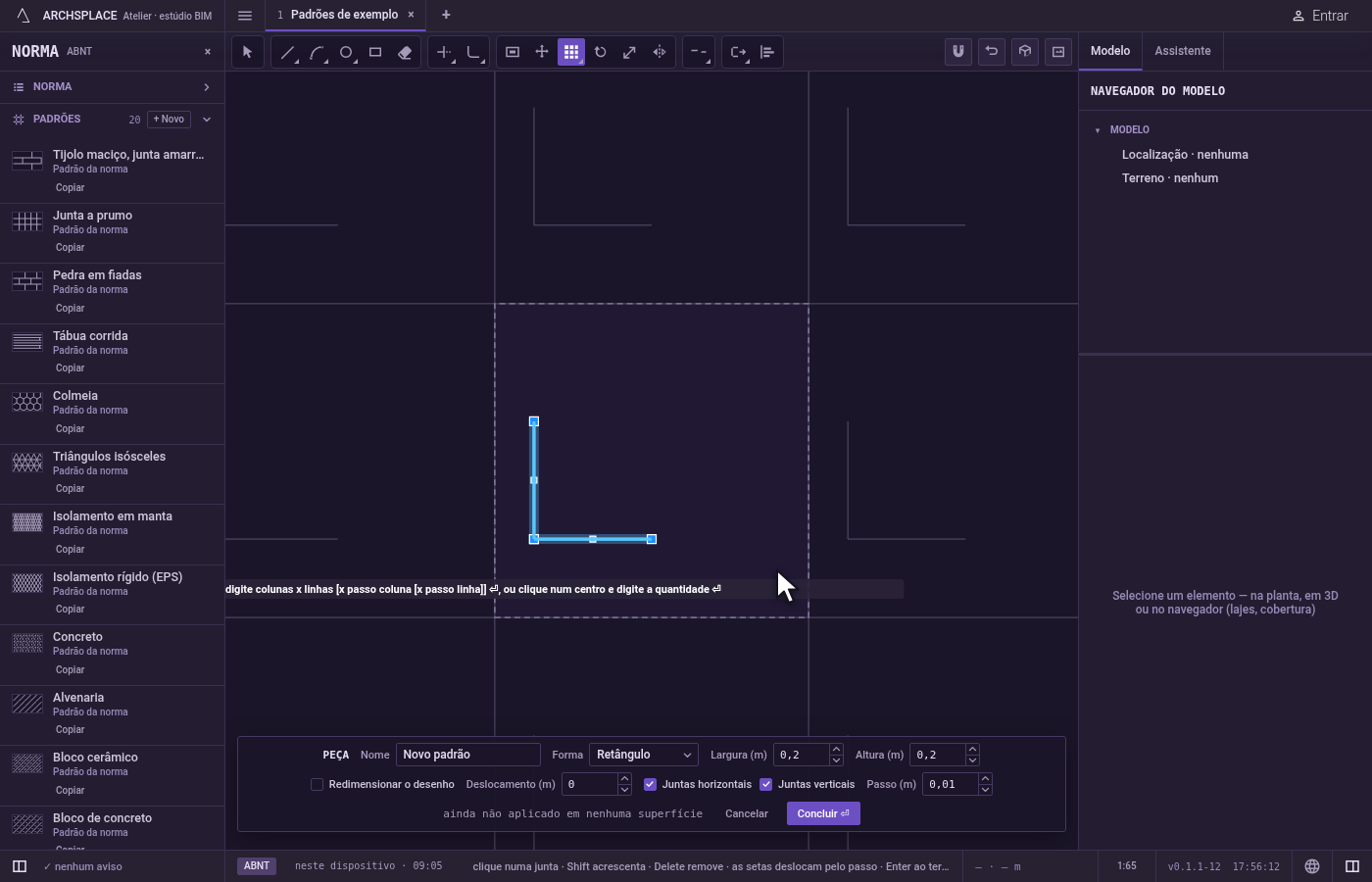
Para colunas e linhas, digite as quantidades. Digite
colunas x linhase aperteEnter, por exemplo4x2. Um número sozinho faz uma linha. Sem espaçamentos, cada item fica logo ao lado do anterior, na largura e na altura do que você escolheu. Para dar os espaçamentos, acrescente-os depois das quantidades, medidos de um item ao seguinte: com o projeto em metros,4x2x0,05x0,1desloca cada coluna 5 cm em relação à anterior e cada linha 10 cm. Um espaçamento de coluna dado sozinho vale também para as linhas, e um espaçamento negativo vai para o outro lado. A prévia das cópias aparece enquanto você digita, com o número total de itens.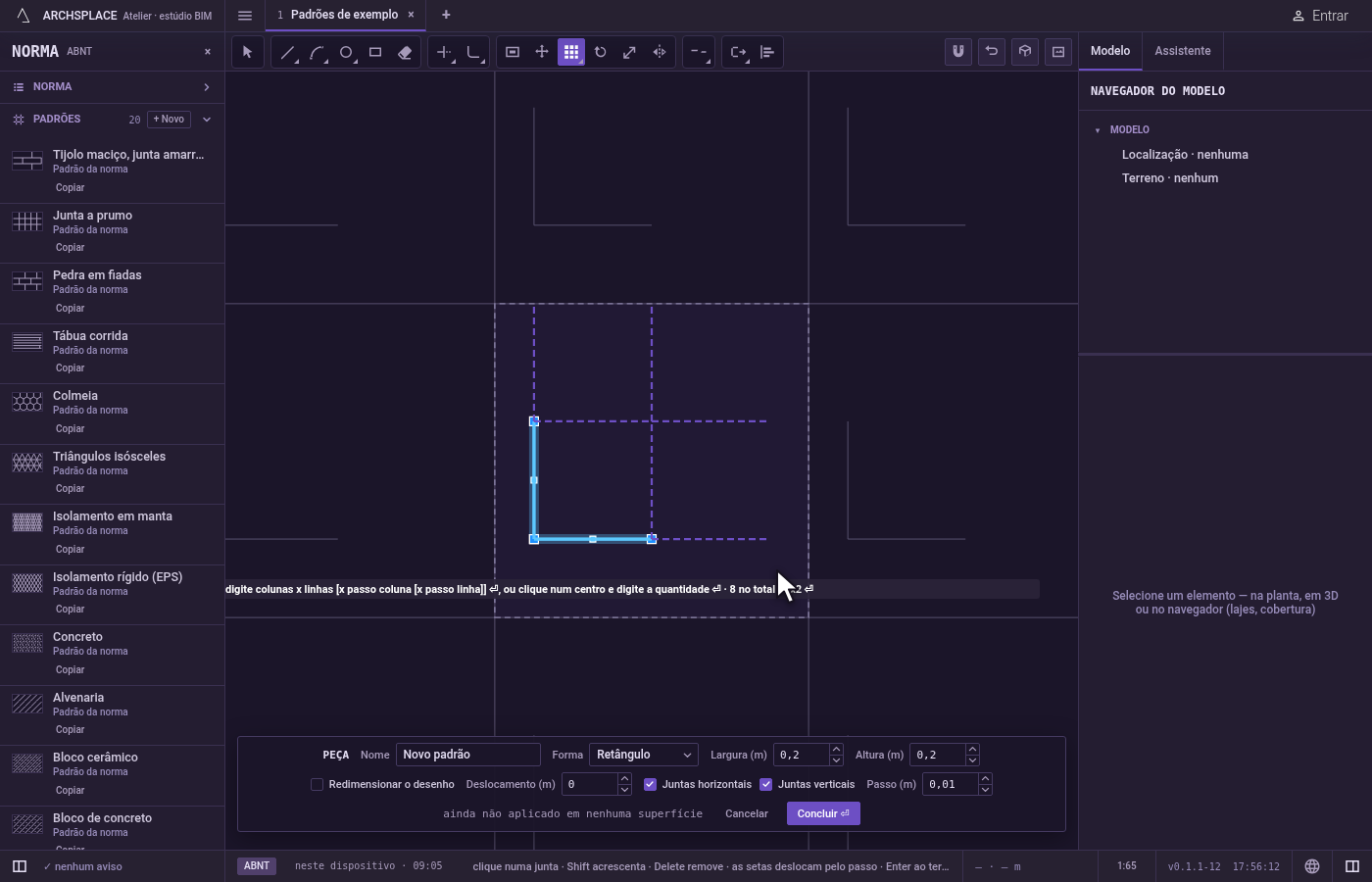
Ou, para um anel, clique no centro. Clique no ponto em volta do qual dispor, digite o número de itens e aperte
Enter. Eles se espalham num círculo inteiro. Acrescentexe um ângulo em graus para preencher só parte dele, por exemplo6x180; um ângulo negativo vai no sentido horário. AperteRantes doEnterpara ligar itens mantêm a orientação: as cópias passam a manter a orientação do original em vez de girar.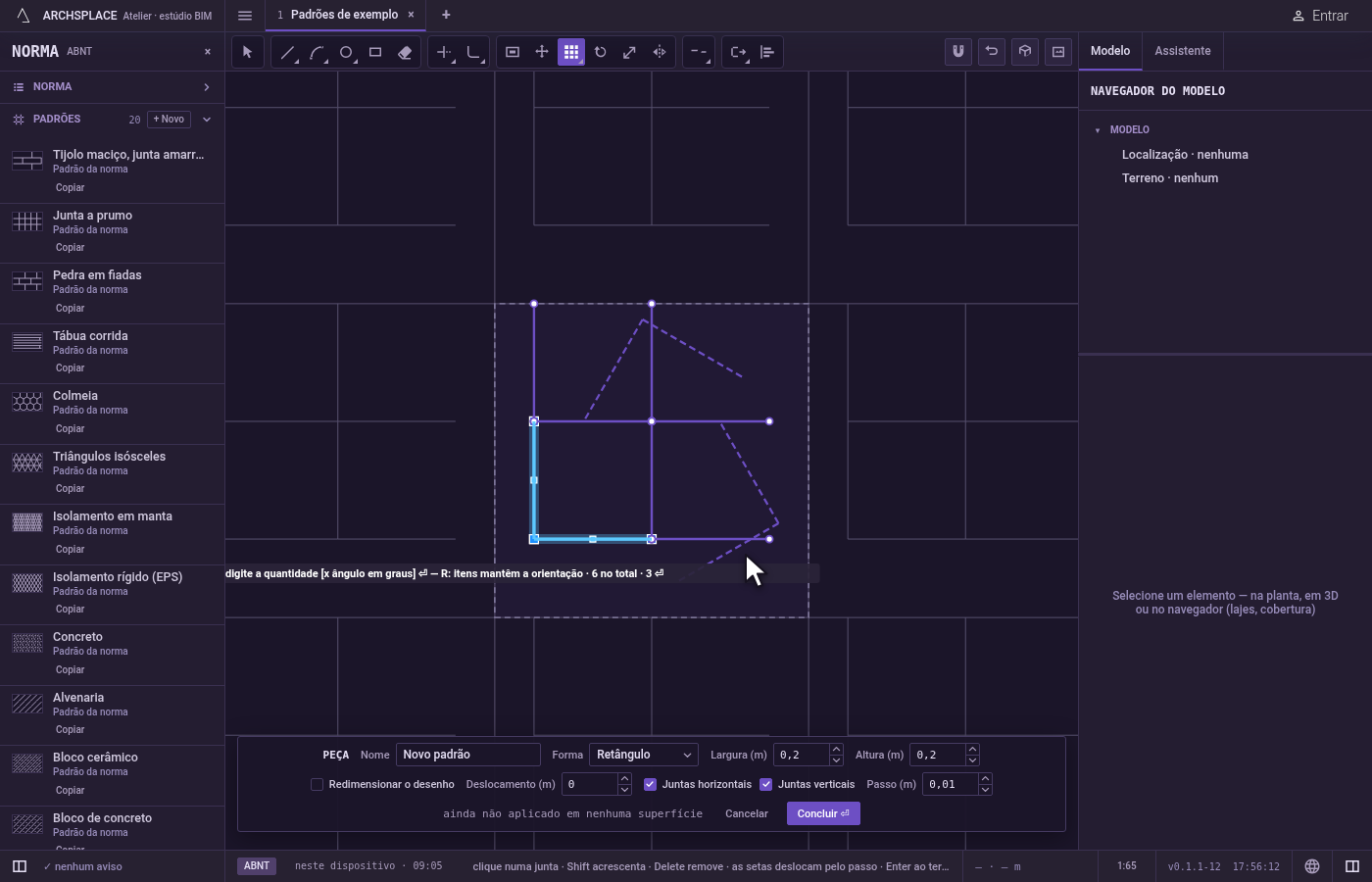
Repita ou termine. Depois de uma matriz, as mesmas juntas continuam selecionadas, e a ferramenta espera novas quantidades.
Escdescarta o centro e depois sai de Matriz para Selecionar.Ctrl+Zdesfaz a última matriz. Aperte Concluir na barra do pé para devolver a peça.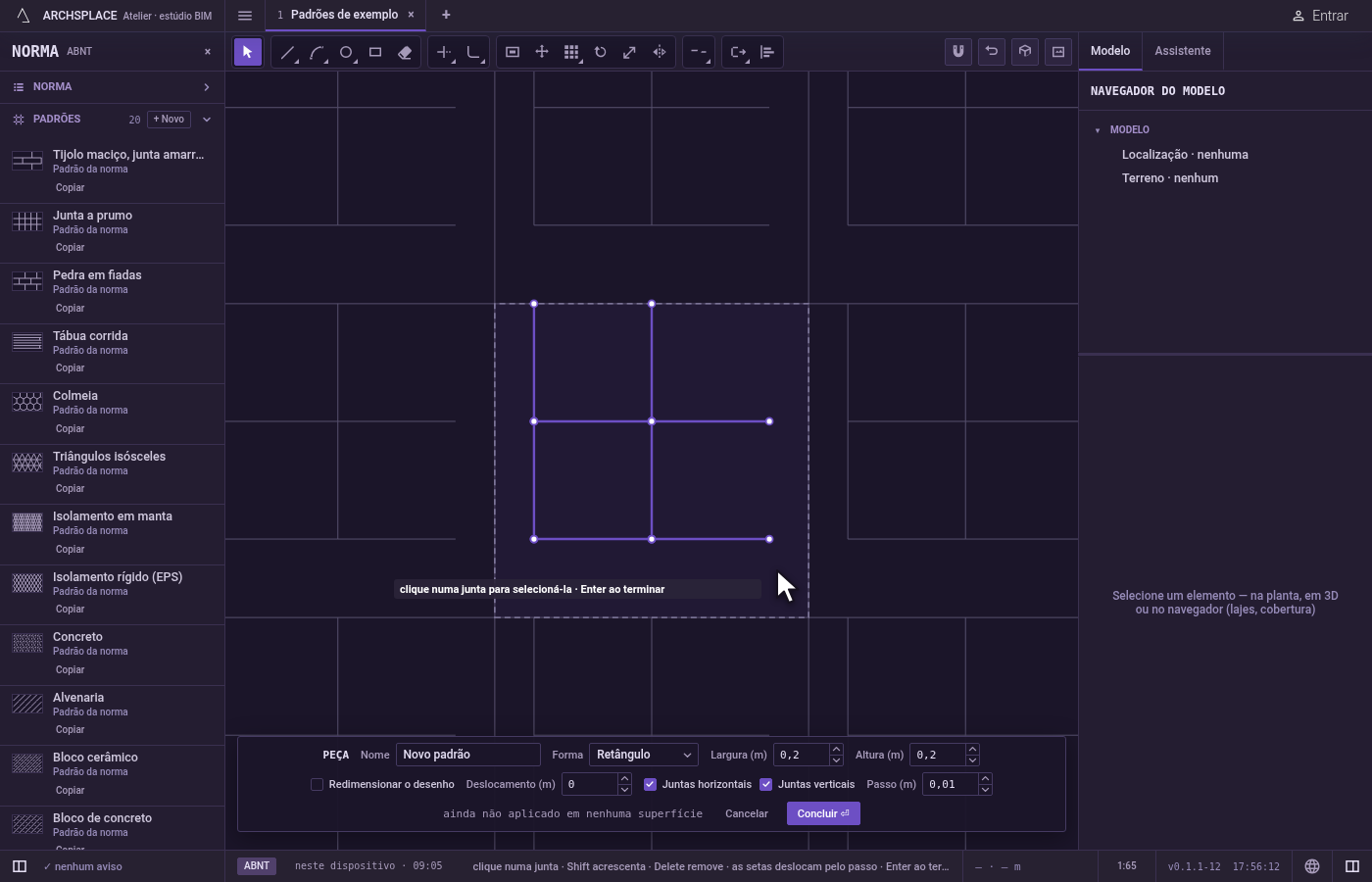
O que é recusado
- Uma quantidade que não forma matriz. Uma quantidade menor que um, ou mais de 2.500 itens no total, é recusada com essa matriz é vazia ou grande demais.
- Cópias que saem da peça. Se uma cópia curva ou fechada ficaria fora da peça, nenhuma cópia é colocada, e o editor diz uma forma deve ficar dentro da peça. Uma cópia reta que passa da borda é cortada ali, e uma que cai inteira fora recusa a matriz do mesmo jeito.
- Quantidades sem nada escolhido. Sem nenhuma junta selecionada, Matriz continua pedindo selecione objetos.
O que vai para o contrato
Nada enquanto você trabalha: a mudança fica no editor de peça, onde Ctrl+Z volta pelos passos. Quando você aperta Concluir, a peça inteira é gravada nos padrões do projeto num único passo que você pode desfazer, com cada junta como os pontos dela em metros a partir do canto inferior esquerdo da peça e cada cópia como uma junta própria. Um padrão da norma nunca é alterado: Concluir salva a versão própria do projeto com o mesmo nome, e toda superfície que o aplica acompanha. Salvar como novo grava um padrão novo. Cancelar não grava nada.
Veja também
Perguntas frequentes
Como repito uma junta quatro vezes na horizontal e duas na vertical?
Selecione-a, ative Matriz, digite 4x2 e aperte Enter. Sem espaçamentos, cada cópia fica logo ao lado da anterior, no tamanho do que você selecionou. Acrescente os espaçamentos depois, como 4x2x0,05x0,1, para definir a distância de um item ao seguinte.
Como distribuo juntas em círculo?
Selecione-as, ative Matriz, clique no centro, digite o número de itens (o original conta como um) e aperte Enter. Acrescente x e um ângulo, como 6x180, para preencher só parte de um círculo.
Por que a minha matriz foi recusada?
Uma quantidade menor que um, ou mais de 2.500 itens no total, é recusada. Também uma matriz cujas cópias curvas ou fechadas sairiam da peça.