Cortes e fachadasLUYZSno estúdio
Desenho de detalhe
As ferramentas de detalhe desenham marcações suas numa vista: linhas, retângulos, máscaras brancas, anotações com seta e ocultações que tiram uma das linhas do desenho. As marcações pertencem só a essa vista e nunca mudam o modelo, então um corte pode levar uma nota que a planta nunca mostra.
O que é
As ferramentas de detalhe são um grupo da barra de ferramentas em todo desenho: a planta, cada corte, cada fachada e cada chamada. Cinco delas desenham: Linha (L), Retângulo (U), Máscara (Y), Anotação (Z) e Ocultar (S), seguidas de Chamada, que tem página própria. O que elas desenham é a marcação do arquiteto nessa única vista. Nunca chega ao modelo, nunca aparece em outra vista nem na vista 3D, e vai para uma prancha, um PDF ou um DXF onde quer que essa vista seja impressa.
Com uma ferramenta de detalhe na mão, toda linha que o desenho mostra atrai o cursor, então uma marcação começa e termina exatamente na face de uma parede, num peitoril ou na borda de um telhado. As hachuras, as cotas e as anotações nunca atraem o cursor.
- Linha desenha uma sequência de retas e arcos, ponto a ponto, numa de quatro penas: Linha média · 0,25, a inicial, Linha grossa · 0,5, Linha tracejada · 0,18 e Linha fina · 0,13. Clicar de novo no primeiro ponto a fecha.
- Retângulo desenha uma linha fechada a partir de dois cantos opostos.
- Máscara desenha uma mancha branca fechada que esconde o que está embaixo, ponto a ponto.
- Anotação escreve palavras com uma seta: o ponto que a seta alcança, depois onde ficam as palavras, depois as palavras.
- Ocultar tira desta vista uma das linhas do próprio desenho. O modelo a mantém, e excluir a ocultação a traz de volta.
As ferramentas de edição da barra, como Aparar, Estender, Deslocar, Arredondar e Unir, trabalham nas linhas desenhadas assim.
Quando usar
- Para escrever uma nota num corte, como uma impermeabilização que passa sob uma soleira.
- Para desenhar um rufo, uma calha ou uma pingadeira que o modelo não tem.
- Para mascarar parte de uma fachada e limpá-la para uma apresentação.
- Para tirar uma linha que polui uma vista sem mexer no modelo.
Passo a passo
Abra a vista. Na barra lateral, em Fachadas, clique em Sul. As ferramentas de detalhe ficam num grupo próprio da barra de ferramentas.
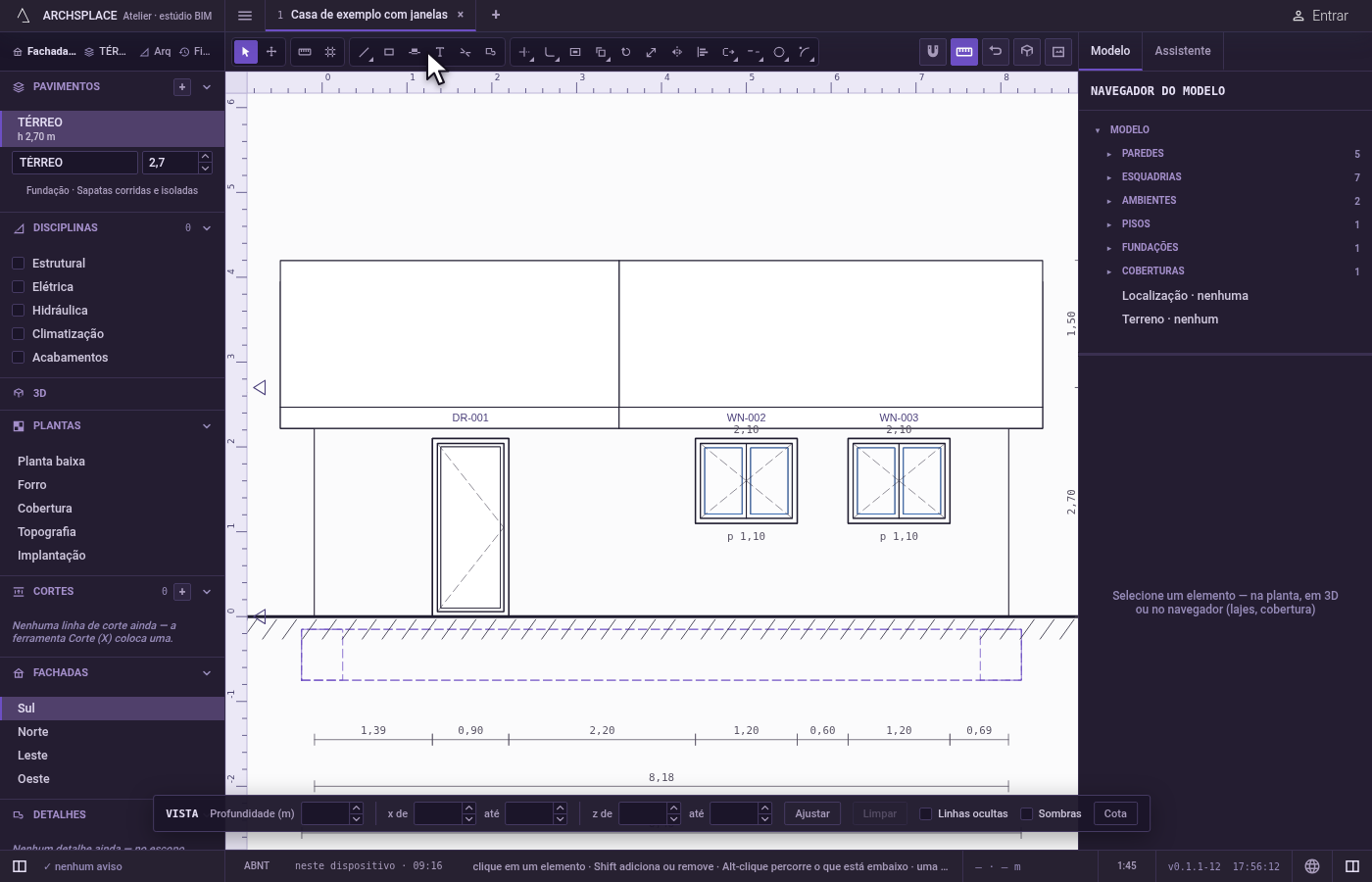
Desenhe uma linha. Aperte
L. Na lista ao lado das ferramentas, escolha Linha grossa · 0,5. Clique nos pontos da linha, cada um preso aos cantos, aos pontos médios e às bordas do desenho.Atransforma o próximo trecho em arco,Cfecha a linha,Udesfaz o último ponto, eEnter, a barra de espaço,Escou o botão direito a terminam e a mantêm.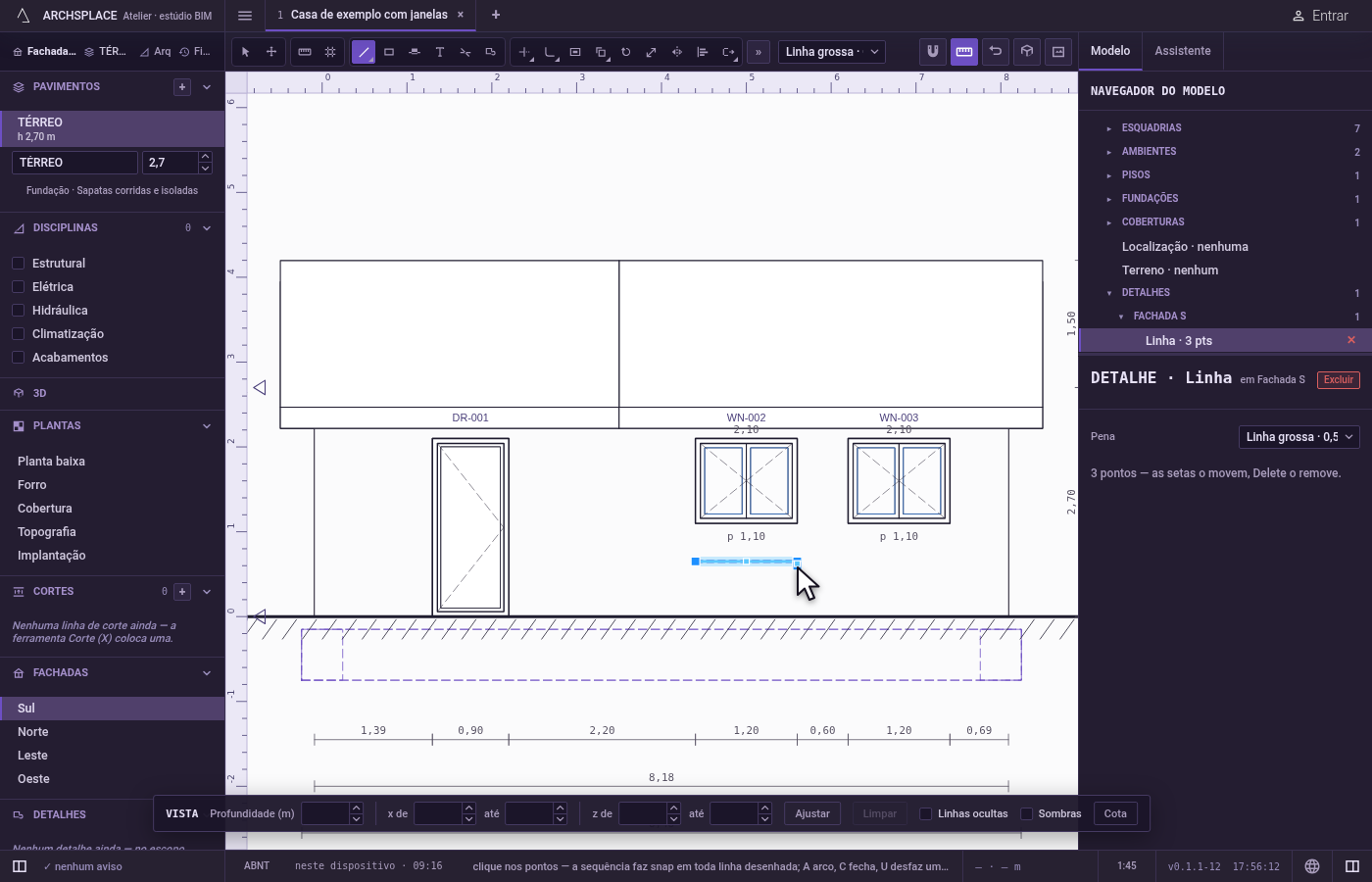
Desenhe um retângulo. Aperte
Ue clique em dois cantos opostos. O retângulo é desenhado como uma linha fechada na pena escolhida para Linha.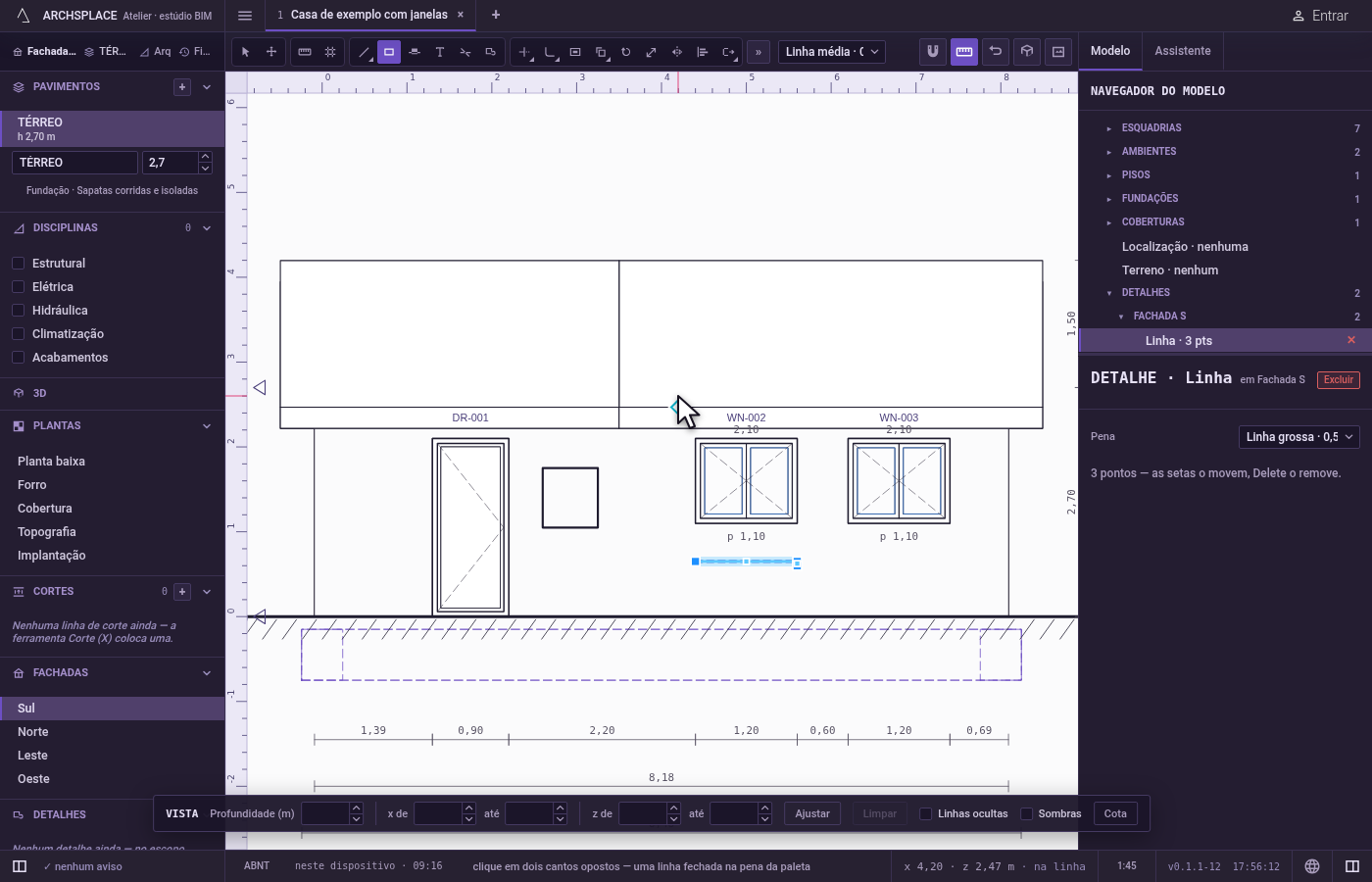
Mascare parte da vista. Aperte
Ye clique nos cantos da mancha. Clique de novo no primeiro canto, ou aperteEnter, para fechá-la. O que fica sob a mancha some nesta vista.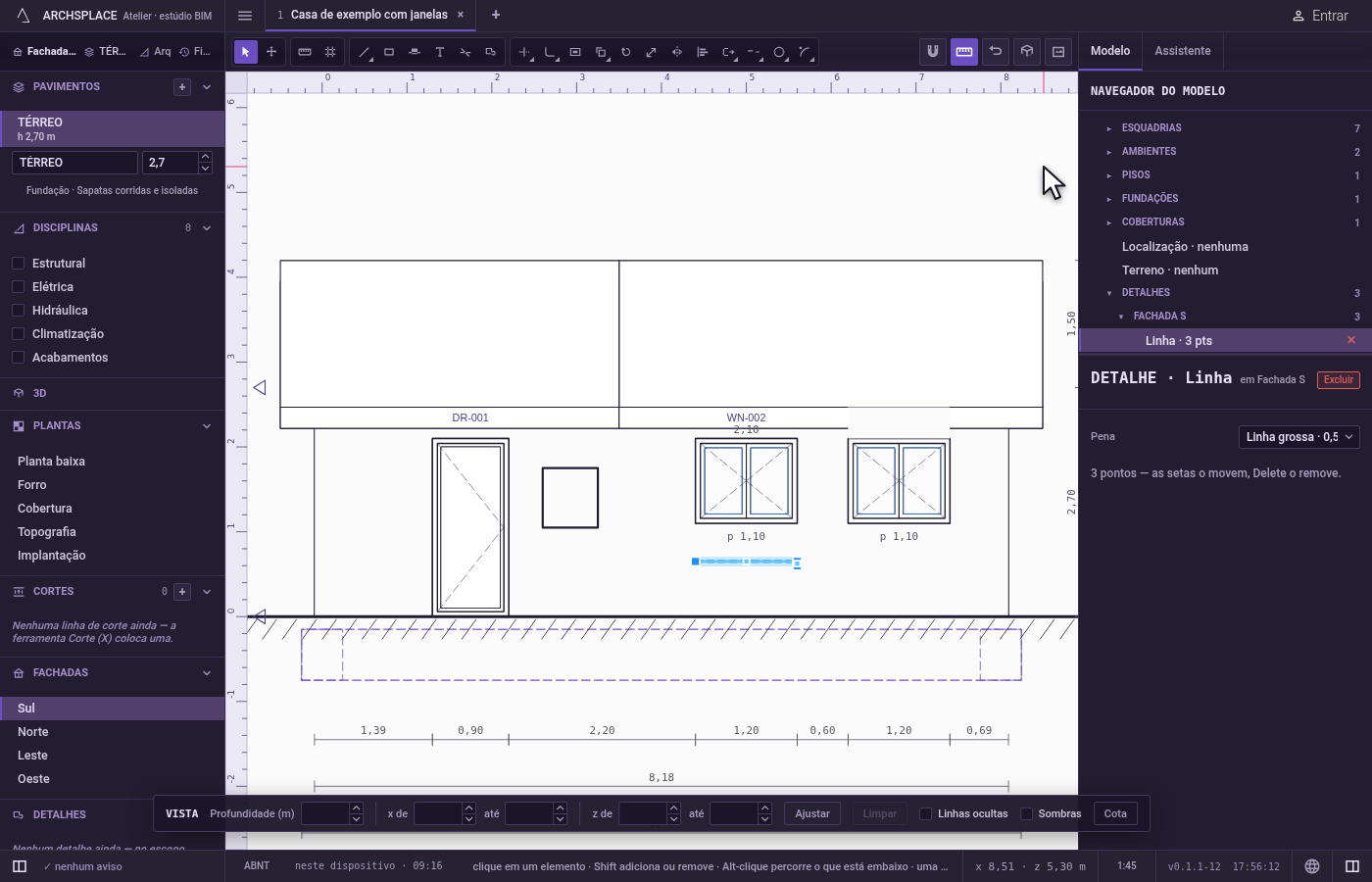
Escreva uma anotação. Aperte
Z. Clique no que a seta aponta e depois onde ficam as palavras: uma caixa se abre ali. Digite as palavras e aperteEnter.Escdurante a digitação descarta as palavras e deixa você posicioná-las de novo; o ponto da seta é mantido.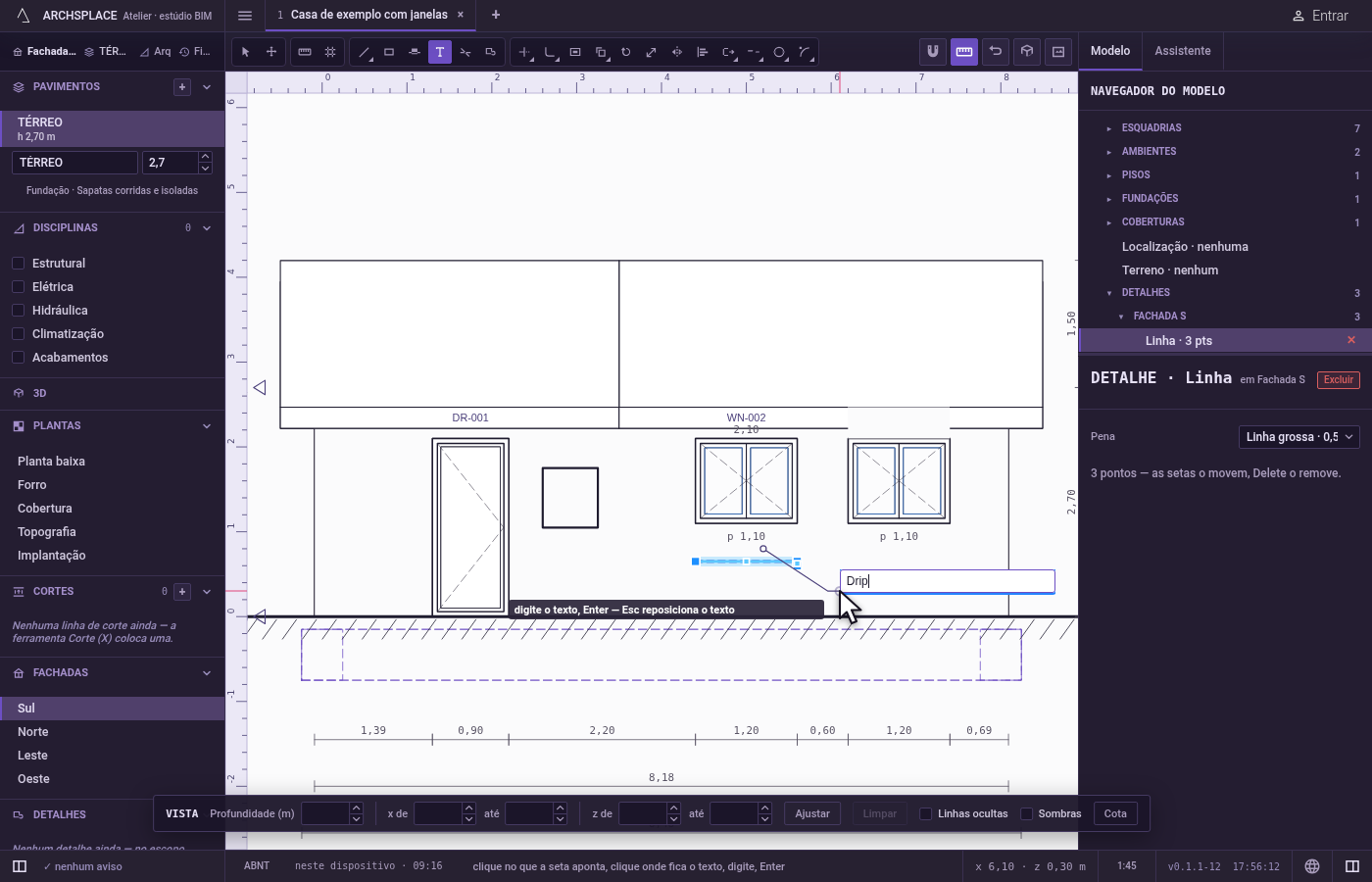
Oculte uma linha. Aperte
Se clique numa das linhas do desenho. A linha mais próxima do cursor, ao alcance, sai desta vista; as linhas do elemento clicado vêm primeiro.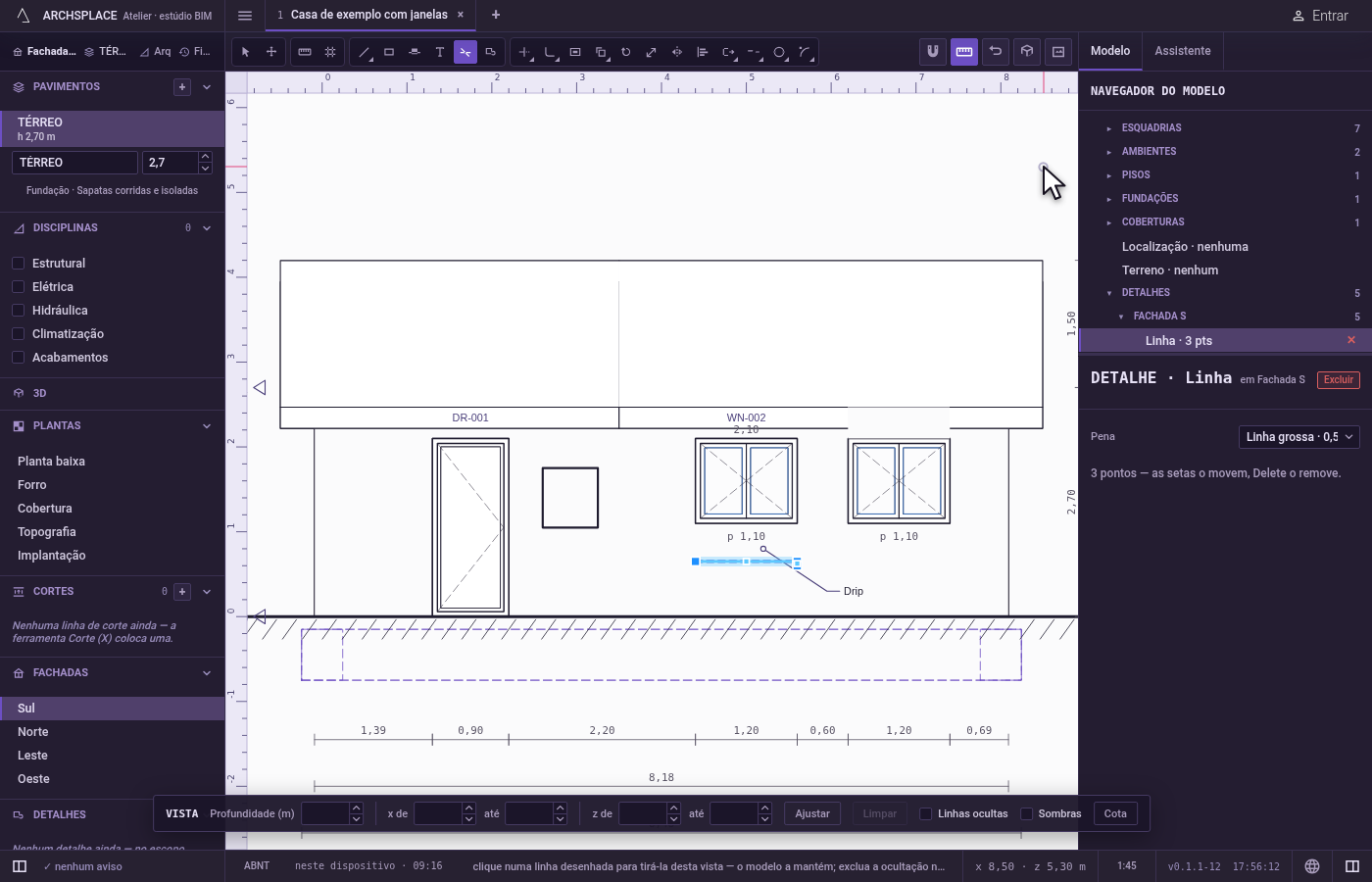
Edite uma marcação com Selecionar. Aperte
Ve clique numa marcação. O painel à direita mostra DETALHE com o tipo e a vista em que ela está: uma linha oferece a Pena, uma anotação o Texto, a Altura (mm) e a Rotação (°). Com uma anotação na mão, arraste o ponto na ponta da seta para reapontá-la, ou a caixa em volta das palavras para movê-las. As setas do teclado movem uma marcação, eDeletea remove.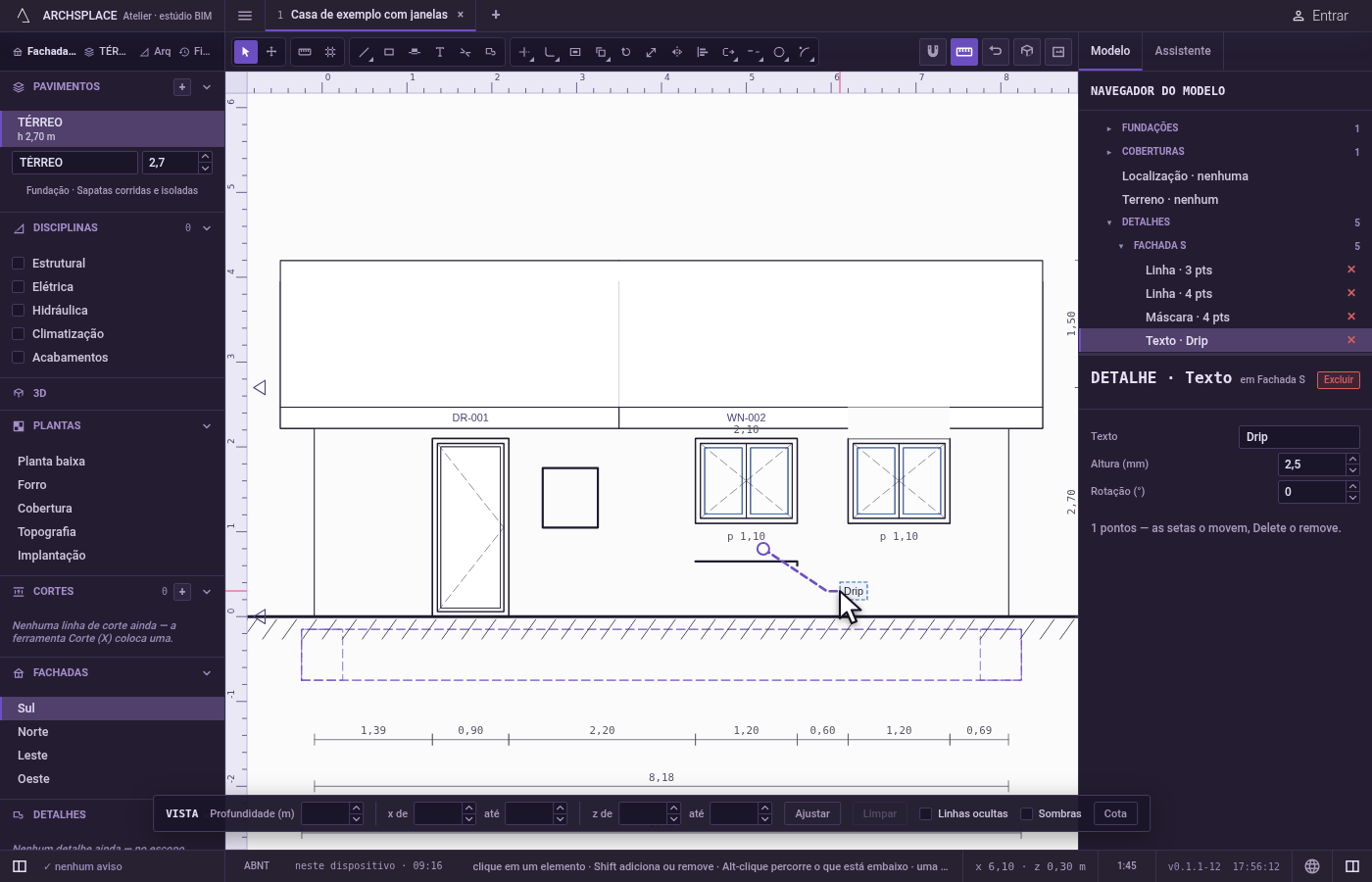
Encontre todas as marcações no navegador do modelo. O navegador do modelo lista todas as marcações em Detalhes, agrupadas pela vista em que estão desenhadas. Cada linha da lista seleciona a marcação dela, e o x a remove.

O que é recusado
- Uma marcação pequena demais para ser uma. Uma linha de um ponto, uma máscara com menos de três cantos e uma anotação sem palavras não são mantidas. Um retângulo cujo segundo canto fica na mesma horizontal ou vertical do primeiro, com tolerância de um milímetro, espera outro canto.
- A seta e as palavras num só ponto. O segundo clique de uma anotação, exatamente sobre o ponto do primeiro, não é aceito.
- Copiar uma marcação. Uma marcação se desenha uma vez: Copiar diz para desenhar outra com as ferramentas de detalhe.
- Mover uma ocultação. Uma linha oculta é uma linha do próprio modelo. As setas do teclado a deixam onde está e dizem para remover a ocultação para trazer a linha de volta.
- Ocultar o que não é linha. Ocultar pega só as linhas do desenho, nunca uma hachura, um preenchimento, uma cota, uma anotação ou o quadro do recorte.
- Mudar o modelo. Nenhuma ferramenta de detalhe muda uma parede, uma laje ou um telhado. Para mudá-los, mude o modelo.
O que vai para o contrato
Cada marcação entra em details do contrato, ligada à vista dela: station para um corte, pela posição em stations; elevation para uma fachada, pelo lado; level e discipline para uma planta. Os pontos são [u, z] nas coordenadas da própria vista, u ao longo da vista em metros da planta e z a altura a partir do zero do modelo, arredondados ao milímetro.
Uma linha fechada sobre si mesma, ou desenhada como retângulo, acrescenta closed: true, e um ponto que começa um arco leva um terceiro número, a curvatura do arco. Uma anotação acrescenta size, em milímetros no papel, e rotate, em graus, quando você os muda no painel dela. Uma ocultação indica o elemento a que a linha pertence, o tipo de linha e as duas pontas dela. Excluir tira o registro da lista, num único passo que um único Ctrl+Z desfaz.
Perguntas frequentes
Como escrevo uma nota com seta numa fachada?
Aperte Z, clique no que a seta deve apontar, clique onde as palavras devem ficar, digite-as e aperte Enter. A nota fica só nessa fachada.
Uma linha que desenho num corte muda as paredes?
Não. Uma linha de detalhe, uma máscara, uma anotação ou uma ocultação é uma marcação dessa única vista. O modelo, as outras vistas e a vista 3D não mudam por causa dela.
Como trago de volta uma linha que ocultei?
Exclua a ocultação. No navegador do modelo, em Detalhes, cada ocultação tem a própria linha, com um x que a remove, e a linha volta. Você também pode selecionar a ocultação e apertar Delete.