PlantaEBno estúdio
Quadro de distribuição
Quadro de distribuição coloca o quadro de onde saem os circuitos: um clique numa parede o coloca ali e, quando a fase já tem um, um clique o move, e todos os circuitos acompanham. Ctrl e um clique acrescentam outro quadro.
O que é
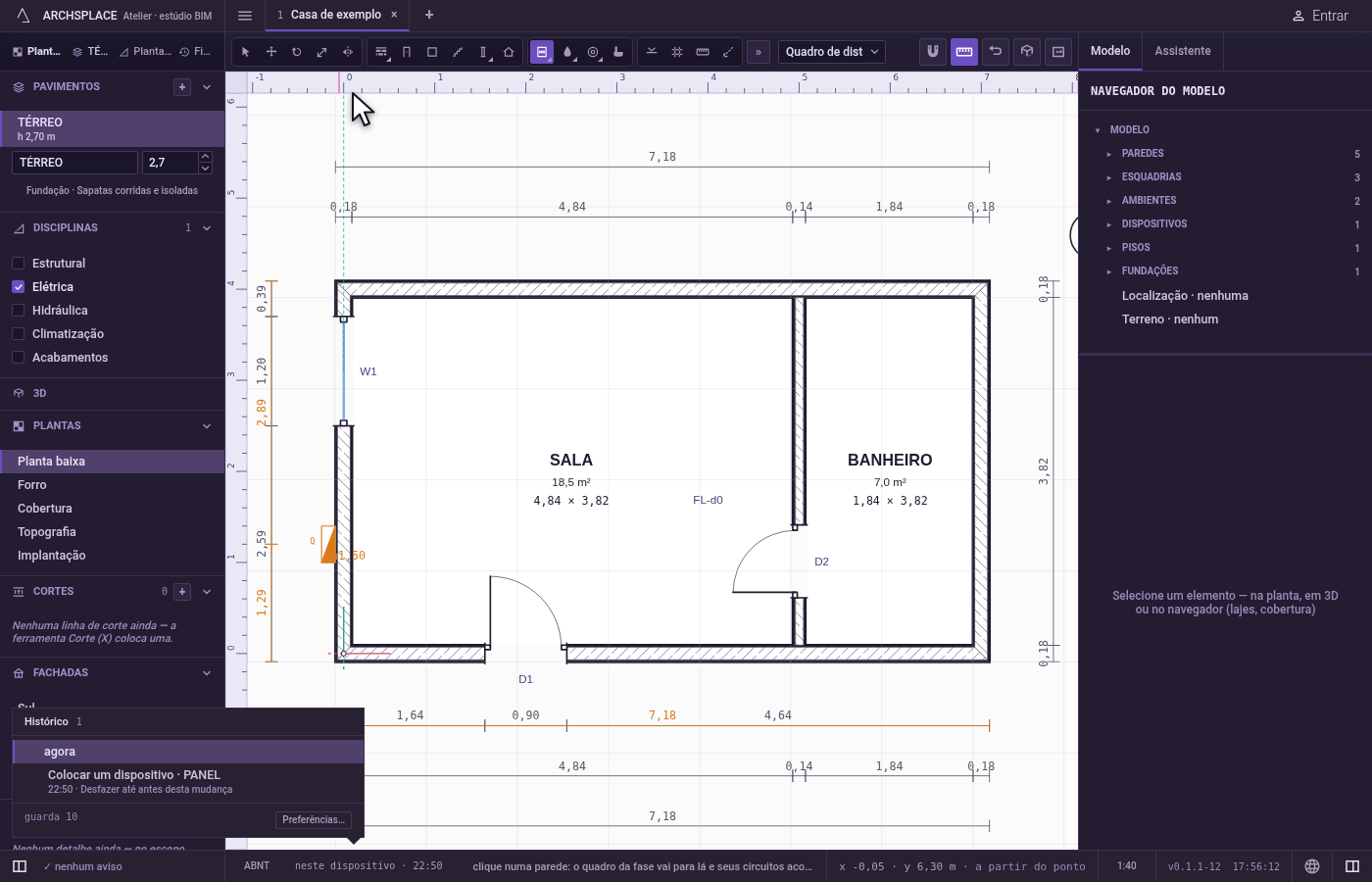
O quadro de distribuição é onde os circuitos começam. A ferramenta dele não apenas coloca: o primeiro clique numa parede coloca o quadro, e cada clique depois disso leva o quadro da fase em que você desenha para a parede clicada, em vez de acrescentar outro. Os circuitos acompanham na hora, lançados de novo a partir do novo lugar do quadro. Com Ctrl pressionado, um clique acrescenta outro quadro.
A lista ao lado das ferramentas oferece os tipos de quadro do seu modelo de norma, como o quadro de distribuição num projeto com a norma brasileira. O quadro fica embutido na parede, como um armário. Com mais de um quadro, cada ponto é alimentado pelo mais próximo pelo caminho do cabo, a não ser que o painel do ponto indique outro, e cada quadro numera os circuitos por conta própria.
Quando usar
- Para colocar o quadro de uma instalação nova, antes ou depois dos pontos.
- Para testar o quadro em outro lugar e ver os circuitos lançados de novo a partir dali.
- Para acrescentar um quadro secundário, por exemplo para a garagem ou para o pavimento de cima.
Passo a passo
Ative a ferramenta. Digite
Ee logo depoisB, ou escolha a ferramenta na barra, onde ela divide um botão com Elétrica. A barra de status diz que um clique numa parede leva o quadro da fase para ali e que Ctrl e um clique acrescentam outro.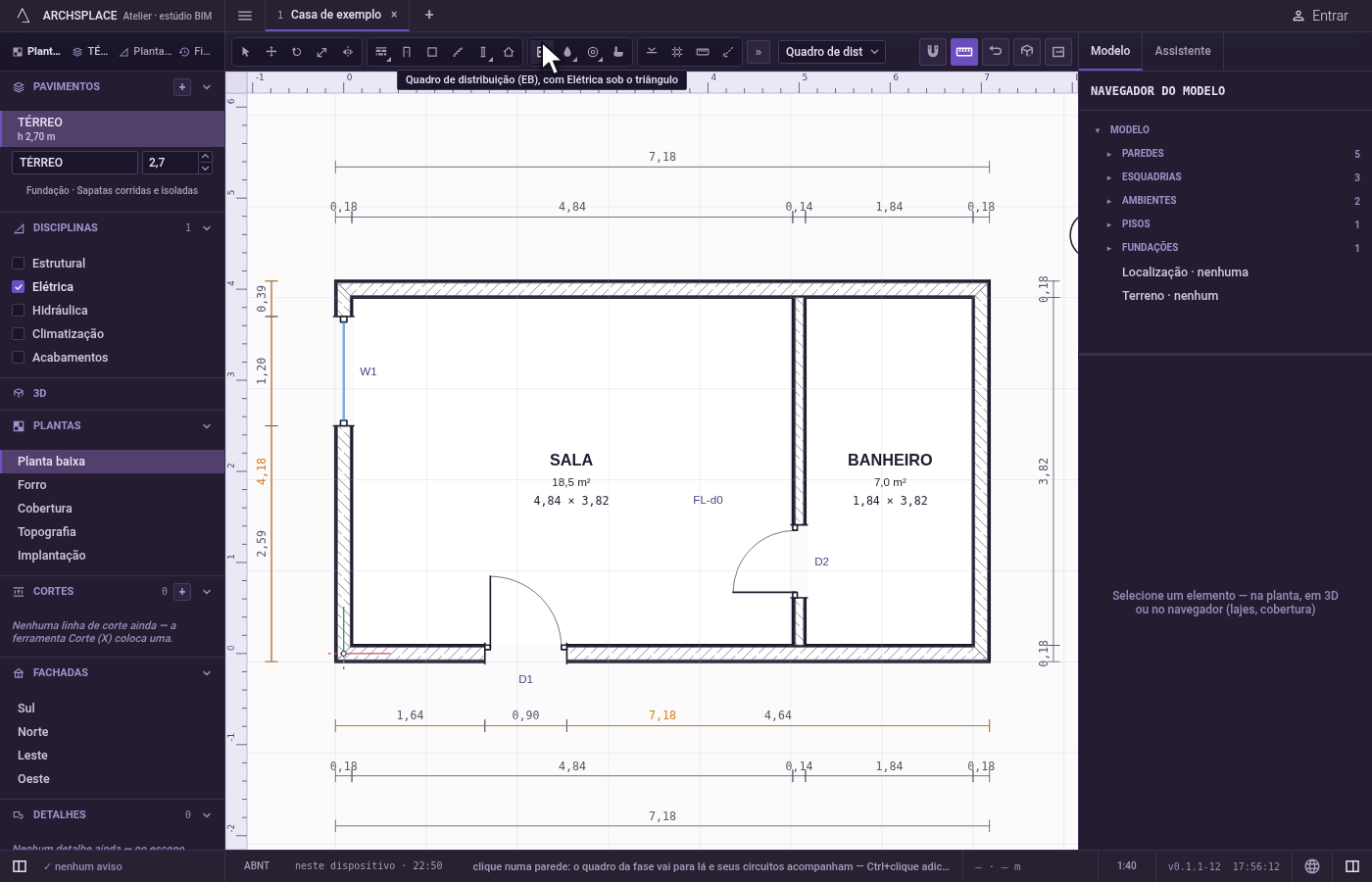
Escolha o tipo. Escolha na lista ao lado das ferramentas, se o seu modelo de norma oferecer mais de um.
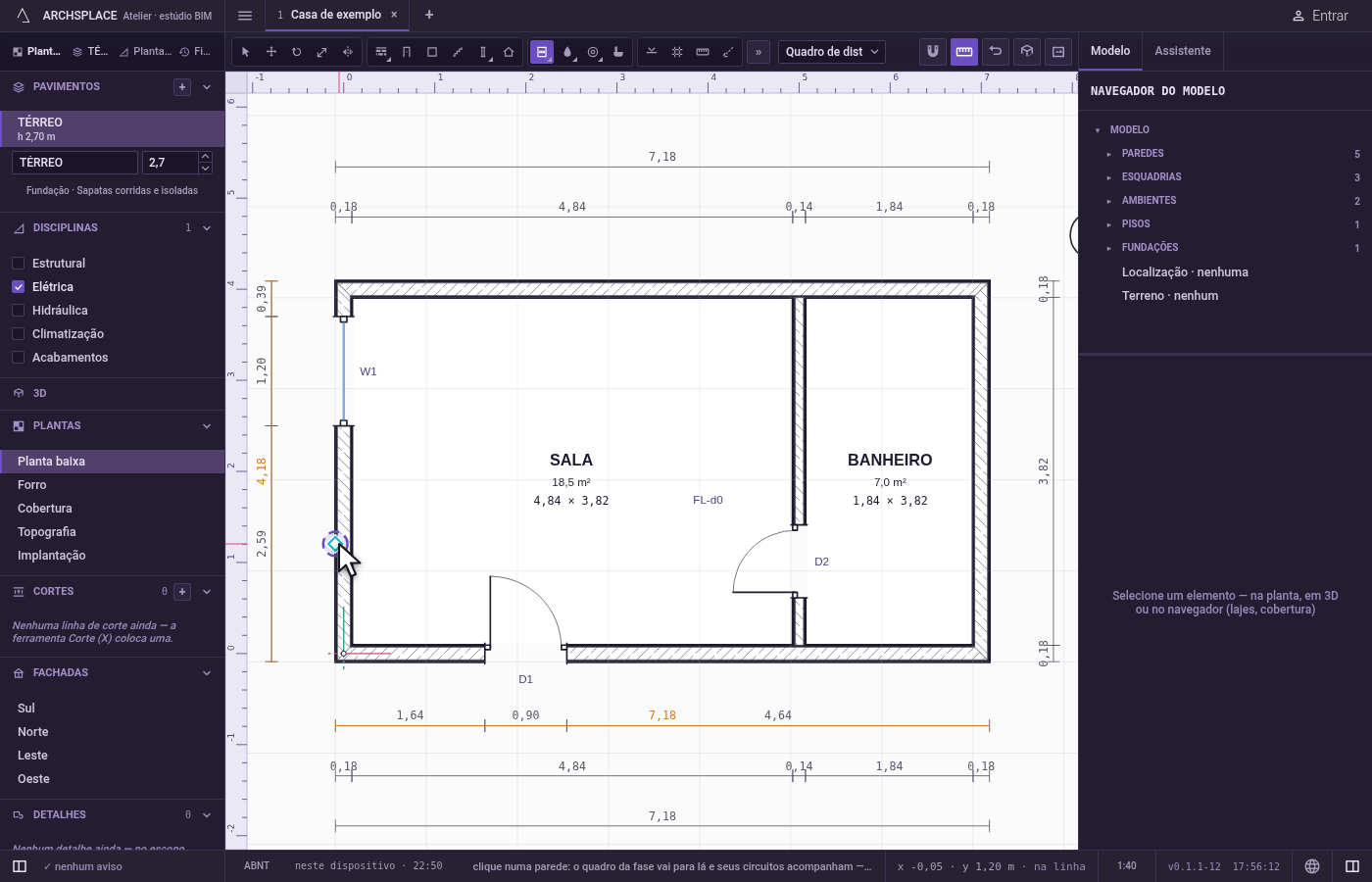
Clique numa parede. Clique na parede ou a até uns 60 cm dela, na face para onde o quadro deve ficar voltado. Sem nenhum quadro ainda nesta fase, ele é colocado ali. Com um ou mais, o mais próximo neste pavimento vai para lá (o primeiro, se nenhum estiver neste pavimento), e os circuitos acompanham.
Acrescente outro, com Ctrl. Segure
Ctrl(⌘no Mac) ao clicar: um quadro novo é colocado, e os quadros dividem os pontos entre si.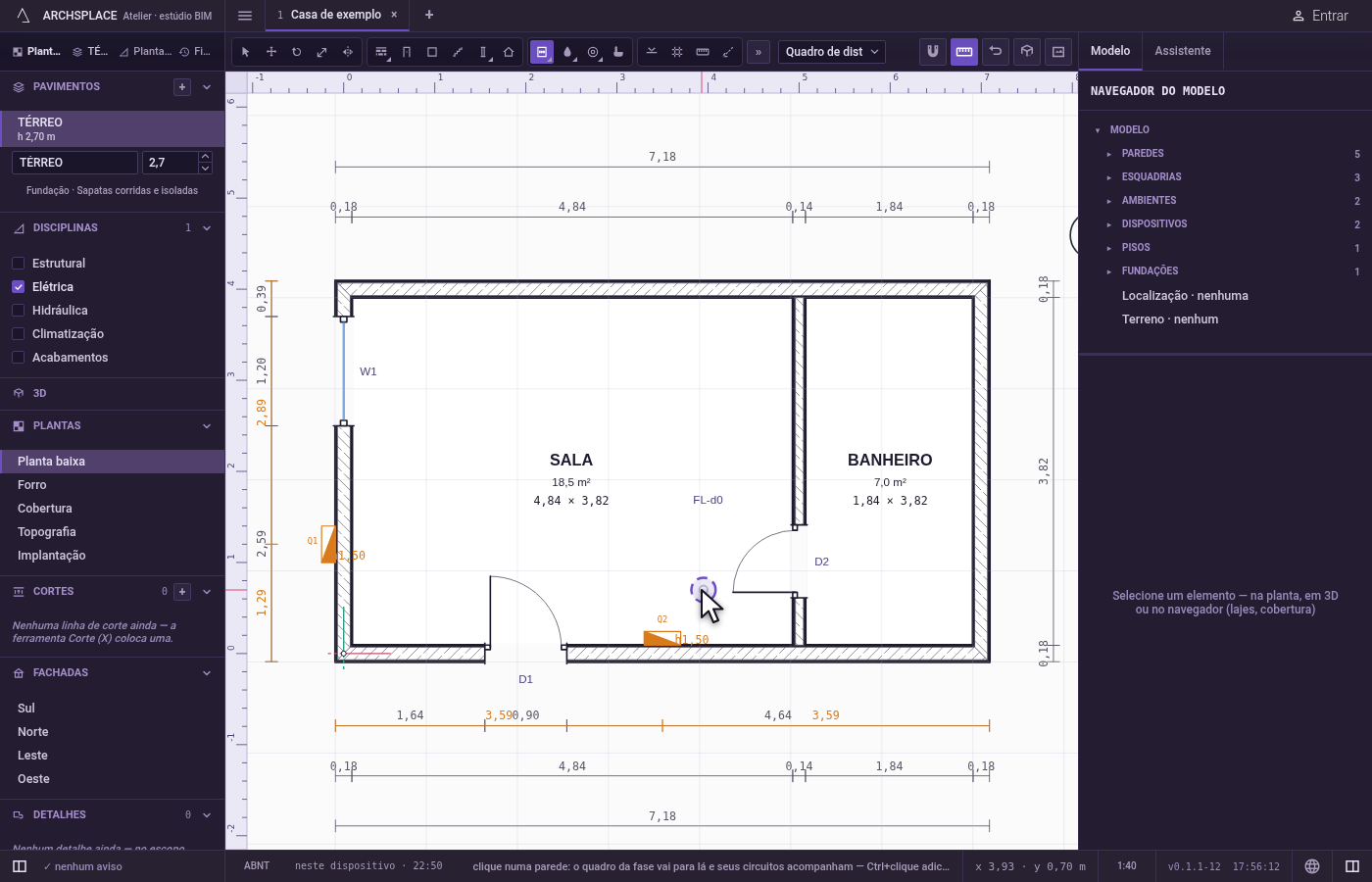
O que é recusado
- Um clique longe de todas as paredes. A mais de uns 60 cm de qualquer parede, nada é colocado nem movido.
- Um ponto alimentado por algo que não é um quadro. Um dispositivo cujo painel indica como alimentação qualquer coisa que não seja um quadro de distribuição é recusado pelo projeto.
O que vai para o contrato
Um único passo, que um único desfazer anula. O primeiro quadro, e cada quadro acrescentado com Ctrl, acrescenta um registro de dispositivo: o tipo, a parede, a distância ao longo da parede, a face e a fase. Um movimento muda só a parede, a distância e a face do quadro movido. Os circuitos nunca são gravados: eles são calculados a partir dos dispositivos e dos quadros cada vez que o projeto é gerado.
Conceitos
Veja também
Perguntas frequentes
Como movo o quadro de distribuição?
Ative a ferramenta Quadro de distribuição e clique na parede onde ele deve ficar. O quadro vai para lá, e todos os circuitos são lançados de novo a partir do novo lugar.
Um projeto pode ter dois quadros?
Pode. Segure Ctrl (Command no Mac) ao clicar para acrescentar outro quadro. Cada ponto passa a ser alimentado pelo quadro mais próximo pelo caminho do cabo, a não ser que você escolha um no painel do ponto, e cada quadro numera os próprios circuitos.