3DSCno estúdio
Escala
Escala redimensiona o que você tem na mão na vista 3D para que um comprimento conhecido vire o comprimento que você quer: um ponto fixo, as duas pontas do comprimento conhecido e depois o novo comprimento, clicado ou digitado. Tudo o que está selecionado cresce ou diminui por esse mesmo fator em todas as direções, em relação ao ponto fixo.
O que é
Escala redimensiona por referência. Em vez de um fator, você mostra a ela um comprimento no modelo e diz qual deve ser esse comprimento: o Atelier divide um pelo outro e redimensiona tudo o que está selecionado por esse fator, igual em todas as direções, em relação a um ponto fixo que você escolhe. Cada ponto passa pela mesma captura de todas as ferramentas 3D, o valor junto ao cursor dá o comprimento que está sendo lido e o fator, e uma prévia do resultado cresce em torno do ponto fixo.
Ela pega o que está selecionado ou, sem seleção, o sólido, o componente ou o elemento sob o cursor.
Quando usar
- Para levar um modelo importado ou um desenho ao tamanho real a partir de uma medida conhecida.
- Para redimensionar um componente de modo que uma das arestas dele tenha um certo comprimento.
- Para redimensionar várias coisas juntas pelo mesmo fator.
Passo a passo
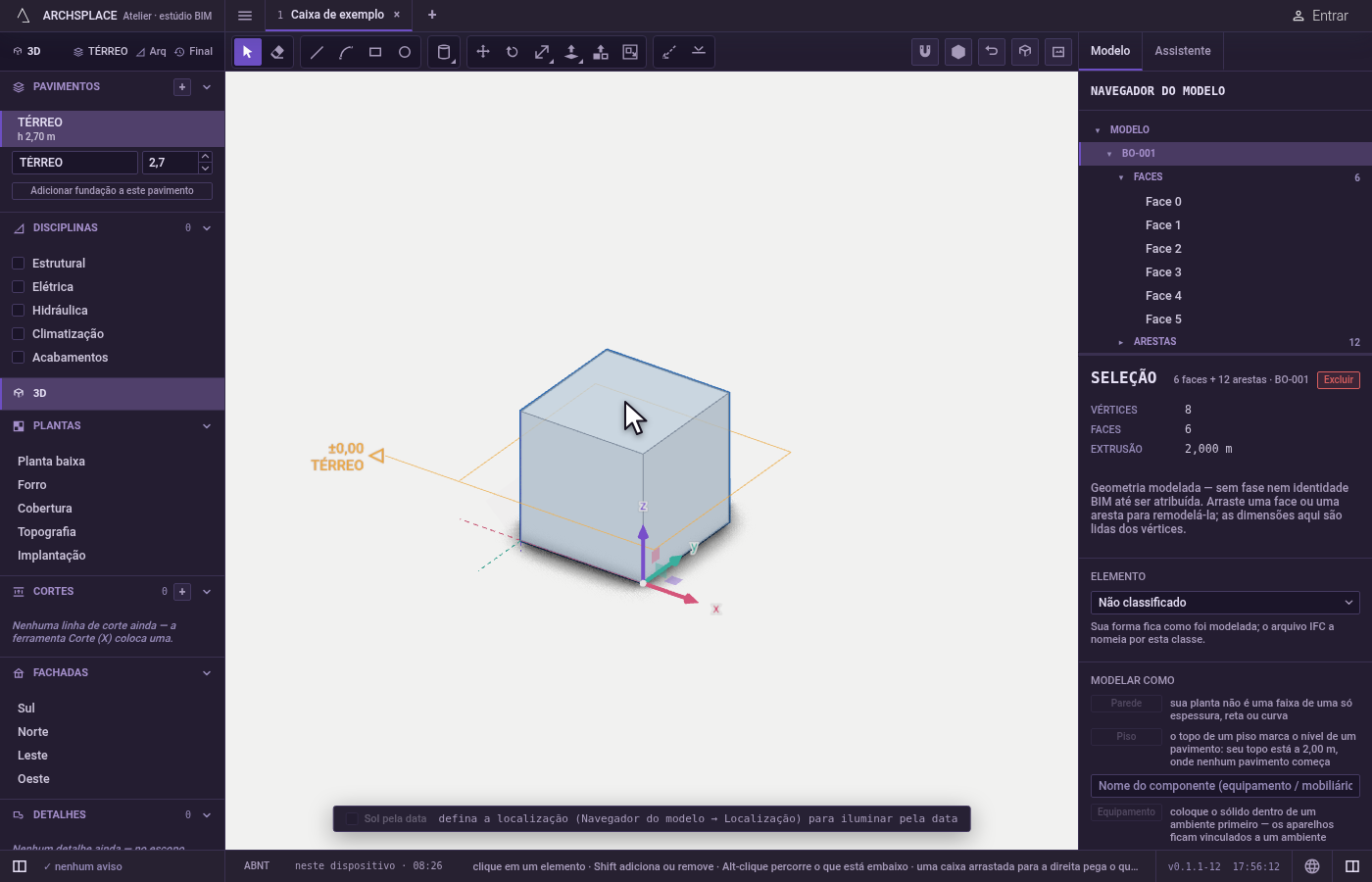
Escolha o que muda. Selecione, ou ative a ferramenta e aponte para o objeto: o que o primeiro clique pega se acende em laranja.
Ative a ferramenta. Digite
Se depoisCnum intervalo curto, ou clique em Escala.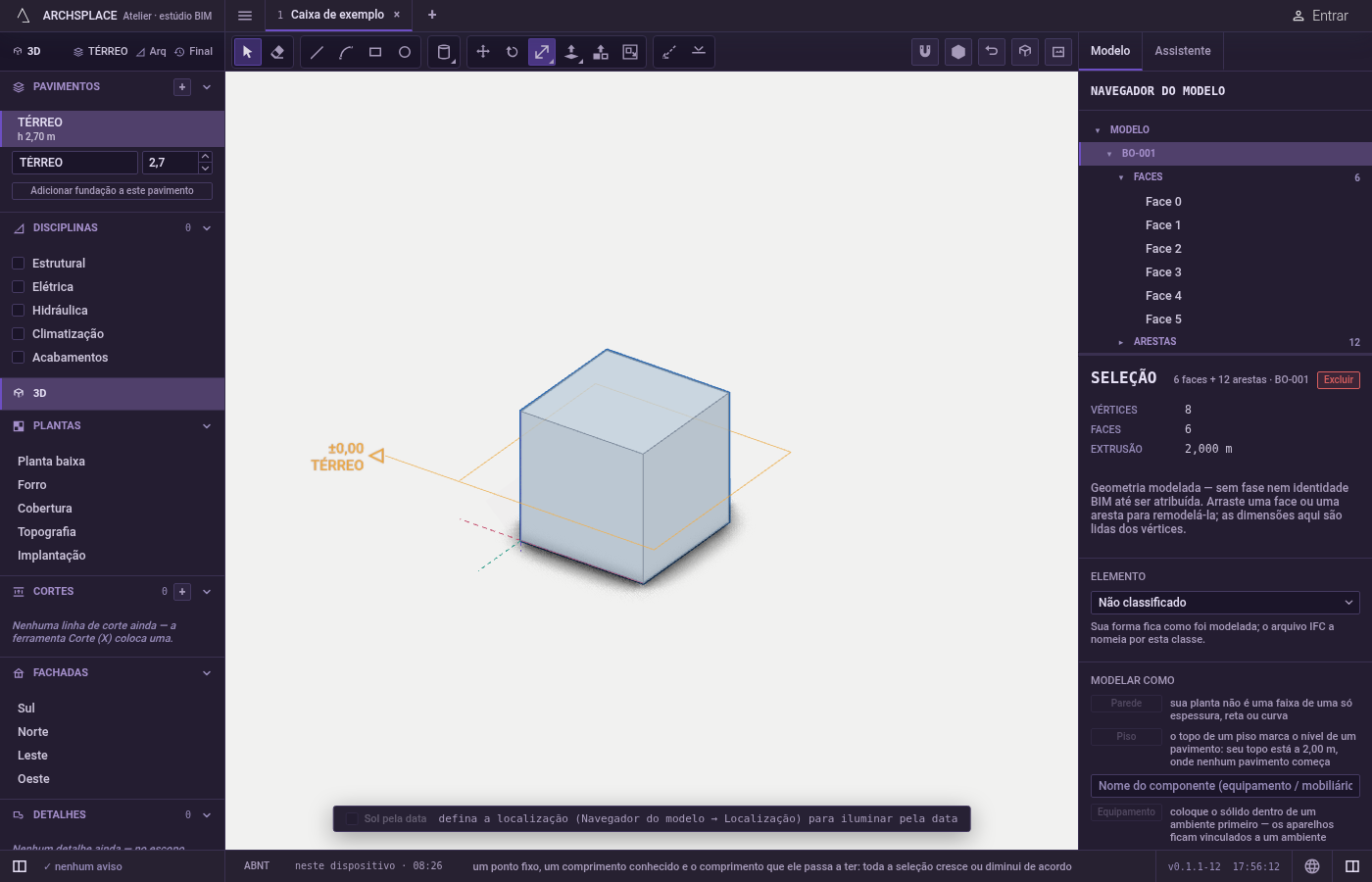
Clique no ponto fixo. Ele fica onde está; todo o resto se aproxima ou se afasta dele. A dica diz o ponto fixo.
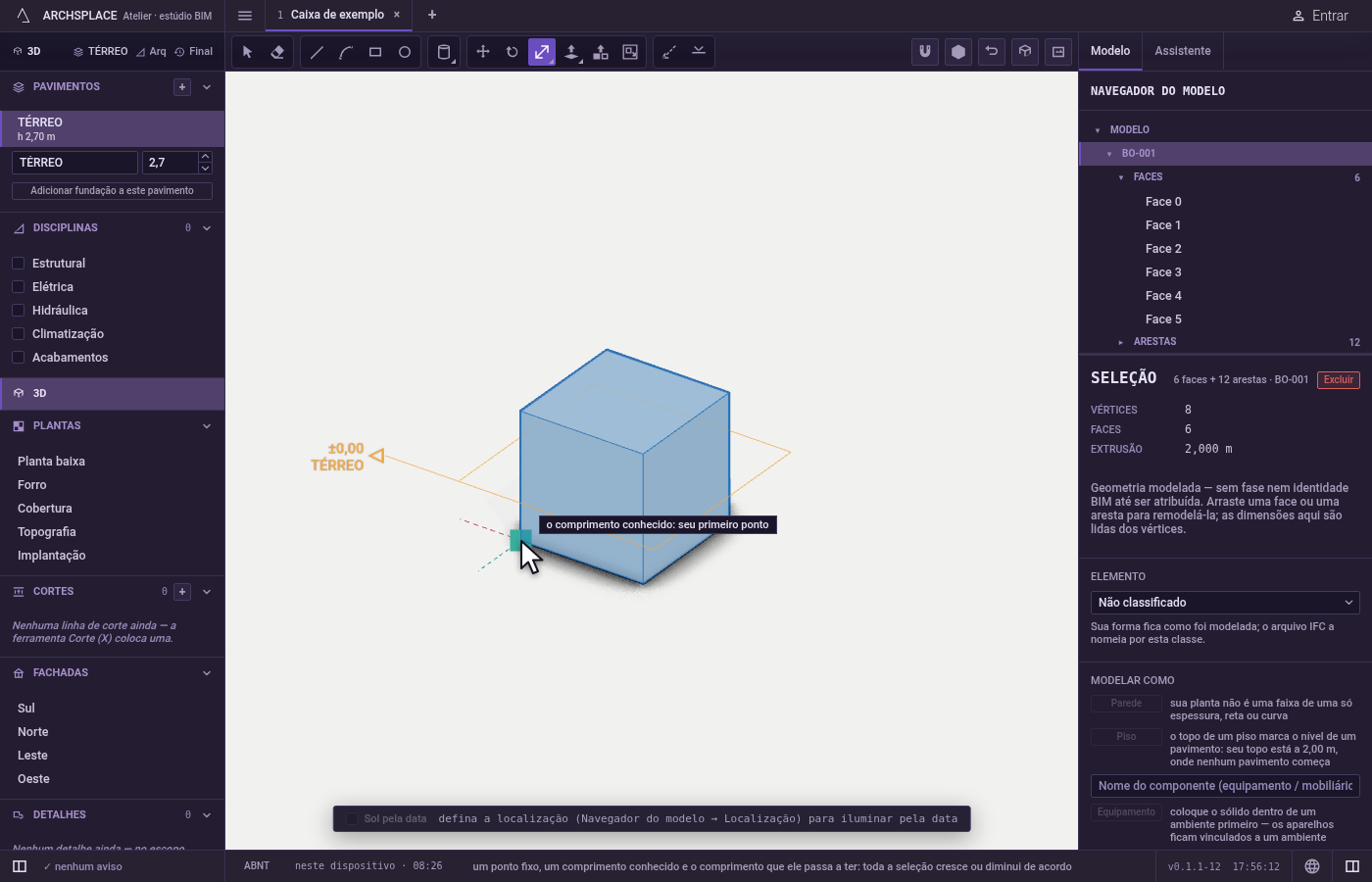
Clique nas duas pontas do comprimento conhecido. Clique no primeiro ponto dele e depois no segundo: o valor mostra o comprimento entre os dois.
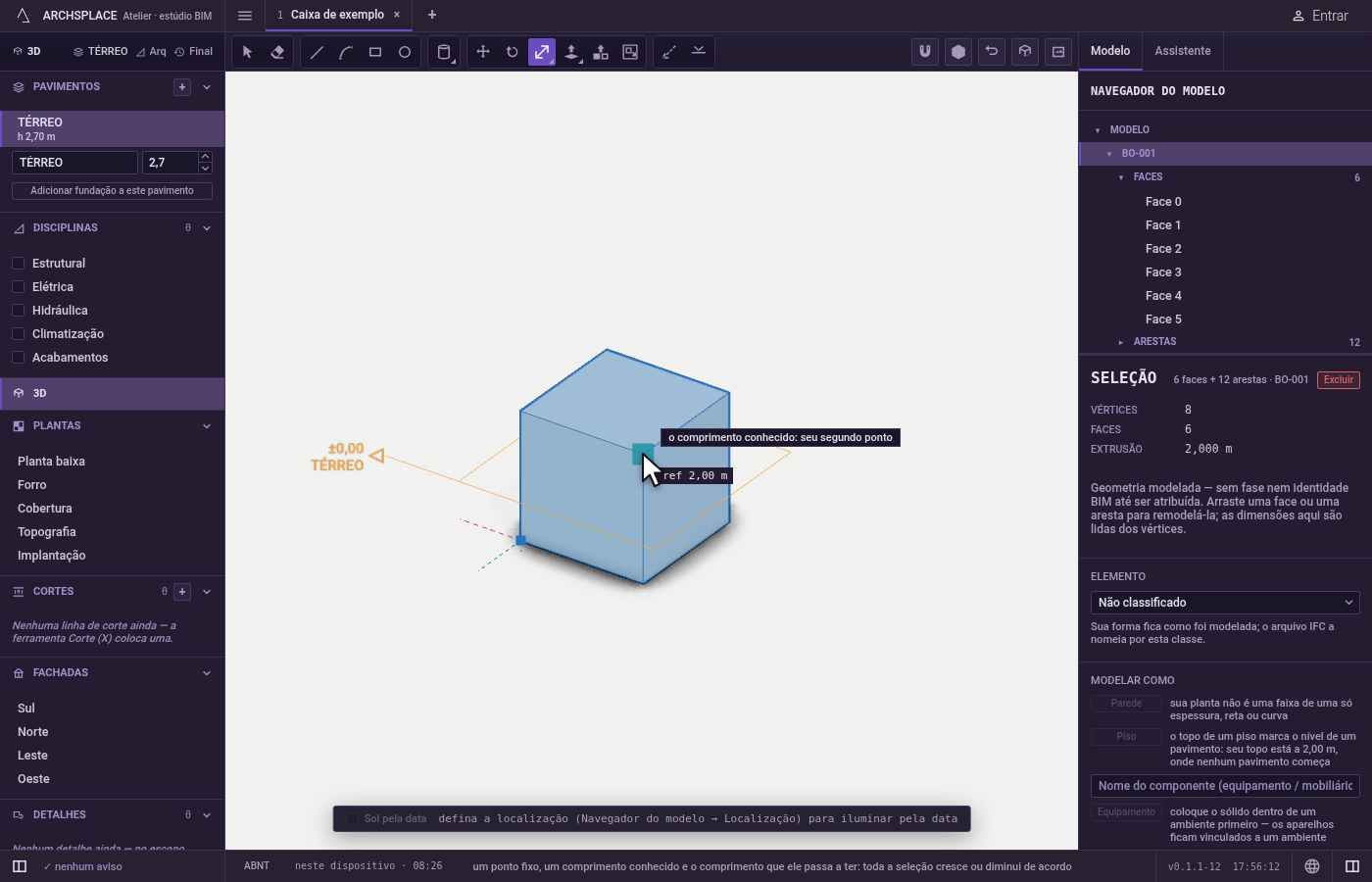
Dê o novo comprimento. Afaste-se do ponto fixo e clique onde o novo comprimento termina, ou digite o comprimento e aperte
Enter. O valor mostra o comprimento e o fator que ele dá. SegureCtrl(⌘no Mac) no último clique ou noEnterpara manter o original e redimensionar uma cópia.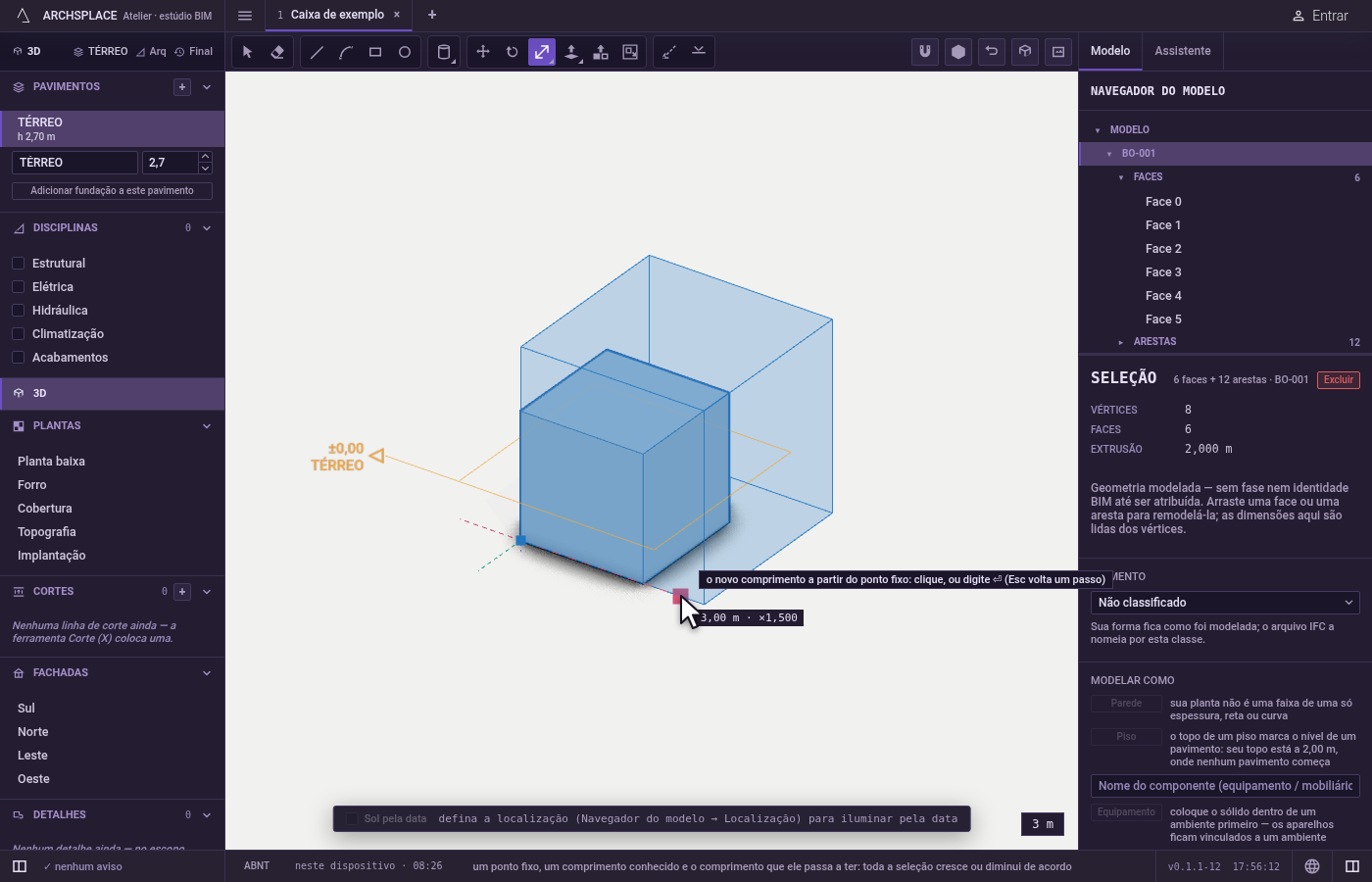
Volte um passo, se precisar.
Escvolta um ponto de cada vez: o novo comprimento, o segundo ponto do comprimento conhecido, o primeiro ponto dele e depois o ponto fixo.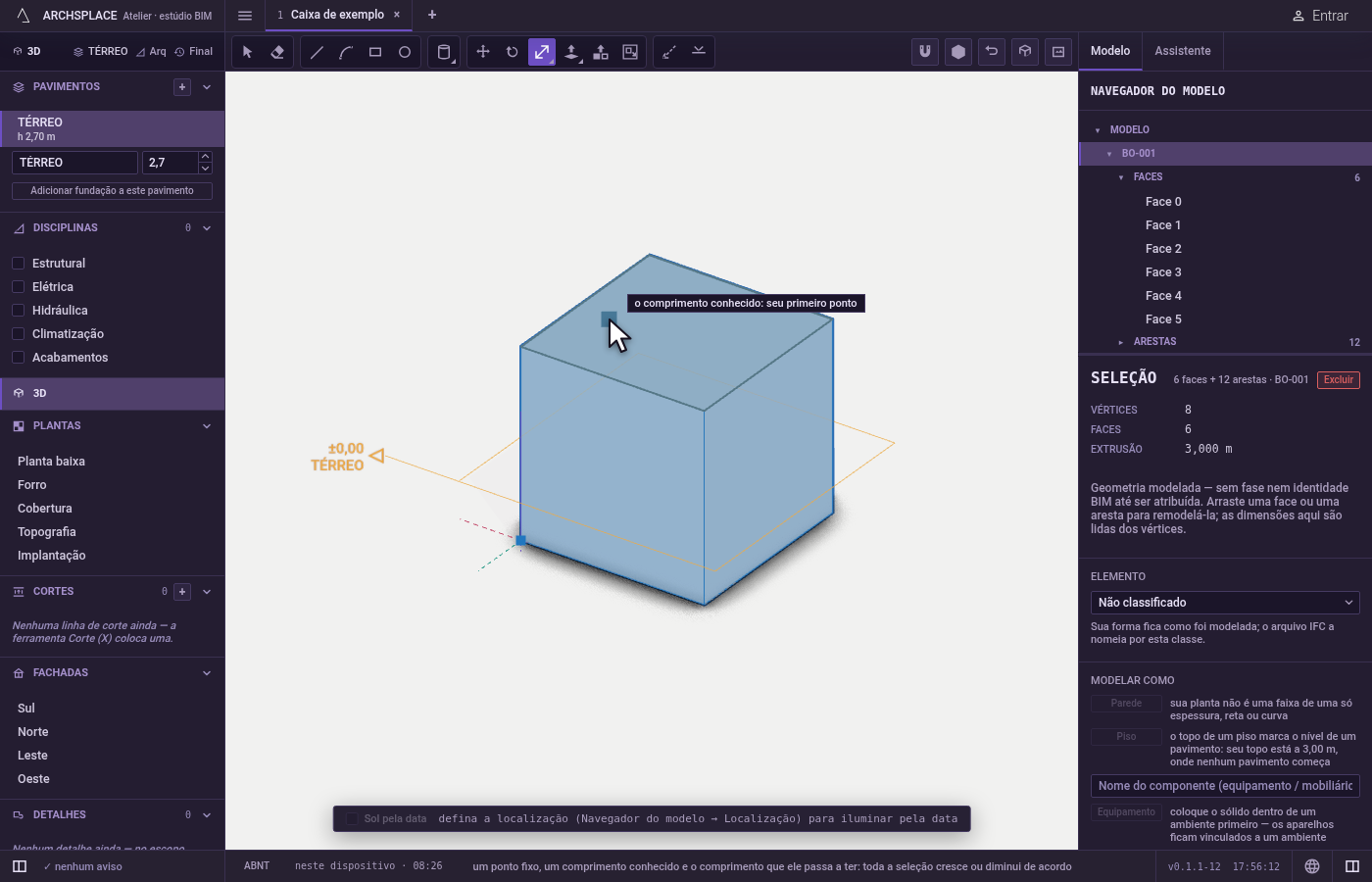
O que é recusado
- Nada para redimensionar. Um primeiro clique sem nada selecionado e nada sob o cursor pede que você selecione o que vai mudar de escala, ou que aponte para ele.
- Um comprimento conhecido de nada. Os dois pontos dele precisam ser diferentes; o mesmo ponto duas vezes gera um aviso.
- Uma altura para elementos que ficam num pavimento. Paredes, pilares, vigas e escadas só mudam em planta; a altura continua a do pavimento.
O que vai para o contrato
Um único passo que se desfaz redimensiona tudo o que está selecionado em relação ao ponto fixo: sólidos e linhas soltas recebem os novos pontos, a instância de um componente guarda a nova escala, e as paredes e os elementos unidos a elas mudam em planta como a Escala da planta os muda. Com Ctrl, o original fica e a cópia redimensionada é acrescentada.
Veja também
Perguntas frequentes
Como corrijo um modelo importado que chegou no tamanho errado?
Selecione-o, ative Escala (digite S e depois C), clique num ponto fixo, clique nas duas pontas de uma aresta cujo comprimento real você conhece, digite esse comprimento real e aperte Enter. O modelo inteiro é redimensionado para que essa aresta meça o que você digitou.
Qual a diferença para a ferramenta Transformar?
Escala redimensiona pelo mesmo fator em todas as direções, calculado a partir de um comprimento que você mede no modelo. Transformar estica pelas alças, uma, duas ou três direções de cada vez, e pode espelhar.
A Escala pode manter o original e redimensionar uma cópia?
Pode. Segure Ctrl no último clique, ou no Enter, e o original fica enquanto uma cópia redimensionada é acrescentada.