Painéis
Atalhos de teclado
Atalhos de teclado é a seção da janela Configurações que lista todas as teclas do Atelier: as teclas que são sempre as mesmas, depois as ferramentas de cada editor com a tecla que as abre. A tecla de uma ferramenta pode ser trocada por uma a quatro letras, ou ficar vazia, e uma tecla que outra ferramenta do mesmo editor já usa é recusada, com o nome dela.
O que é
Atalhos de teclado é uma seção da janela Configurações. Ela se abre por Ajuda, Atalhos de teclado, e pela entrada Atalhos da coluna da esquerda da janela. Uma linha no alto diz como funciona: uma tecla abre uma ferramenta no editor a que ela pertence, uma tecla que outra ferramenta do mesmo editor já usa é recusada, e a mudança fica guardada para você neste dispositivo.
A lista tem duas partes:
- Atalhos fixos: teclas que nenhuma configuração muda. Selecionar é V em todos os editores; depois vêm Escape (recuar um passo numa ferramenta e depois sair dela), Enter, Espaço (voltar a Selecionar de qualquer ferramenta), Delete, Desfazer e Refazer, Salvar, Abrir, as configurações, o PDF da prancha, Copiar, Colar, Selecionar tudo, Home (enquadrar tudo), Shift+Home (enquadrar a seleção), as guias, o envio do assistente, F8 para o Orto, F10 para o rastreamento polar e os dois colchetes que dimensionam o pincel do terreno. No Atelier instalado, a lista acrescenta Salvar uma cópia, Novo projeto e Fechar projeto. Cada tecla aparece como o seu teclado a escreve:
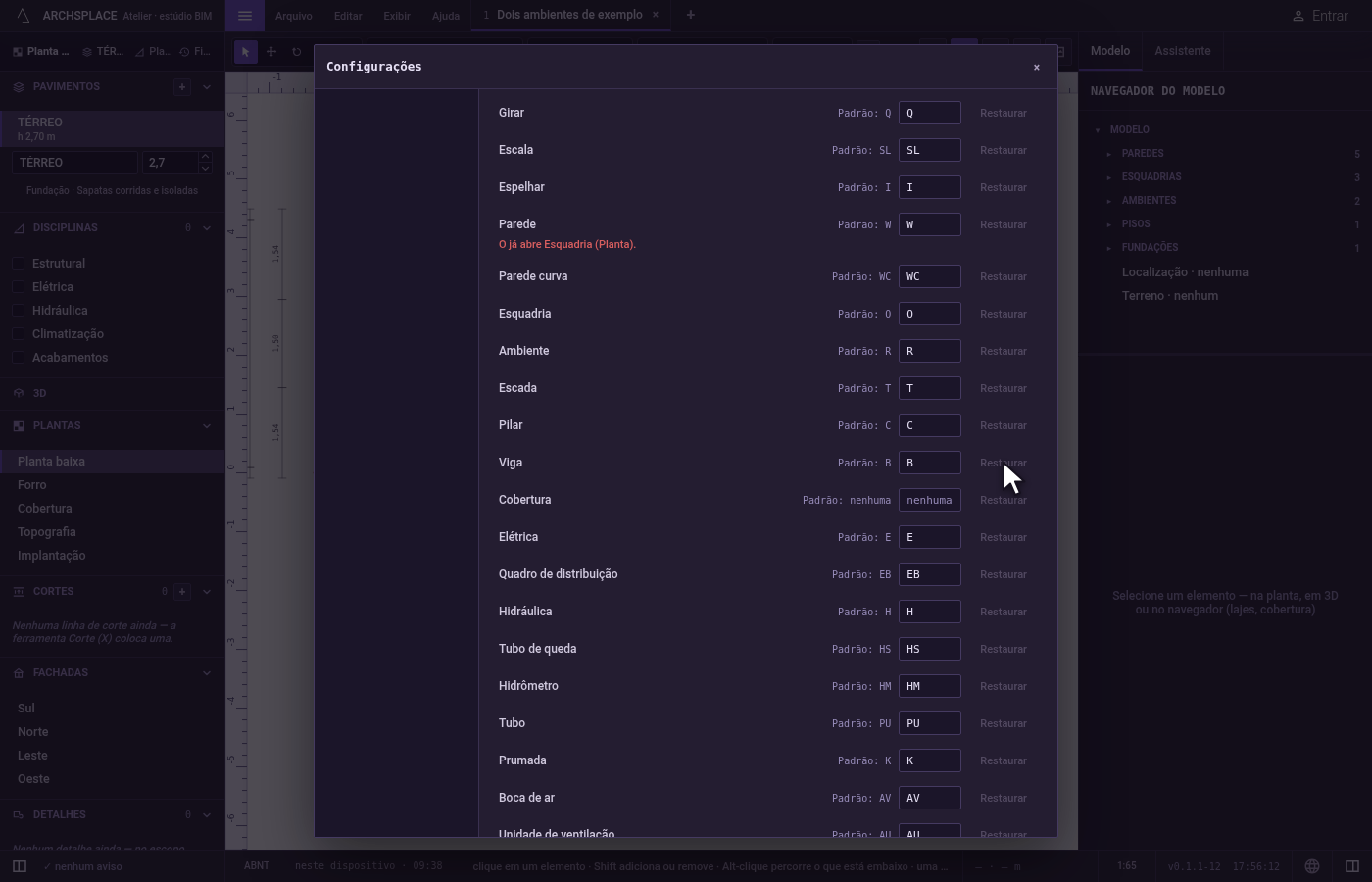
Ctrl+Shift+Zno Windows e no Linux,⇧⌘Zno Mac. - Uma parte por editor: Planta baixa (ferramentas de edificação, instalações e terreno), Desenho sobre uma vista (uma tecla por ferramenta, a mesma na planta, nos cortes, nas fachadas e nos detalhes), Modelagem 3D, Editor do terreno, Editor de cobertura, Editor de esboço e Editor de padrão. Cada ferramenta aparece uma vez, com as barras em que aparece quando são várias, a tecla padrão (Padrão: W para Parede), a própria tecla num campo, e Restaurar. Uma linha mudada fica marcada.
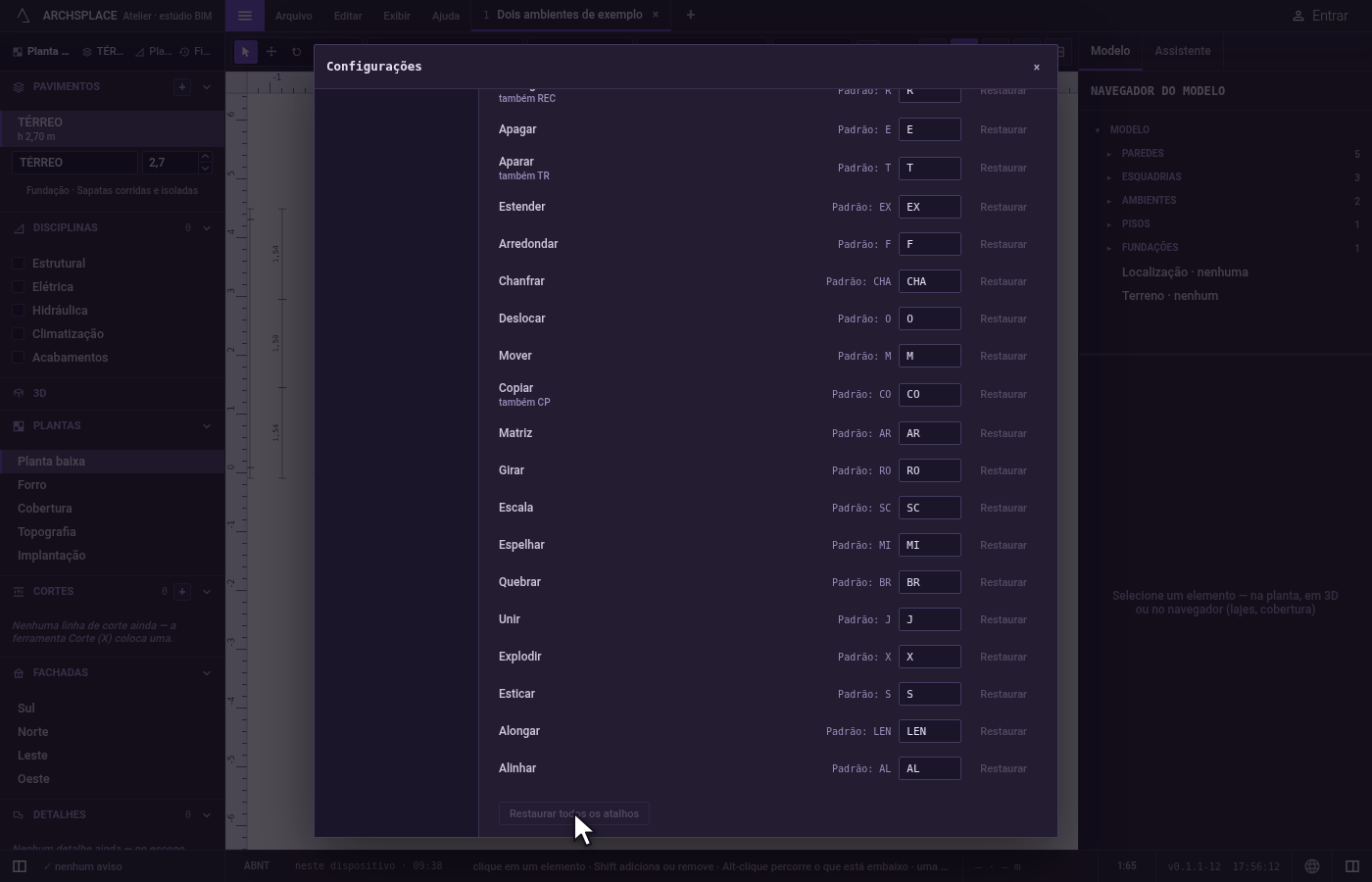
No pé, Restaurar todos os atalhos devolve a tecla padrão a todas as ferramentas.
Quando usar
- Para descobrir a tecla de uma ferramenta que você usa muito.
- Para dar a uma ferramenta a tecla que a sua mão já conhece de outro programa.
- Para tirar a tecla de uma ferramenta, para que uma letra digitada por engano nunca a abra.
- Para voltar às teclas com que o Atelier vem.
Passo a passo
Abra os atalhos. Abra Ajuda e clique em Atalhos de teclado. A janela Configurações se abre em Atalhos, com as teclas fixas no alto.
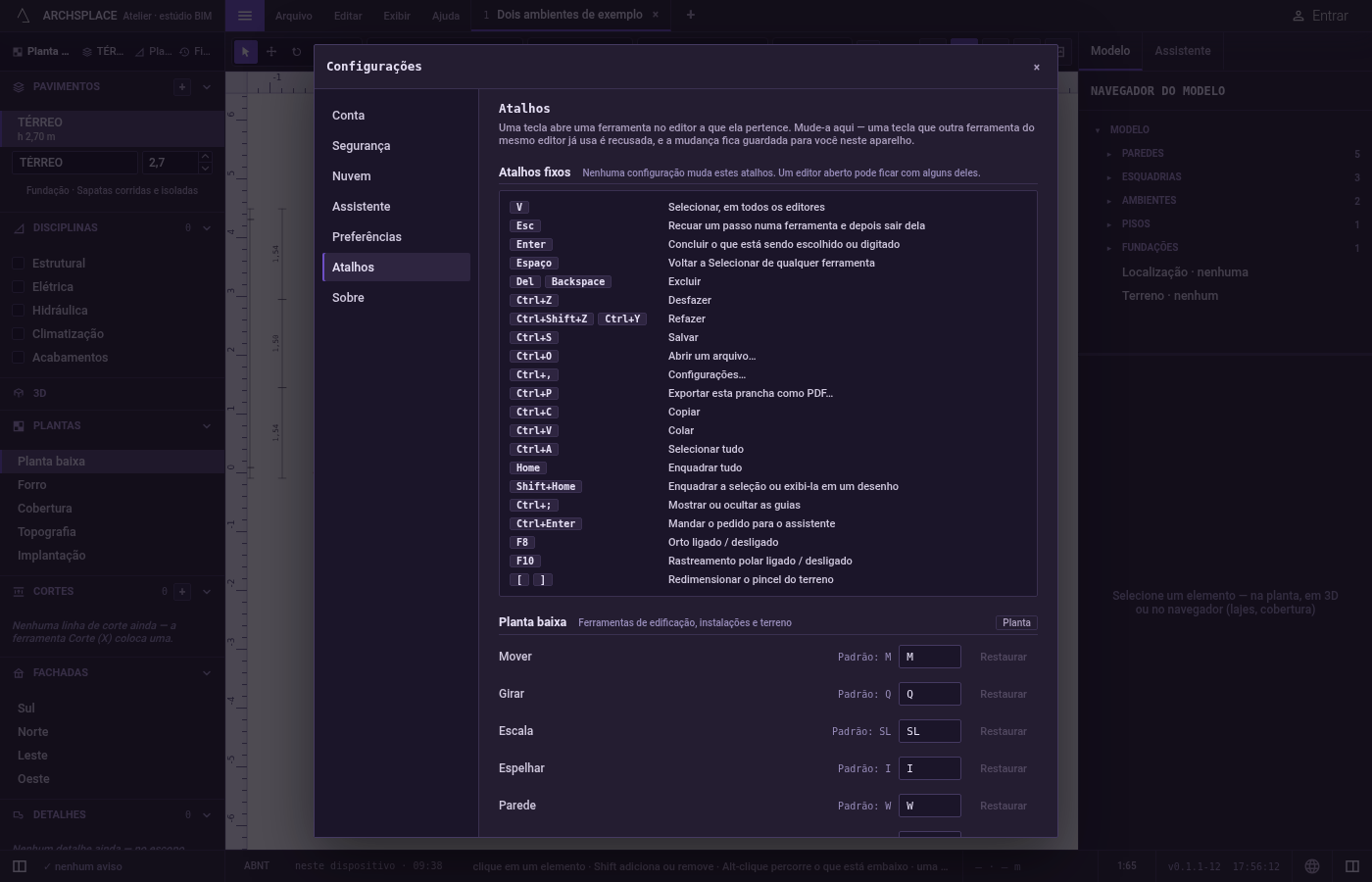
Encontre a ferramenta. Role até Planta baixa e encontre Viga, cujo campo mostra B.
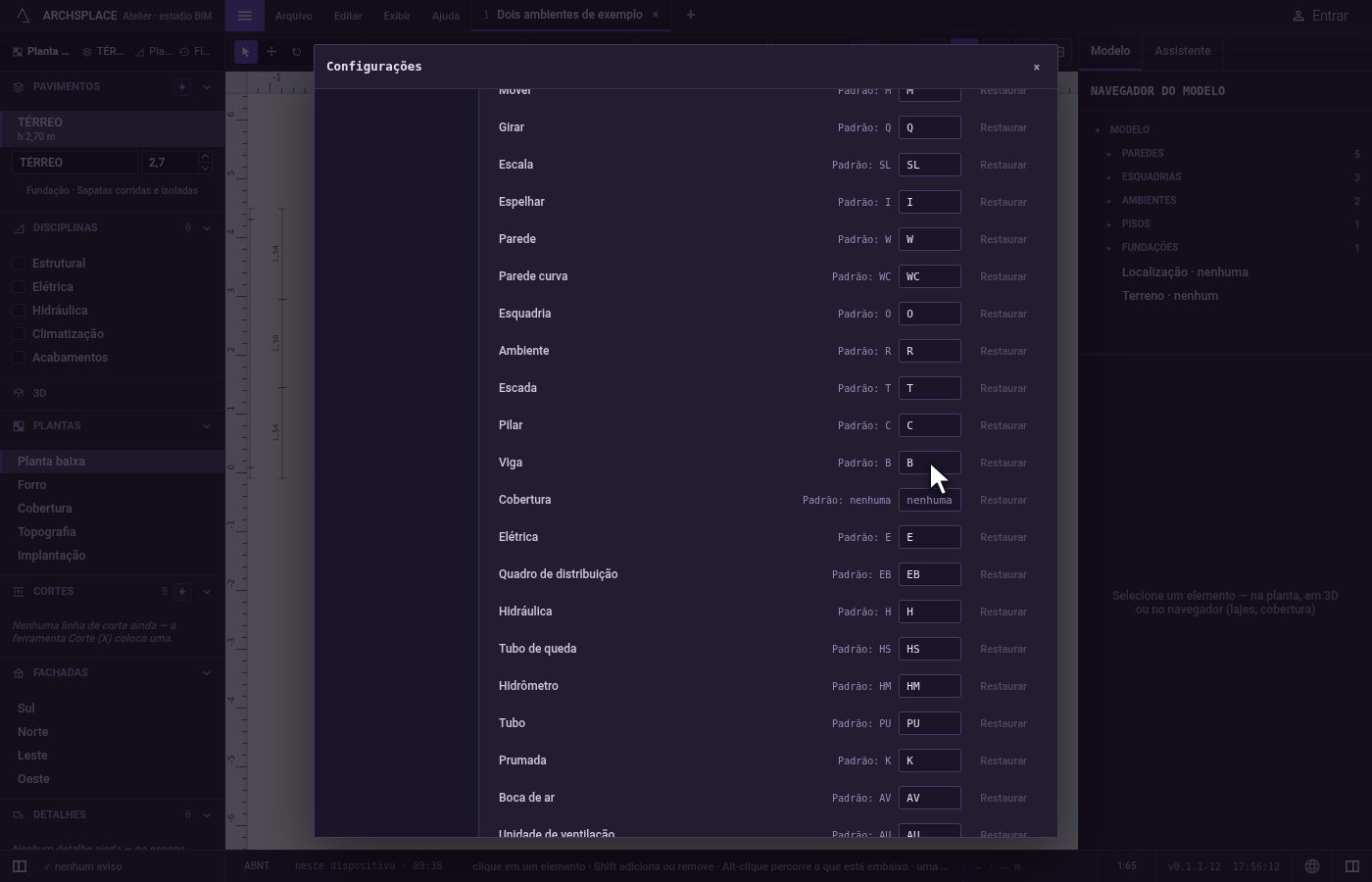
Digite a nova tecla. Selecione o campo, digite BM e aperte
Enter. A linha fica marcada como mudada, e B M passa a abrir a ferramenta Viga na planta.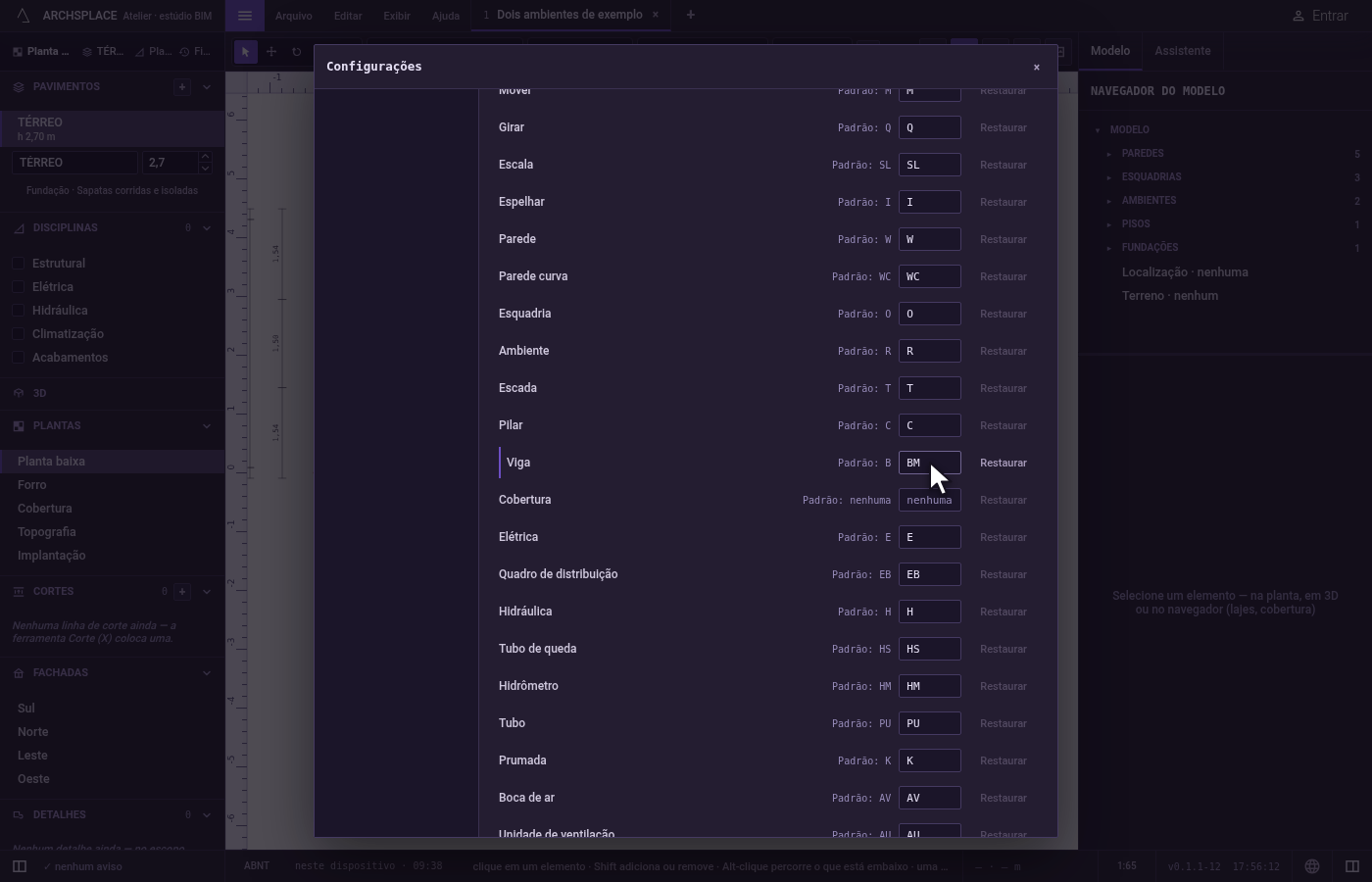
Tente uma tecla ocupada. Na linha Parede, digite O e aperte
Enter. O campo volta a W, e uma mensagem embaixo da linha diz que O já abre Esquadria na barra Planta.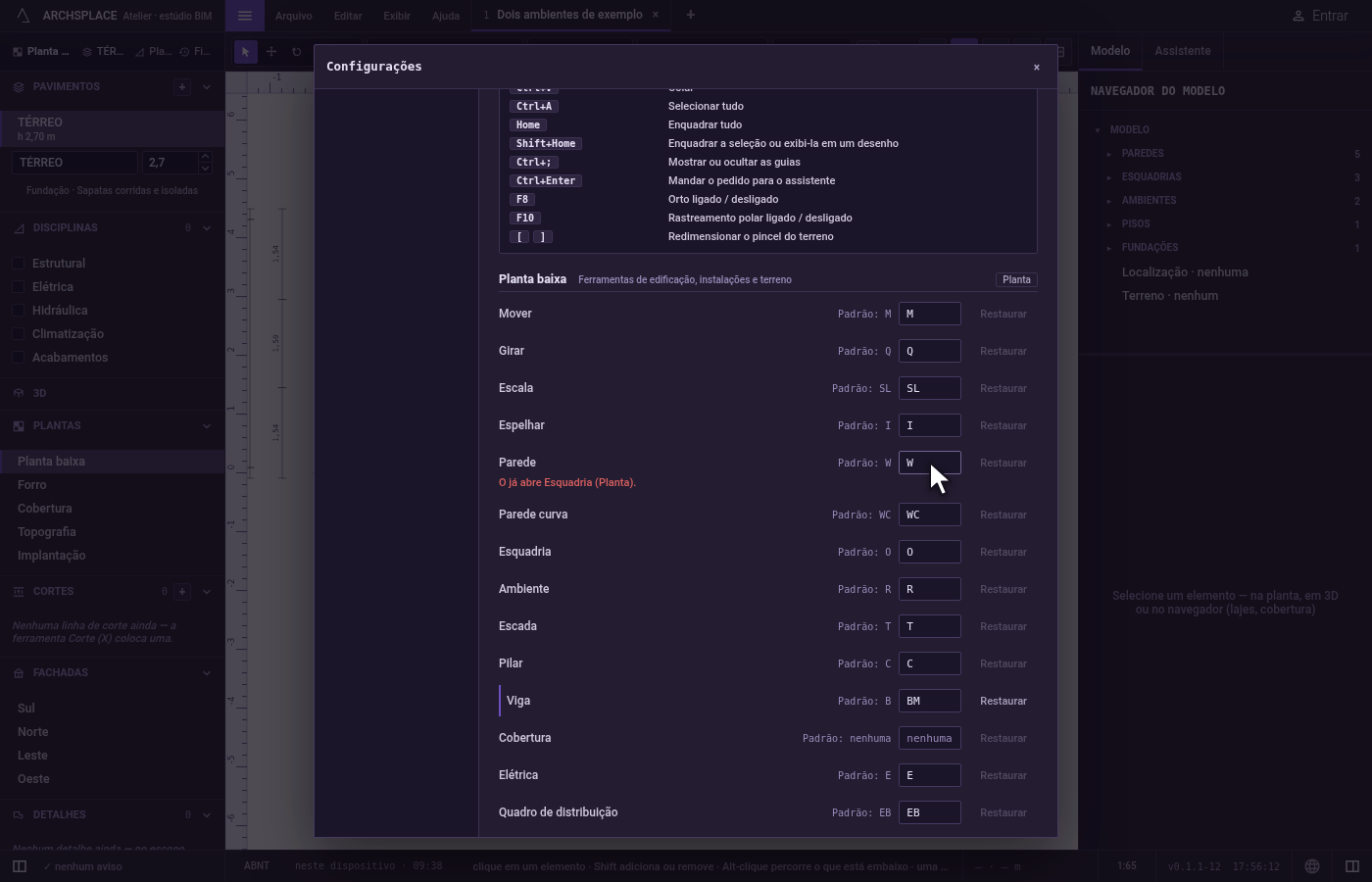
Restaure uma ferramenta. Clique em Restaurar na linha Viga. A tecla dela volta a ser B.
Restaure tudo. Clique em Restaurar todos os atalhos, no pé da lista. Todas as ferramentas recebem a tecla padrão de volta, e o botão fica esmaecido.
O que é recusado
- Uma tecla que outra ferramenta da mesma barra já usa. A mensagem diz o nome dessa ferramenta e da barra dela, e nada é mudado.
- Uma tecla que esconderia a palavra de outra ferramenta. Quando as letras digitadas começam uma tecla mais longa de outra ferramenta da mesma barra, uma das duas nunca poderia ser digitada: a mensagem diz qual.
- Uma tecla fixa. Digitar o nome de uma tecla como Delete, Enter ou Espaço é recusado: essa tecla é sempre a mesma em todos os editores.
- Mais de quatro letras, ou qualquer coisa que não sejam letras. Um atalho tem de uma a quatro letras, ou fica vazio para nenhum.
- Mudar Selecionar. Selecionar é V em todo lugar e não tem campo.
O que vai para o contrato
Nada. Os seus atalhos são seus, não do projeto: eles ficam neste navegador, ou, no Atelier instalado, neste computador, e todo projeto que você abre responde a eles.
Perguntas frequentes
Como mudo a tecla de uma ferramenta?
Abra Ajuda, Atalhos de teclado. Encontre a ferramenta na lista do editor dela, digite a nova tecla no campo dela (de uma a quatro letras) e aperte Enter. A barra de ferramentas, a própria tecla e as palavras digitadas a seguem na hora.
Por que o meu novo atalho é recusado?
Porque outra ferramenta do mesmo editor já responde a ele, ou porque as letras que você digitou começariam a palavra dessa outra ferramenta antes que a sua pudesse ser digitada. A mensagem embaixo da linha diz o nome da outra ferramenta e do editor dela, e nada é mudado.
Posso mudar Ctrl+Z ou a tecla de Selecionar?
Não. Selecionar é V em todos os editores, e as teclas listadas em Atalhos fixos, como Desfazer, Salvar, Copiar, Home ou F8, nunca mudam. Só as teclas das ferramentas podem ser trocadas.
Como recupero os atalhos originais?
Clique em Restaurar ao lado de uma ferramenta para devolver a tecla padrão dela, ou em Restaurar todos os atalhos, no pé da lista, para desfazer todas as mudanças.