Cortes e fachadas
Alças de junção em cortes e fachadas
Quando paredes, tubos ou vigas estão selecionados num corte ou numa fachada, cada lugar onde as pontas deles se encontram aparece como uma marca vertical, do piso do pavimento até o topo dele. Arrastar uma marca move essa junção ao longo da vista, e todos os elementos que se encontram ali acompanham, como na planta.
O que é
Uma junção é o lugar onde elementos lineares se encontram: duas paredes num canto, uma parede que morre na face de outra, a ponta de um tubo ou de uma viga. Quando você seleciona uma parede, um tubo ou uma viga com Selecionar, todas as vistas mostram as junções do que você tem na mão, para que você possa movê-las. Num corte ou numa fachada, cada junção aparece como uma marca vertical, do piso do pavimento dela até o topo, no lugar em que a junção fica ao longo da vista.
Uma marca fica em cada lugar ao longo da vista e leva todas as junções que ficam ali. Uma parede vista de topo tem as duas pontas no mesmo lugar, então a marca dela leva as duas, e arrastá-la move a face inteira que a vista mostra.
Sob o cursor, uma marca acende em laranja a junção inteira. Uma marca cuja junção você tem na mão aparece no azul de seleção. Enquanto há elementos ou junções na mão, a barra de status explica as alças: arraste uma para mover a junção dela, segure Alt para mover só aquela ponta, clique numa para selecionar a junção dela, Shift para acrescentar ou tirar.
Arrastar uma marca é o mesmo que arrastar um canto na planta. A junção se move, e todos os elementos que se encontram ali acompanham: o canto continua fechado, e uma parede que morre na face de uma parede movida desliza com ela. Enquanto você arrasta, o Atelier desenha todos os elementos que o movimento mudaria e, se o movimento não puder ser feito, os desenha em vermelho, com o motivo junto ao cursor.
Quando usar
- Para alargar ou estreitar uma fachada pela própria fachada, movendo o canto dela.
- Para alinhar um canto do edifício com um eixo ou com uma esquadria vista na fachada.
- Para mover sozinha a ponta de uma parede, tirando-a do canto que ela divide com outra.
Passo a passo
Abra uma fachada e selecione uma parede. Em Fachadas, na barra lateral, clique em Sul. Aperte
Ve clique na linha da parede leste no navegador do modelo. A fachada sul vê essa parede de topo, à direita da fachada, atrás da parede sul que um clique ali tomaria. Uma marca aparece onde ela fica ao longo da vista, do piso do pavimento até o topo, e leva as duas pontas da parede.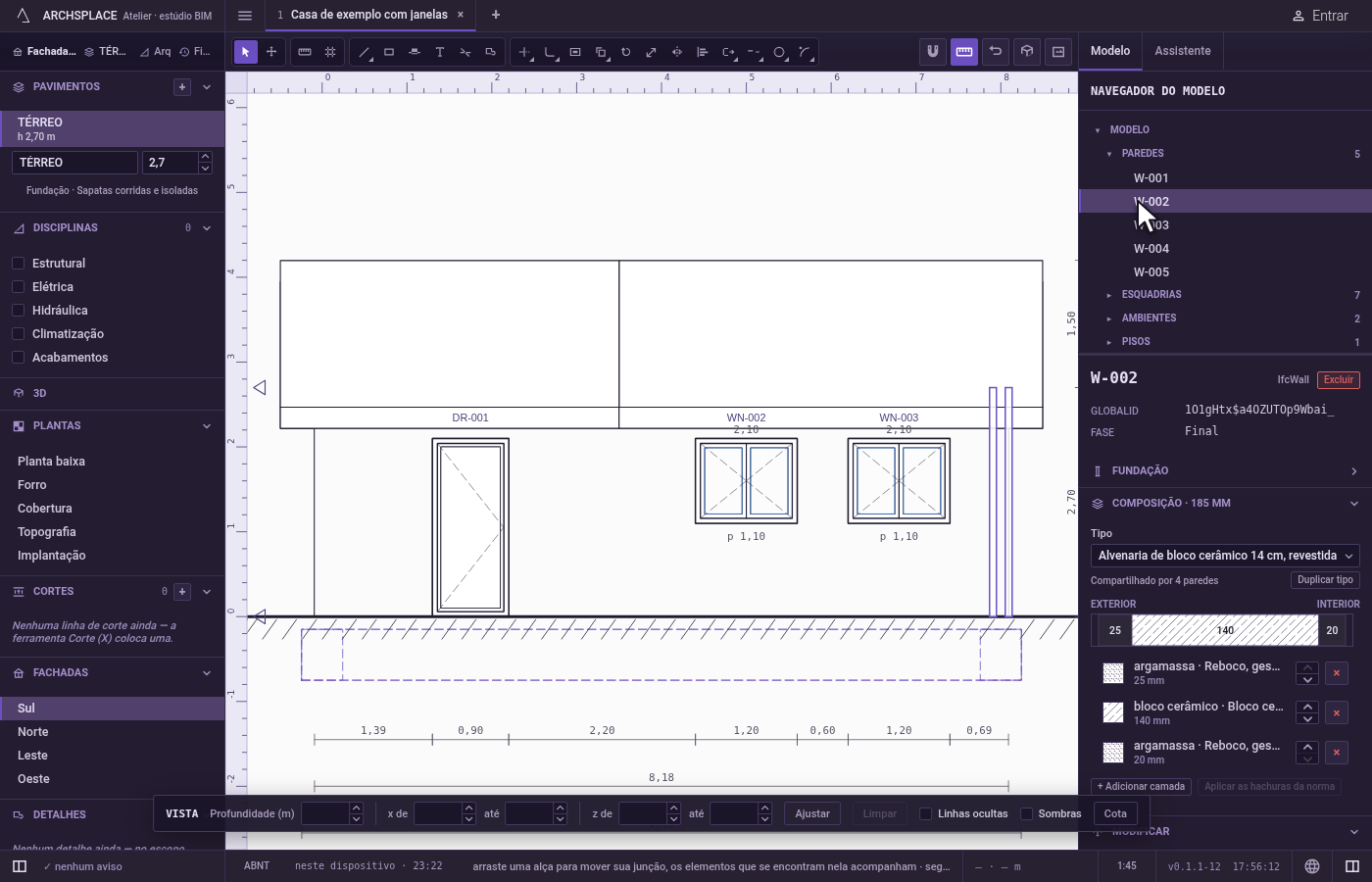
Aponte para a marca. Pare o cursor sobre ela. Ela fica laranja, com todas as junções que leva.
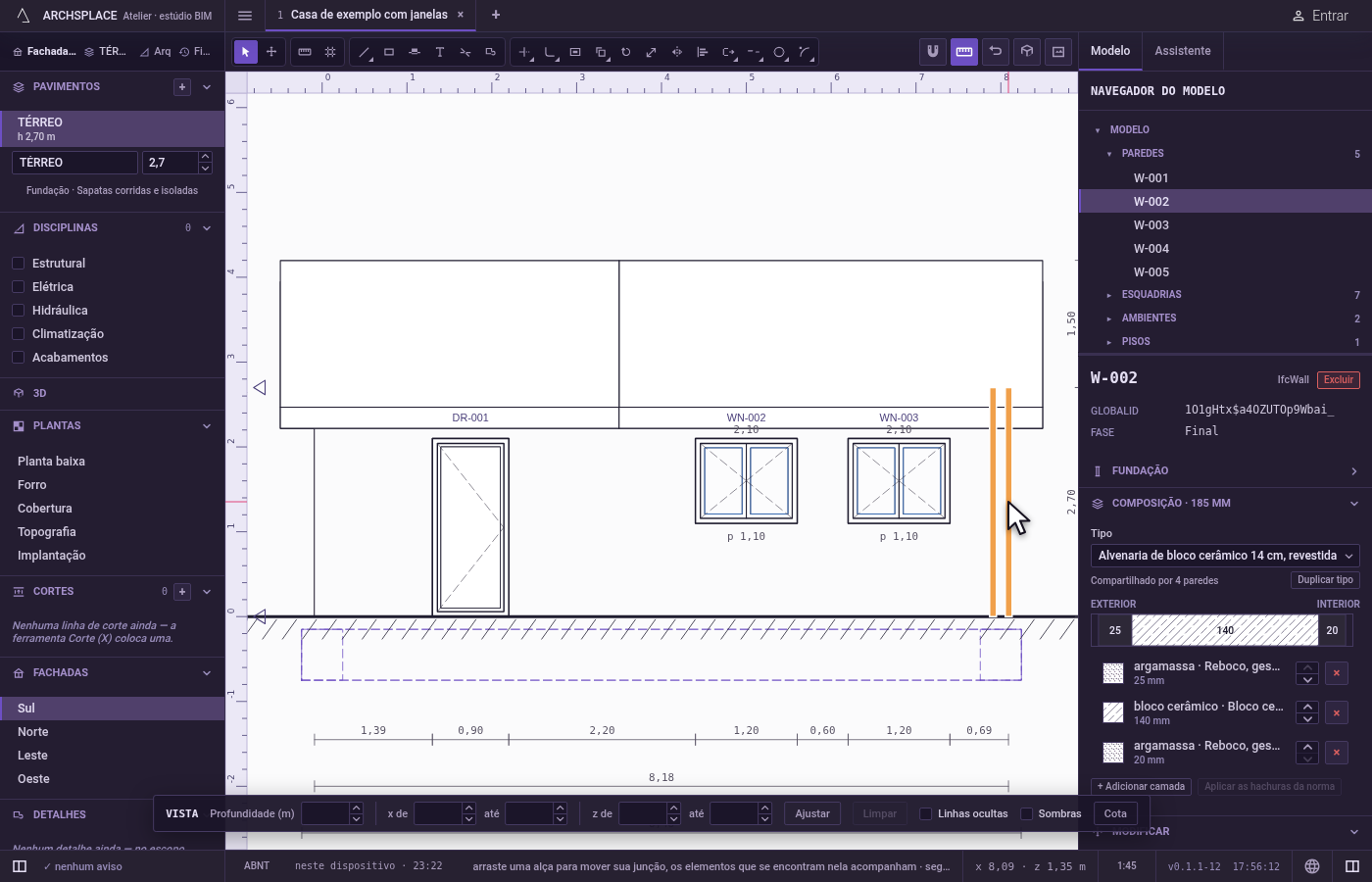
Arraste ao longo da vista. Pressione o botão esquerdo sobre a marca e arraste 50 cm para a direita. A marca só se move ao longo da vista, e o canto dela cai exatamente onde está o cursor, atraído pelos cantos, pelos pontos médios e pelas bordas das linhas do desenho, sem os elementos que se movem. Cada parede que o movimento muda aparece na faixa dela como ficaria. Junto ao cursor, o Atelier diz para segurar
Altpara mover só esta ponta.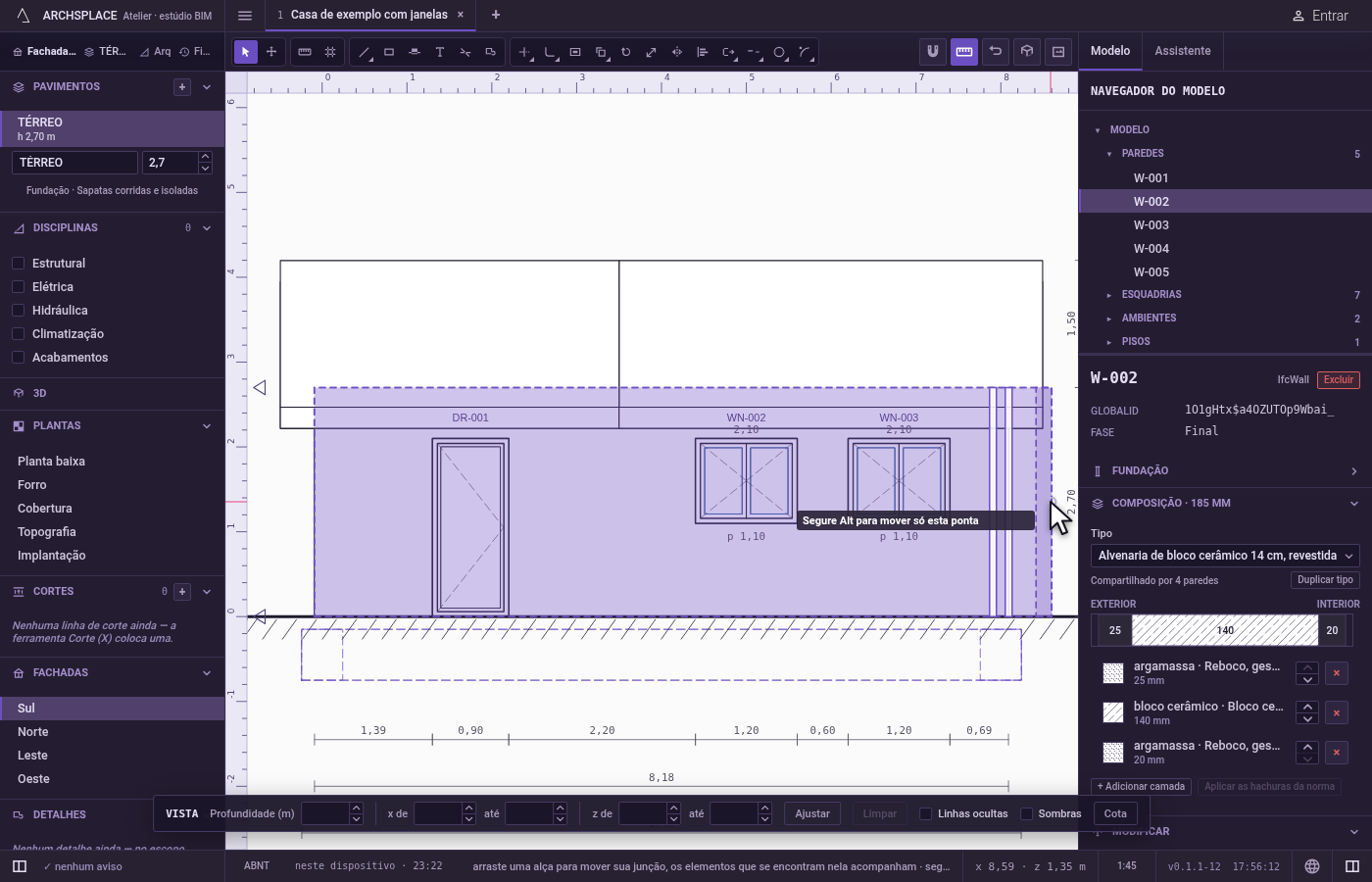
Solte. A parede leste cai onde foi desenhada, inteira, e as paredes sul e norte que a encontram crescem para acompanhar. A planta, a vista 3D e todas as outras vistas as mostram movidas. O movimento inteiro é um único passo que um único
Ctrl+Zdesfaz.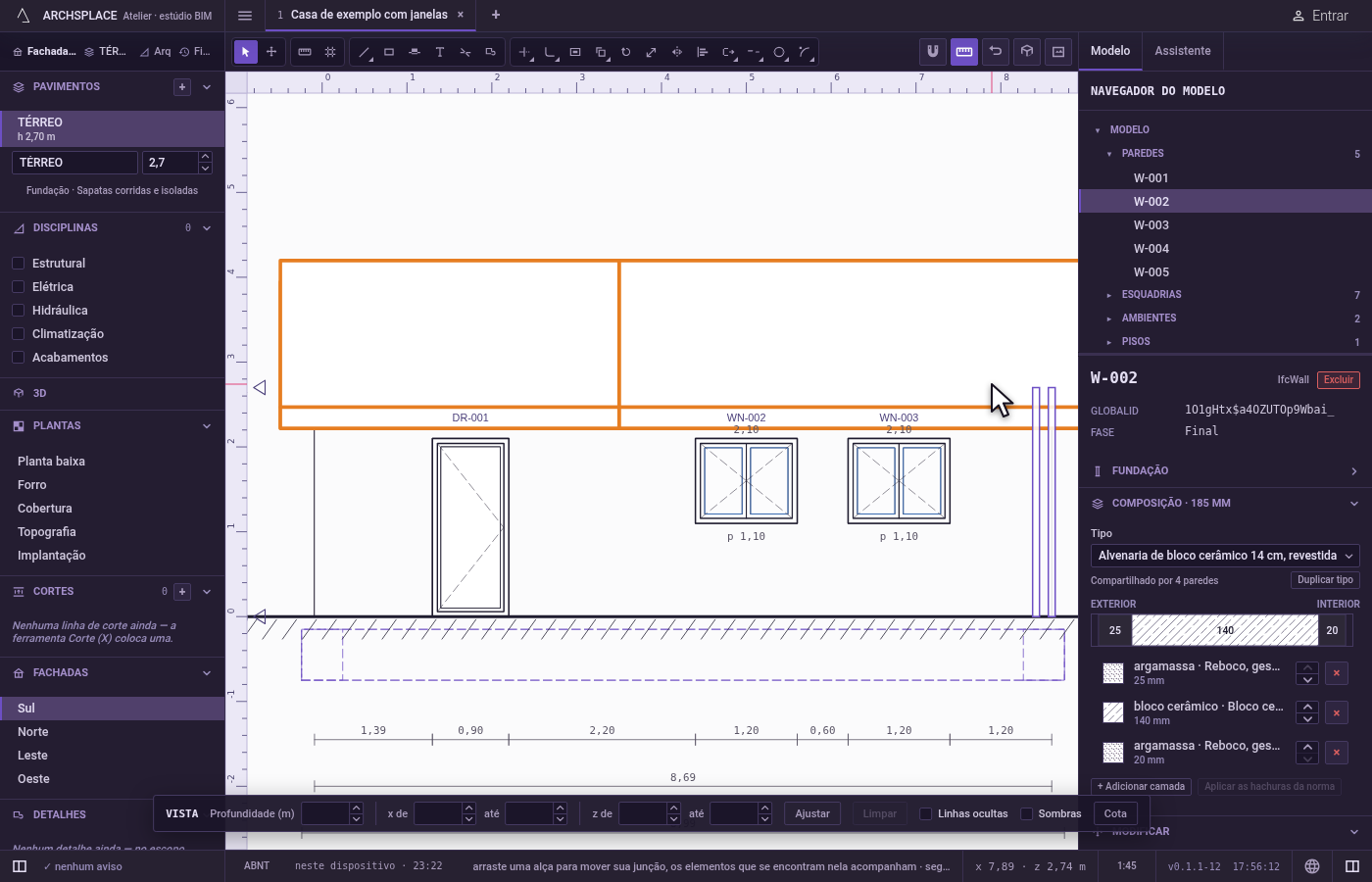
Mova uma ponta sozinha com Alt. Selecione uma parede da fachada vista de frente, arraste a marca numa das pontas dela e segure
Altao soltar o botão. O texto junto ao cursor diz Solta: só esta ponta se move: a ponta dessa parede se move, e as outras paredes dessa junção ficam onde estavam.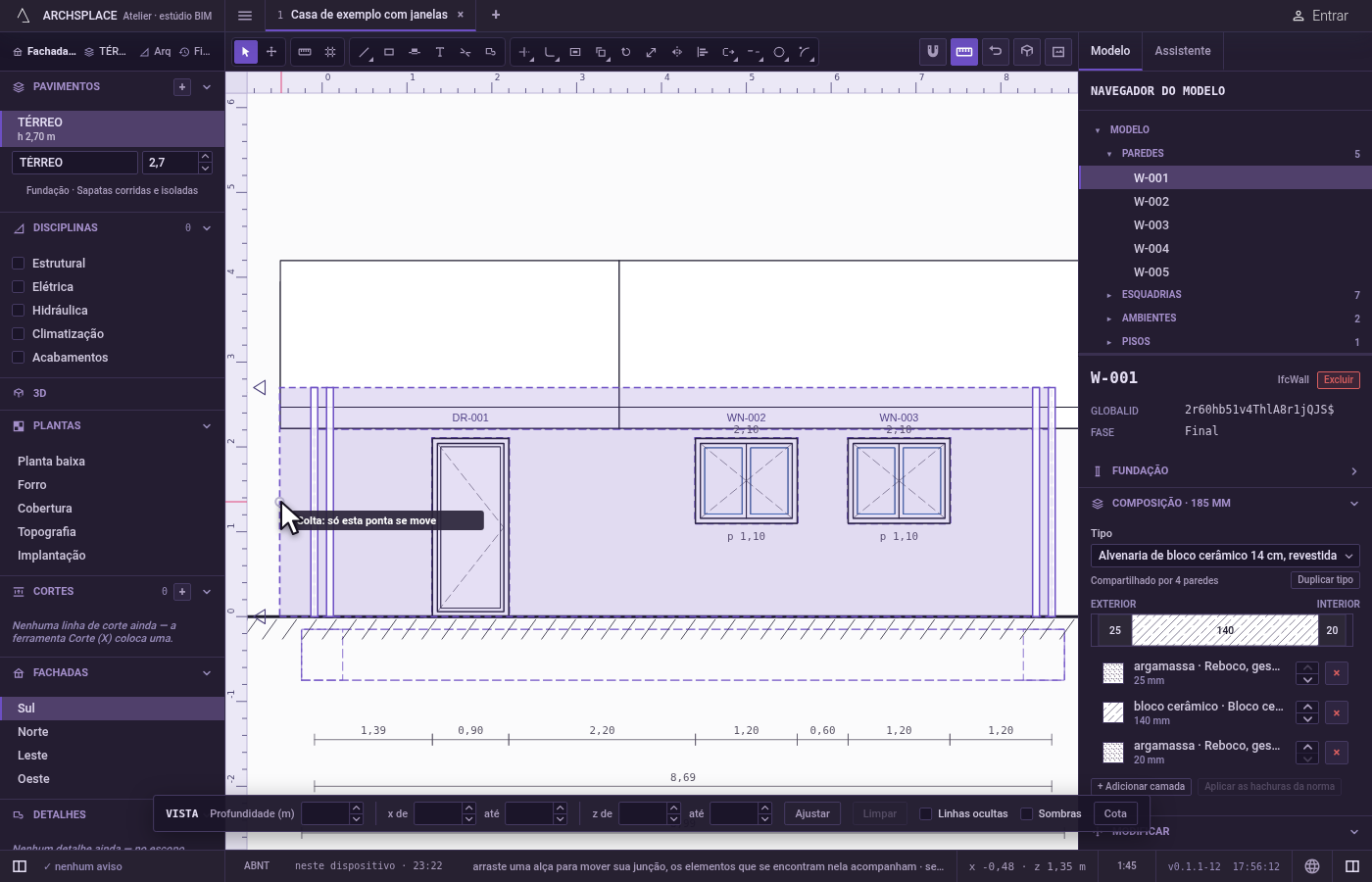
Selecione a junção. Clique numa marca sem arrastar. A junção dela fica selecionada, e
Shiftcom um clique acrescenta ou tira outra. Com uma junção na mão, o painel à direita mostra JUNÇÃO, com a posição, X e Y, e, para cada elemento que se encontra ali, o Comprimento e o Ângulo (°). Um valor digitado ali move a junção com exatidão.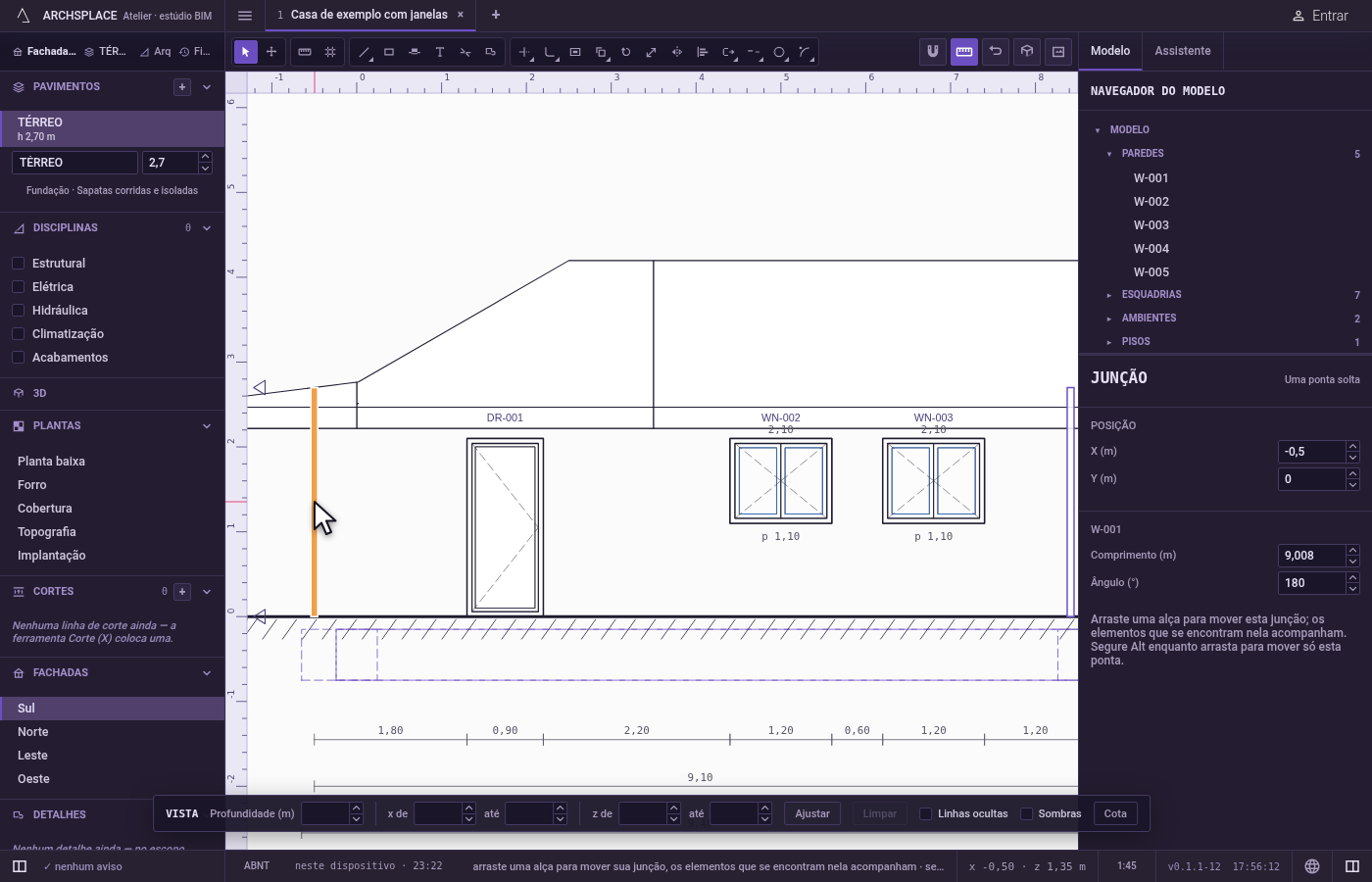
O que é recusado
- Para cima e para baixo. Uma marca só se move ao longo da vista. A junção mantém a altura, que é a do pavimento dela, e a profundidade.
- Um arraste com menos de um centímetro. Ele conta como um clique e seleciona a junção.
- Um movimento que a rede não consegue fazer. Um movimento recusado desenha os elementos em vermelho, com o motivo junto ao cursor, e soltar não grava nada. Uma ponta apoiada na face de outra parede, por exemplo, só pode deslizar ao longo dessa face.
- Copiar, repetir ou excluir uma junção. Uma junção é onde os elementos se encontram e não tem nada próprio: copie, repita ou exclua os próprios elementos.
- Alças com outra ferramenta na mão. As marcas aparecem só com Selecionar e Mover. Com Mover, elas aparecem mas não se pegam, e com uma ferramenta de detalhe na mão não aparecem.
O que vai para o contrato
Uma junção nunca é gravada: ela é onde as pontas dos elementos se encontram, lida de novo do modelo toda vez. Arrastar uma marca grava as pontas dos elementos que ela leva: o from ou o to de cada parede em walls, e as pontas de cada tubo ou viga, em metros da planta. Um elemento cuja ponta morre na face de uma parede movida tem essa ponta recolocada na face. Com Alt, só muda a ponta do elemento que você pegou.
Mover 50 cm para leste a parede leste de uma casa de 10 por 8 m, como nos passos acima, grava as pontas das três paredes que ele muda, as paredes sul, leste e norte:
Perguntas frequentes
Como deixo uma fachada mais larga pela própria fachada?
Selecione a parede na ponta da fachada, que a fachada vê de topo, e arraste a marca dela para o lado, ao longo da vista. Essa parede se move inteira, e as paredes que a encontram acompanham, então a fachada cresce e o contorno continua fechado.
Como movo só a ponta de uma parede, e não o canto?
Segure Alt enquanto arrasta a marca e mantenha-o pressionado ao soltar o botão. Só essa ponta se move; as outras paredes da junção ficam onde estavam.
Por que não consigo arrastar uma marca para cima ou para baixo?
Num corte ou numa fachada, uma junção só se move ao longo da vista. A altura dela é a do pavimento, e a profundidade da vista é mantida.