3DKno estúdio
Plano de corte
A ferramenta Plano de corte abre o modelo na vista 3D: aponte para a face de uma parede, clique, e um corte novo do projeto é colocado logo à frente dela, com o modelo cortado ali na hora. Um clique num dos quadros laranja que já existem liga ou desliga o corte por esse quadro.
O que é
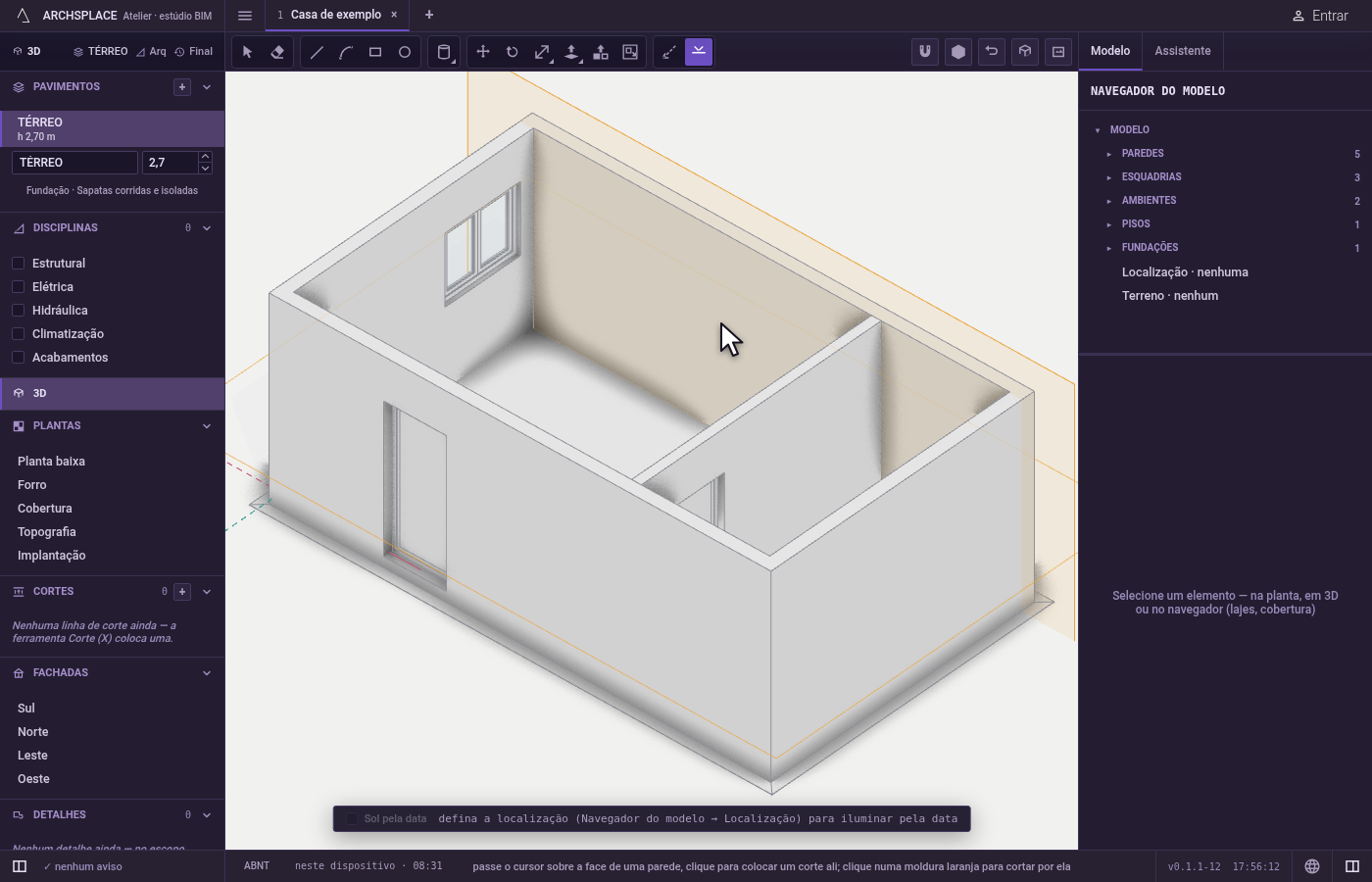
A ferramenta Plano de corte coloca um corte do projeto a partir da vista 3D e corta o modelo por ele. Ao apontar para a face de uma parede, ou para qualquer face em pé, o Atelier propõe um plano perpendicular a ela, alinhado ao mais próximo dos dois eixos da planta, mostrado como um quadro laranja em volta do modelo, com uma lâmina laranja clara. Um clique coloca o corte um centímetro à frente dessa face, olhando para ela, então a face e tudo o que está atrás ficam, e o que está na frente é cortado.
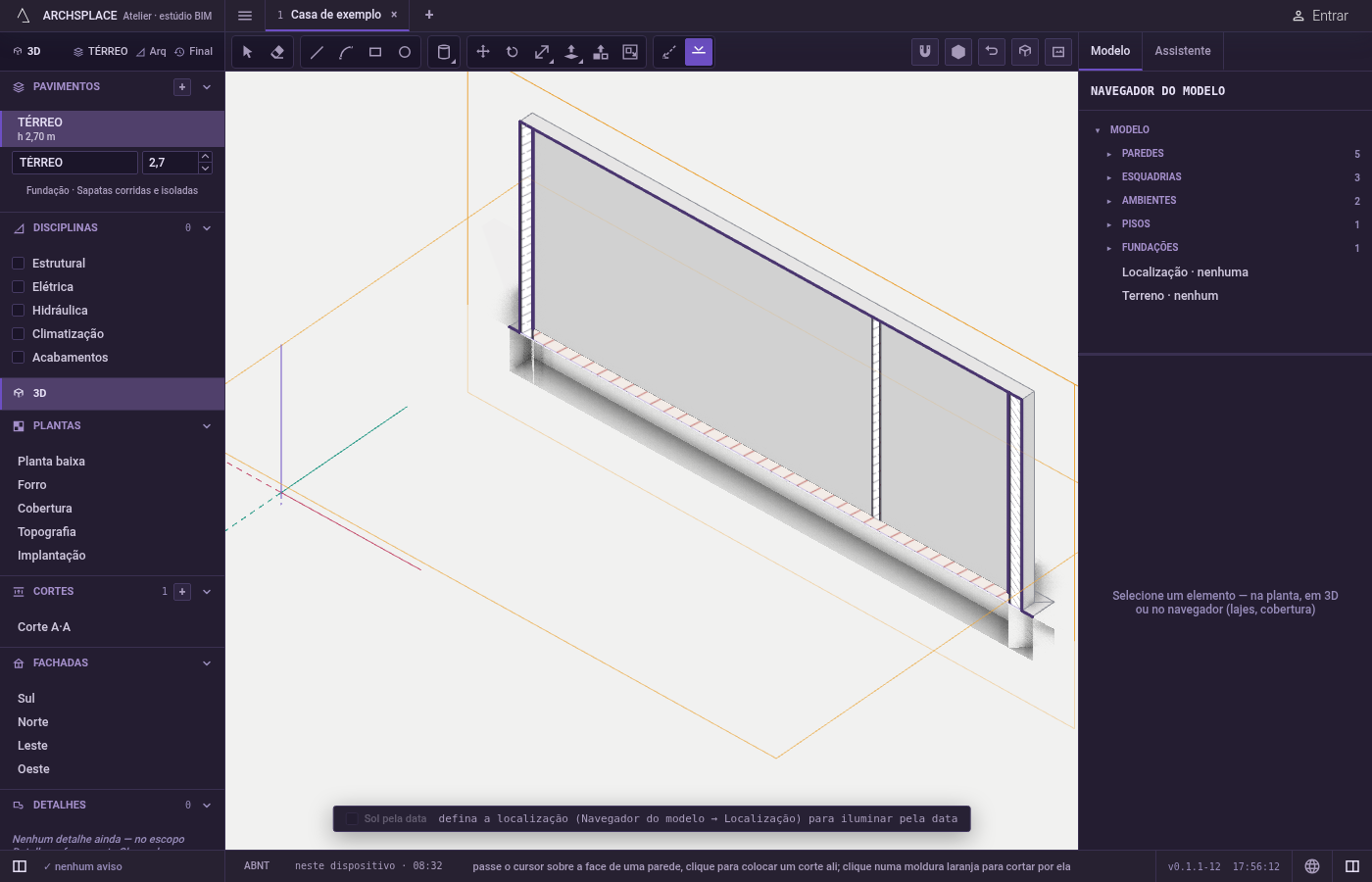
O corte novo é um corte do projeto como os desenhados na planta: ele recebe a próxima letra, a vista dele aparece entre as vistas, e a linha dele aparece na planta. O modelo é cortado por ele na hora.
Os quadros que já existem, os dos cortes do projeto e os do corte em planta de cada pavimento, também podem ser clicados: o clique liga ou desliga o corte por esse quadro. Vários cortes podem estar ligados ao mesmo tempo.
Quando usar
- Para olhar dentro do modelo, tirando uma fachada da frente.
- Para colocar um corte exatamente sobre uma parede que você vê em 3D, em vez de desenhar a linha dele na planta.
- Para ligar ou desligar um corte existente sem abrir o menu Exibição.
Passo a passo
Ative a ferramenta. Aperte
Kou clique em Plano de corte, entre as ferramentas de construção.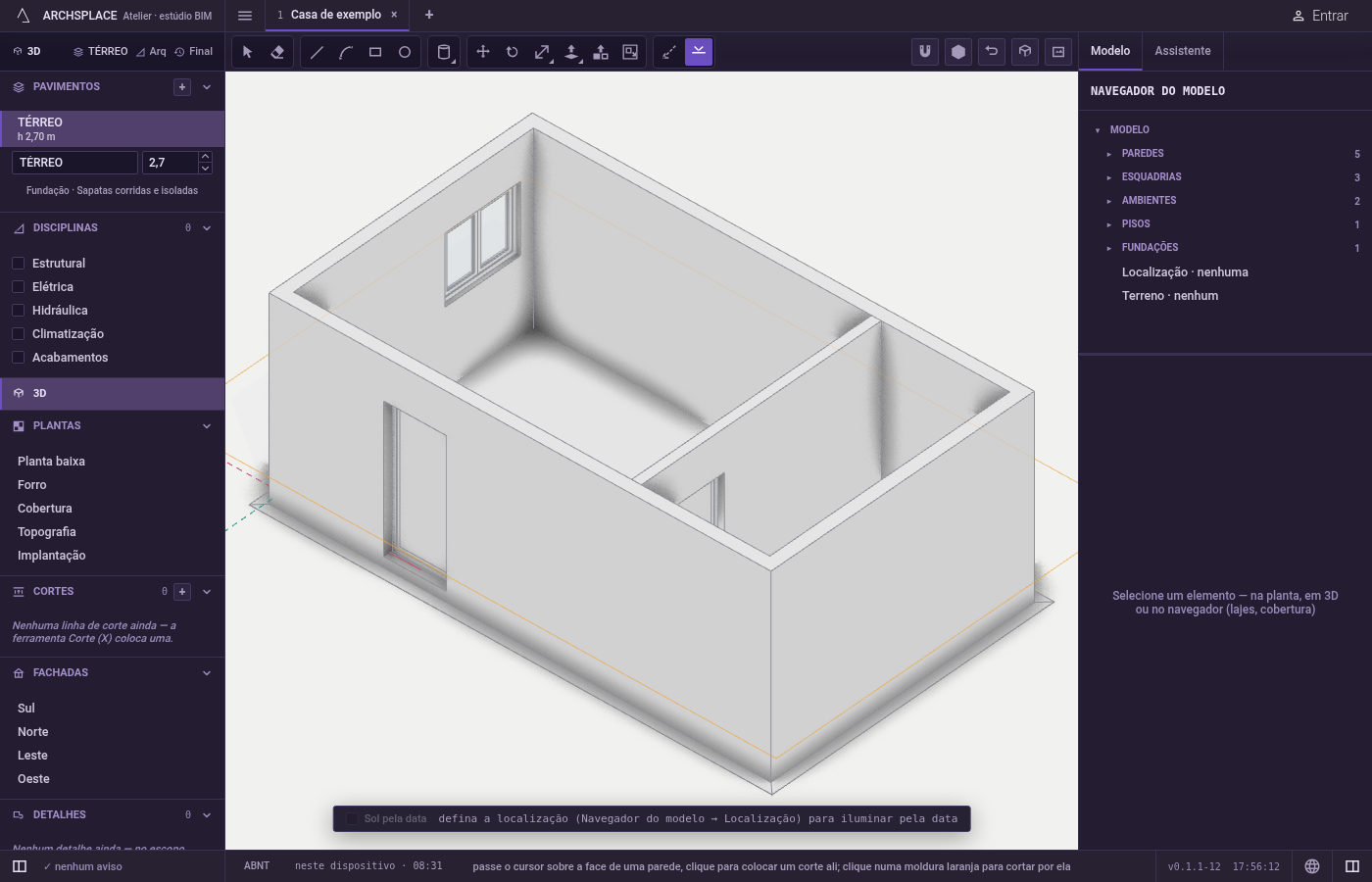
Passe sobre uma face. Sobre a face de uma parede ou qualquer face em pé, aparece o quadro laranja do plano que seria colocado. Sobre um quadro existente, é esse quadro que se acende.
Clique. Numa face, o corte é colocado e o modelo é cortado na hora. Num quadro, o corte dele liga ou desliga.
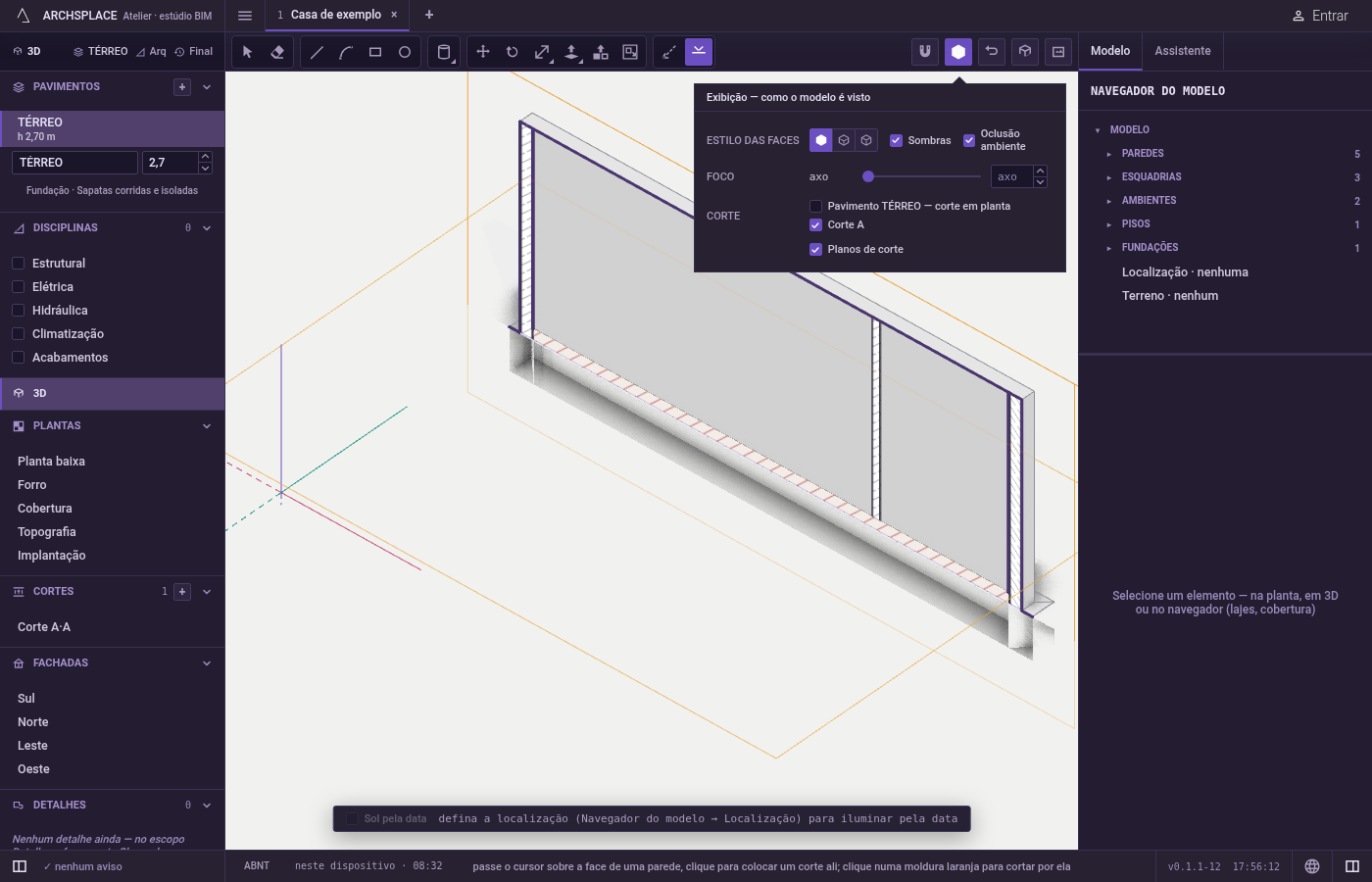
Ajuste o corte depois. Com Selecionar, arraste a bandeira do símbolo dele para deslizá-lo ao longo do eixo; com Mover, clique no quadro dele, mova e clique, ou digite uma distância. O menu Exibição lista todos os cortes em Corte.
O que é recusado
- Uma face de piso ou de cobertura. Uma face horizontal não gera corte: Uma face de piso ou de cobertura dá o corte de um pavimento, que se escolhe em Exibição, em Corte.
- Um plano inclinado. Os cortes seguem os dois eixos da planta. Numa parede enviesada, o plano fica no eixo mais próximo.
- Uma face já cortada. O que um corte ligado tirou não fica mais sob o cursor e não pode ser clicado.
O que vai para o contrato
Um clique numa face acrescenta um corte ao projeto, com o eixo, a posição, o sentido da vista e a letra, num único passo que se desfaz. Quais cortes estão ligados na vista 3D não faz parte do projeto: isso fica guardado neste navegador ou neste computador, então ligar ou desligar um corte não grava nada no projeto.
Veja também
Perguntas frequentes
O plano de corte também cria um desenho de corte?
Cria. O plano é um corte do projeto, com as letras A, B, C na ordem, o mesmo que a planta desenha. A vista desse corte aparece junto com as outras.
Como corto o modelo na altura de um piso?
Uma face de piso ou de cobertura não gera corte; a ferramenta avisa. Abra o menu Exibição e marque, em Corte, o corte em planta desse pavimento.
Como tiro o corte sem excluir o corte do projeto?
Clique no quadro laranja do corte com a ferramenta Plano de corte, dê um duplo clique nele com Selecionar, ou desmarque-o em Corte, no menu Exibição. O corte continua no projeto.