3DPno estúdio
Empurrar/Puxar
Empurrar/Puxar pega uma face na vista 3D e a move em linha reta para fora do plano dela: uma face desenhada vira um volume, a face de um sólido faz o sólido crescer ou diminuir. Empurrada para dentro de um sólido, uma face desenhada nele escava um furo, e empurrada até o lado oposto atravessa o sólido.
O que é
Empurrar/Puxar move uma face na própria direção dela, perpendicular a ela. Ela trabalha com dois tipos de face.
Uma face de linhas desenhadas, como um retângulo no chão, é puxada num sólido novo. Quando essa face fica sobre a face de um sólido, ela pertence ao sólido: puxada para fora, faz o sólido crescer; empurrada para dentro, escava um furo nele.
A face de um sólido é movida e o sólido acompanha: ele cresce quando você puxa a face para fora e diminui quando você a empurra para dentro. As faces em volta se esticam para continuar unidas, duas partes puxadas até se encontrarem perdem a face entre elas, e uma parte empurrada até a face oposta atravessa o sólido. Uma caixa fechada de linhas desenhadas também é um sólido: puxar uma das faces dela a transforma num sólido.
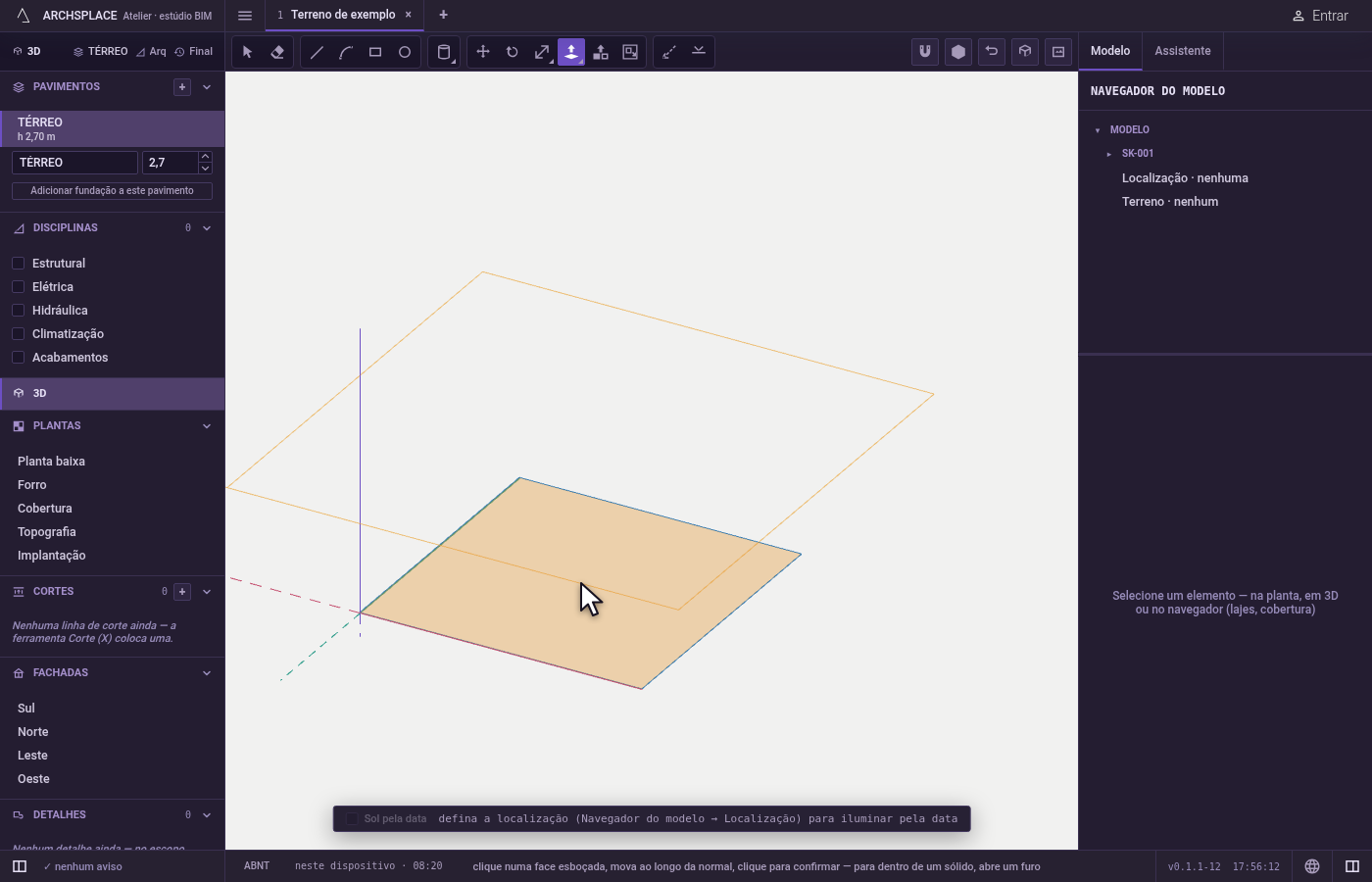
Antes do clique, a face sob o cursor se acende em laranja. Durante o puxão, uma prévia mostra o resultado: para a face de um sólido, o sólido inteiro como vai ficar, com o original escondido enquanto isso. O valor ao lado e o marcador dizem a que a profundidade se prende.
Quando usar
- Para transformar um retângulo, um círculo ou qualquer contorno fechado num volume.
- Para deixar um sólido mais alto, mais fundo ou mais fino por uma das faces dele.
- Para escavar um rebaixo ou o vão de uma janela num sólido, ou para atravessá-lo.
- Para levar uma face ao nível de outra parte do modelo.
Passo a passo
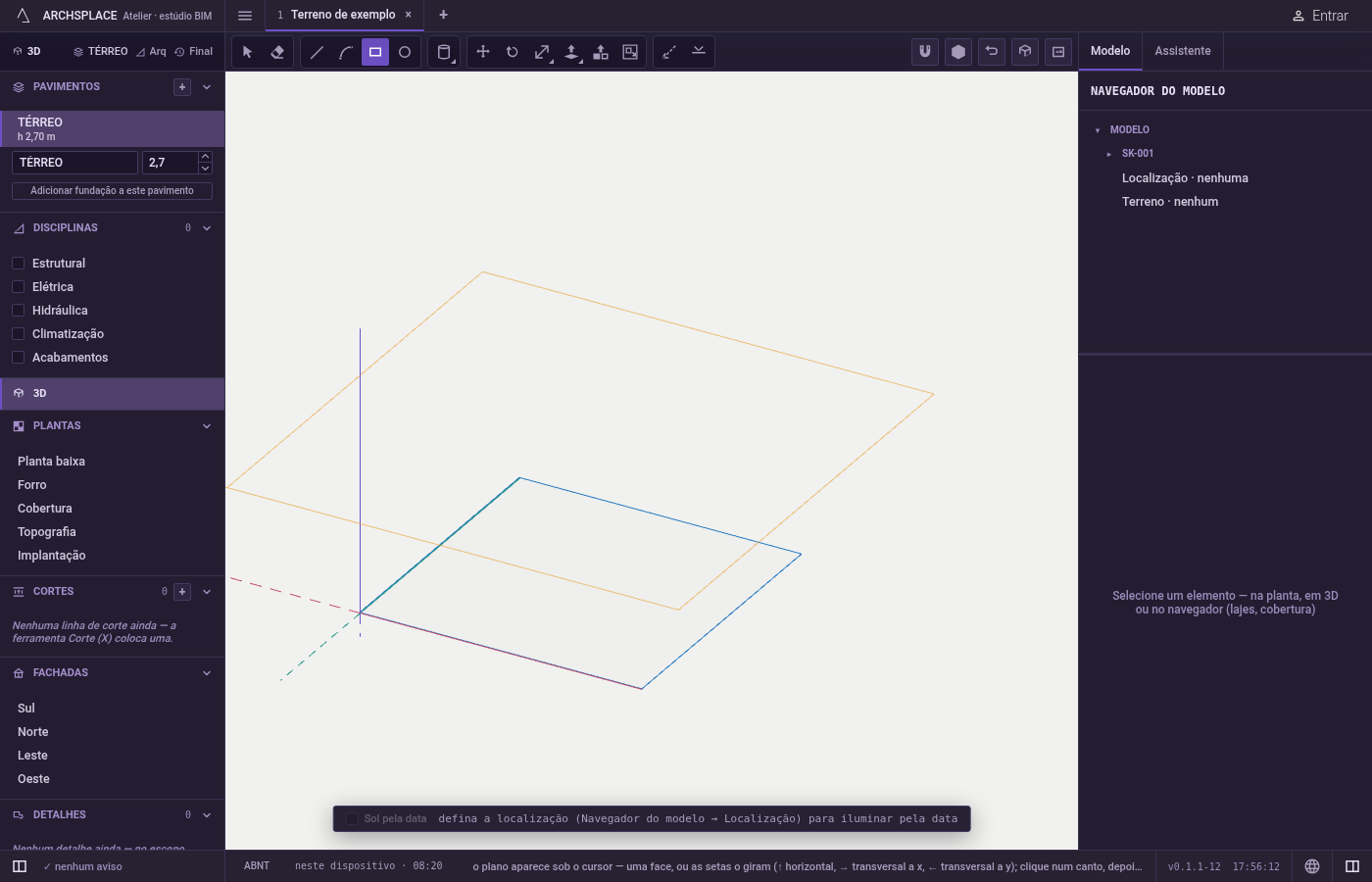
Desenhe ou encontre a face. Desenhe um contorno fechado com as ferramentas Linha, Retângulo ou Círculo, ou use a face de um sólido.
Ative a ferramenta. Aperte
Pou clique em Empurrar/Puxar.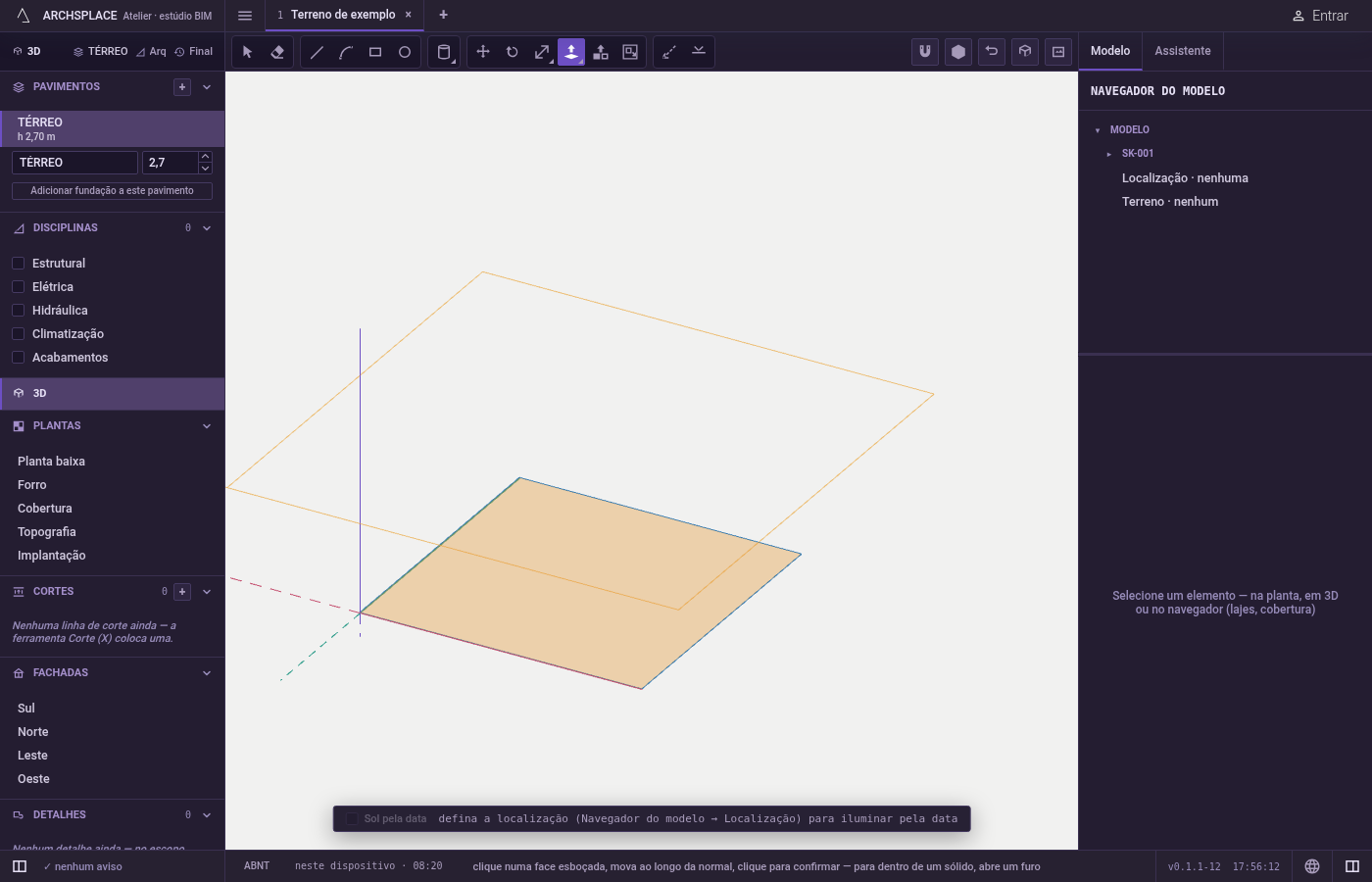
Clique na face. Ela se acende em laranja antes do clique e continua acesa depois de pega.
Mova na direção dela. A face acompanha o cursor, perpendicular ao próprio plano. Aponte para um vértice, uma aresta ou uma face de qualquer coisa, inclusive deste sólido, e a profundidade se prende a esse nível, com o marcador mostrando o nome. Perto dos planos do próprio sólido, a profundidade também para ali, então um furo para no fundo do sólido.
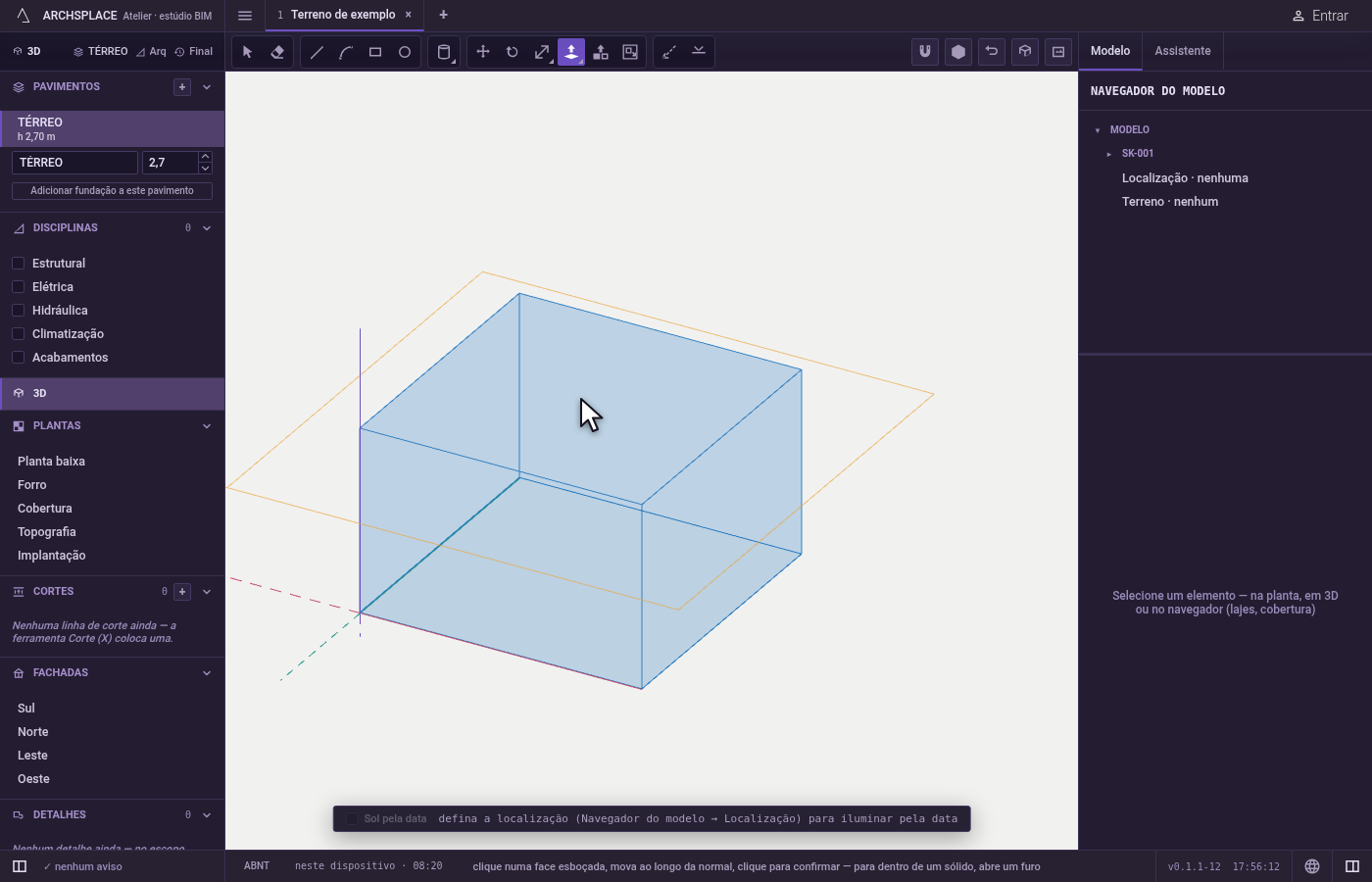
Confirme. Clique, ou digite uma distância e aperte
Enter; uma distância digitada vai para o lado em que o cursor pende. ToqueCtrl(⌘no Mac) durante o puxão para manter a face de partida onde está; toque de novo para deixá-la se mover.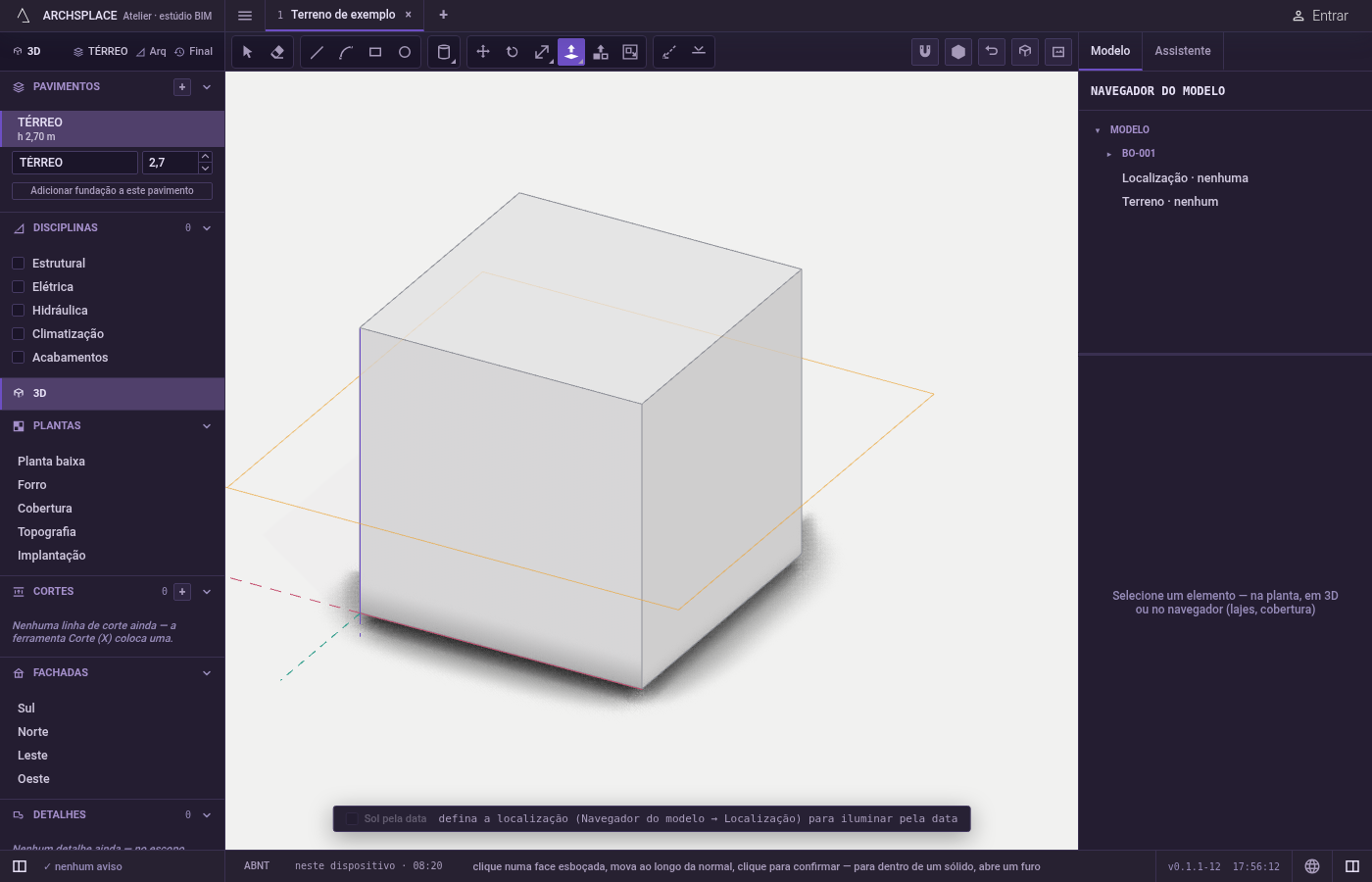
Repita em outras faces. Um duplo clique numa face a puxa pela última distância.
Escdescarta um puxão em andamento.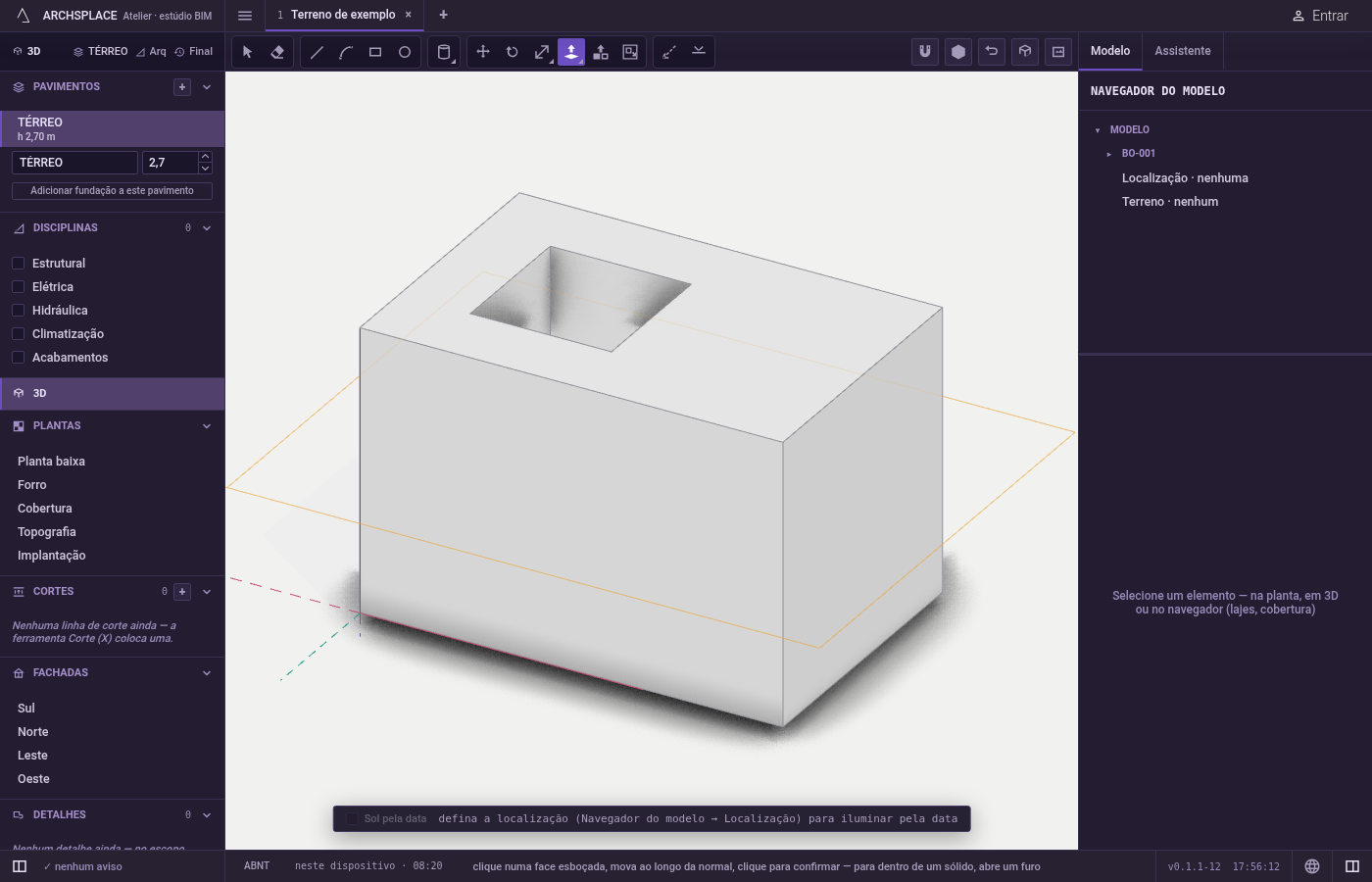
O que é recusado
- Um puxão que não consegue se unir ao sólido. O projeto fica como estava, e um aviso diz: Puxar recusado, a extrusão não conseguiu se unir ao sólido; ajuste o esboço e tente de novo.
- Um recorte que quebraria a casca. Um empurrão que deixaria o sólido aberto é recusado do mesmo jeito: Recorte recusado, nada foi alterado.
- Um movimento que a face não pode fazer. A face de um sólido que não pode ir para onde você pediu é recusada com um motivo curto.
- Paredes, lajes e coberturas. As faces delas não se puxam: elas seguem os próprios painéis e ferramentas. Um clique nelas não faz nada.
O que vai para o contrato
Cada puxão é um passo que se desfaz. Uma face desenhada vira um sólido novo, com as linhas dela consumidas, a não ser que Ctrl as tenha mantido. Um puxão num sólido muda os pontos e as faces dele; um recorte ou uma travessia muda a forma dele, furos incluídos. Nada registra como ele foi feito: o projeto guarda o sólido como ele está agora.
Perguntas frequentes
Como faço um furo atravessando um sólido em forma de parede?
Desenhe um retângulo ou um círculo na face dele, ative Empurrar/Puxar, clique na face nova e empurre-a até chegar à face oposta. Um empurrão que chega à face oposta atravessa o sólido.
Como puxo várias faces pela mesma distância?
Puxe a primeira e depois dê um duplo clique em cada uma das outras: o duplo clique repete a distância do último puxão.
Como puxo uma face até o nível de outra parte do modelo?
Enquanto puxa, aponte para um vértice, uma aresta ou uma face da parte que você quer alcançar. O marcador mostra o nome dela, e a face para exatamente nesse nível.
Posso manter a face de partida onde ela está?
Pode. Toque Ctrl durante o puxão. A dica diz que a face de partida fica, e as arestas dela ficam como linhas; toque Ctrl de novo para deixá-la se mover.