EsboçoCOno estúdio
Copiar no editor de peça
Copiar coloca cópias das juntas que você escolhe dentro da peça de um padrão, cada uma num lugar que você clica ou a uma distância que você digita a partir de um ponto base. Ela continua colocando cópias a partir do mesmo ponto base até você apertar Esc, e os originais ficam onde estão.
O que é
Copiar repete juntas dentro da peça. Você escolhe as juntas e um ponto base e depois clica em cada lugar onde o ponto base de uma cópia deve cair: cada clique coloca mais uma cópia, e os originais ficam onde estão. Uma prévia da próxima cópia acompanha o cursor, com uma linha a partir do ponto base e a distância ao vivo na dica. Os pontos que você clica se prendem aos cantos da peça, aos meios dos lados, ao centro, às bordas e às juntas.
É o mesmo Copiar dos outros editores do Atelier, agindo aqui sobre as juntas da peça.
Quando usar
- Para repetir uma junta ou uma forma em alguns lugares escolhidos dentro da peça.
- Para colocar um segundo motivo a uma distância exata do primeiro.
- Para fileiras, colunas ou anéis regulares de cópias, use Matriz.
Passo a passo
Escolha as juntas. Selecione-as antes de ativar a ferramenta, e Copiar as usa na hora. Caso contrário, Copiar pede selecione objetos: clique nas juntas para acrescentá-las, ou arraste uma caixa (para a direita ela pega o que está inteiramente dentro, para a esquerda o que ela toca),
Shifttira uma junta,Fdesenha uma cerca que pega toda junta que ela cruza, eEnterencerra a escolha.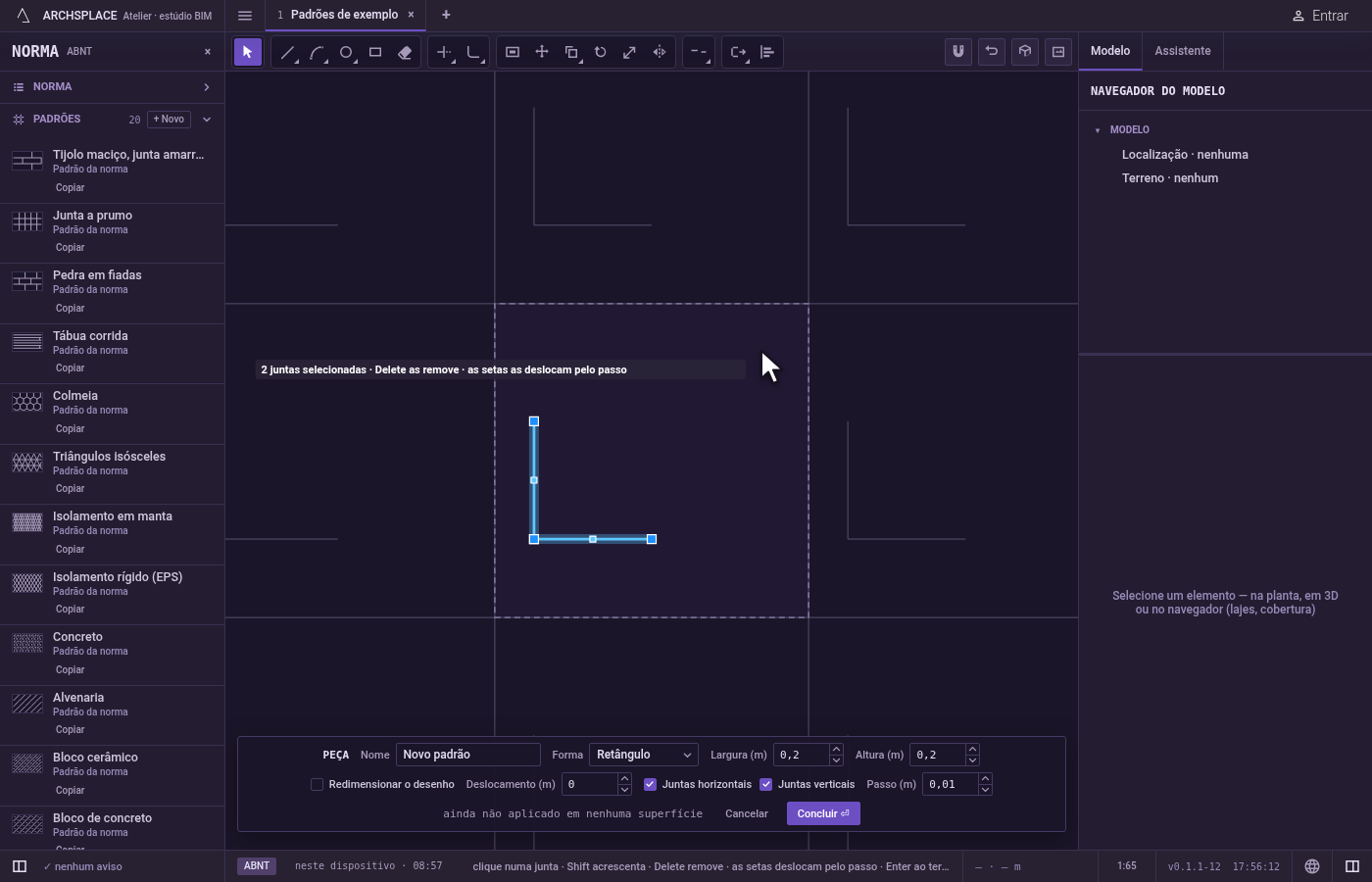
Ative a ferramenta. Digite
Ce depoisO, um em seguida do outro (ouCe depoisP), ou clique em Copiar na barra. Ela divide o botão com Matriz. OCabre Círculo por um instante, e a segunda letra completa Copiar.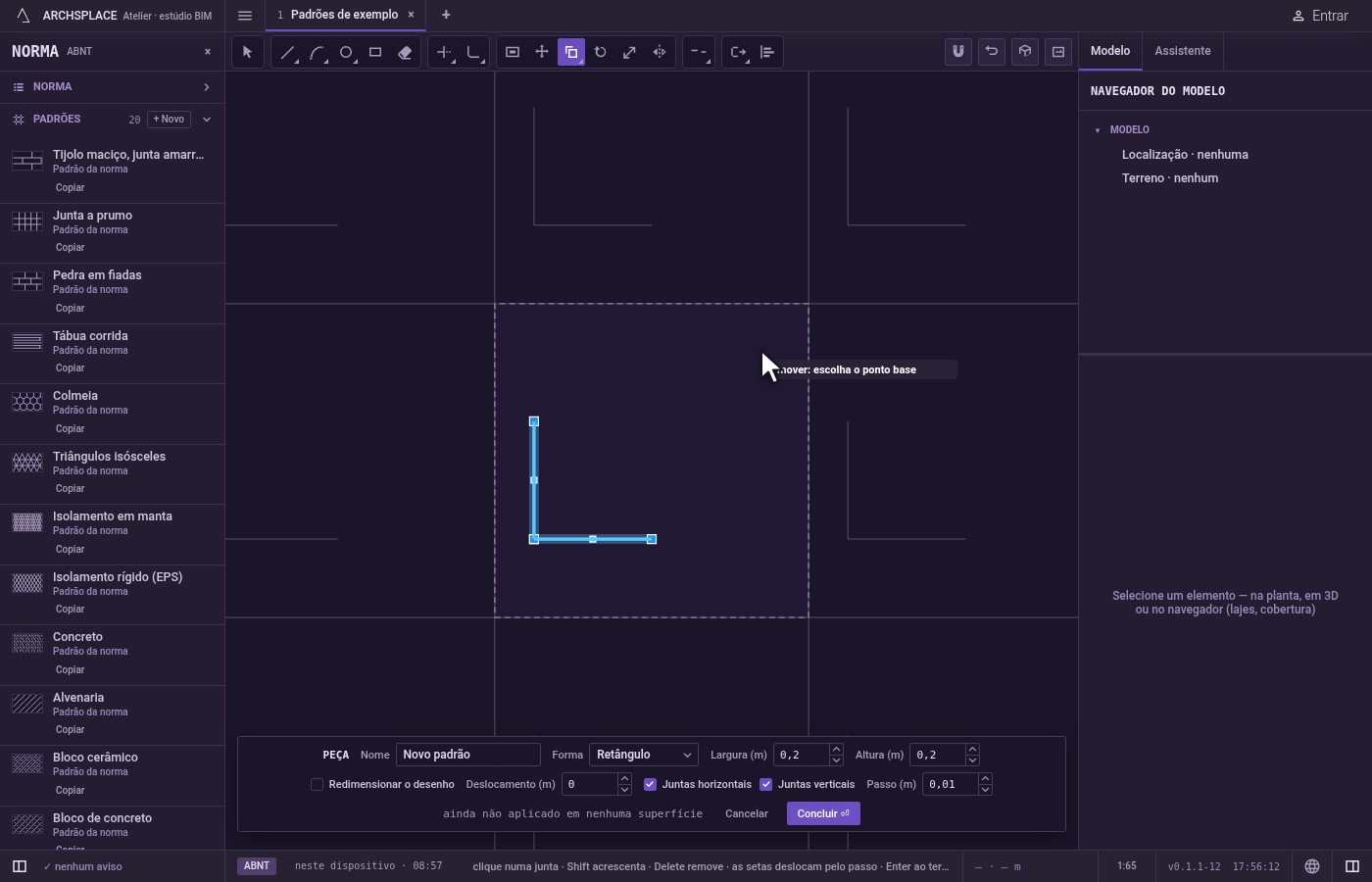
Escolha o ponto base. Clique no ponto das juntas pelo qual você vai posicioná-las.
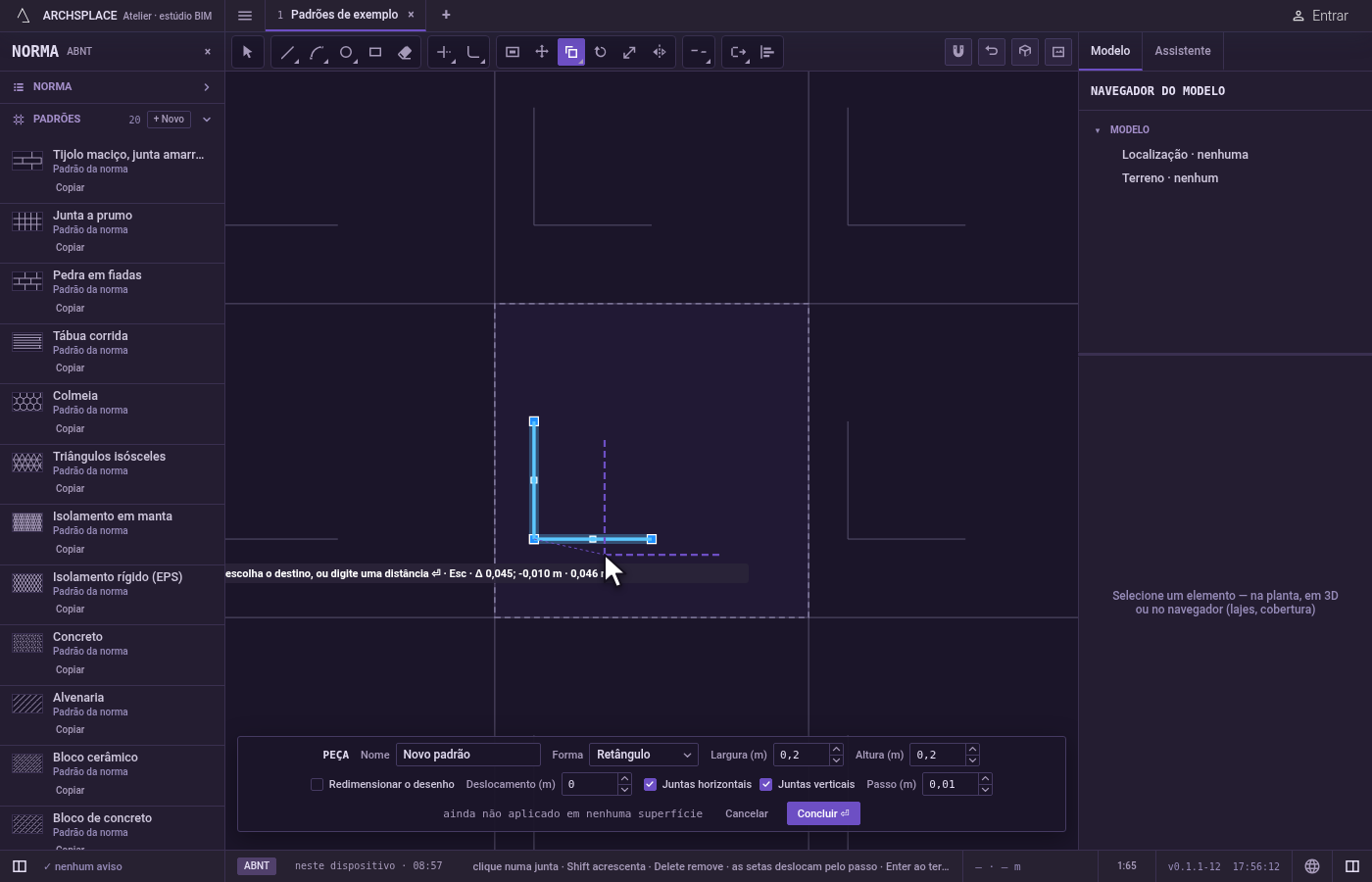
Coloque cada cópia. Clique onde o ponto base de uma cópia deve ficar. Para ser exato, digite uma distância e aperte
Enter: a cópia cai a essa distância, na direção que o cursor mostra. Um ponto digitado como@dx;dy(na horizontal e na vertical) ou@d<ângulo(uma distância num ângulo), os dois medidos a partir do último ponto, cai como cairia um clique. Cada cópia é colocada na hora, e Copiar espera o próximo lugar, ainda medindo a partir do mesmo ponto base.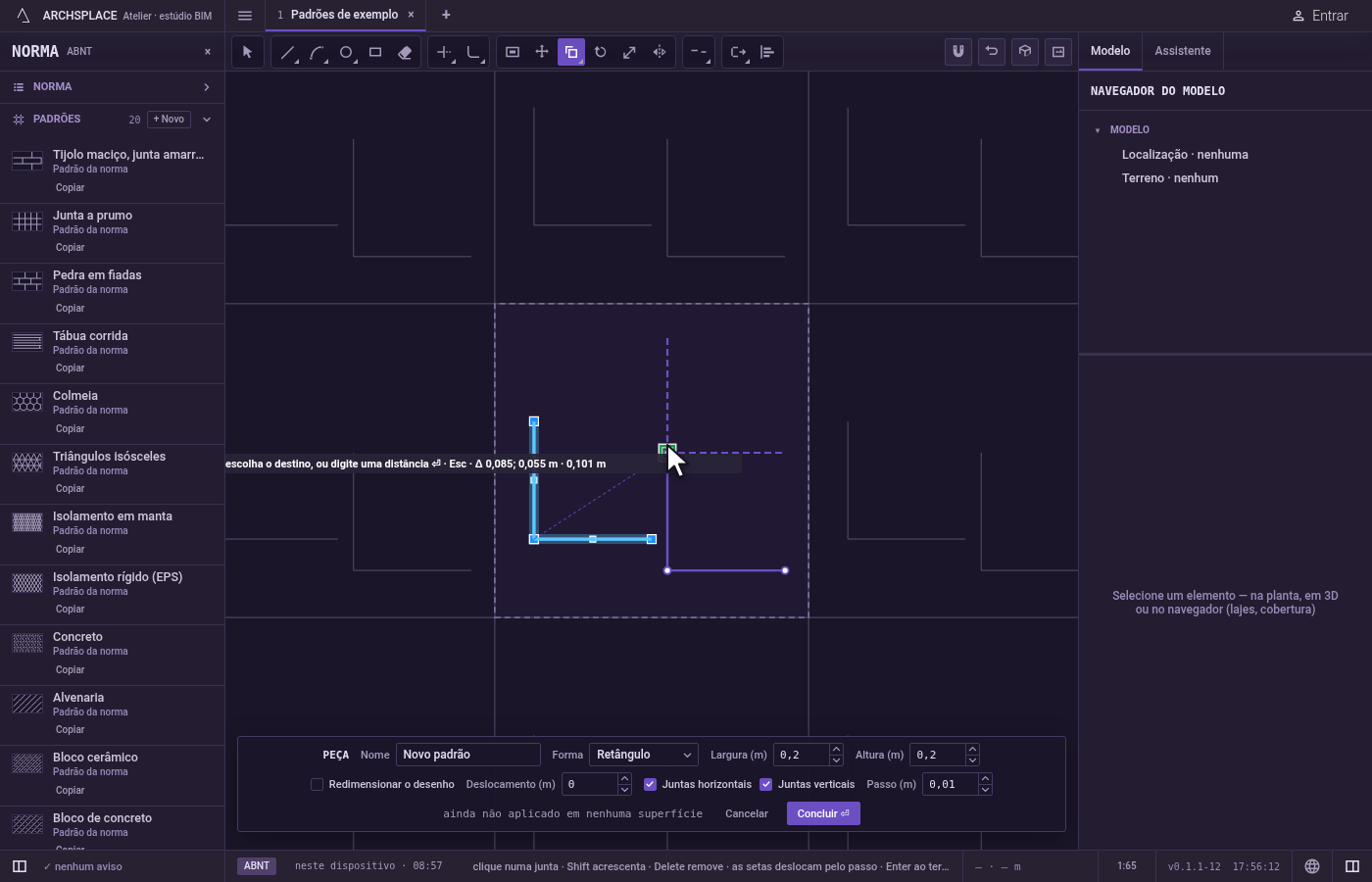
Mova em vez de copiar, se quiser. Depois do ponto base, aperte
Cpara desligar a cópia: o próximo posicionamento move as juntas em vez de copiá-las.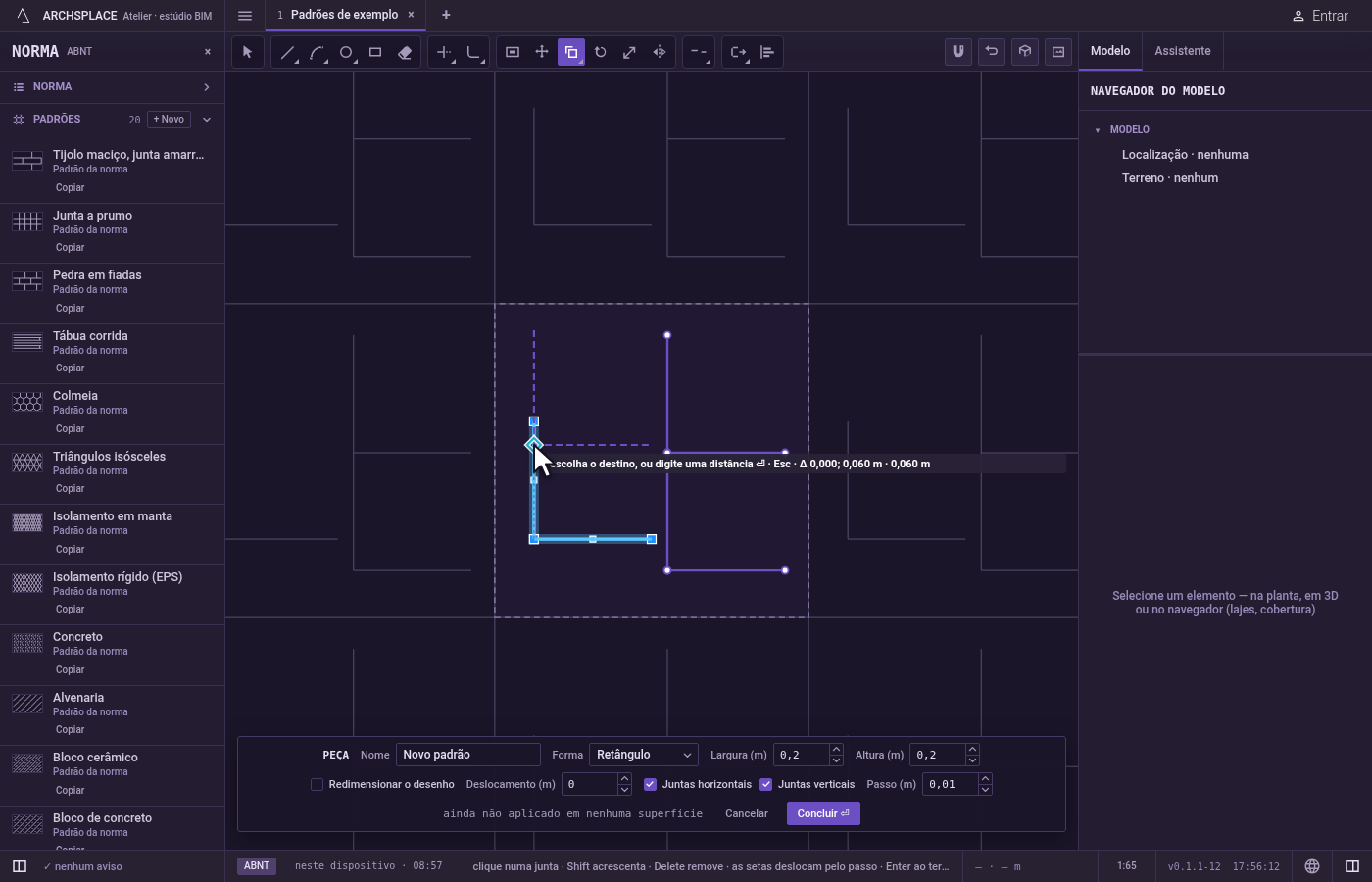
Termine.
Escdescarta o ponto base e depois sai de Copiar para Selecionar.Ctrl+Zdesfaz a última cópia. Aperte Concluir na barra do pé para devolver a peça.
O que é recusado
- Uma forma que sairia da peça. Uma cópia de uma junta curva ou fechada que ficaria fora da peça não é colocada, e o editor diz uma forma deve ficar dentro da peça.
- Uma junta reta atravessando a borda. Ela não é recusada: a cópia é cortada na borda da peça, e só a parte de dentro fica.
- Um clique no vazio durante a escolha. Não acrescenta nada, e Copiar continua pedindo selecione objetos.
O que vai para o contrato
Nada enquanto você trabalha: a mudança fica no editor de peça, onde Ctrl+Z volta pelos passos. Quando você aperta Concluir, a peça inteira é gravada nos padrões do projeto num único passo que você pode desfazer, com cada junta como os pontos dela em metros a partir do canto inferior esquerdo da peça e cada cópia como uma junta própria. Um padrão da norma nunca é alterado: Concluir salva a versão própria do projeto com o mesmo nome, e toda superfície que o aplica acompanha. Salvar como novo grava um padrão novo. Cancelar não grava nada.
Veja também
Perguntas frequentes
Como faço várias cópias em sequência?
Escolha o ponto base uma vez e depois clique em cada lugar onde uma cópia deve ficar. Copiar mantém o mesmo ponto base para todas as cópias até você apertar Esc.
Como abro Copiar pelo teclado?
Digite C e depois O, um em seguida do outro. O C abre Círculo por um instante, e o O completa Copiar. CP também funciona.
Por que a minha cópia foi recusada?
Uma junta curva ou fechada precisa ficar inteira dentro da peça, então uma cópia dela que atravessaria a borda é recusada. Uma junta reta, ao contrário, é cortada na borda.