EsboçoJno estúdio
Unir no editor de peça
Unir faz o menor número possível de juntas a partir das que você seleciona: juntas retas numa mesma reta viram uma só, arcos de um mesmo círculo viram um só arco, e juntas cujas pontas se tocam viram uma só junta que passa por todas elas. Uma sequência que volta ao início se fecha.
O que é
Unir é o contrário de Explodir. A partir das juntas que você seleciona, ela faz o menor número possível: duas juntas retas numa mesma reta viram uma linha que cobre as duas, fechando qualquer falha entre elas; dois arcos de um mesmo círculo viram um só arco; e juntas cujas pontas se tocam viram uma única junta que passa por todas elas. Quando essa sequência volta ao ponto de partida, vira uma junta fechada. Uma junta unida passa a ser selecionada, movida, aparada ou arredondada como uma só.
É o mesmo Unir dos outros editores do Atelier, agindo aqui sobre as juntas da peça.
Quando usar
- Para transformar linhas separadas desenhadas ponta com ponta numa só polilinha, para que Arredondar ou Chanfrar tratem todos os cantos dela de uma vez.
- Para consertar uma junta que Quebrar ou Aparar deixou em pedaços.
- Para fechar um contorno desenhado com linhas separadas numa única junta fechada.
Passo a passo
Escolha as juntas. Selecione-as antes de ativar a ferramenta, e Unir age sobre elas na hora. Caso contrário, Unir pede selecione objetos: clique nas juntas para acrescentá-las, ou arraste uma caixa (para a direita ela pega o que está inteiramente dentro, para a esquerda o que ela toca),
Shifttira uma junta, eFdesenha uma cerca que pega toda junta que ela cruza.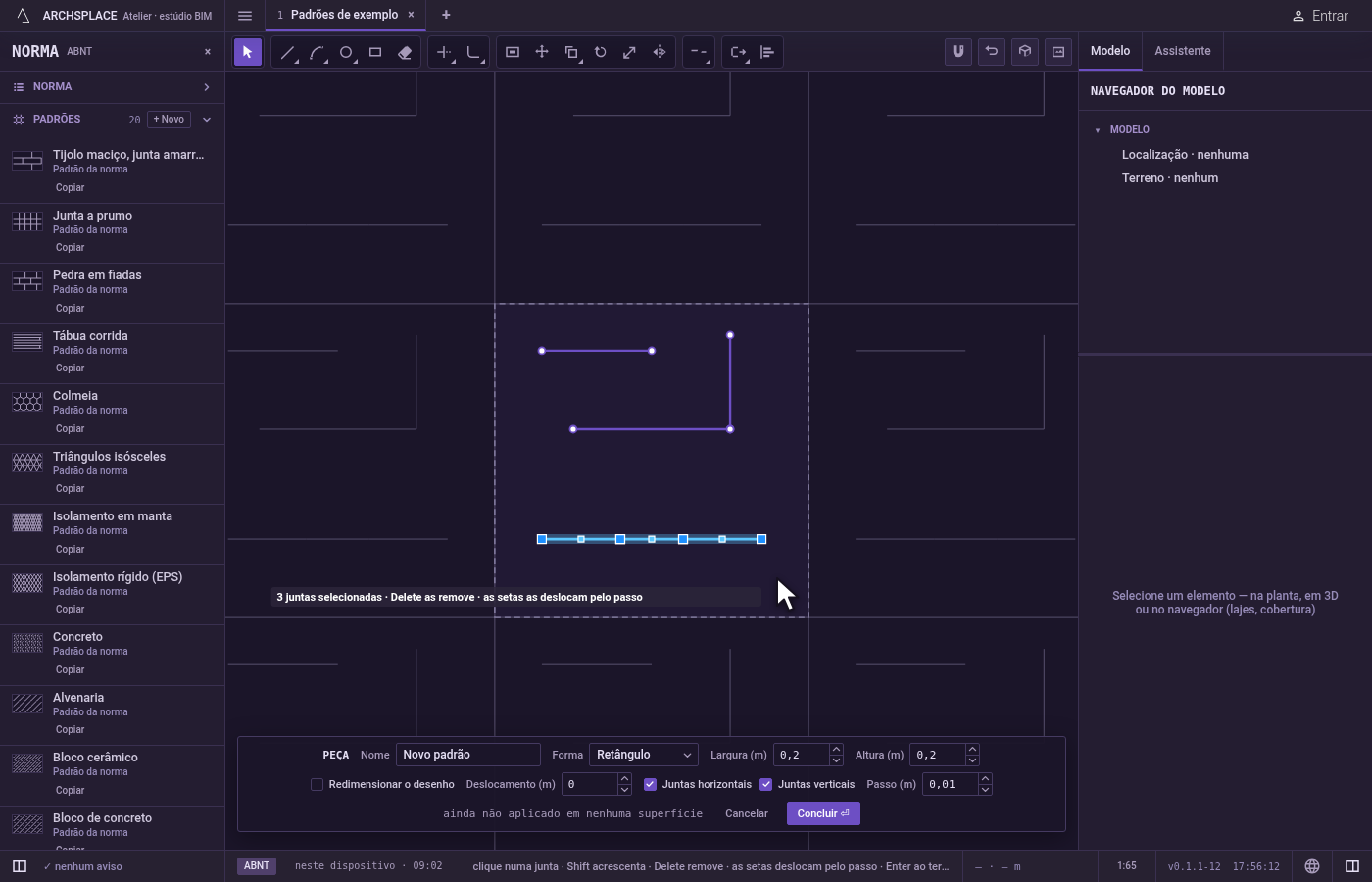
Ative a ferramenta. Aperte
Jou clique em Unir na barra. Ela divide o botão com Quebrar e Explodir.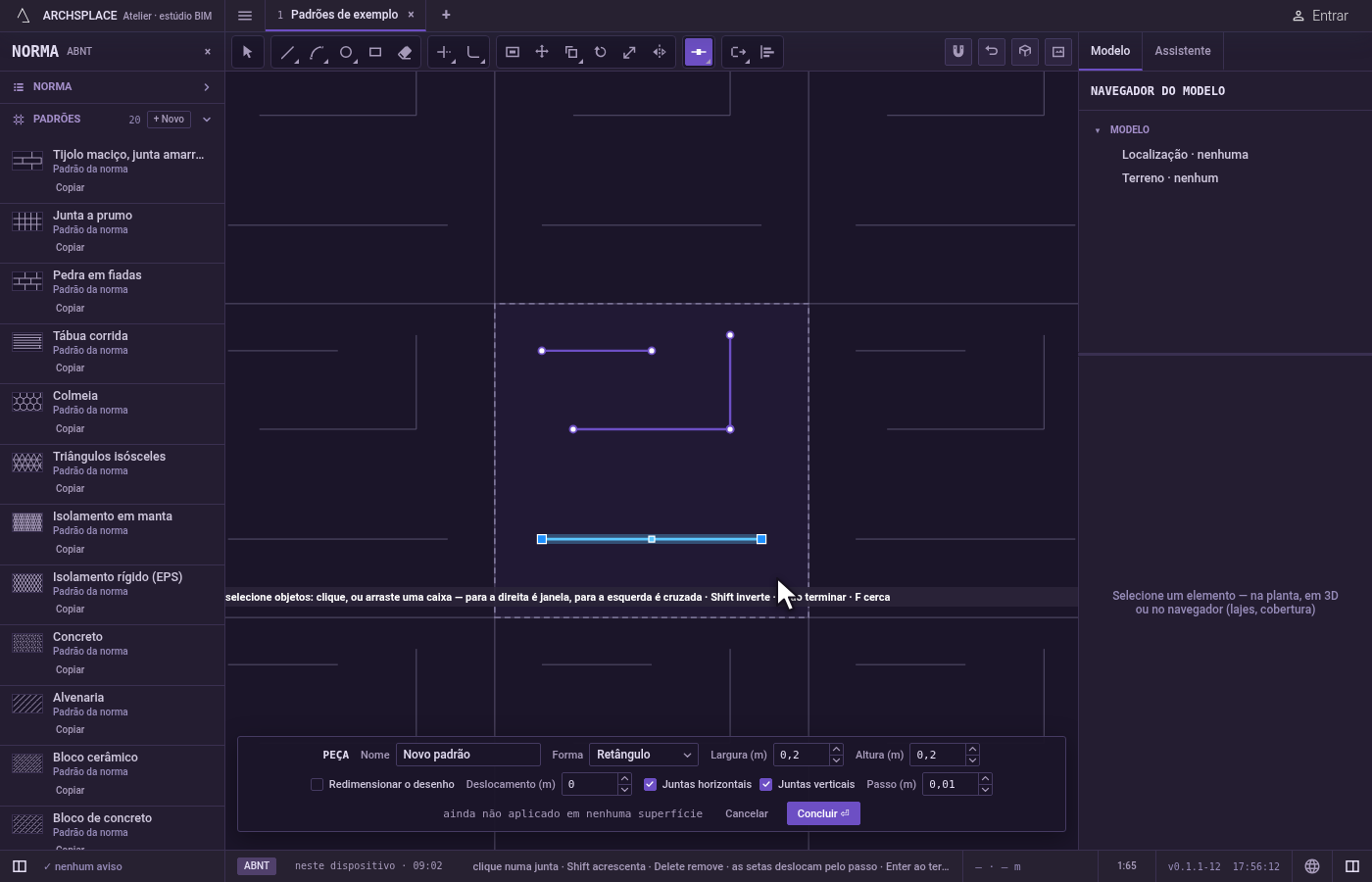
Una. Se você escolheu as juntas dentro da ferramenta, aperte
Enter(ouEspaço, ou o botão direito). O editor diz quantas juntas resultaram e quantas ficaram como estavam, e as juntas unidas ficam selecionadas.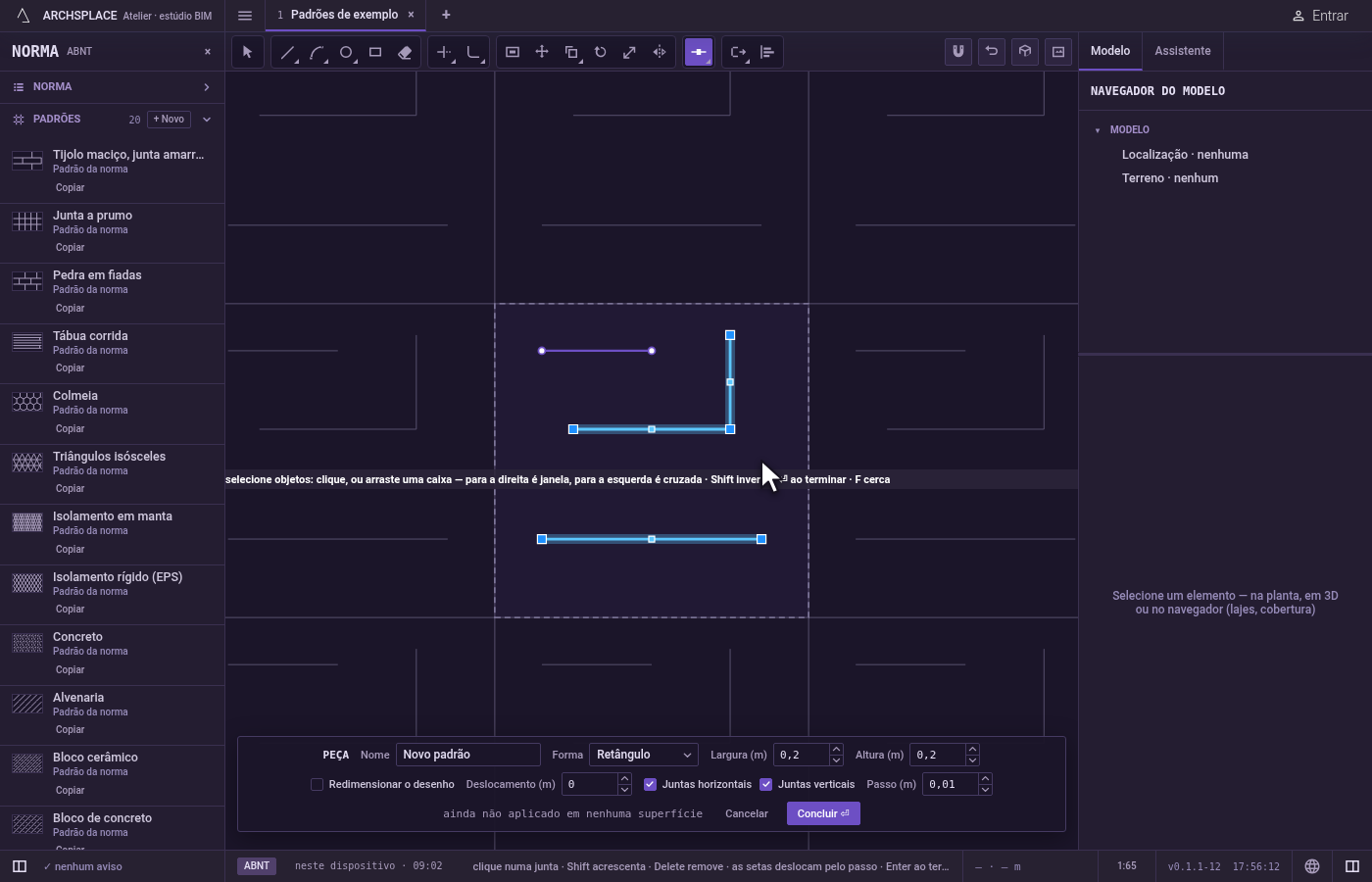
Una mais ou termine. Unir então pede selecione objetos de novo.
Escsai de Unir para Selecionar.Ctrl+Ztraz de volta as juntas separadas. Aperte Concluir na barra do pé para devolver a peça.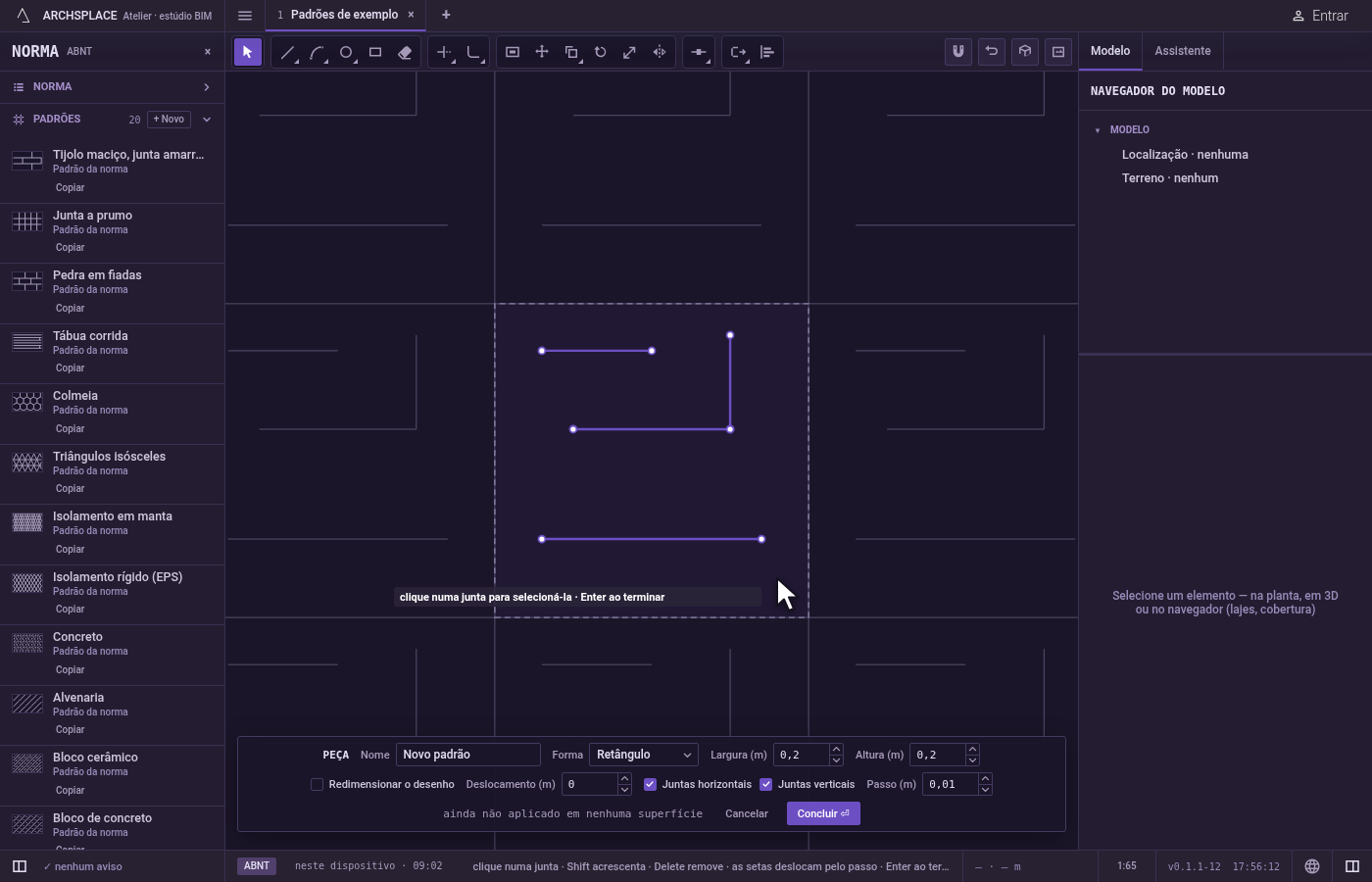
O que é recusado
- Juntas que não se encontram. Quando nada na seleção pode ser unido, o editor diz nada para unir, com o que é preciso: pontas que se tocam, ou linhas ou arcos numa mesma reta ou num mesmo círculo.
- Juntas fechadas. Um círculo, um retângulo ou uma polilinha fechada fica como está e é contado entre os que ficaram.
- Dois arcos que formariam um círculo inteiro. Eles não são unidos num só, porque um arco fica abaixo de uma volta inteira.
- Enter sem nada escolhido. Unir continua pedindo selecione objetos.
O que vai para o contrato
Nada enquanto você trabalha: a mudança fica no editor de peça, onde Ctrl+Z volta pelos passos. Quando você aperta Concluir, a peça inteira é gravada nos padrões do projeto num único passo que você pode desfazer, com cada junta como os pontos dela em metros a partir do canto inferior esquerdo da peça e cada junta unida como uma única sequência de pontos, aberta ou fechada. Um padrão da norma nunca é alterado: Concluir salva a versão própria do projeto com o mesmo nome, e toda superfície que o aplica acompanha. Salvar como novo grava um padrão novo. Cancelar não grava nada.
Veja também
Perguntas frequentes
Por que Unir deixou algumas juntas como estavam?
Unir só funde juntas retas que estão numa mesma reta, arcos de um mesmo círculo e juntas cujas pontas se tocam. Uma junta que não encontra nenhuma das outras, e qualquer junta fechada, fica como está, e o editor as conta.
As pontas precisam se tocar exatamente?
Para uma sequência, sim: as pontas precisam se encontrar, o que acontece quando você desenha usando o ímã. Duas juntas retas numa mesma reta são unidas mesmo com uma falha entre elas, e também dois arcos de um mesmo círculo.
Posso transformar quatro linhas num retângulo fechado?
Pode. Se as quatro linhas se encontram ponta com ponta e voltam ao início, Unir faz delas uma única junta fechada.