EsboçoRno estúdio
Retângulo no editor de peça
Retângulo traça uma junta retangular fechada dentro da peça de um padrão a partir de dois cantos opostos, clicados, arrastados ou digitados como largura e altura. Os cantos podem ser vivos, arredondados ou chanfrados, e o retângulo é uma única junta que precisa ficar inteira dentro da peça.
O que é
Retângulo traça um retângulo fechado dentro da peça: um embutido, o contorno de uma peça menor encaixada numa maior, uma régua de parquete. Você dá dois cantos opostos. Os cantos da peça, os meios dos lados, o centro e as bordas atraem o cursor, e também as pontas, os meios e o comprimento das juntas já traçadas.
Um retângulo é uma única junta. Ele é selecionado, deslocado, apagado e desfeito inteiro. Os cantos podem ser vivos, arredondados com um raio ou chanfrados a uma distância. Para trabalhar num lado só, Explodir o transforma em quatro juntas separadas.
Quando usar
- Para traçar um embutido ou uma moldura dentro da peça.
- Para traçar uma peça menor encaixada numa maior, com cantos vivos, arredondados ou chanfrados.
- Quando você conhece a largura e a altura da forma.
Passo a passo
Ative a ferramenta. Aperte
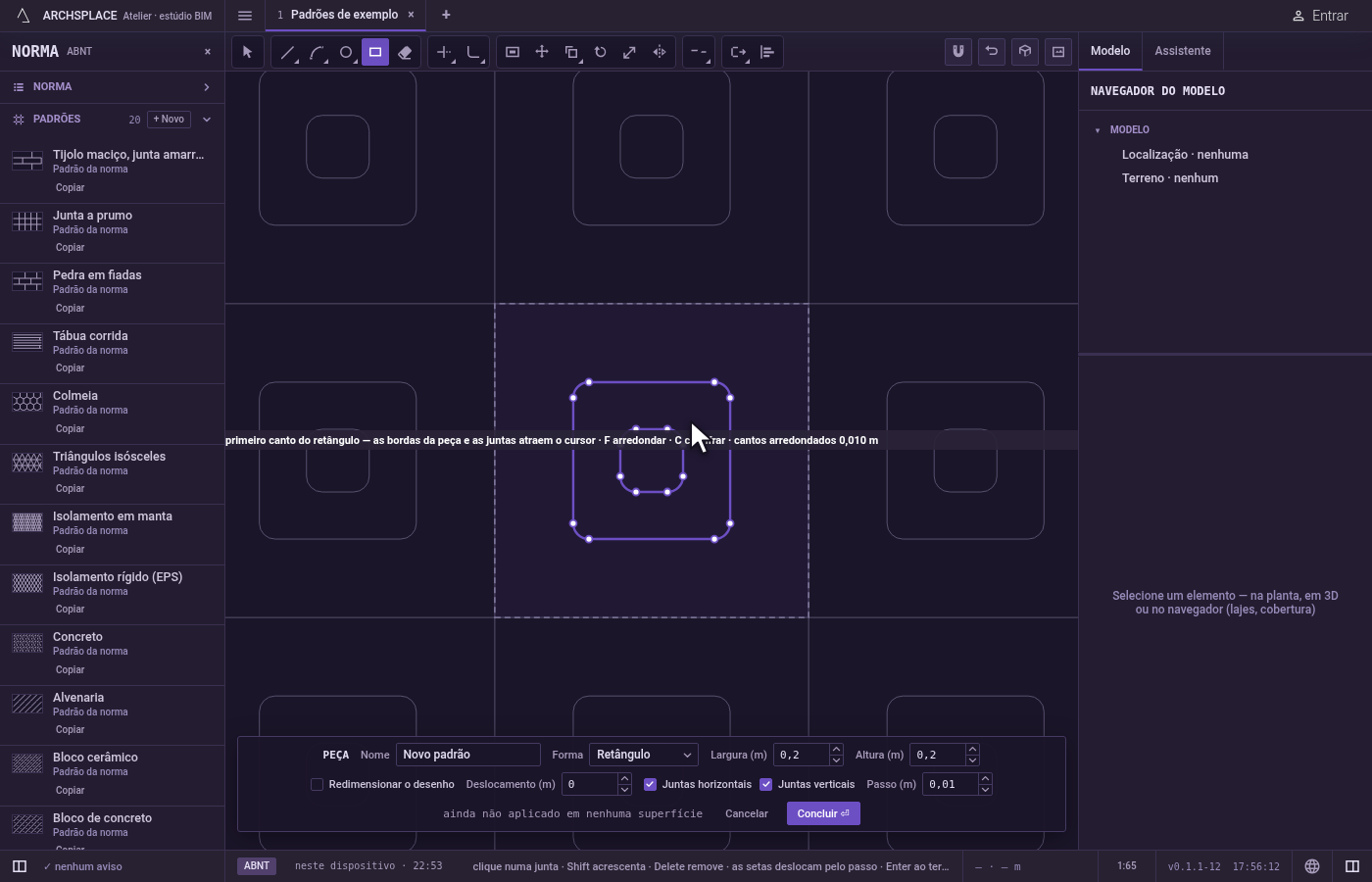
R(ou digiteREC), ou clique em Retângulo na barra. A dica junto ao cursor pede o primeiro canto e lembra queFarredonda os cantos eCos chanfra.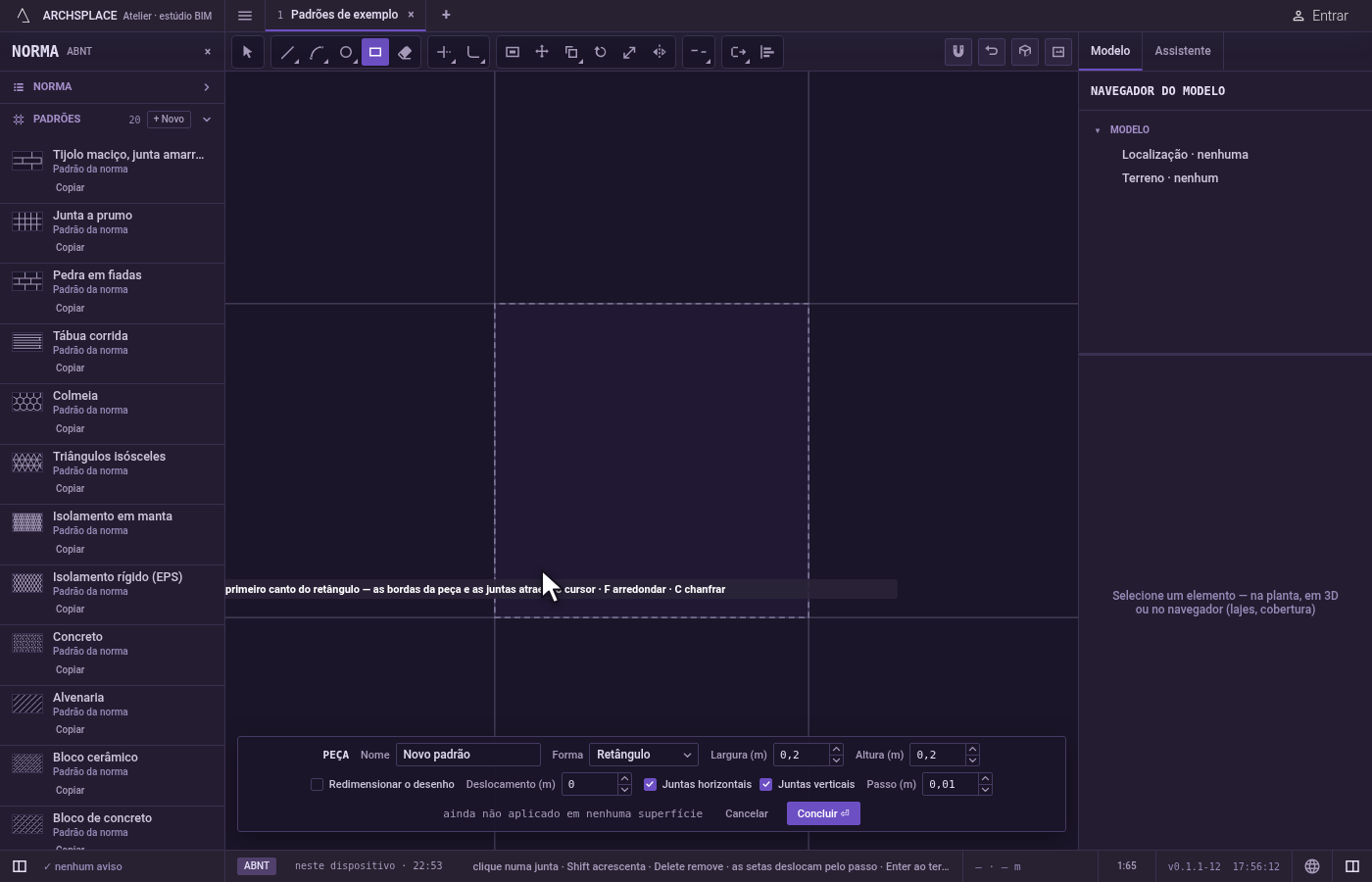
Escolha os cantos, se não os quiser vivos. Aperte
F, digite o raio e aperteEnterpara arredondá-los, ou aperteC, digite a distância e aperteEnterpara chanfrá-los. Digite0para voltar aos cantos vivos. Você pode fazer isso antes do primeiro canto ou depois dele. A dica então mostra cantos arredondados ou cantos chanfrados com a medida, e a escolha vale para todo retângulo que você traçar enquanto o editor estiver aberto, até você mudá-la. Uma medida maior que metade do lado menor do retângulo fica presa nessa metade.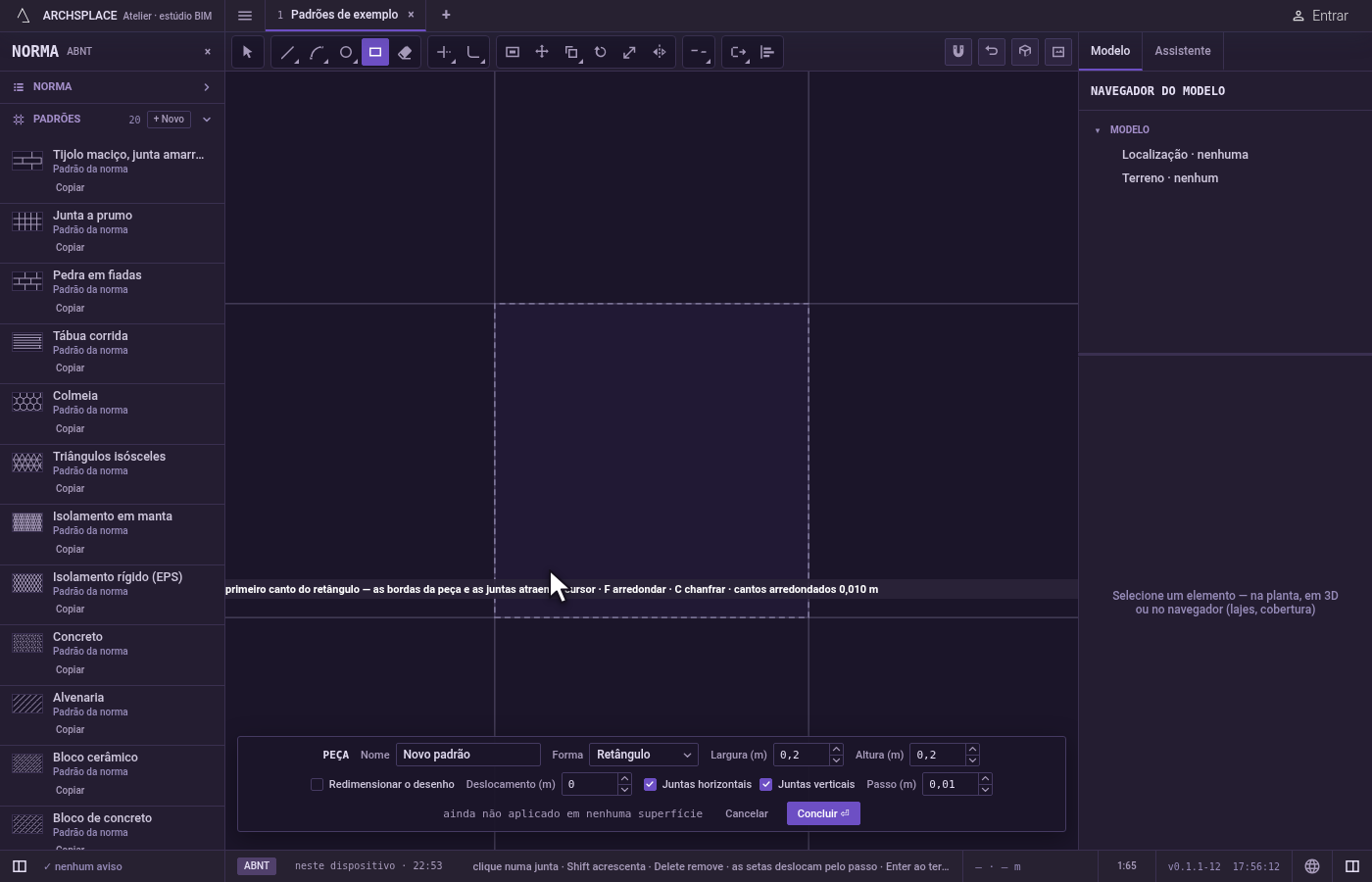
Coloque o primeiro canto. Clique dentro da peça, ou digite
x;ye aperteEnter, medido a partir do canto inferior esquerdo da peça.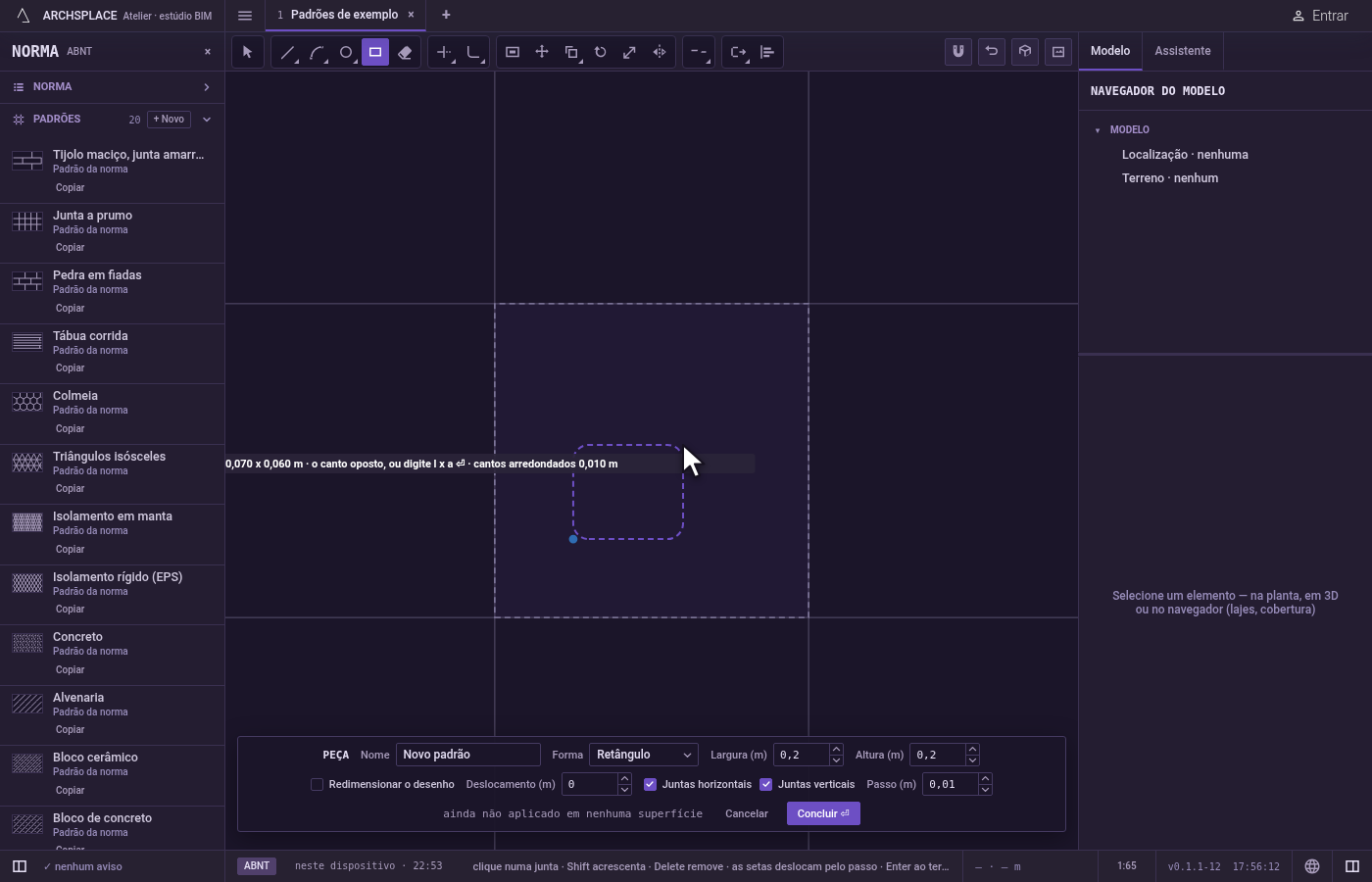
Coloque o canto oposto. Uma prévia do retângulo acompanha o cursor, e a dica mostra a largura e a altura dele. Clique no canto oposto, ou pressione no primeiro canto e arraste. Para ser exato, digite a largura e a altura como
l x ae aperteEnter: o retângulo cresce a partir do primeiro canto para o lado em que está o cursor. Um valor sozinho traça um quadrado. Se a prévia ficar vermelha, o clique seria recusado.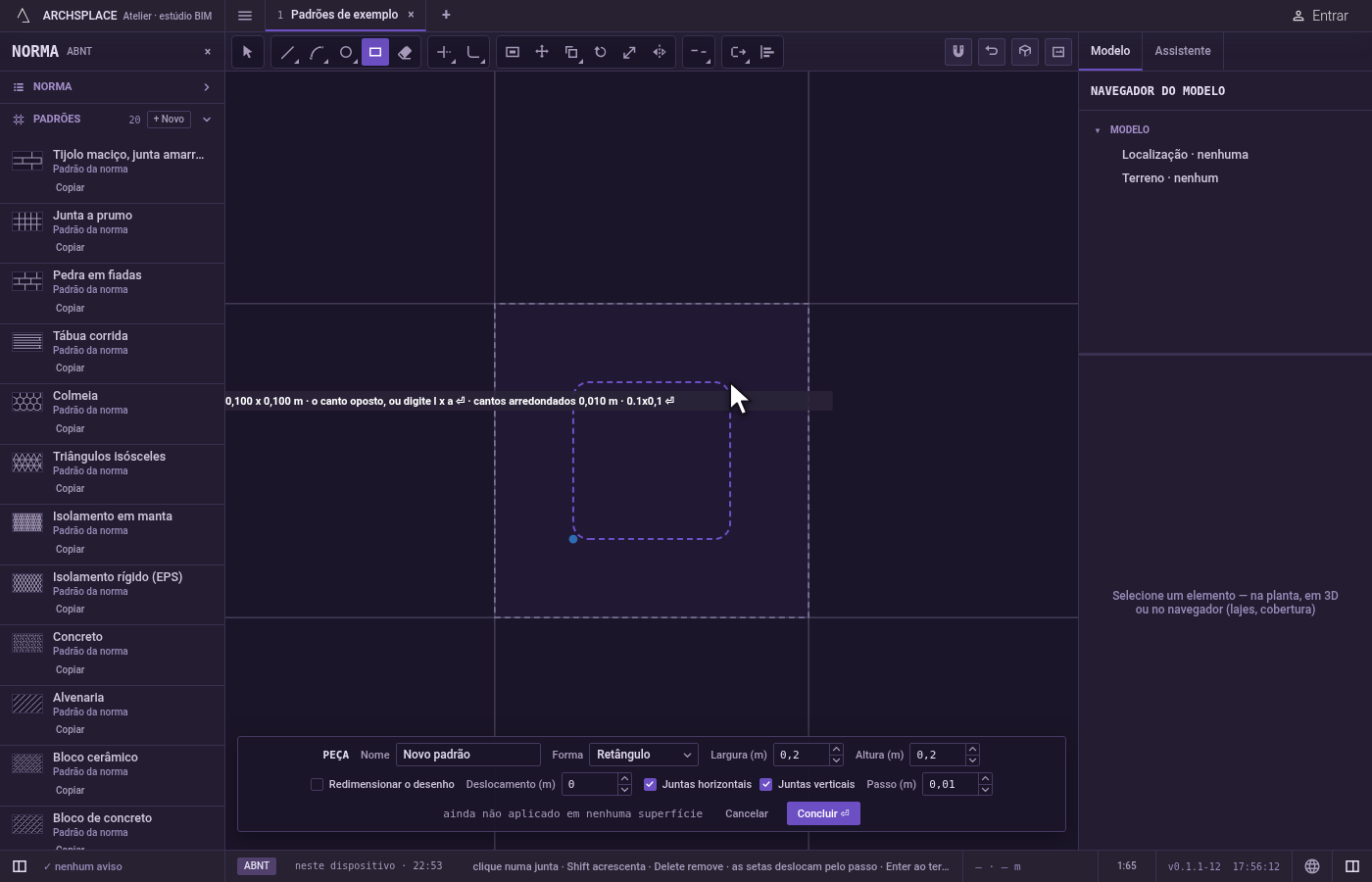
Trace o próximo. O retângulo fica, e a ferramenta espera um novo primeiro canto.
Volte ou mude de ideia.
Esclimpa o que você digitou e depois descarta o primeiro canto.Ctrl+Zdesfaz o último retângulo.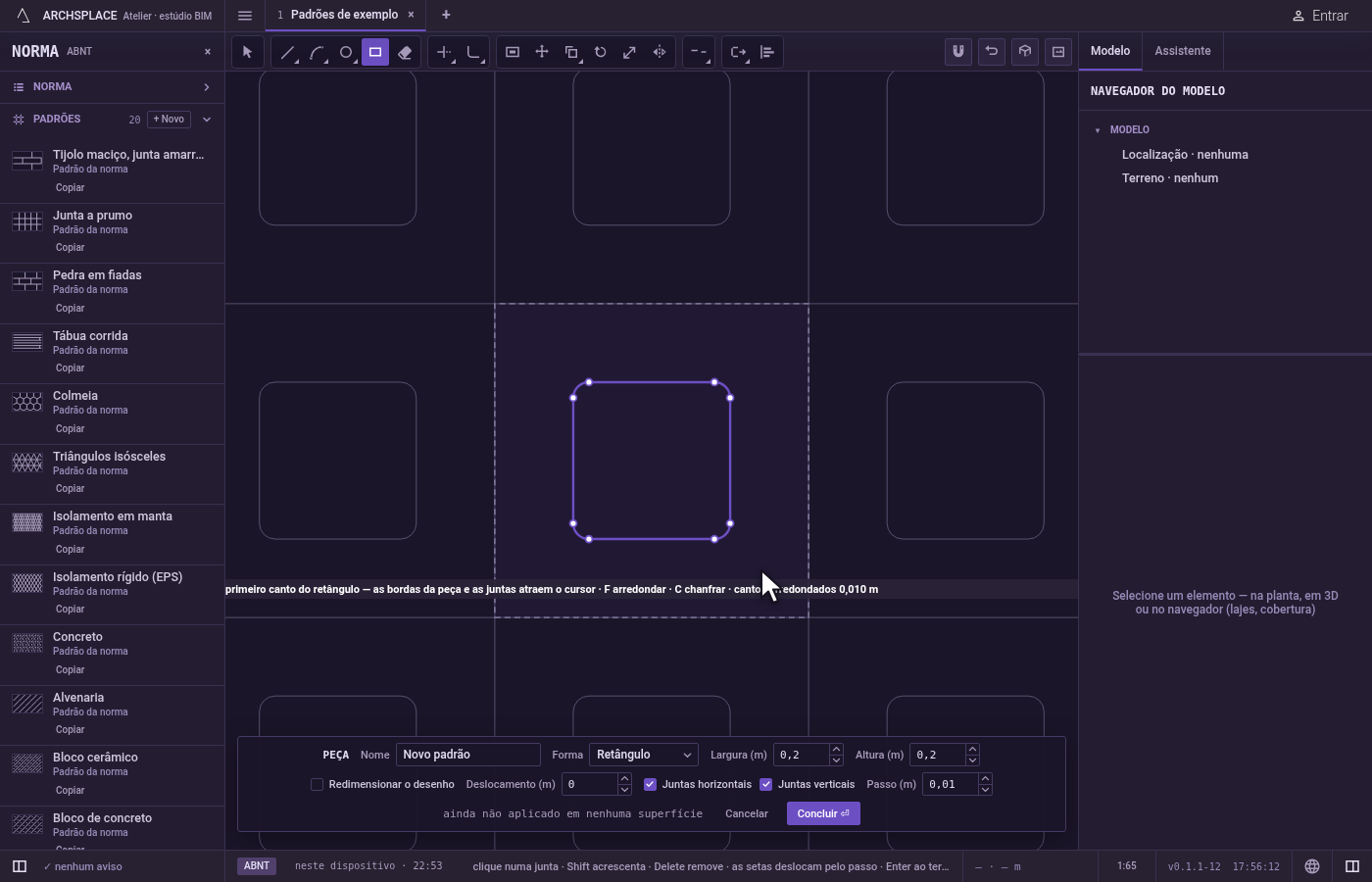
Devolva a peça. Aperte Concluir na barra do pé, ou
Entersem nada na mão.Escsem nada na mão e nada selecionado fecha o editor sem gravar nada.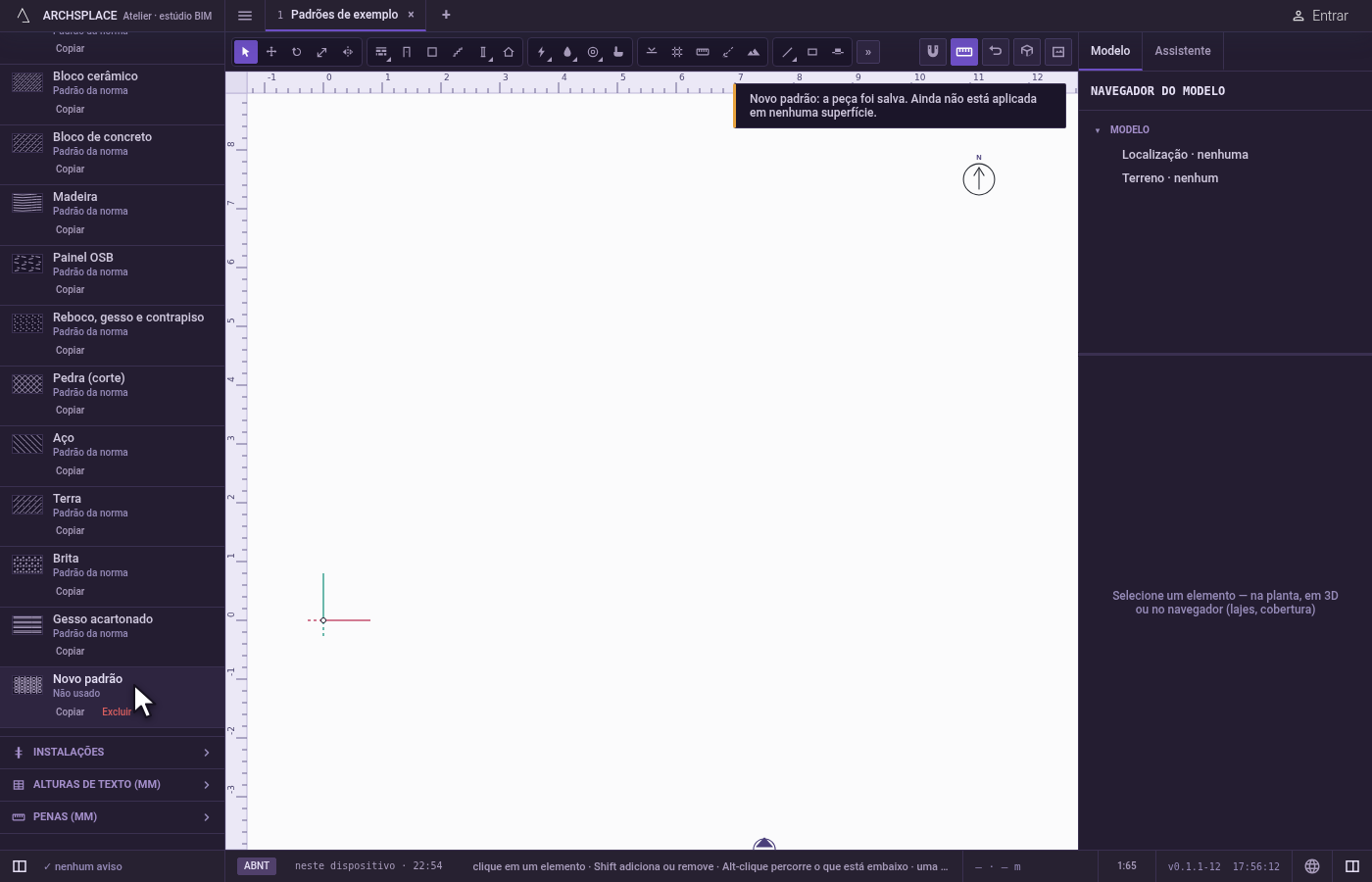
O que é recusado
- Um retângulo que sai da peça. Se qualquer parte dele ficaria fora da peça, nada é traçado, e o editor diz uma forma deve ficar dentro da peça. O seu primeiro canto continua na mão.
- Um retângulo sem largura ou sem altura. Dois cantos numa mesma linha não traçam nada e são recusados com uma junta com menos de 1 mm é recusada.
- Uma medida de canto que não é número. Ela é recusada com palavras, e os cantos ficam como estavam.
- As teclas F e C para outras ferramentas. Com Retângulo na mão, elas pedem os cantos, então não abrem Arredondar, Círculo ou Copiar. Clique nessas ferramentas na barra, ou aperte
Vantes.
O que vai para o contrato
Nada enquanto você desenha: o retângulo fica no editor de peça, onde Ctrl+Z o desfaz. Quando você aperta Concluir, a peça inteira é gravada nos padrões do projeto num único passo que você pode desfazer. Um retângulo é guardado como uma única junta fechada: os quatro cantos, ou oito pontos com a curva ou o chanfro entre eles quando os cantos são arredondados ou chanfrados, em metros a partir do canto inferior esquerdo da peça. Um padrão da norma nunca é alterado: Concluir salva a versão própria do projeto com o mesmo nome, e toda superfície que o aplica acompanha. Salvar como novo grava um padrão novo. Cancelar não grava nada.
Veja também
Perguntas frequentes
Como traço um retângulo de tamanho exato?
Clique no primeiro canto, aponte para onde ele deve crescer, digite a largura e a altura como l x a, por exemplo 0,2x0,1, e aperte Enter. Um valor sozinho traça um quadrado.
Como arredondo os cantos de um retângulo?
Com a ferramenta Retângulo na mão, aperte F, digite o raio e aperte Enter. Aperte C para chanfrar os cantos a uma distância. Digite 0 para voltar aos cantos vivos. A escolha vale para os próximos retângulos.
Por que não consigo passar para Círculo ou Arredondar pelas teclas deles enquanto traço retângulos?
Com Retângulo na mão, F e C pertencem a ele: pedem os cantos arredondados ou chanfrados. Clique na outra ferramenta na barra, ou aperte V antes e depois a tecla dela.