EsboçoCHAno estúdio
Chanfrar no editor de peça
Chanfrar corta o canto onde duas juntas retas se encontram com uma junta reta, às distâncias que você digita a partir desse canto ao longo de cada uma delas. Com distâncias zero, une as duas num canto vivo, e com juntas selecionadas, Enter corta todos os cantos delas de uma vez.
O que é
Chanfrar corta um canto com uma junta reta curta. Você escolhe duas juntas retas perto do canto que elas formam, e Chanfrar mede as suas distâncias a partir desse canto ao longo de cada uma, liga os dois pontos com uma junta reta e corta as juntas até ela. O lado de cada junta que fica é o lado em que você clicou. Quando as escolhas são dois lados de uma mesma polilinha ou retângulo que se encontram num canto, o canto é substituído no lugar e a forma continua uma única junta. Quando são duas juntas separadas, elas continuam duas, e o corte vira uma junta própria.
Com as duas distâncias em zero, Chanfrar não corta: apara ou alonga as duas juntas até se encontrarem num canto vivo.
Quando usar
- Para cortar os cantos de um quadrado em octógono, num piso de octógonos com tacos.
- Para chanfrar o encontro de duas juntas com distâncias exatas.
- Para cortar todos os cantos de uma polilinha ou de um retângulo de uma vez.
Passo a passo
Ative a ferramenta. Digite
C,H,Aem seguida, ou clique em Chanfrar na barra. Ela divide o botão com Arredondar. OCabre Círculo por um instante, e as letras que vêm em seguida completam Chanfrar. As distâncias começam em zero cada vez que você ativa a ferramenta.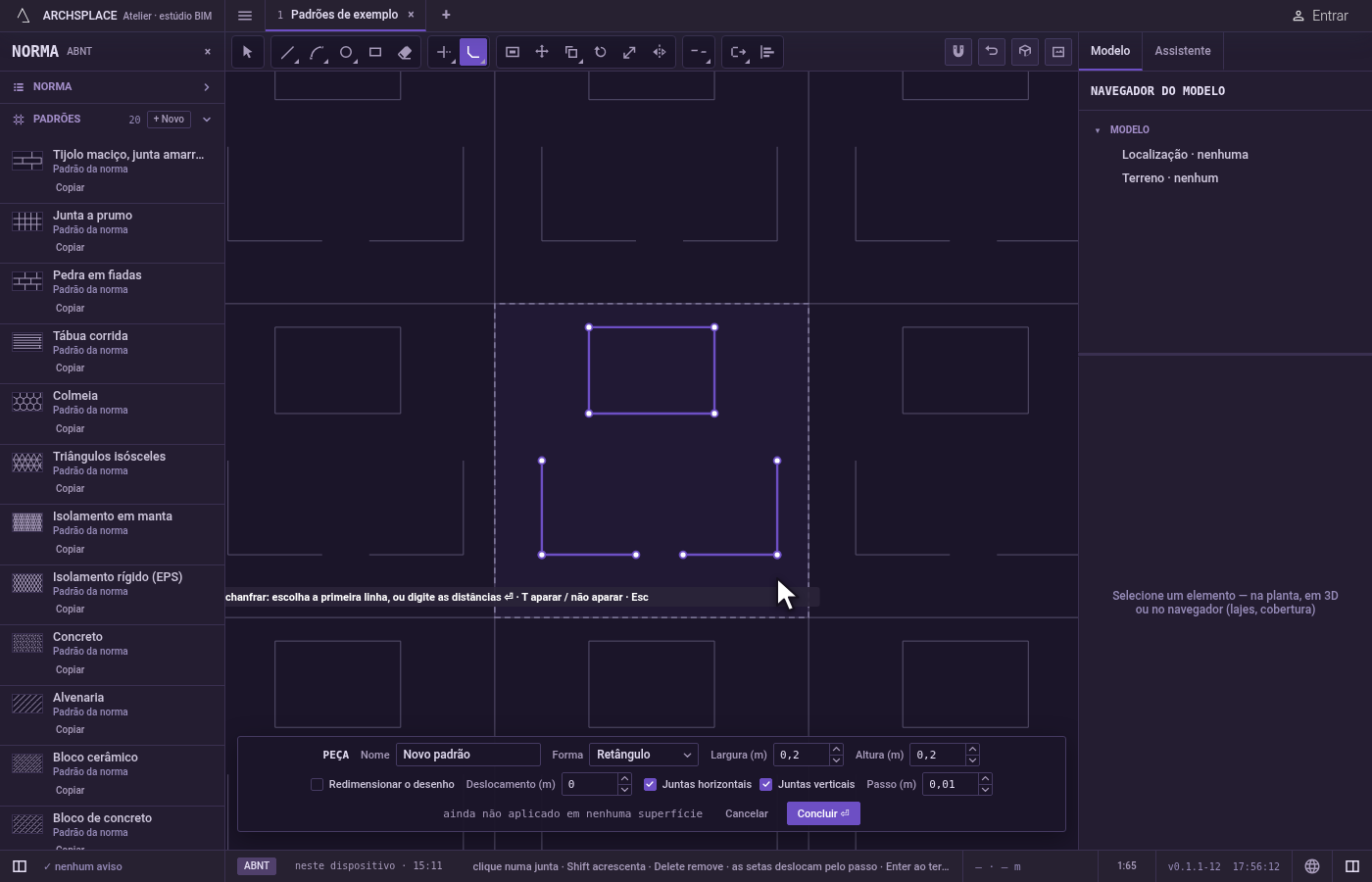
Digite as distâncias. Digite uma distância para os dois lados, ou duas separadas por
x(por exemplo0,02x0,04), e aperteEnter. Você pode digitar novas a qualquer momento com a ferramenta na mão.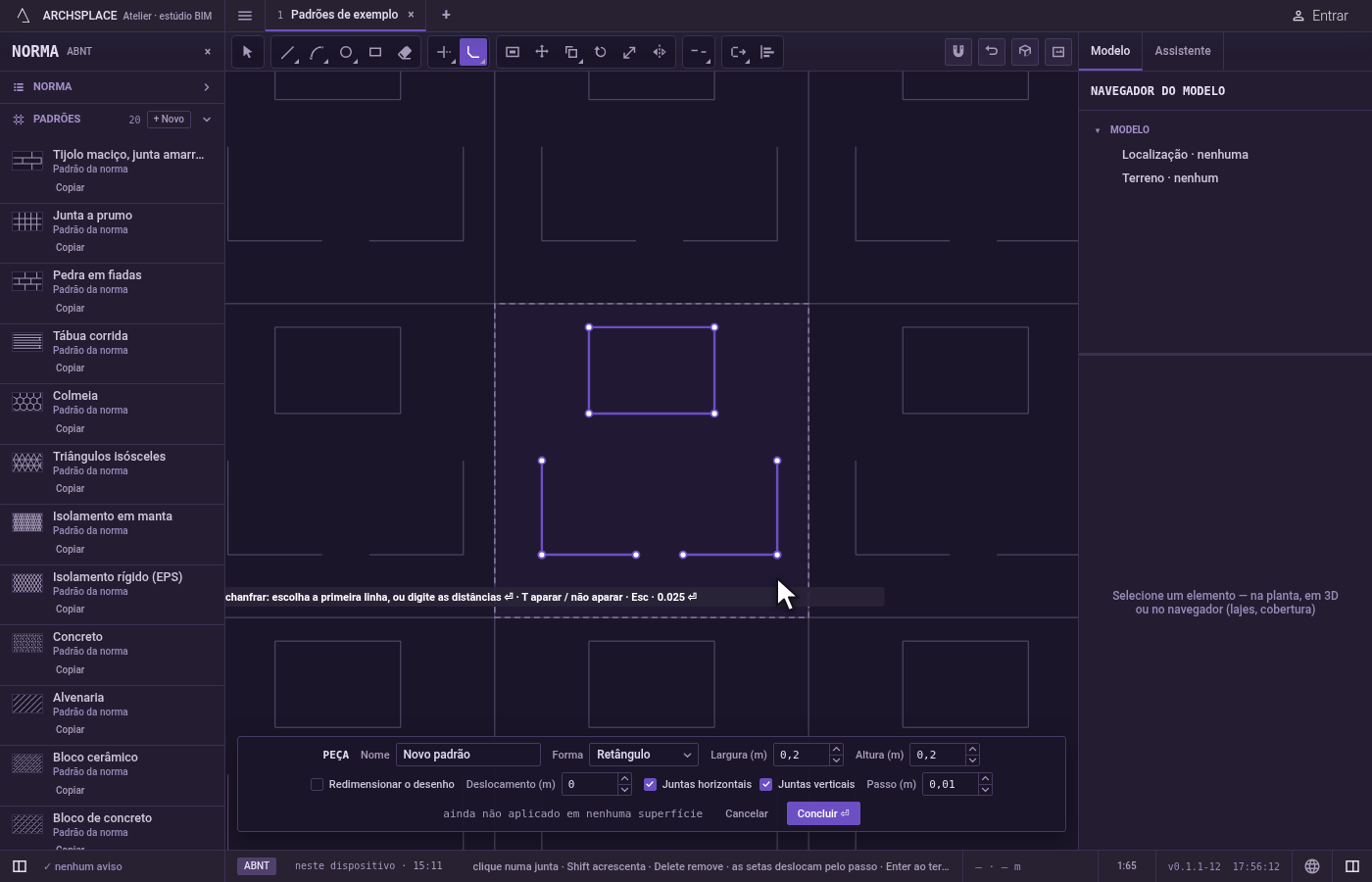
Escolha a primeira junta. Clique numa junta reta perto do canto, do lado que você quer manter. Ela continua acesa enquanto você procura a segunda. A escolha lê o próprio cursor, sem captura, então num cruzamento ela pega a junta para a qual você aponta.
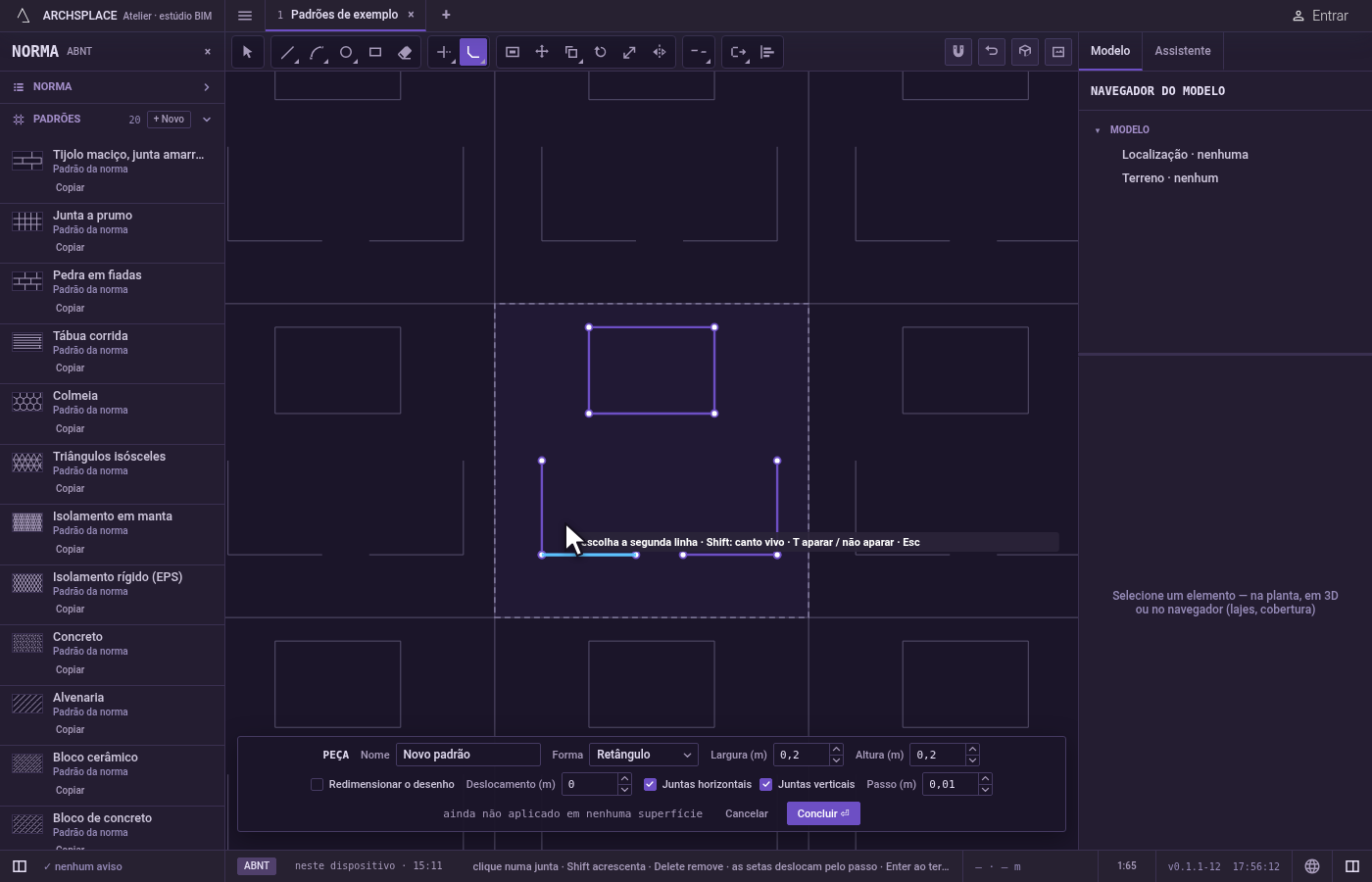
Escolha a segunda junta. Quando o cursor passa por ela, o corte que seria feito aparece. Clique nela, do lado que você quer manter. Segure
Shiftneste clique para um canto vivo, sejam quais forem as distâncias. A ferramenta então espera o próximo canto, mantendo as mesmas distâncias.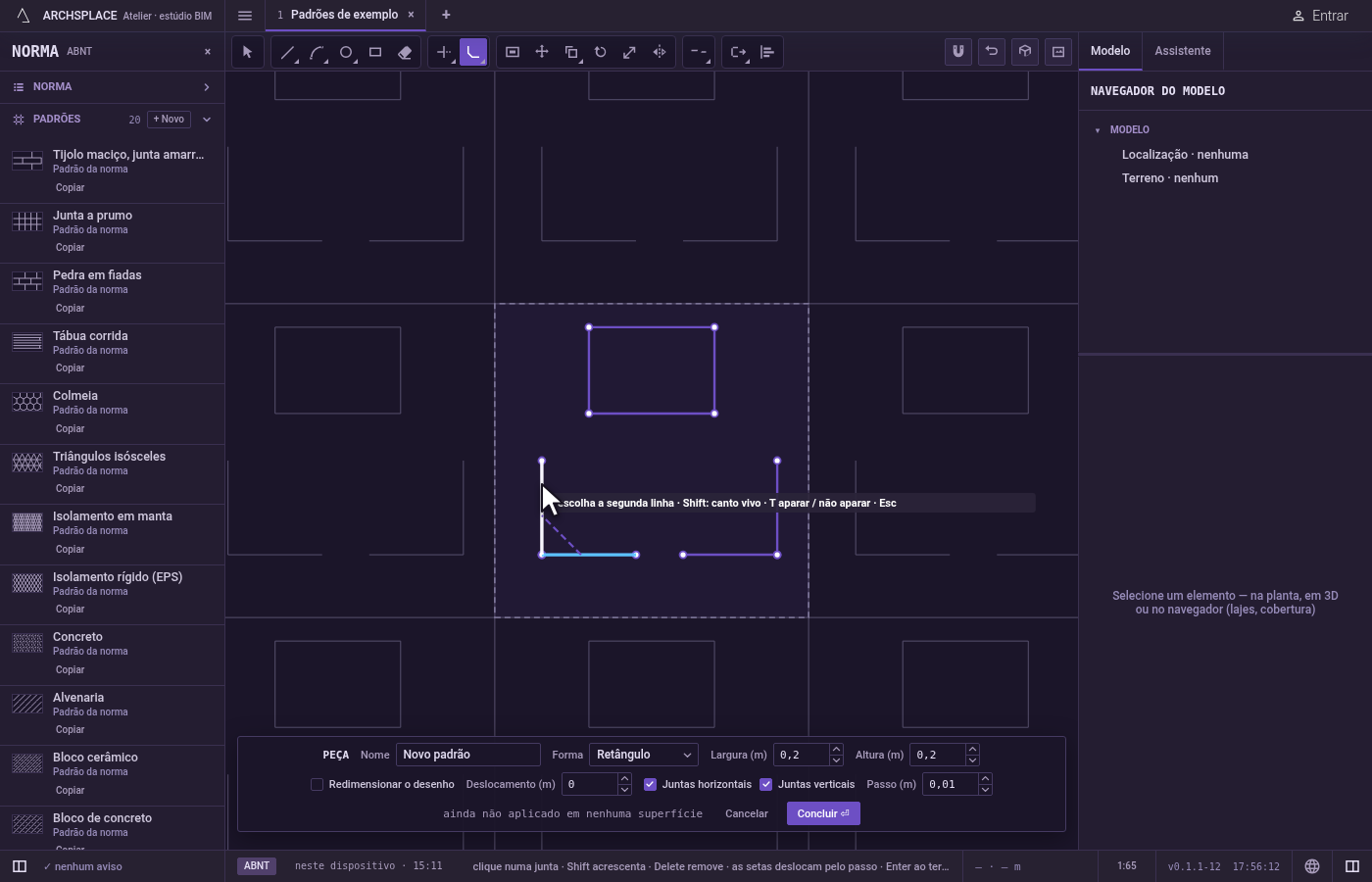
Mantenha as juntas inteiras, se quiser. Aperte
Tantes da segunda escolha para passar a sem aparar: a junta de corte é acrescentada e as duas juntas ficam como estavam. A dica mostra sem aparar enquanto isso estiver ligado.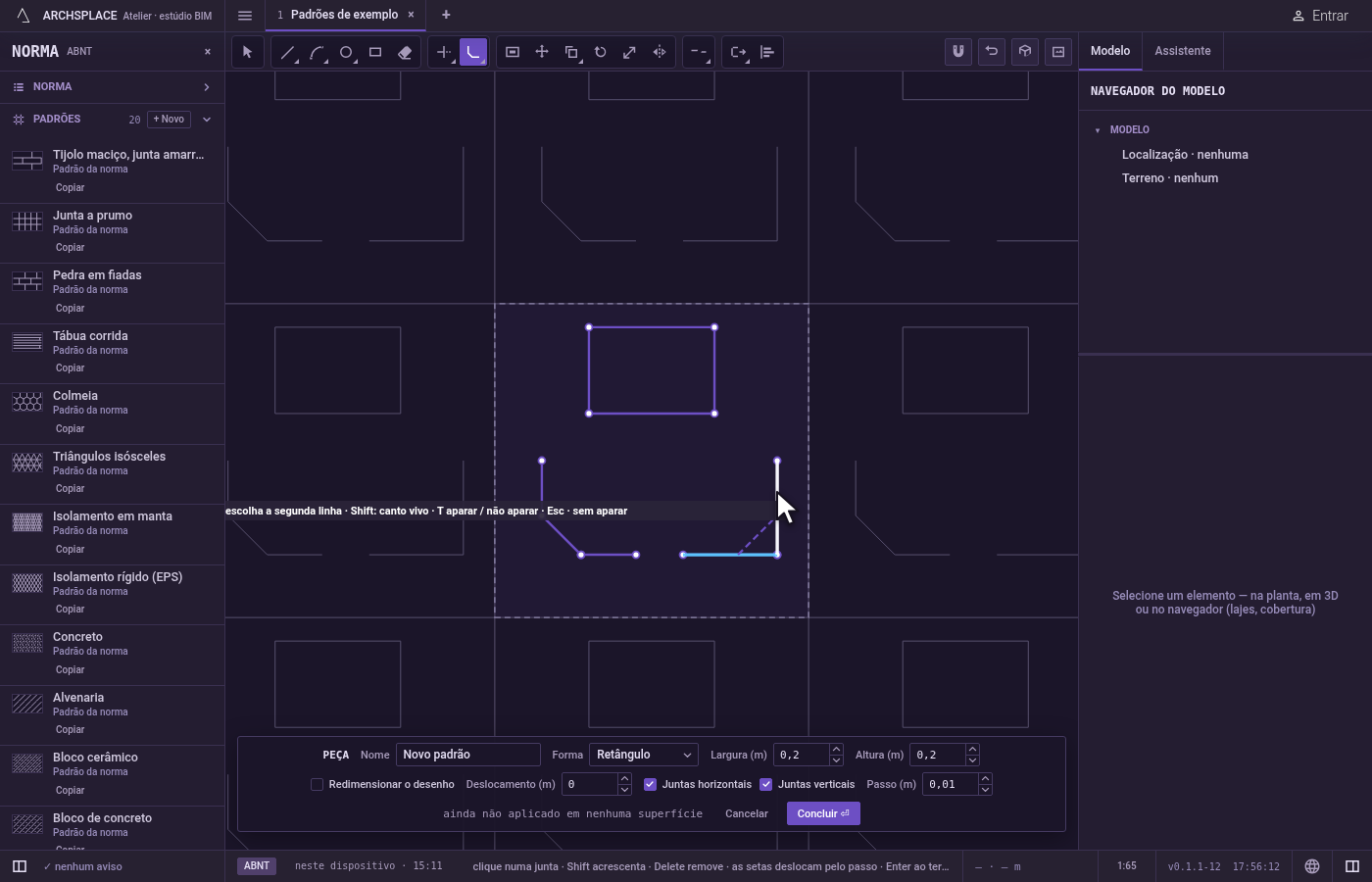
Ou corte todos os cantos de uma seleção. Selecione juntas antes de ativar a ferramenta. Digite as distâncias e aperte
Enter, e depois aperteEnterde novo: todo canto das juntas selecionadas que aceita o corte é cortado, e o editor diz quantos cantos foram tratados e quantos ficaram como estavam.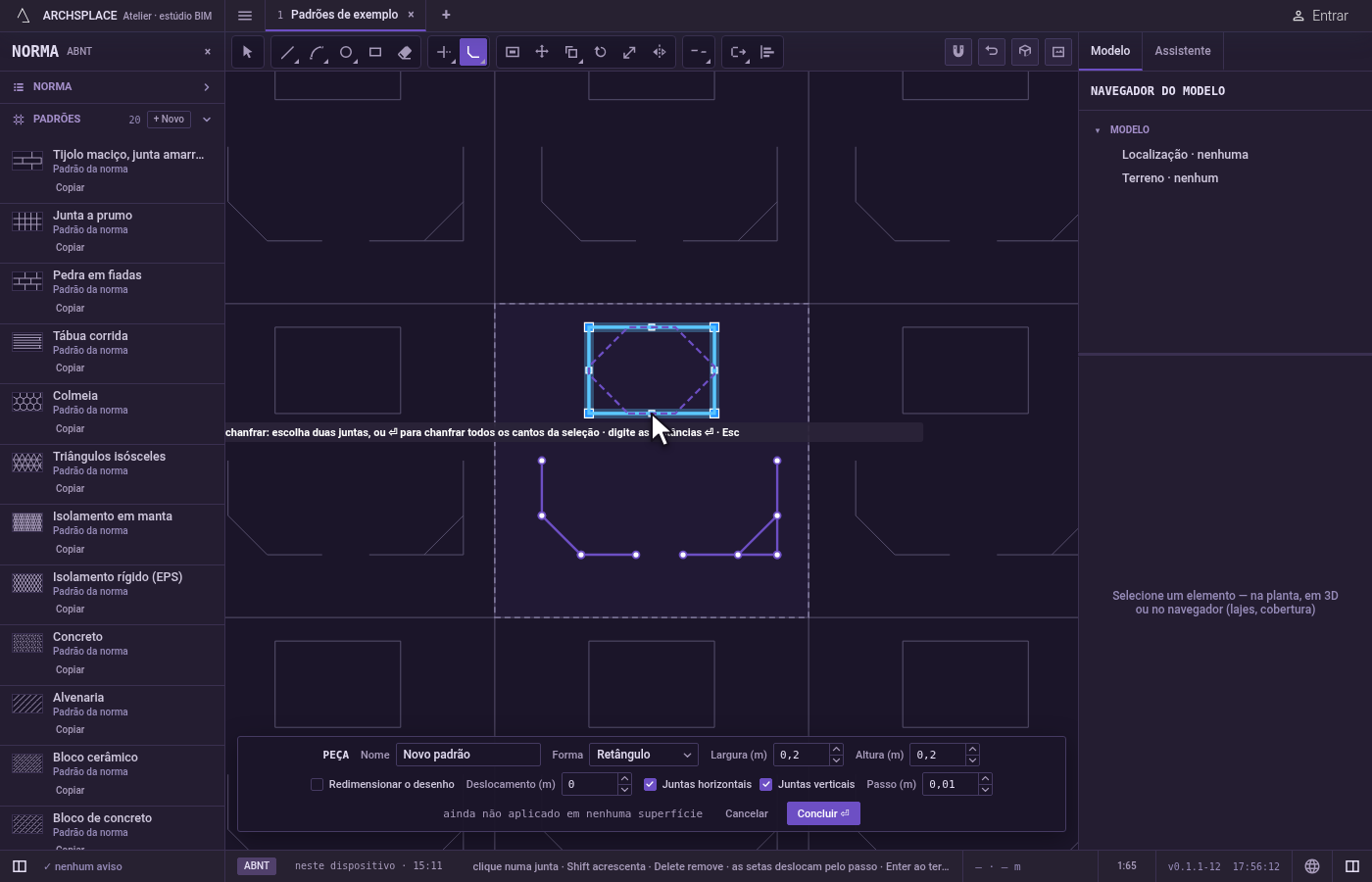
Termine.
Escdescarta a primeira escolha e depois sai de Chanfrar para Selecionar.Ctrl+Zdesfaz o último canto. Aperte Concluir na barra do pé para devolver a peça.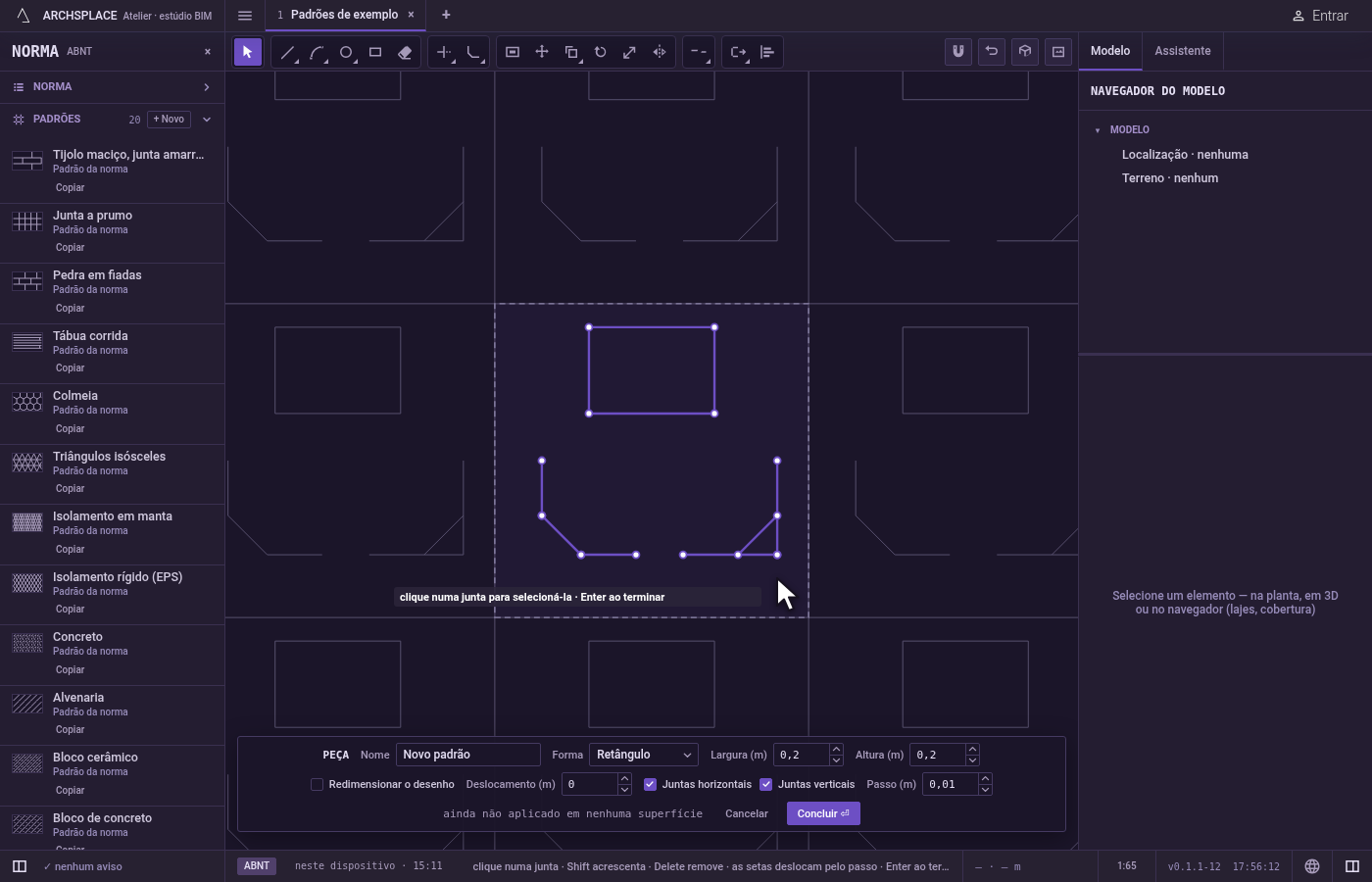
O que é recusado
- Um arco. Um chanfro une só retas, e a dica diz isso. Use Arredondar para um canto com arco.
- Um clique no vazio. A dica diz nenhuma linha ou arco aqui.
- A mesma junta duas vezes. A segunda escolha precisa ser outro segmento: escolha um segundo segmento, diferente.
- Juntas que nunca se encontram. Duas linhas paralelas são recusadas com estas arestas nunca se encontram.
- Distâncias longas demais. Se uma distância passa da ponta da junta dela, a dica diz o canto não cabe entre estas arestas.
- Um corte no meio de uma forma. Escolher dois lados de uma mesma polilinha que não se encontram num canto é recusado com isso cortaria uma linha no meio.
- Uma distância negativa. Ela é ignorada, e as distâncias ficam como estavam.
O que vai para o contrato
Nada enquanto você trabalha: a mudança fica no editor de peça, onde Ctrl+Z volta pelos passos. Quando você aperta Concluir, a peça inteira é gravada nos padrões do projeto num único passo que você pode desfazer, com cada junta como os pontos dela em metros a partir do canto inferior esquerdo da peça. Um padrão da norma nunca é alterado: Concluir salva a versão própria do projeto com o mesmo nome, e toda superfície que o aplica acompanha. Salvar como novo grava um padrão novo. Cancelar não grava nada.
Veja também
Perguntas frequentes
Como dou distâncias diferentes de cada lado?
Digite as duas distâncias separadas por x, por exemplo 0,02x0,04, e aperte Enter. A primeira é medida ao longo da primeira junta que você escolhe, a segunda ao longo da segunda.
Por que Chanfrar recusa o meu arco?
Um chanfro une só retas. Para suavizar um canto entre um arco e uma reta, use Arredondar.
Por que Chanfrar só fez um canto vivo?
As distâncias começam em zero cada vez que você ativa a ferramenta, e zero une as duas juntas num canto vivo. Digite as distâncias e aperte Enter antes de escolher.