PlantaWno estúdio
Parede
Parede desenha paredes na planta em sequência: cada parede é um eixo entre dois cliques, ou entre um clique e um comprimento que você digita, com a espessura do tipo de parede escolhido ao lado das ferramentas. Uma ponta que você coloca na ponta de outra parede se une a ela, e cada parede entra no projeto exatamente como você a desenhou.
O que é
Parede é a ferramenta da planta para paredes. Cada parede é um eixo entre dois pontos, e a espessura e as camadas dela vêm do tipo de parede, escolhido na lista ao lado das ferramentas. A espessura se distribui por igual dos dois lados do eixo. A ferramenta trabalha em sequência: a ponta de uma parede é o início da próxima, até você encerrar a sequência.
Uma ponta que você coloca na ponta de outra parede se une a ela. Em qualquer lugar do quadrado que essa ponta cobre, ou num dos cantos que ela desenha, a sua ponta vai para a ponta do eixo dessa parede, e as duas paredes se encontram num único canto. Em qualquer outro lugar, a ponta fica exatamente onde você a colocou: dentro de outra parede, ela simplesmente para encostada nela, e no vazio continua uma ponta solta. Cada parede é gravada no momento em que você a desenha, e nada depois a divide, a solda ou a move sem você saber.
Quando usar
- Para lançar uma planta nova, parede por parede.
- Para acrescentar uma divisória entre paredes que já existem.
- Para passar um levantamento para a planta, digitando cada medida como ela foi tirada.
- Para redesenhar uma planta antiga carregada como imagem de base, digitando os comprimentos.
Passo a passo
Ative a ferramenta. Aperte
Wou clique no botão Parede. Enquanto uma ferramenta de desenho está na mão, uma malha clara cobre a planta, e a barra de status, no pé da janela, diz o que fazer: clique no início, clique no fim, Esc encerra a sequência, digite um comprimento e aperte Enter.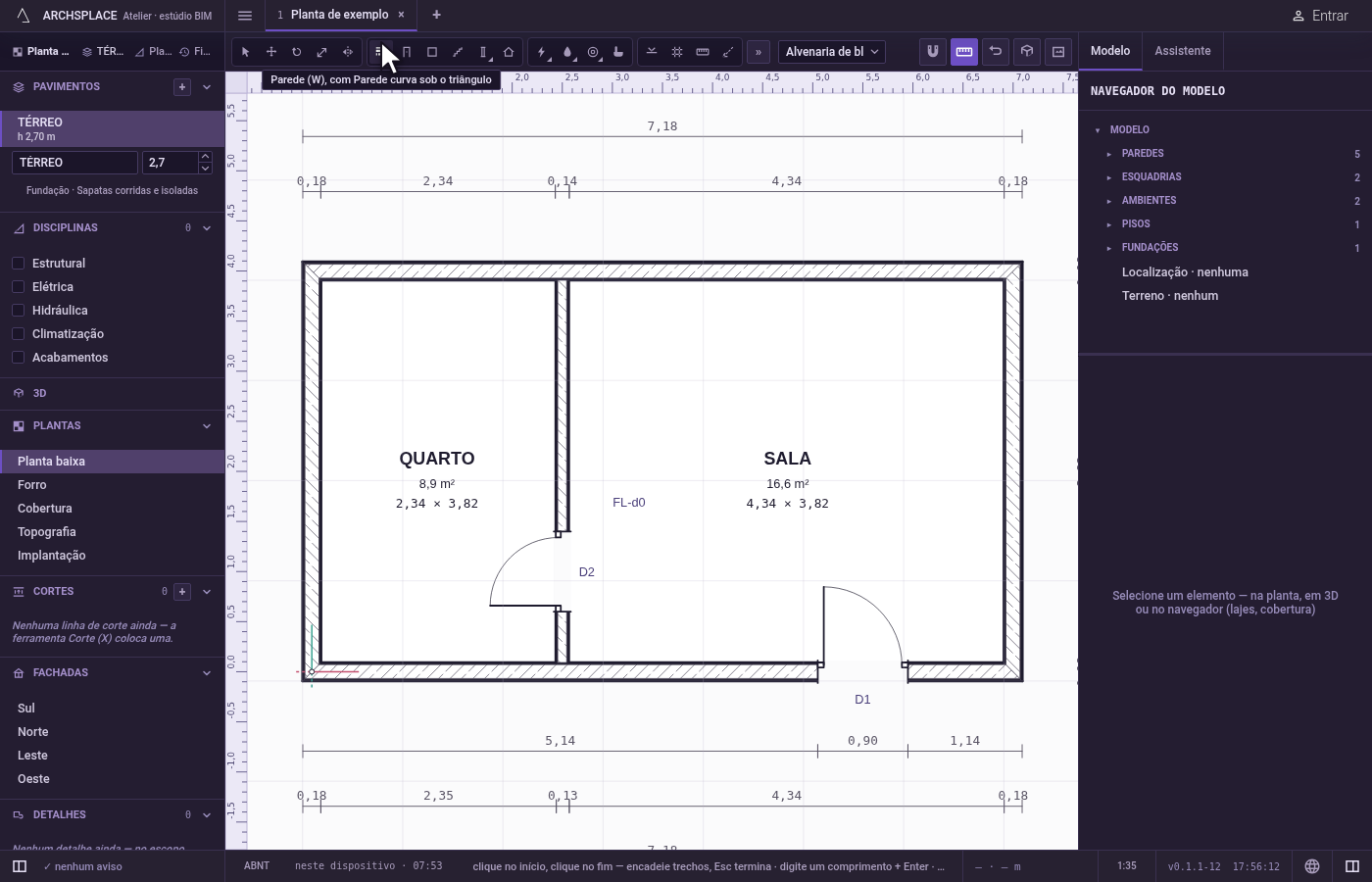
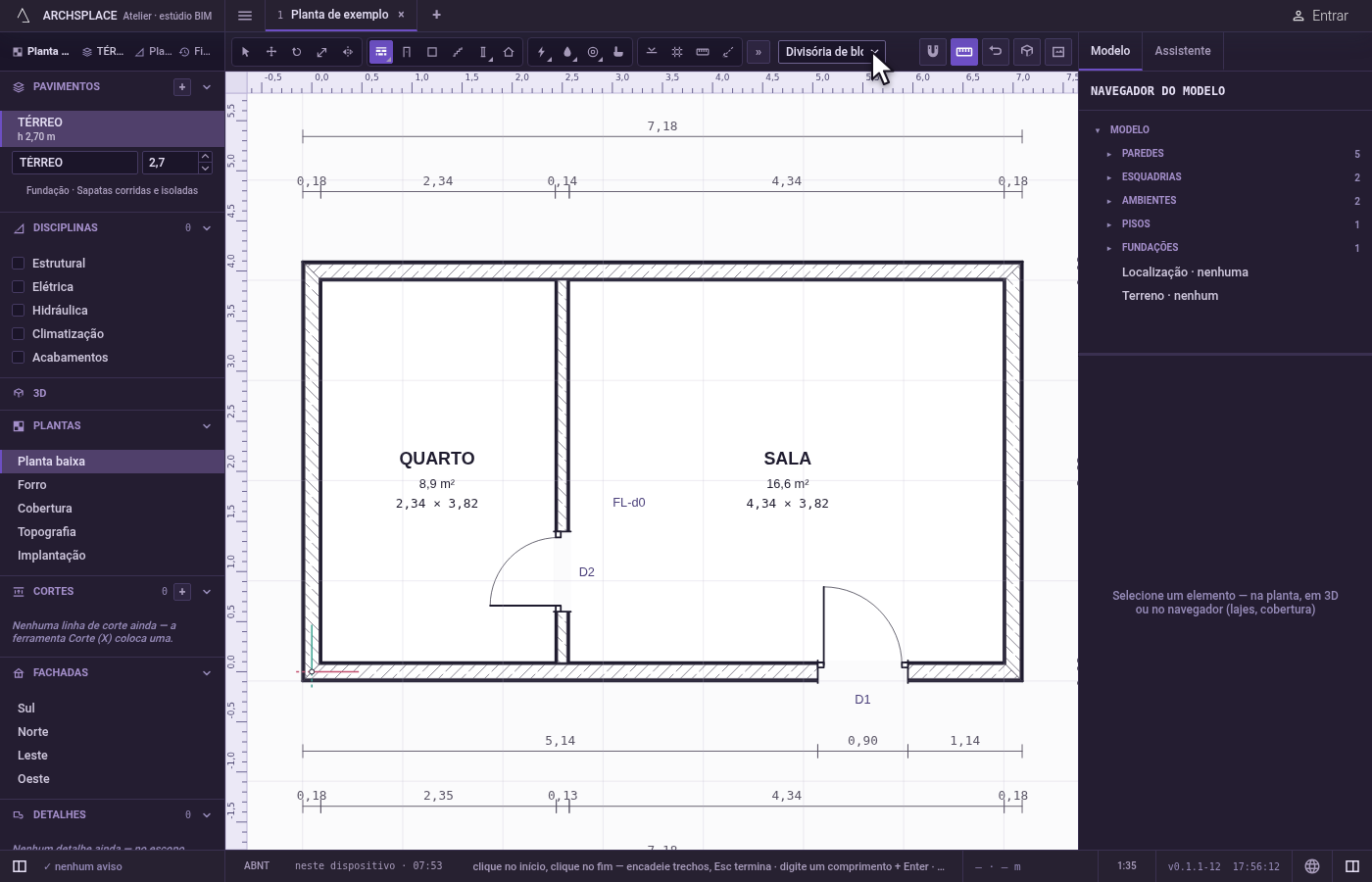
Escolha o tipo de parede. A lista ao lado das ferramentas oferece os tipos do modelo de norma do seu projeto, como a alvenaria de bloco cerâmico de 14 cm ou o drywall 95/70 num projeto com a norma brasileira. Escolha um antes do primeiro clique. As próximas paredes usam esse tipo até você escolher outro, e a prévia mostra a espessura dele.
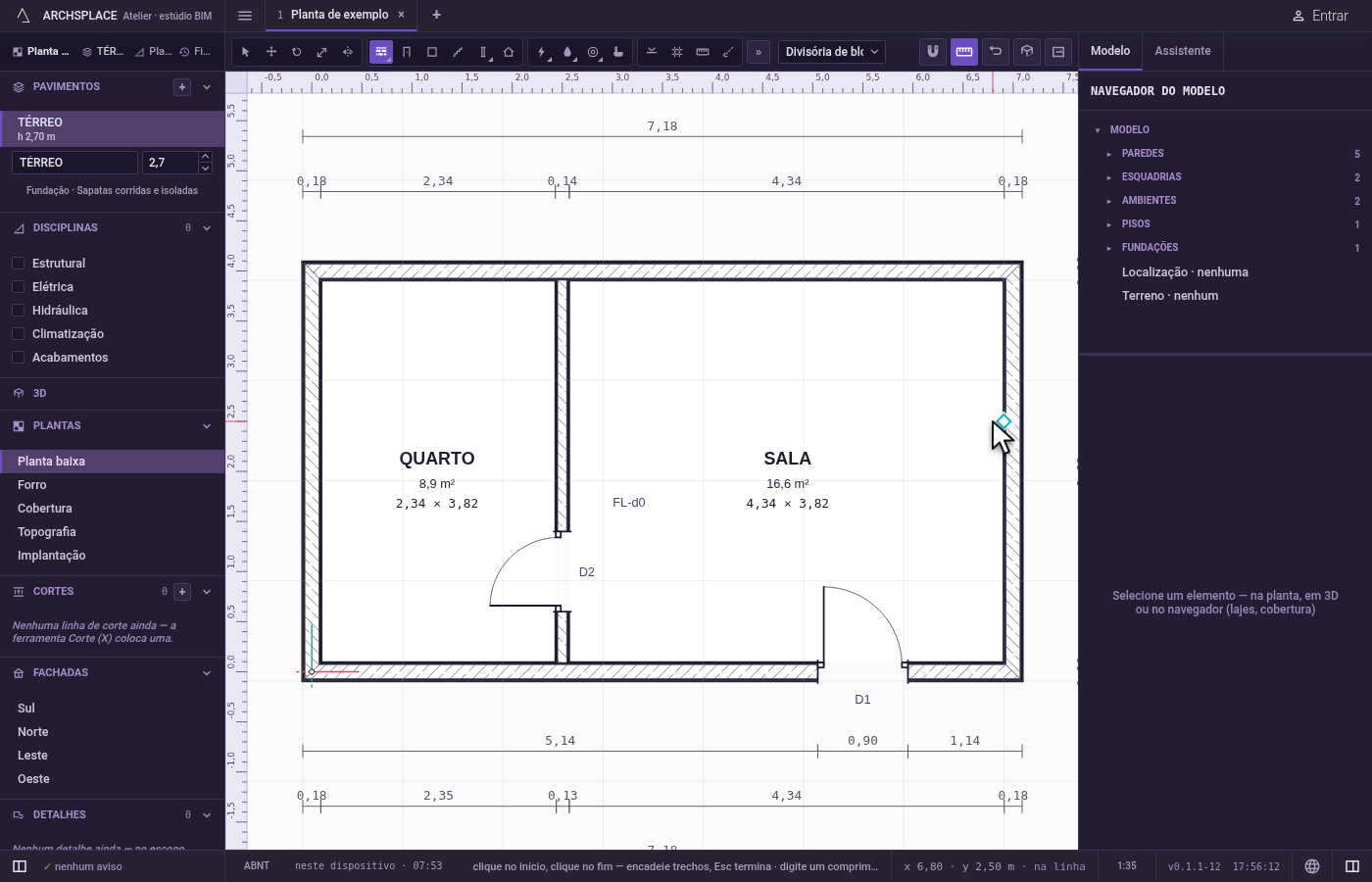
Clique no início. O ímã prende o cursor no que estiver mais perto ao alcance: a ponta ou o canto de uma parede, um ponto médio, o centro de uma esquadria, um cruzamento, uma face, uma linha de eixo ou uma guia, cada um com o próprio marcador (veja O ímã). À direita da barra de status, a posição do cursor vem seguida do nome do que o ímã encontrou. Clique: o início cai no ponto que o marcador mostra. Nada é gravado ainda.
Aponte para onde a parede vai. Uma linha sai do início e acompanha o cursor, com o comprimento escrito no meio. Perto da horizontal ou da vertical que passa pelo início, o cursor se prende a essa linha, e uma guia tracejada a mostra. Segure
Shiftpara manter a parede na horizontal ou na vertical, a que estiver mais perto.F8mantém essa trava ligada até você apertar de novo.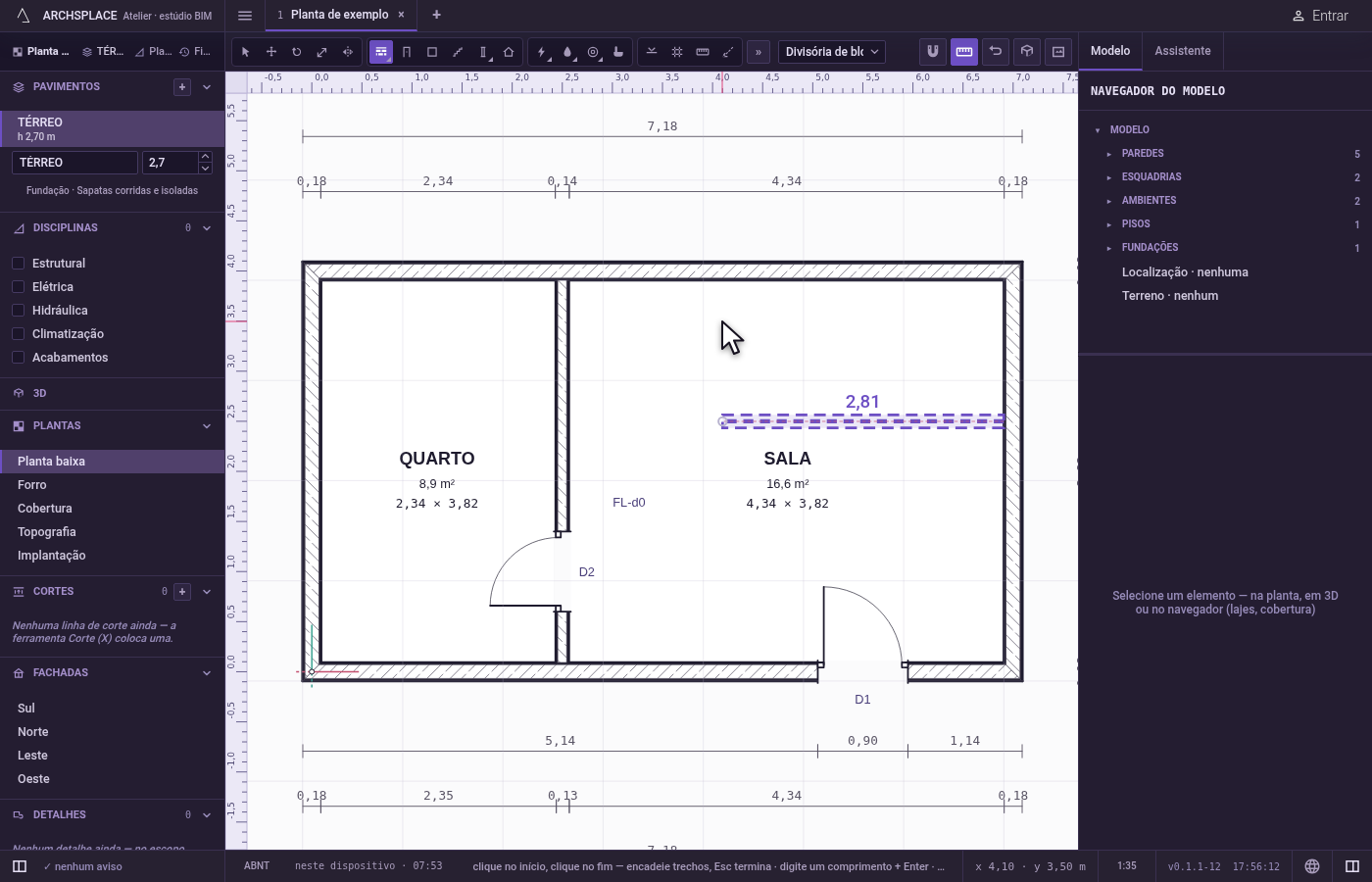
Clique no fim, ou digite o comprimento. Clique onde a parede termina, pelo ímã. Ou digite o comprimento nas unidades do projeto: o que você digita toma o lugar do comprimento mostrado na linha,
Backspaceapaga o último caractere, eEnterdesenha a parede com esse comprimento na direção do cursor.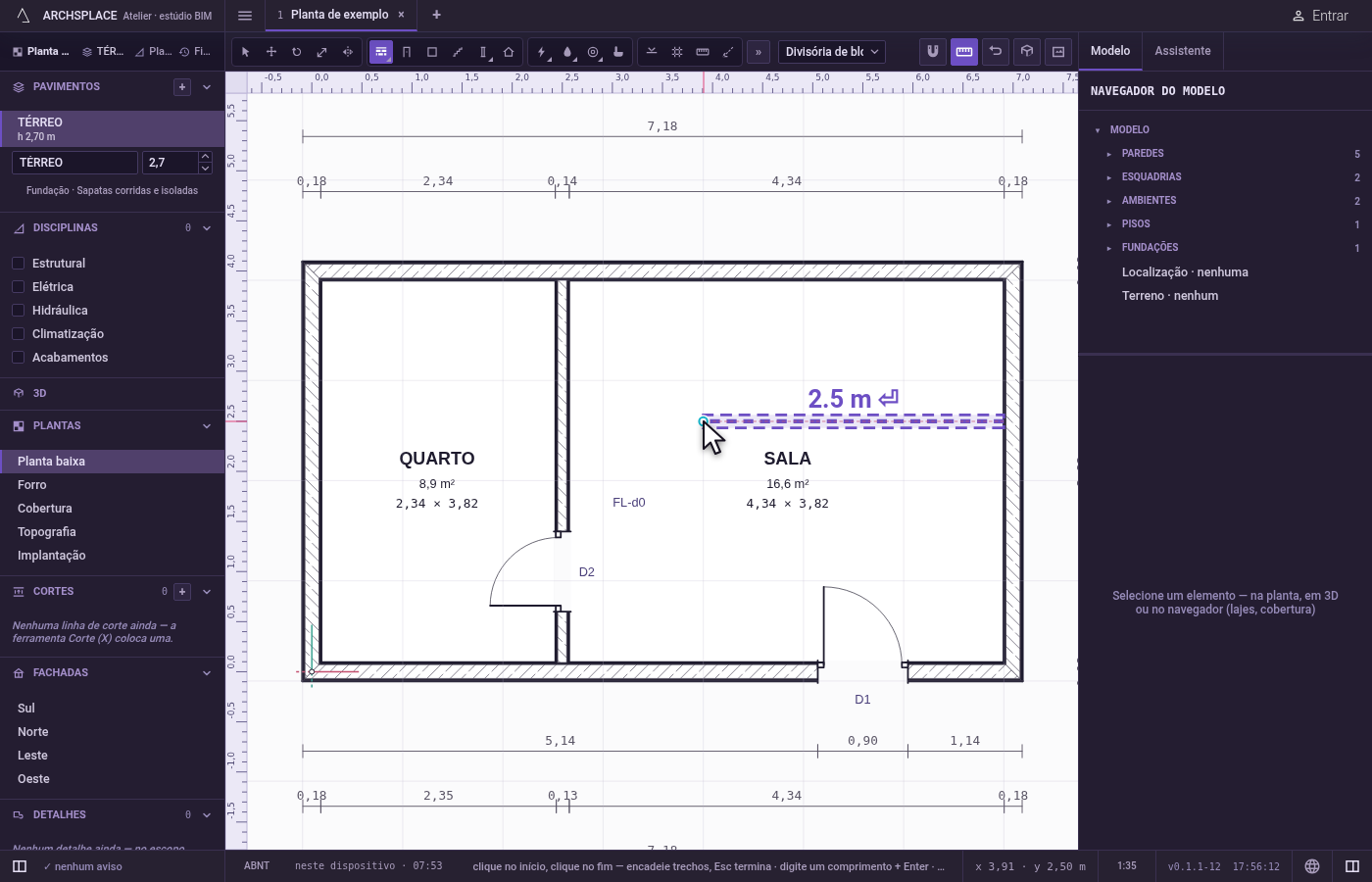
Continue a sequência. A ponta da parede é o início da próxima, e a linha já sai dela. Cada clique ou comprimento digitado acrescenta mais uma parede. O Histórico, na barra de status, lista cada uma.
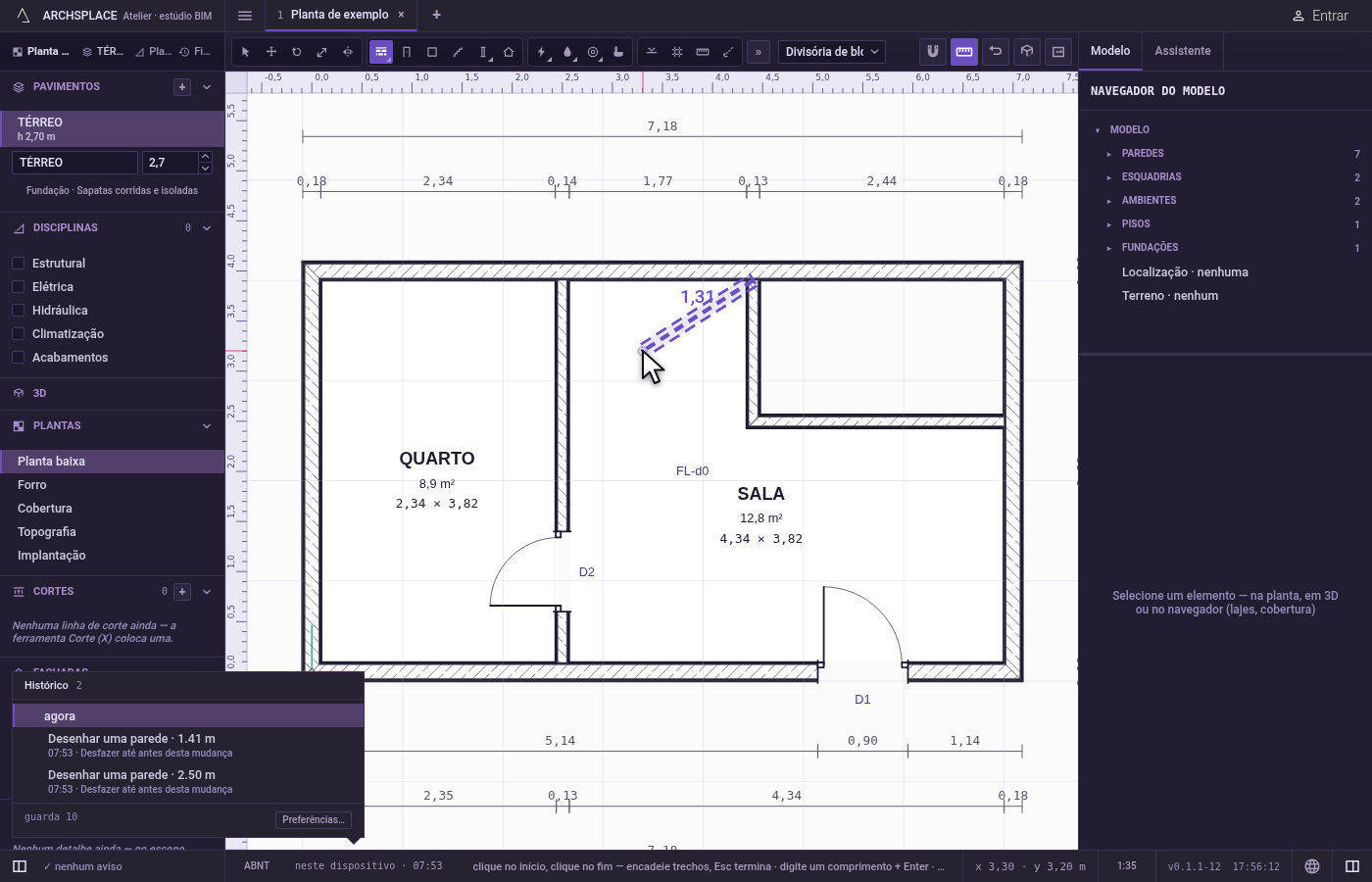
Encerre a sequência. Clique com o botão direito para encerrar a sequência e continuar com a ferramenta para uma nova.
Escencerra a sequência e põe Selecionar de volta na sua mão.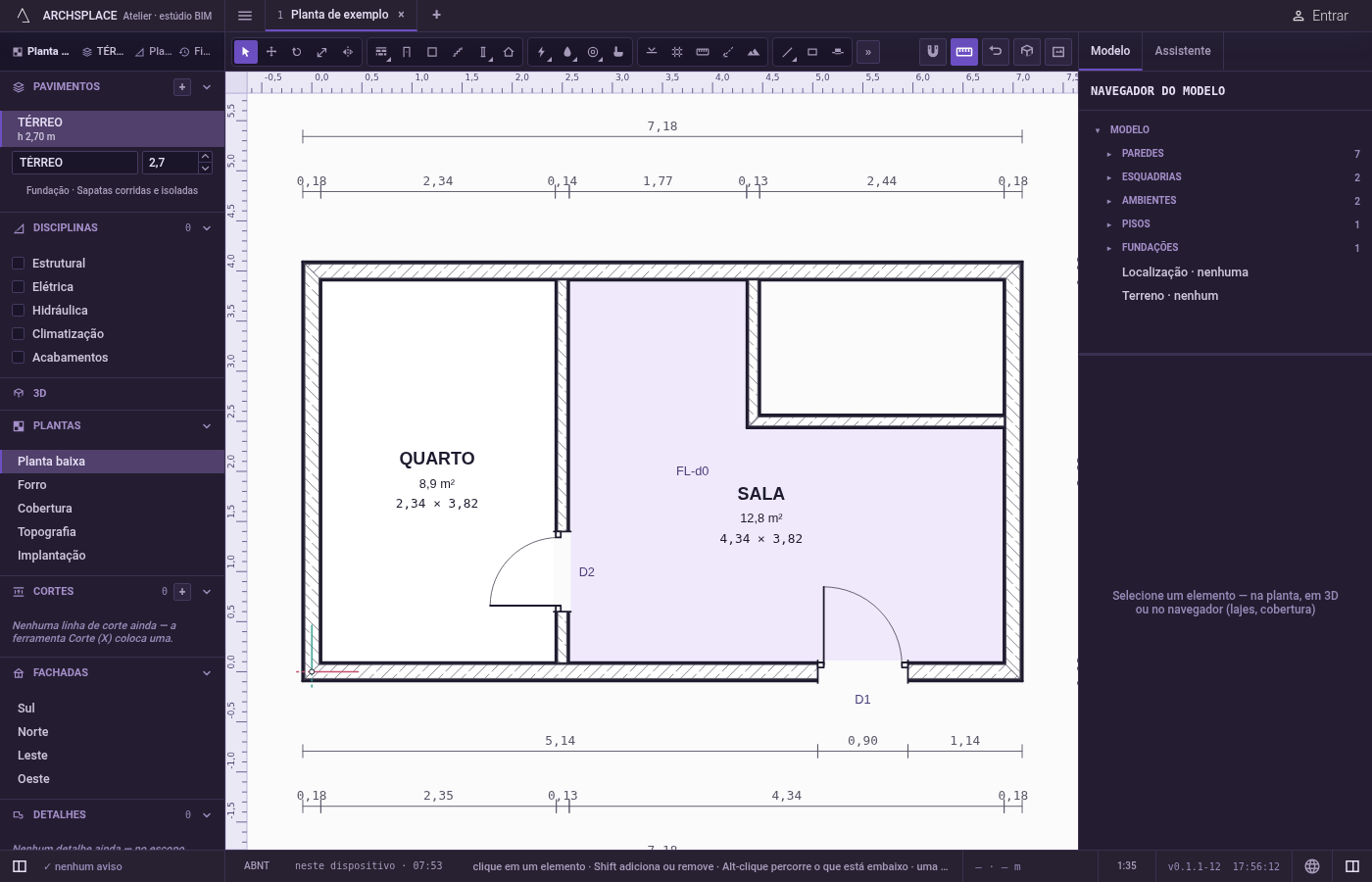
O que é recusado
- Desenhar sem projeto aberto. A barra de status diz que nenhum projeto está aberto e pede que você abra ou crie um.
- Um segundo clique no início. Um clique dentro do alcance do ímã em torno do início não desenha nada, e a ferramenta espera outro.
- Um comprimento digitado que não é um comprimento. Zero, um número negativo ou menos de um milímetro não desenha nada, e a sequência fica onde estava.
- Uma parede com menos de um centímetro. O projeto a recusa ao ser gerado: a barra de status conta mais um erro, e a lista diz que a parede não tem comprimento, com um botão que exclui o registro.
- Uma parede exatamente sobre outra. Uma parede cujas duas pontas caem nas duas pontas de uma parede que já está no pavimento é recusada do mesmo jeito, e a mensagem cita a parede que está embaixo.
O que vai para o contrato
Cada parede acrescenta um registro no fim da lista de paredes do projeto, no momento em que é desenhada, num único passo que um único desfazer anula. O registro diz o pavimento aberto na planta, as duas pontas do eixo em metros, a chave do tipo de parede e a fase em que a vista desenha. Nada mais é gravado: nenhuma espessura, nenhum canto, nenhum ambiente e nenhuma sapata. A espessura vem do tipo, e os cantos, os cruzamentos, os ambientes fechados e as sapatas sob o pavimento mais baixo são calculados a partir das paredes cada vez que o projeto é gerado. Uma ponta que se uniu à ponta de outra parede é gravada exatamente na ponta dessa parede, e é isso que faz das duas um único canto.
Conceitos
Perguntas frequentes
Como desenho uma parede com um comprimento exato?
Aperte W, clique no início, aponte o cursor na direção da parede, digite o comprimento nas unidades do projeto e aperte Enter. A parede é desenhada com esse comprimento na direção indicada, e a próxima começa na ponta dela.
Como mantenho a parede reta?
Segure Shift enquanto aponta para manter a parede na horizontal ou na vertical, a que estiver mais perto. F8 liga a mesma trava até você apertar de novo, e a planta mostra ORTO 90° no canto enquanto ela estiver ligada.
Como ligo uma parede nova a um canto que já existe?
Termine a parede na ponta da outra: em qualquer lugar do quadrado que essa ponta cobre, ou num dos cantos desenhados dela. A ponta nova vai para a ponta do eixo da outra parede, e as duas se encontram num canto limpo.