EsboçoFno estúdio
Arredondar no editor de peça
Arredondar arredonda o canto onde duas juntas se encontram com um arco do raio que você digita, cortando cada junta até onde o arco a toca. Com raio zero, une as duas num canto vivo, e com juntas selecionadas, Enter arredonda todos os cantos delas de uma vez.
O que é
Arredondar arredonda um canto. Você escolhe duas juntas (linhas ou arcos) perto do canto que elas formam, e Arredondar coloca entre elas um arco com o raio digitado, cortando cada junta até onde o arco a toca. O lado de cada junta que fica é o lado em que você clicou. Quando as duas escolhas são dois lados de uma mesma polilinha ou retângulo que se encontram num canto, o canto é substituído no lugar e a forma continua uma única junta. Quando são duas juntas separadas, elas continuam duas, e o arco vira uma junta própria.
Com raio zero, Arredondar não arredonda: apara ou alonga as duas juntas até se encontrarem num canto vivo.
Quando usar
- Para arredondar o encontro de duas juntas, como num seixo ou num paver de cantos arredondados.
- Para fechar um canto com capricho onde duas juntas passam uma da outra ou não chegam a se encontrar, com raio zero.
- Para arredondar todos os cantos de uma polilinha ou de um retângulo de uma vez.
Passo a passo
Ative a ferramenta. Aperte
Fou clique em Arredondar na barra. Ela divide o botão com Chanfrar. O raio começa em zero cada vez que você ativa a ferramenta.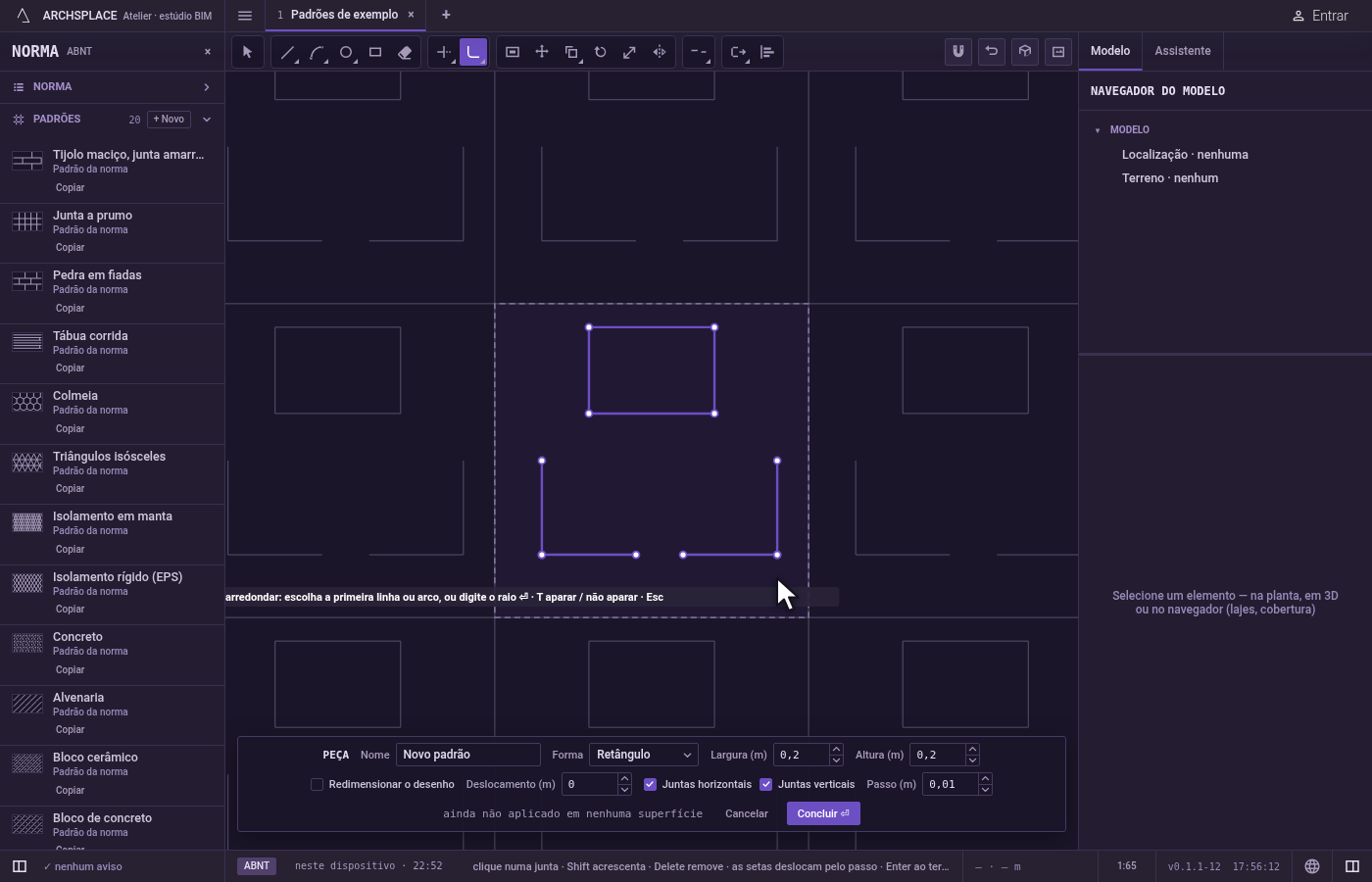
Digite o raio. Digite-o e aperte
Enter. Você pode digitar um novo a qualquer momento com a ferramenta na mão.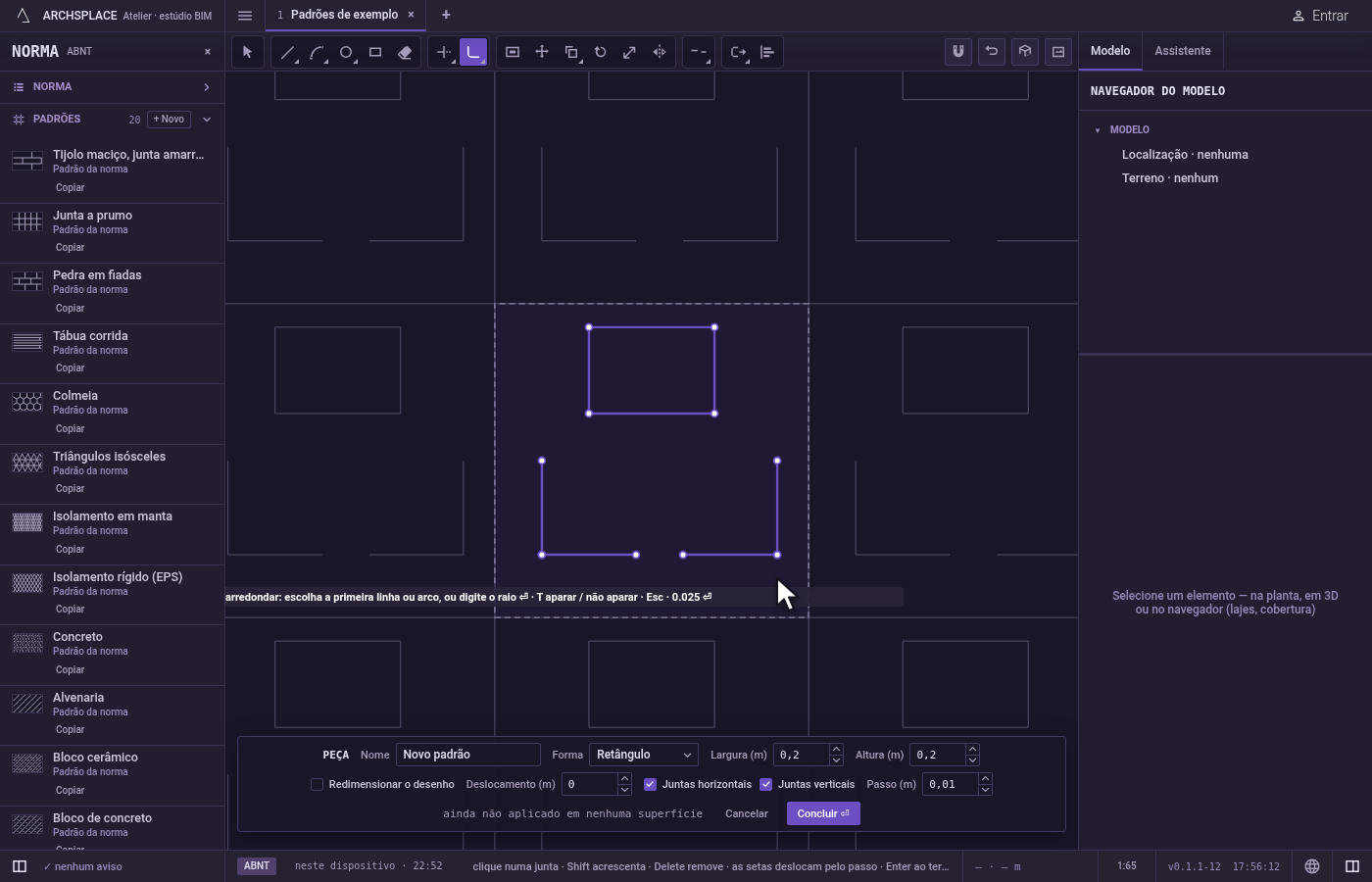
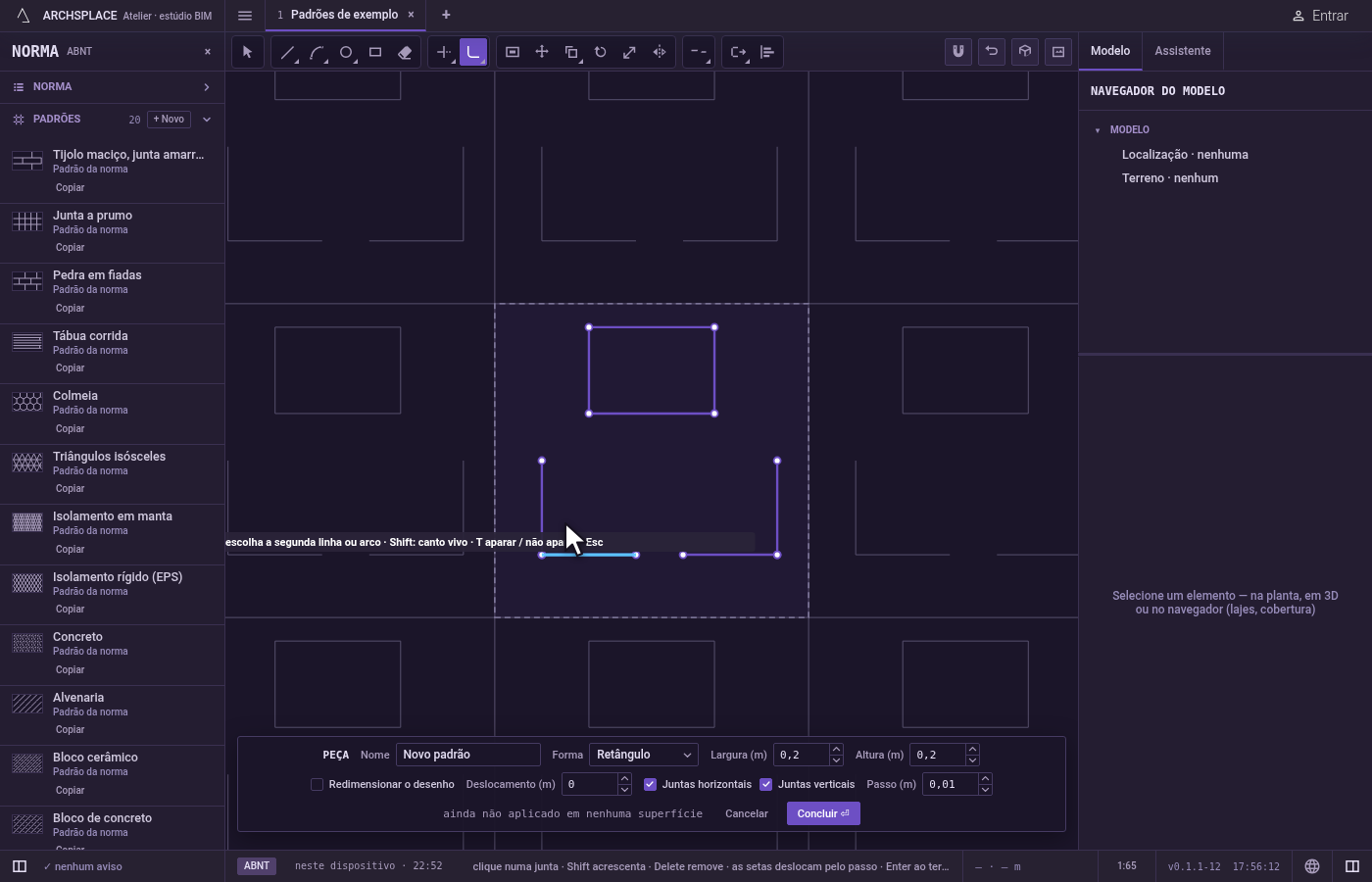
Escolha a primeira junta. Clique numa linha ou num arco perto do canto, do lado que você quer manter. Ela continua acesa enquanto você procura a segunda. A escolha lê o próprio cursor, sem captura, então num cruzamento ela pega a junta para a qual você aponta.
Escolha a segunda junta. Quando o cursor passa por ela, o arco que seria feito aparece. Clique nela, do lado que você quer manter. Segure
Shiftneste clique para um canto vivo, seja qual for o raio. A ferramenta então espera o próximo canto, mantendo o mesmo raio.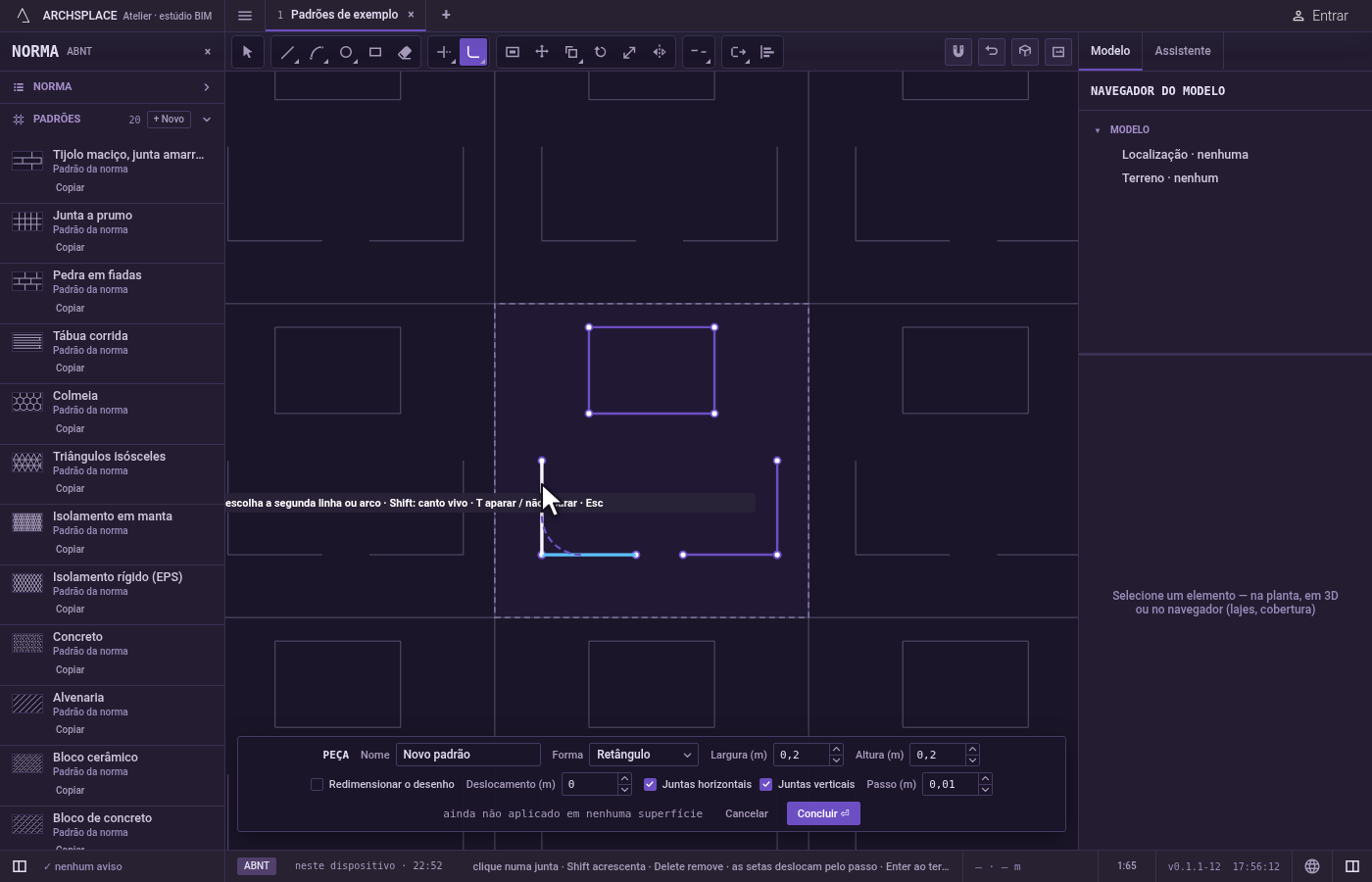
Mantenha as juntas inteiras, se quiser. Aperte
Tantes da segunda escolha para passar a sem aparar: o arco é acrescentado e as duas juntas ficam como estavam. A dica mostra sem aparar enquanto isso estiver ligado. AperteTde novo para voltar.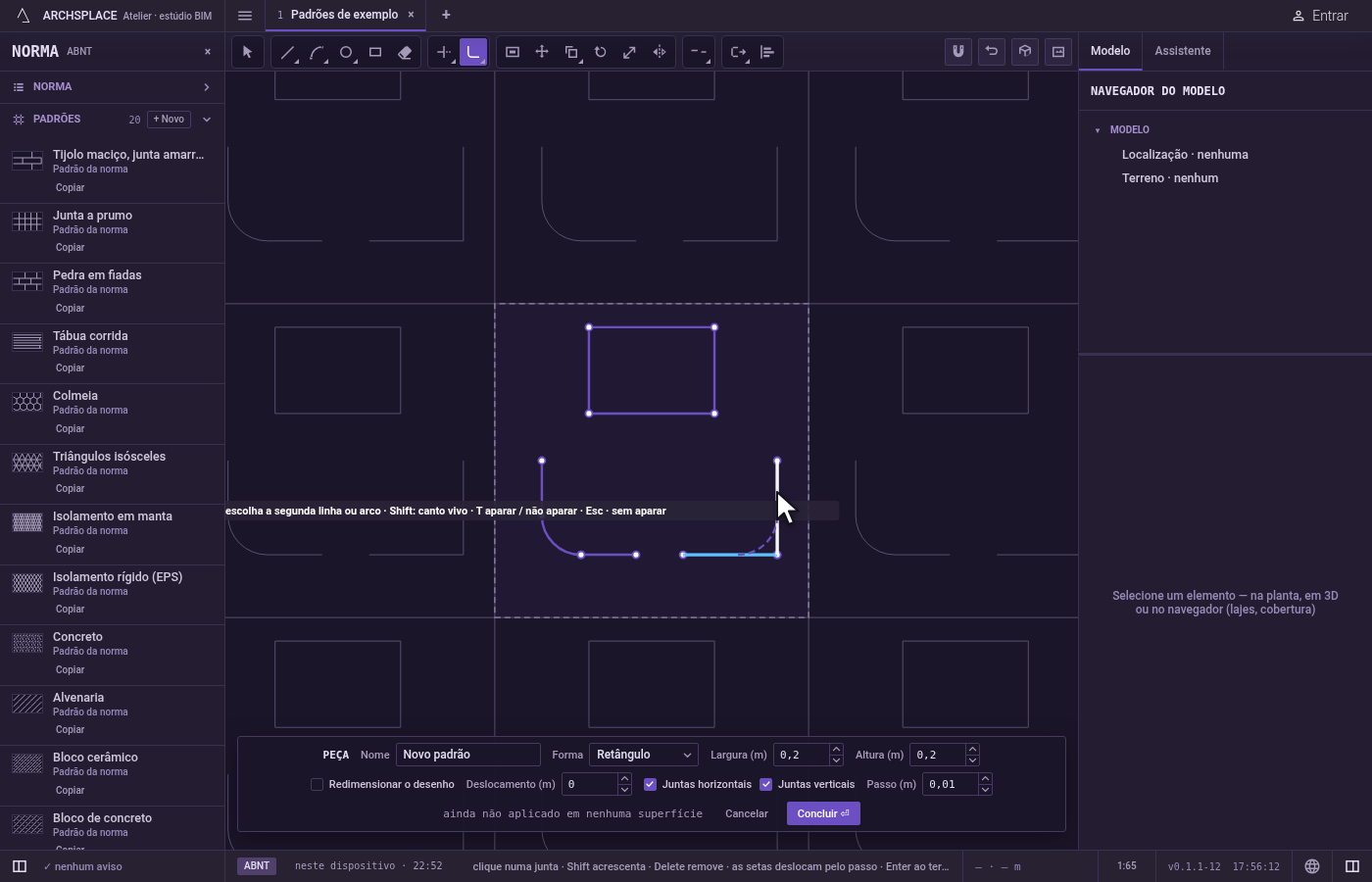
Ou arredonde todos os cantos de uma seleção. Selecione juntas antes de ativar a ferramenta. Digite o raio e aperte
Enter, e depois aperteEnterde novo: todo canto das juntas selecionadas que aceita o raio é arredondado, e o editor diz quantos cantos foram tratados e quantos ficaram como estavam.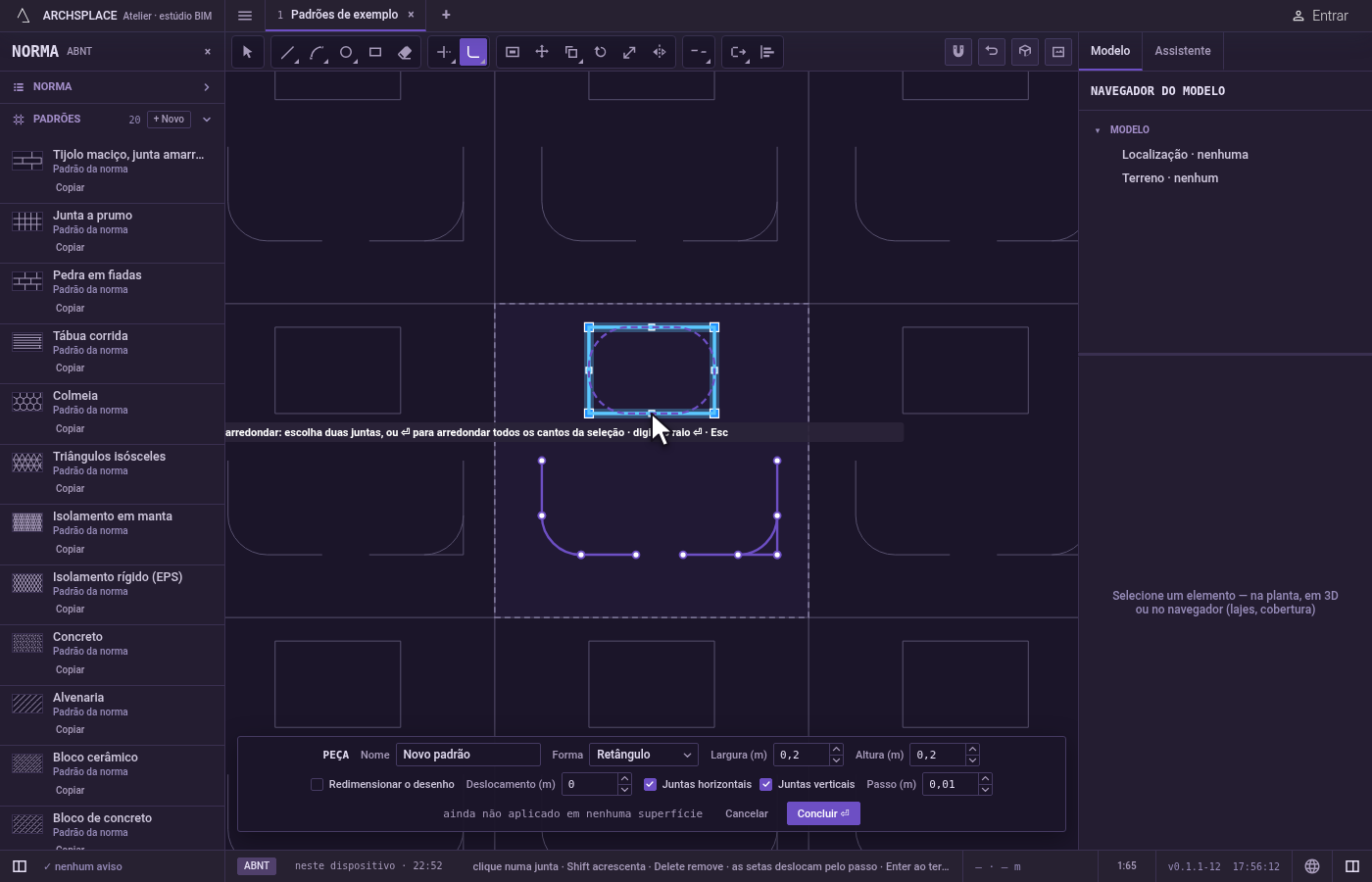
Termine.
Escdescarta a primeira escolha e depois sai de Arredondar para Selecionar.Ctrl+Zdesfaz o último canto. Aperte Concluir na barra do pé para devolver a peça.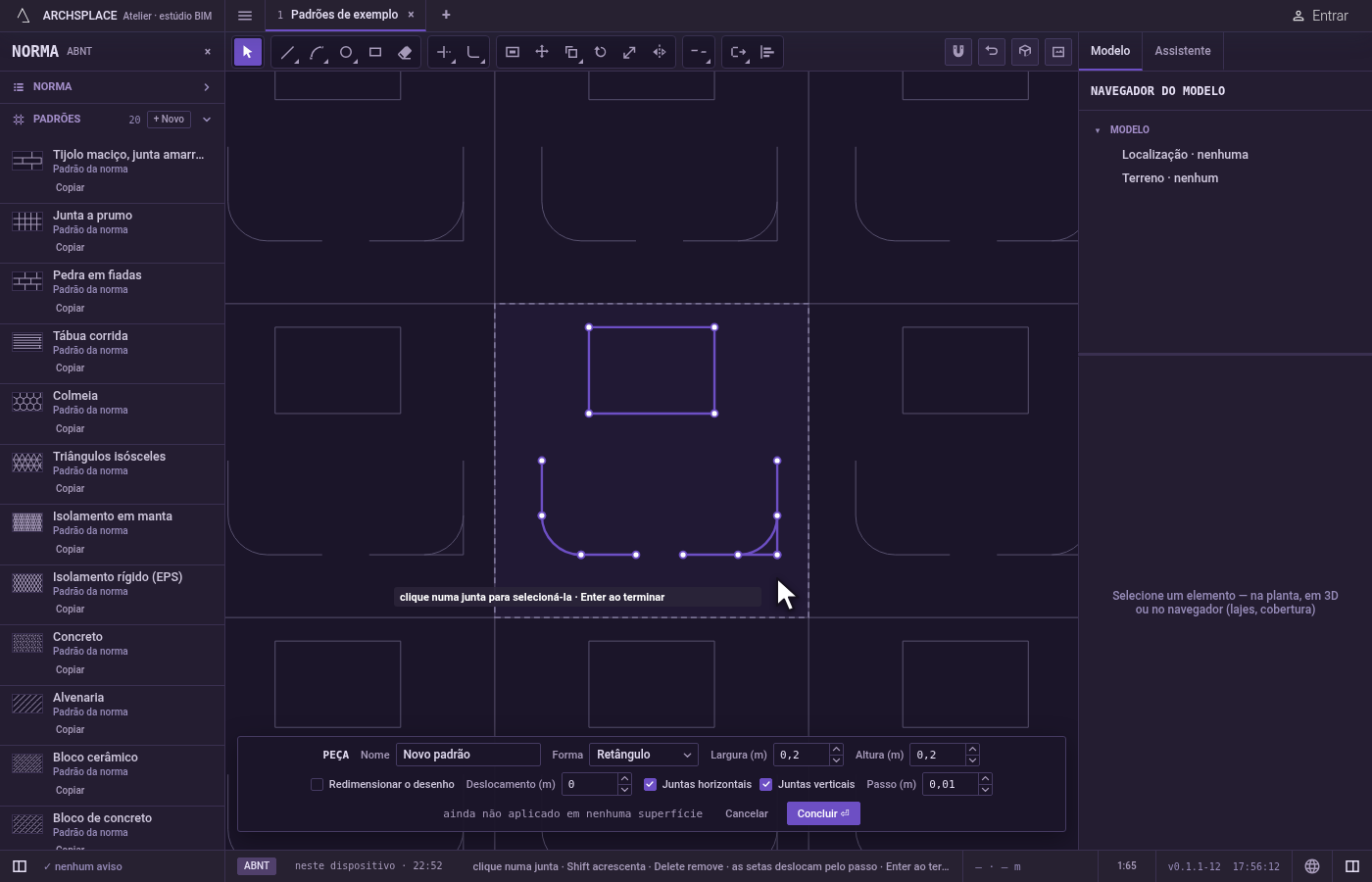
O que é recusado
- Um clique no vazio. A dica diz nenhuma linha ou arco aqui.
- A mesma junta duas vezes. A segunda escolha precisa ser outro segmento: escolha um segundo segmento, diferente.
- Juntas que nunca se encontram. Duas linhas paralelas são recusadas com estas arestas nunca se encontram.
- Um raio grande demais. Se o arco não cabe entre as duas juntas, a dica diz o canto não cabe entre estas arestas.
- Um corte no meio de uma forma. Escolher dois lados de uma mesma polilinha que não se encontram num canto é recusado com isso cortaria uma linha no meio.
- Um resultado que sai da peça. Se o arco novo ou uma junta alterada ficaria fora da peça, nada muda, e o editor diz uma forma deve ficar dentro da peça.
- Nenhum canto numa seleção. Quando você aperta Enter com juntas selecionadas e nenhum dos cantos delas aceita o raio, a dica diz nenhum canto da seleção permite isso.
O que vai para o contrato
Nada enquanto você trabalha: a mudança fica no editor de peça, onde Ctrl+Z volta pelos passos. Quando você aperta Concluir, a peça inteira é gravada nos padrões do projeto num único passo que você pode desfazer, com cada junta como os pontos dela em metros a partir do canto inferior esquerdo da peça e o arco de concordância mantido como arco de verdade. Um padrão da norma nunca é alterado: Concluir salva a versão própria do projeto com o mesmo nome, e toda superfície que o aplica acompanha. Salvar como novo grava um padrão novo. Cancelar não grava nada.
Veja também
Perguntas frequentes
Por que Arredondar fez um canto vivo em vez de arredondado?
O raio começa em zero cada vez que você ativa a ferramenta, e um raio zero une as duas juntas num canto vivo. Digite o raio e aperte Enter antes de escolher as juntas.
Como arredondo todos os cantos de uma polilinha de uma vez?
Selecione-a antes de ativar Arredondar, digite o raio e aperte Enter, e depois aperte Enter de novo. Todo canto que aceita o raio é arredondado, e o editor diz quantos ficaram como estavam.
Posso acrescentar o arco sem encurtar as juntas?
Pode. Aperte T para passar a sem aparar: o arco é acrescentado e as duas juntas ficam como estavam. Aperte T de novo para voltar.