PlantaGno estúdio
Guia
Guia coloca uma linha de construção: paralela a uma face ou a uma linha que você clica, a uma distância que você indica ou digita, ou passando por um ponto em direção a um segundo ponto ou a um ângulo digitado. Todas as ferramentas se prendem às guias e aos cruzamentos delas, e as guias nunca entram no projeto.
O que é
Uma guia é uma linha de construção que atravessa a planta inteira. É assim que você marca uma distância antes de desenhar: uma guia 1,20 m para dentro de uma parede, uma guia passando por um canto a 30 graus. O ímã de todas as ferramentas acompanha as guias e pega os pontos onde elas cruzam umas às outras, as paredes e os eixos.
A ferramenta tem dois jeitos de colocar uma linha. Clique numa linha que o ímã acompanha (a face de uma parede, uma aresta, um eixo ou outra guia), e a guia corre paralela a ela, à distância que você indica ou digita. Clique num ponto ou num lugar vazio, e a guia passa por ali, em direção a um segundo ponto ou num ângulo que você digita. As guias também se puxam das réguas nas bordas da planta.
As guias não fazem parte do projeto. Elas ficam guardadas neste computador, ao lado dele, então nunca são impressas, nunca são exportadas e nunca chegam a mais ninguém, e mesmo assim desfazer e refazer as trazem de volta como estavam em cada passo.
Quando usar
- Para marcar uma parede a uma distância medida de outra antes de desenhá-la.
- Para marcar um alinhamento, como o eixo de uma fileira de janelas.
- Para achar um ponto num ângulo a partir de um canto.
Passo a passo
Ative a ferramenta. Aperte
Gou clique no botão Guia. A barra de status descreve os dois jeitos: a face de uma parede, uma aresta ou uma guia para uma linha paralela, um ponto ou um lugar vazio para uma linha que passa por ele.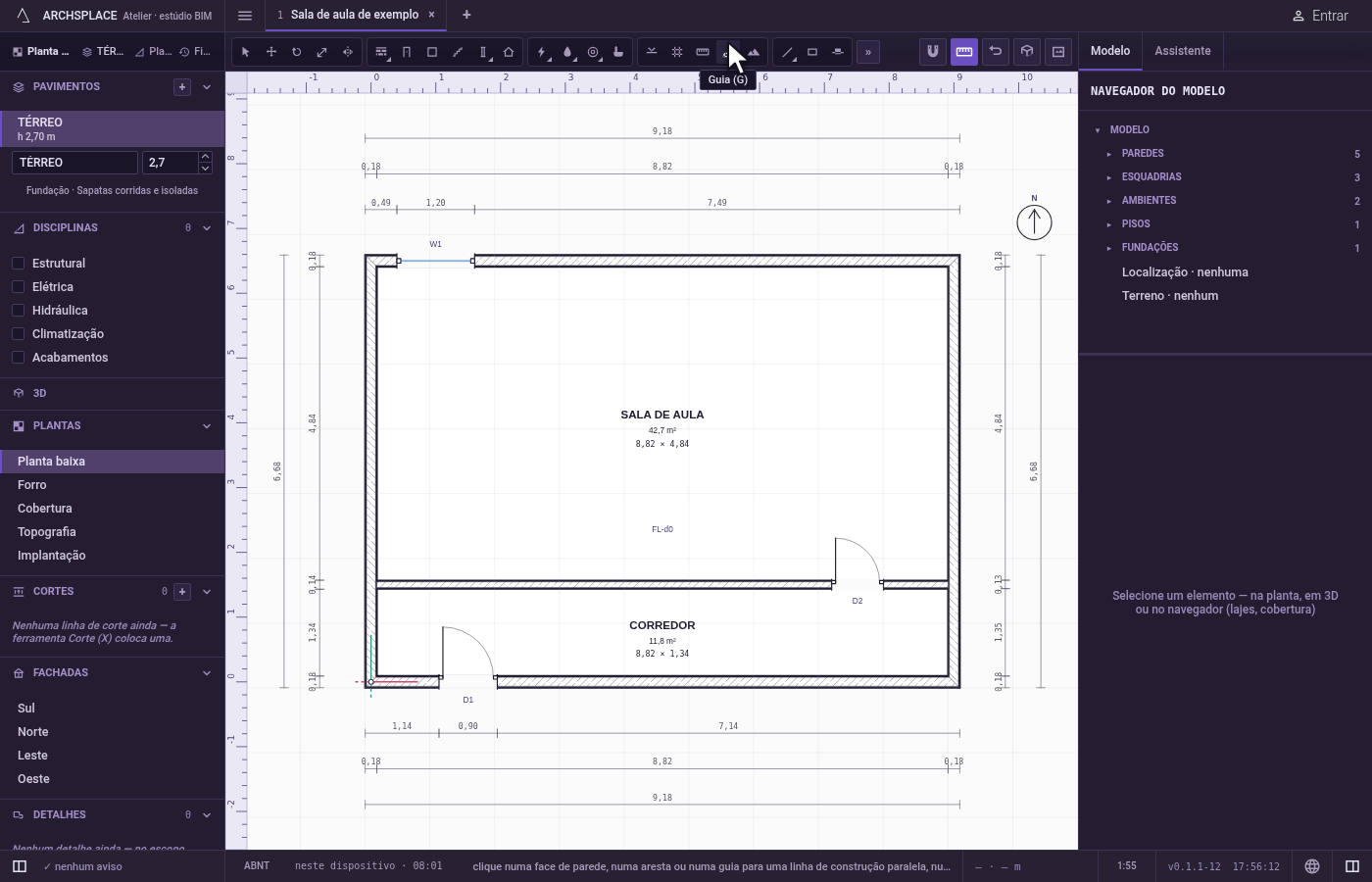
Clique na referência. Clique numa linha que o ímã acompanha para colocar uma guia paralela a ela. Ou clique num ponto, ou num lugar vazio, para colocar uma que passe por ali.
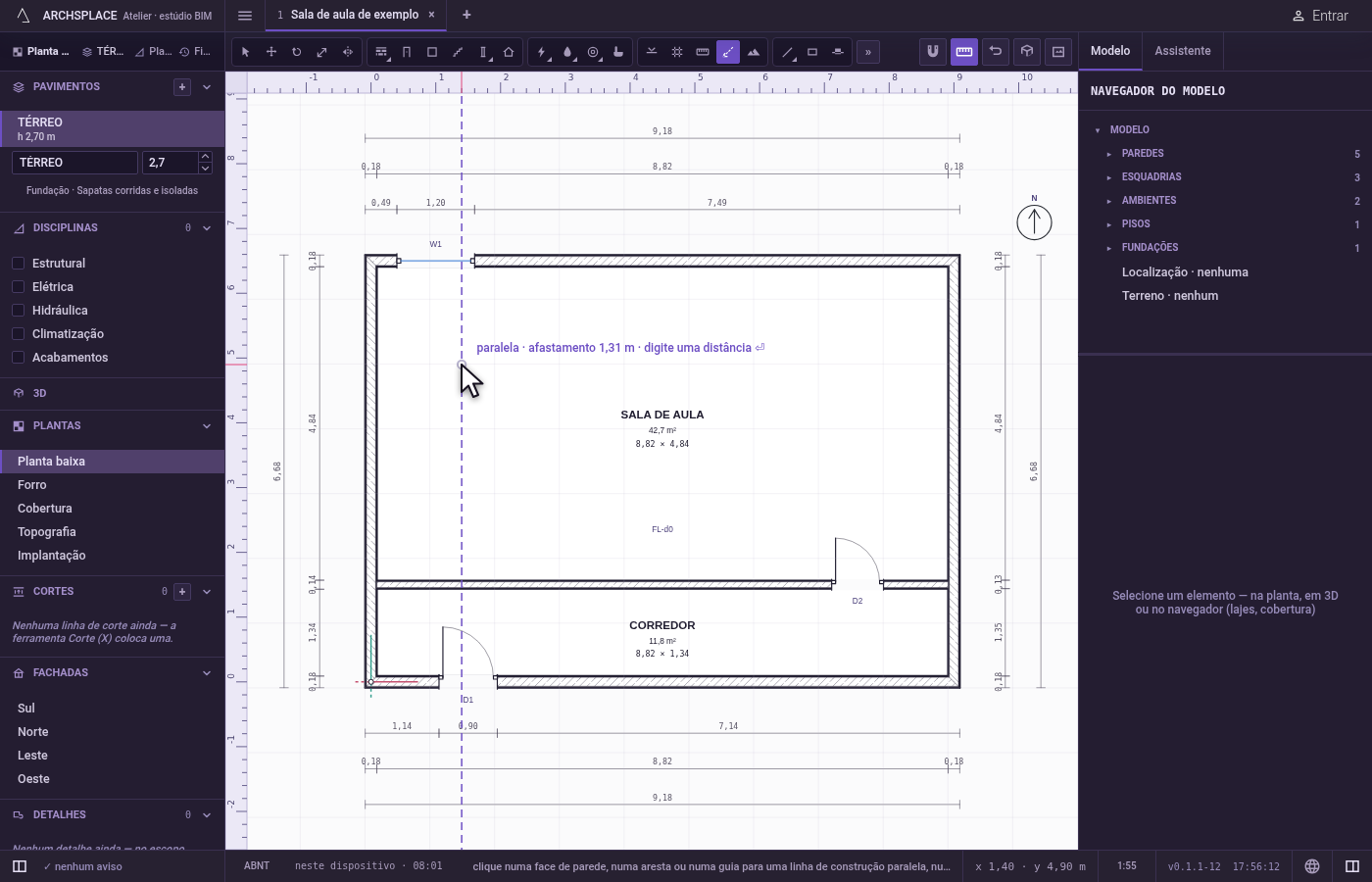
Paralela: indique ou digite a distância. Uma linha tracejada acompanha o cursor, paralela à referência, e o rótulo ao lado mostra a distância. Clique para colocá-la, ou digite a distância nas unidades do projeto e aperte
Enter: a guia é colocada a essa distância, do lado do cursor.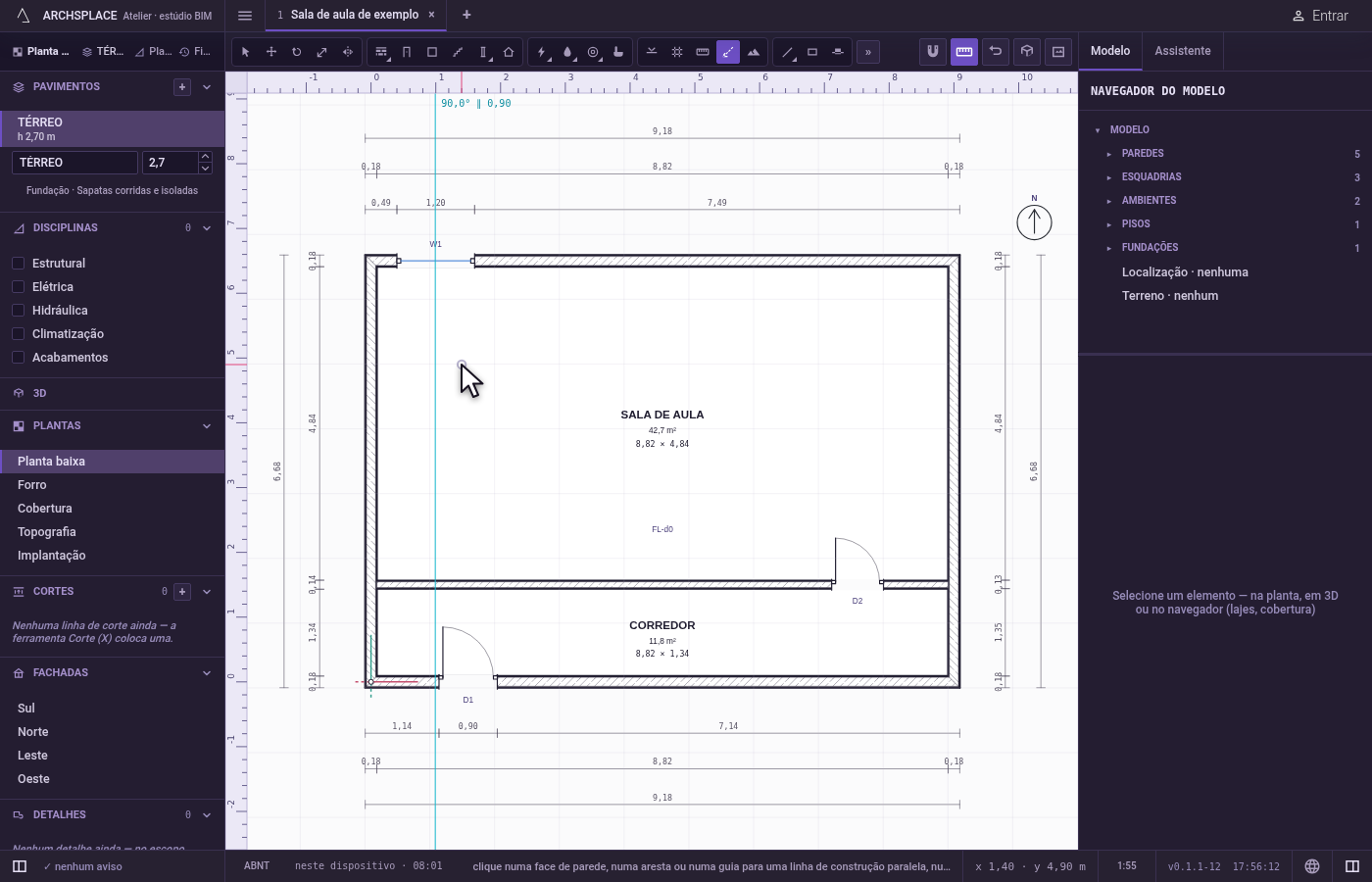
Ou, por um ponto: indique ou digite a direção. A linha gira em torno do ponto em direção ao cursor, e o rótulo mostra o ângulo. Clique num segundo ponto para colocá-la;
Shift, ouF8enquanto estiver ligado, a mantém na vertical ou na horizontal. Ou digite<seguido de um ângulo em graus, no sentido anti-horário a partir da horizontal da planta, e aperteEnter.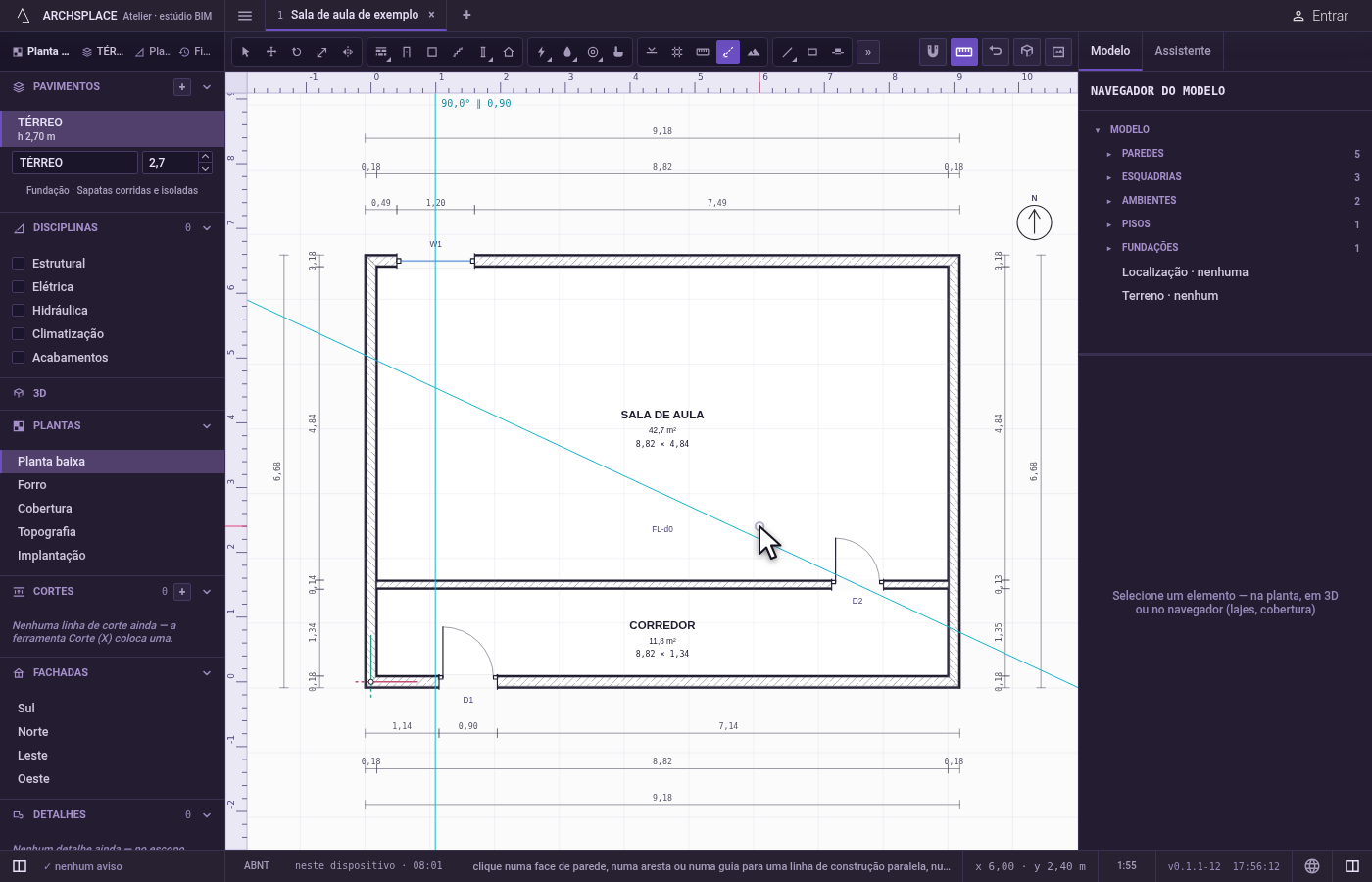
Mostre ou oculte as guias.
Ctrl+;(⌘;no Mac) oculta todas as guias em todas as vistas, e volta a mostrá-las. Uma guia oculta não atrai o cursor.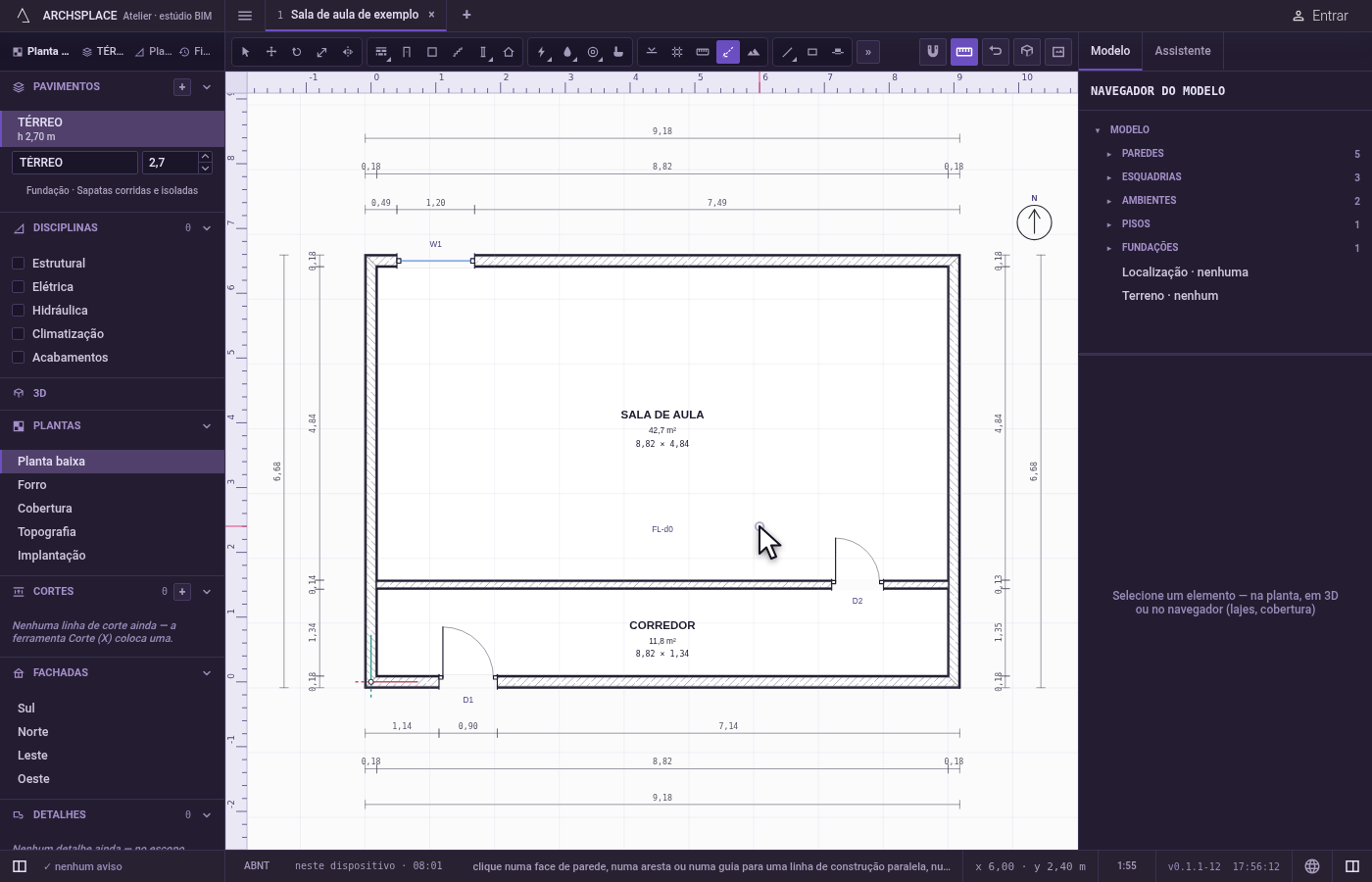
O que é recusado
- Uma guia sobre a referência. Uma guia paralela a distância zero é recusada, com um aviso para mover o cursor ou digitar uma distância.
- Um segundo ponto sobre o primeiro. Uma direção precisa de um segundo ponto afastado do primeiro; o Atelier avisa.
- Um valor digitado que não é válido. A distância precisa ser um comprimento positivo, e um ângulo se escreve como
<45; qualquer outra coisa é recusada com um lembrete do formato. - Um retângulo sobre guias. O retângulo e Selecionar tudo nunca pegam uma guia.
O que vai para o contrato
Nada. A guia fica guardada neste computador, ao lado do projeto, nunca dentro dele. Colocar uma guia ainda é um passo do Histórico, então um único desfazer a anula.
Conceitos
Perguntas frequentes
As guias ficam salvas no meu projeto?
Não. As guias ficam guardadas neste computador, ao lado do projeto, nunca dentro dele, então nunca chegam a um desenho, a uma prancha ou a outra pessoa. Desfazer e refazer as trazem de volta como estavam em cada passo.
Como oculto todas as guias?
Aperte Ctrl e a tecla de ponto e vírgula (Command no Mac). Guias ocultas não aparecem nem atraem o cursor, em nenhuma vista; colocar uma guia nova volta a mostrá-las.