PlantaSLno estúdio
Escala
Escala aumenta ou diminui o desenho do que você tem na mão a partir de um ponto base, pela razão entre um comprimento de referência e o novo comprimento que você indica, ou por um fator que você digita. Com Ctrl pressionado, muda a escala de uma cópia e mantém o original.
O que é
Escala muda o tamanho de um desenho. Cada ponto do que você tem na mão anda ao longo da linha que sai do ponto base, pelo mesmo fator: a razão entre o novo comprimento que você indica e o comprimento de referência que você clicou. Você também pode digitar o fator: 2 para dobrar, 0,5 para reduzir à metade.
O que muda de escala é onde as coisas ficam, nunca do que elas são feitas. A parede mantém a espessura do tipo dela, o pilar a seção, o aparelho sanitário e o dispositivo o tamanho; a parede fica mais comprida ou mais curta porque as pontas dela se movem. Paredes, tubos e vigas que encontram os elementos em escala continuam unidos a eles. Com Ctrl pressionado, Escala deixa o original e muda a escala de uma cópia.
Quando usar
- Para levar às medidas reais uma planta desenhada no tamanho errado, a partir de uma medida conhecida.
- Para ampliar ou reduzir o leiaute de um ambiente como um todo.
- Para fazer uma cópia em escala de um grupo de elementos.
Passo a passo
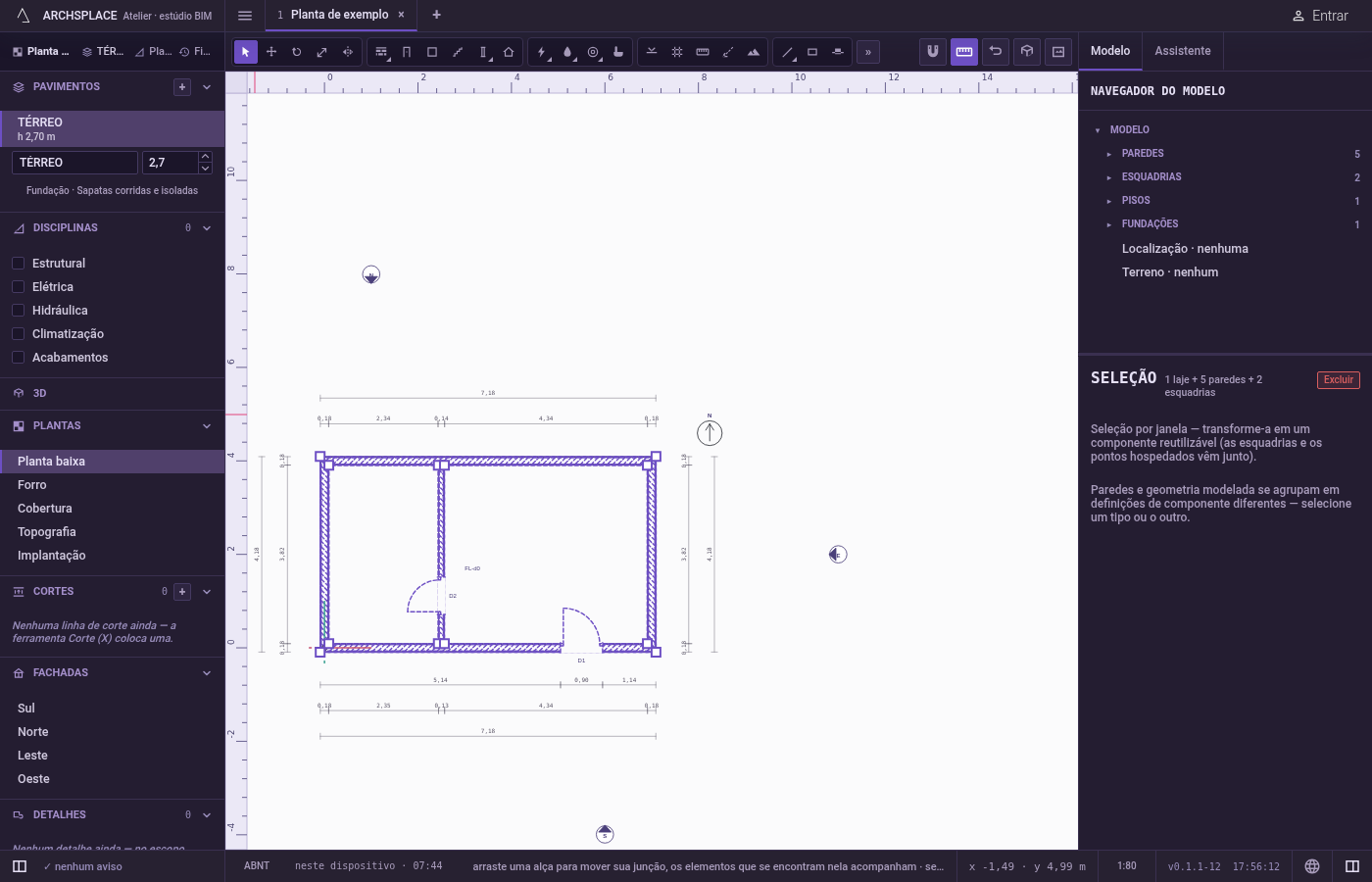
Pegue o que vai mudar de escala. Selecione os elementos com Selecionar.
Ative a ferramenta. Digite
Se logo depoisL, ou clique no botão Escala (com a janela estreita, ele pode estar no menu de mais ferramentas, no fim da barra).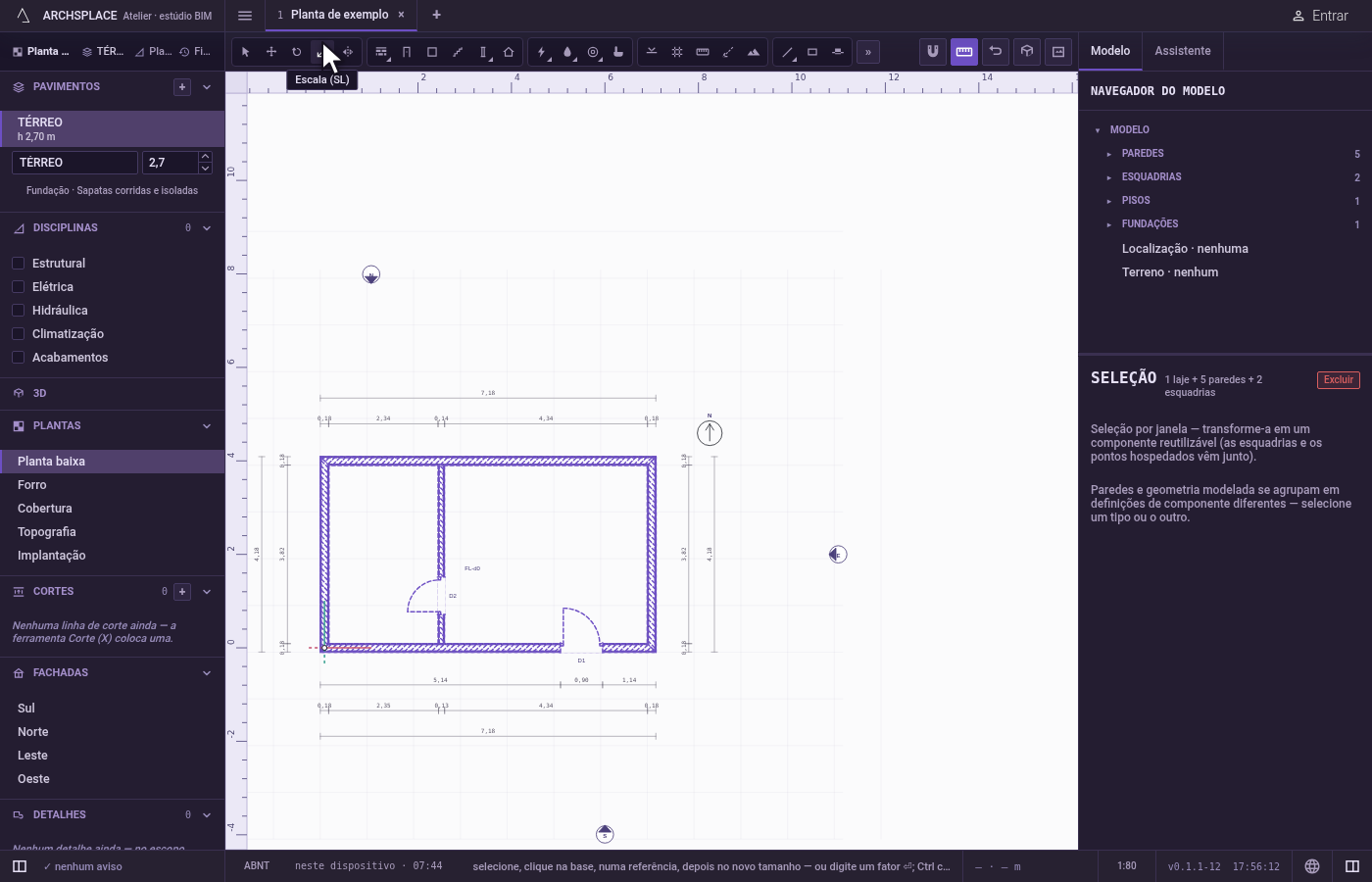
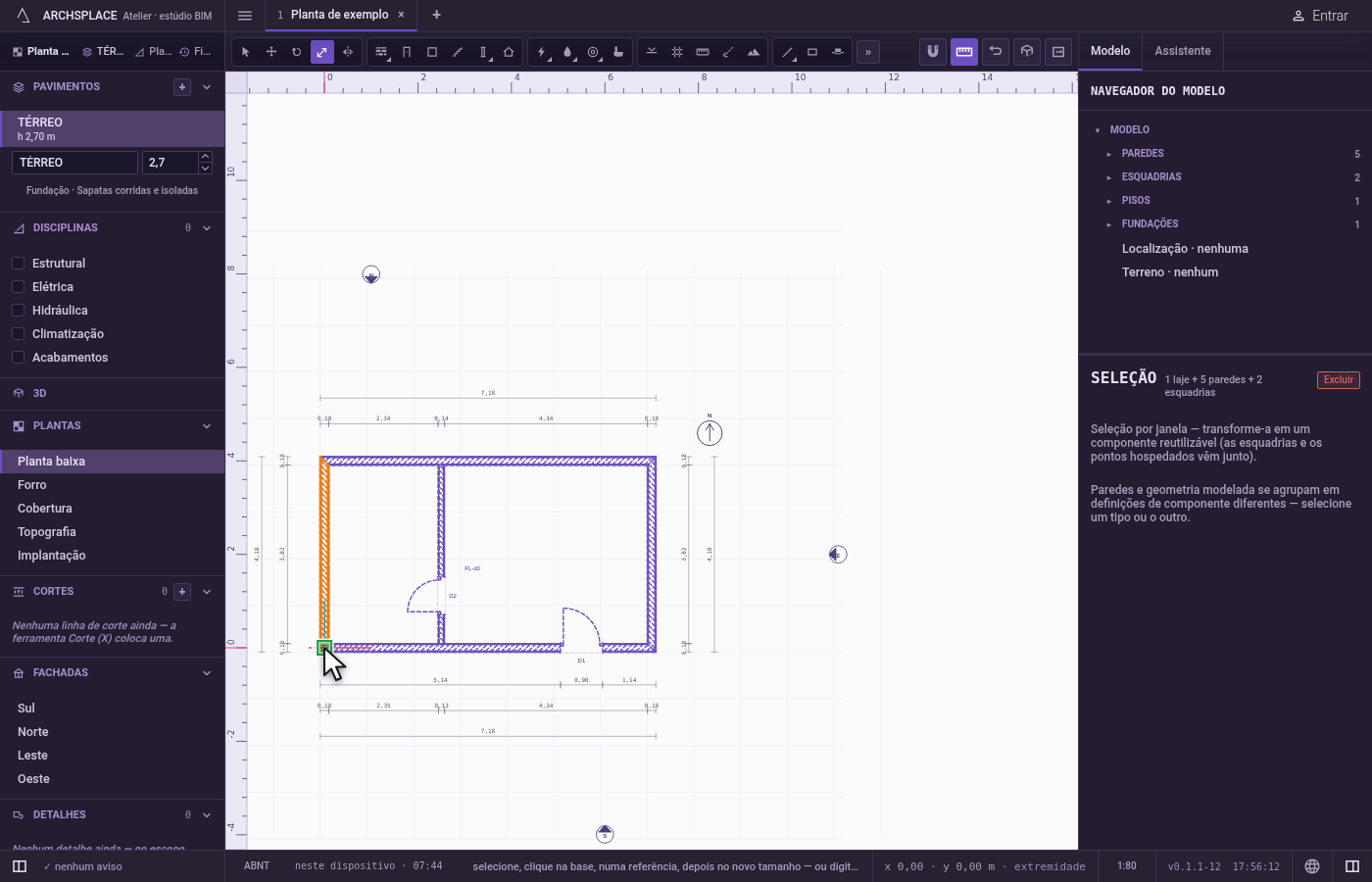
Clique no ponto base. O ponto base fica onde está, e todo o resto se aproxima ou se afasta dele. O ímã prende o clique no canto ou no ponto médio mais próximo. Um primeiro clique num dos elementos, em vez de num ponto vazio, diz o que vai mudar de escala, e o ponto base passa a ser o clique seguinte.
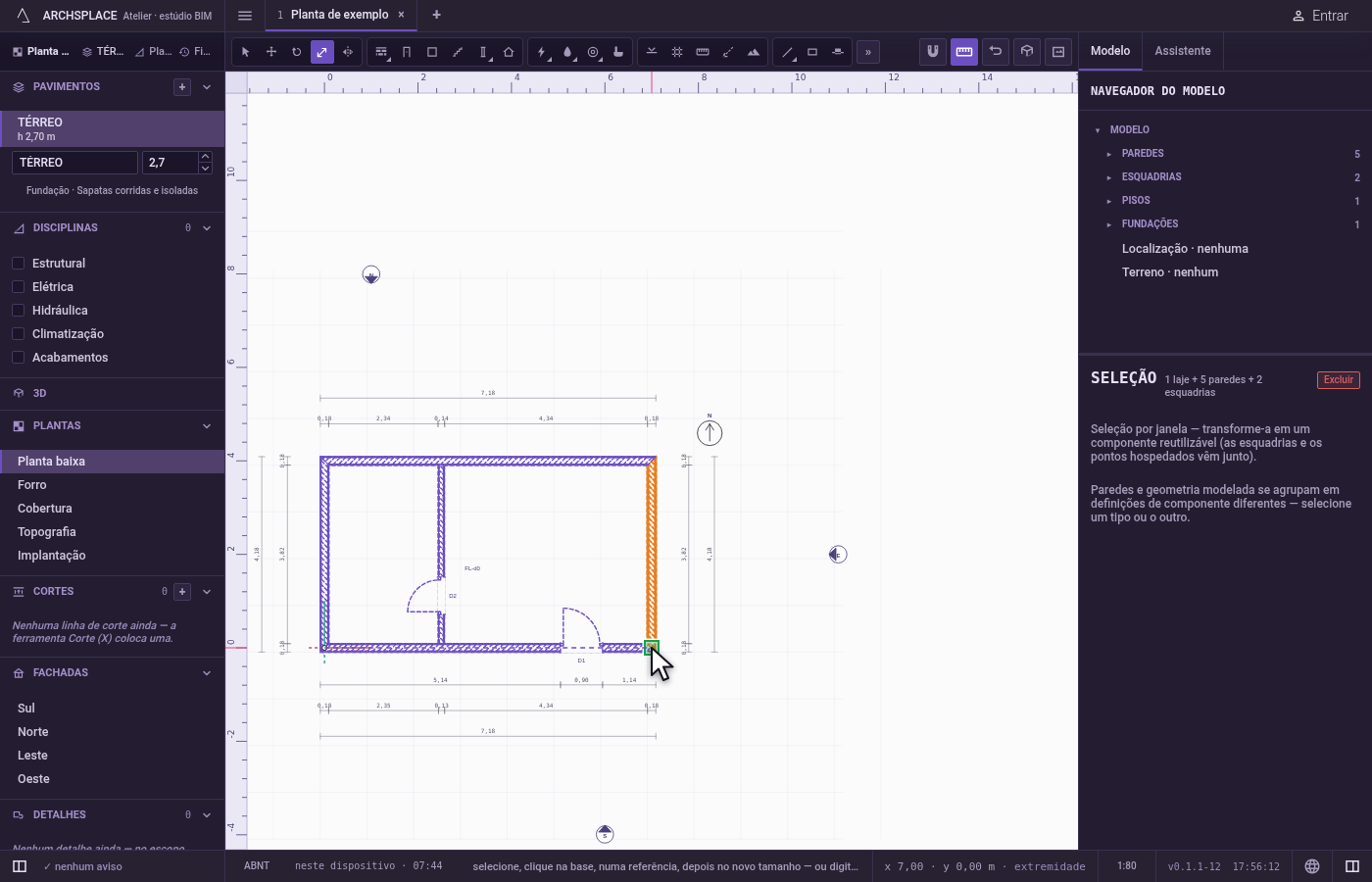
Clique na referência. Clique num segundo ponto. A distância do ponto base até ele é o comprimento de referência.
Indique o novo comprimento, ou digite um fator. Mova o cursor: uma prévia da seleção cresce e diminui com a distância até o ponto base. Clique onde o ponto de referência deve ficar agora. Ou digite um fator e aperte
Enter. SegureCtrl(⌘no Mac) ao clicar ou ao apertarEnterpara mudar a escala de uma cópia.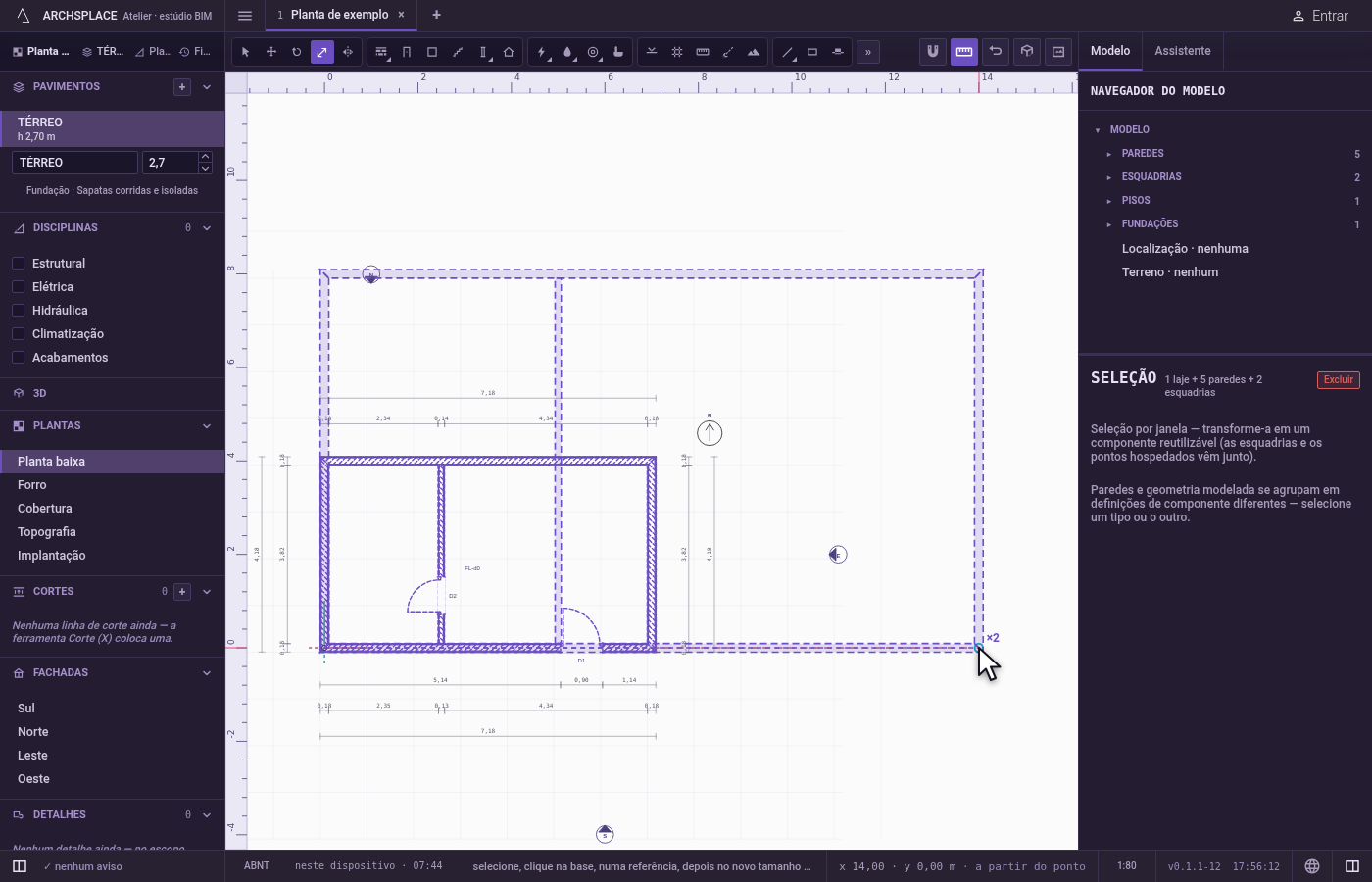
O que é recusado
- Um elemento hospedado sozinho. Uma janela, uma porta ou um dispositivo numa parede acompanha a parede dele. Sozinho, ele fica como estava, e um aviso diz para mudar a escala da parede.
- O tamanho de um componente. Uma instância de componente nunca muda de tamanho na planta: um aviso diz para entrar no componente para mudar a escala da geometria dele.
- Um fator de um, ou de zero. Um clique que não muda nada, ou um fator digitado igual a zero ou negativo, não grava nada.
- Uma escala que romperia uma junção. Se uma parede, um tubo ou uma viga terminasse com menos de um centímetro, nada muda, e o Atelier explica o motivo.
O que vai para o contrato
Um único passo, que um único desfazer anula. Cada elemento recebe os novos pontos: as duas pontas de uma parede, a posição de um pilar, o ponto de um ambiente, a linha de percurso de uma escada, os vértices de uma cobertura. Os tamanhos não são gravados: nenhuma espessura, nenhuma seção e nenhum tamanho de aparelho muda. Uma cópia acrescenta registros novos no fim das listas.
Conceitos
Perguntas frequentes
A Escala deixa minhas paredes mais grossas?
Não. A Escala aproxima ou afasta do ponto base os pontos do que você tem na mão. A parede mantém a espessura do tipo dela, o pilar a seção e o aparelho sanitário o tamanho; só mudam a posição deles e o comprimento das paredes.
Como ajusto uma planta copiada à escala certa a partir de uma medida conhecida?
Selecione o que você desenhou, aperte S e depois L, clique numa ponta de uma medida que você conhece, clique na outra ponta como referência e então clique onde essa ponta deveria estar no comprimento real. Tudo o que está na mão cresce ou diminui nessa proporção.