EsboçoSno estúdio
Esticar no editor de peça
Esticar move só os pontos das juntas que ficam dentro de uma janela que você arrasta, então as juntas que atravessam a borda da janela se alongam ou encurtam para acompanhar, enquanto o resto fica onde está. Uma junta inteiramente dentro da janela se move inteira.
O que é
Esticar muda a forma das juntas movendo alguns pontos delas e outros não. Você arrasta uma janela sobre as pontas que quer mover: todo ponto de uma junta dentro da janela vai se mover, todo ponto fora fica. Depois você dá um ponto base e um destino. Os segmentos que atravessam a borda da janela se alongam, encurtam ou giram para acompanhar as pontas movidas, e uma junta que fica inteira dentro da janela simplesmente se move. Um arco mantém a curva entre as pontas novas.
É o mesmo Esticar dos outros editores do Atelier, agindo aqui sobre as juntas da peça.
Quando usar
- Para deixar um retângulo, um polígono ou uma polilinha mais largo, mais alto ou mais comprido movendo um lado.
- Para mover um canto dividido por várias juntas, mantendo-as encontradas ali.
- Para ajustar uma paginação sem redesenhá-la.
Passo a passo
Ative a ferramenta. Aperte
Sou clique em Esticar na barra. Ela divide o botão com Alongar. A dica pede que você arraste uma janela sobre as pontas a mover.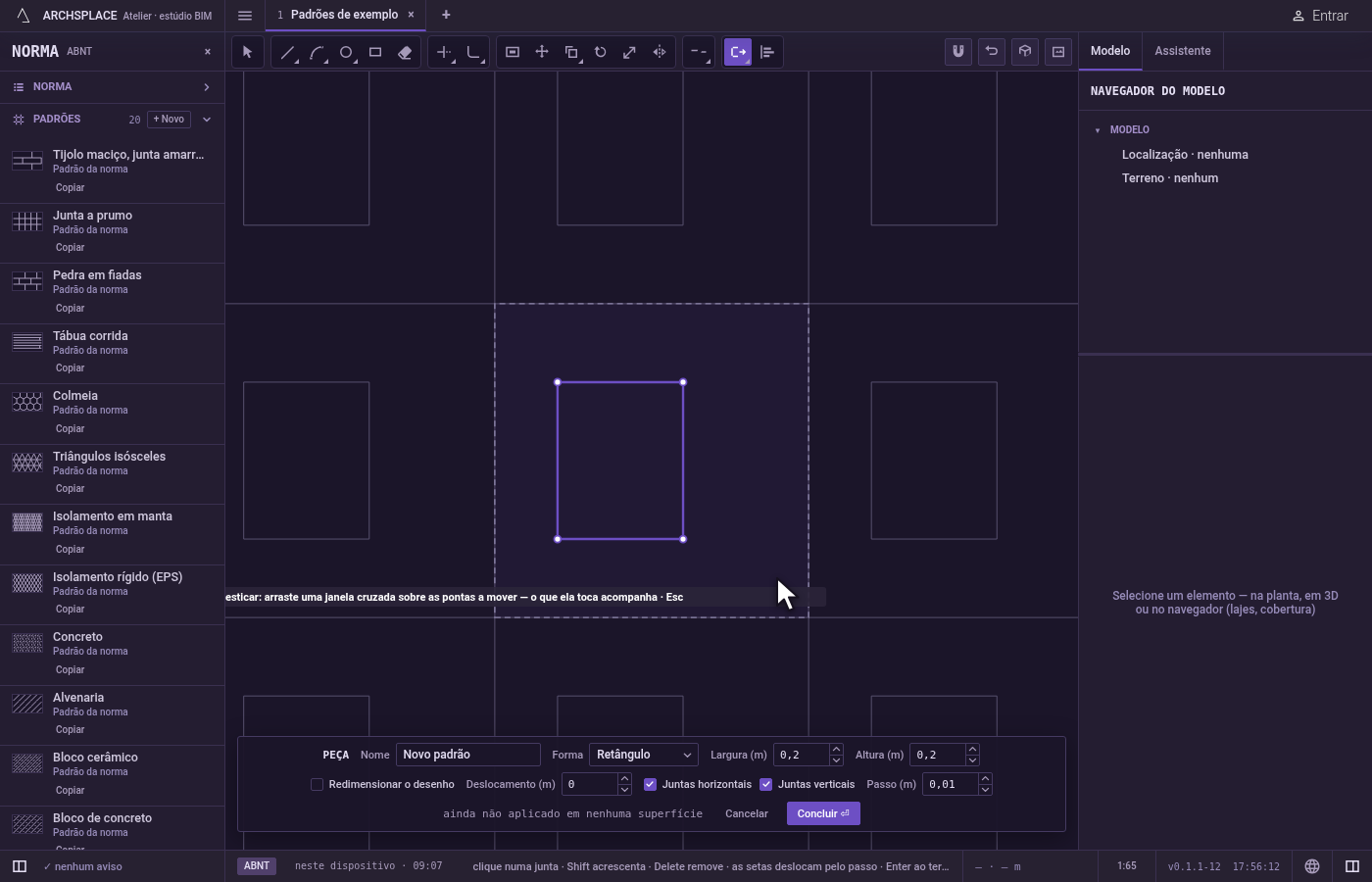
Arraste a janela. Pressione e arraste sobre as pontas que você quer mover, em qualquer sentido, e solte. As juntas que a janela alcança se acendem. Uma janela sem nenhum ponto de junta é recusada, e você pode arrastar de novo.
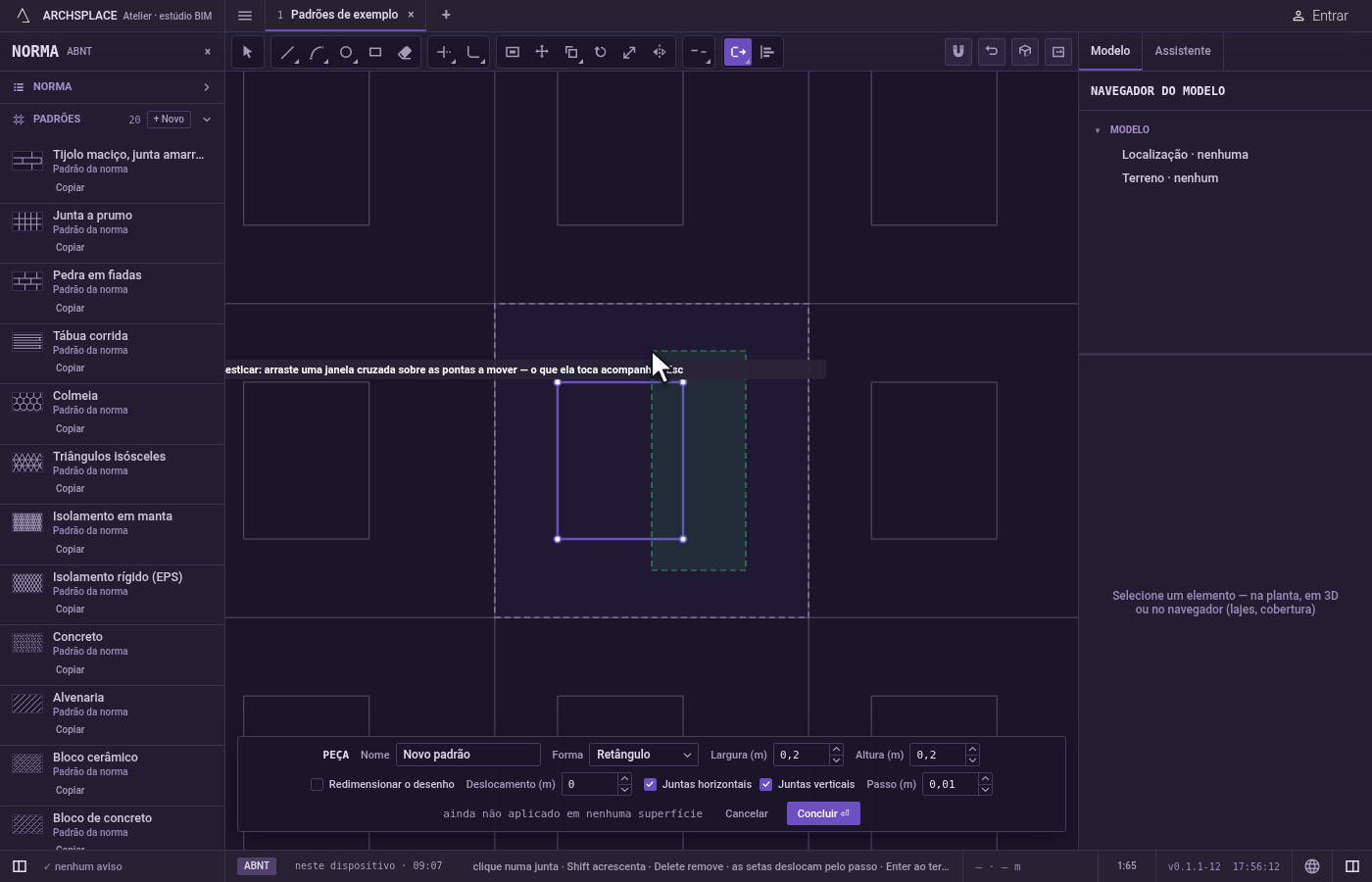
Escolha o ponto base. Clique no ponto pelo qual você vai mover, como um canto dentro da janela.
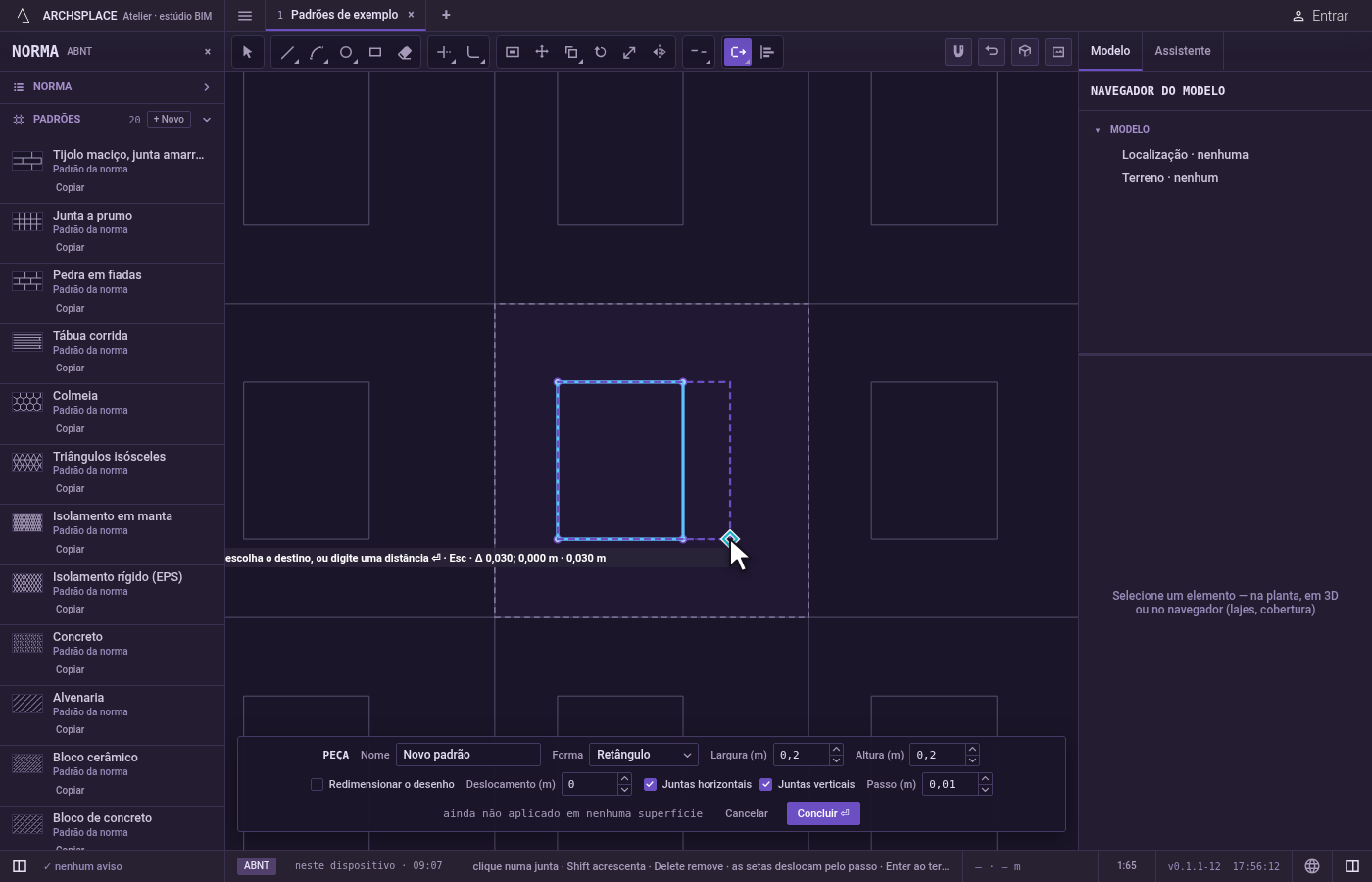
Dê o destino. Uma prévia das juntas esticadas acompanha o cursor, e a dica mostra quanto ela anda na horizontal, na vertical e no total. Clique onde o ponto base deve ficar. Para ser exato, digite uma distância e aperte
Enter: os pontos andam essa distância na direção que o cursor mostra. Um ponto digitado como@dx;dy(na horizontal e na vertical) ou@d<ângulo(uma distância num ângulo), os dois medidos a partir do último ponto, cai como cairia um clique.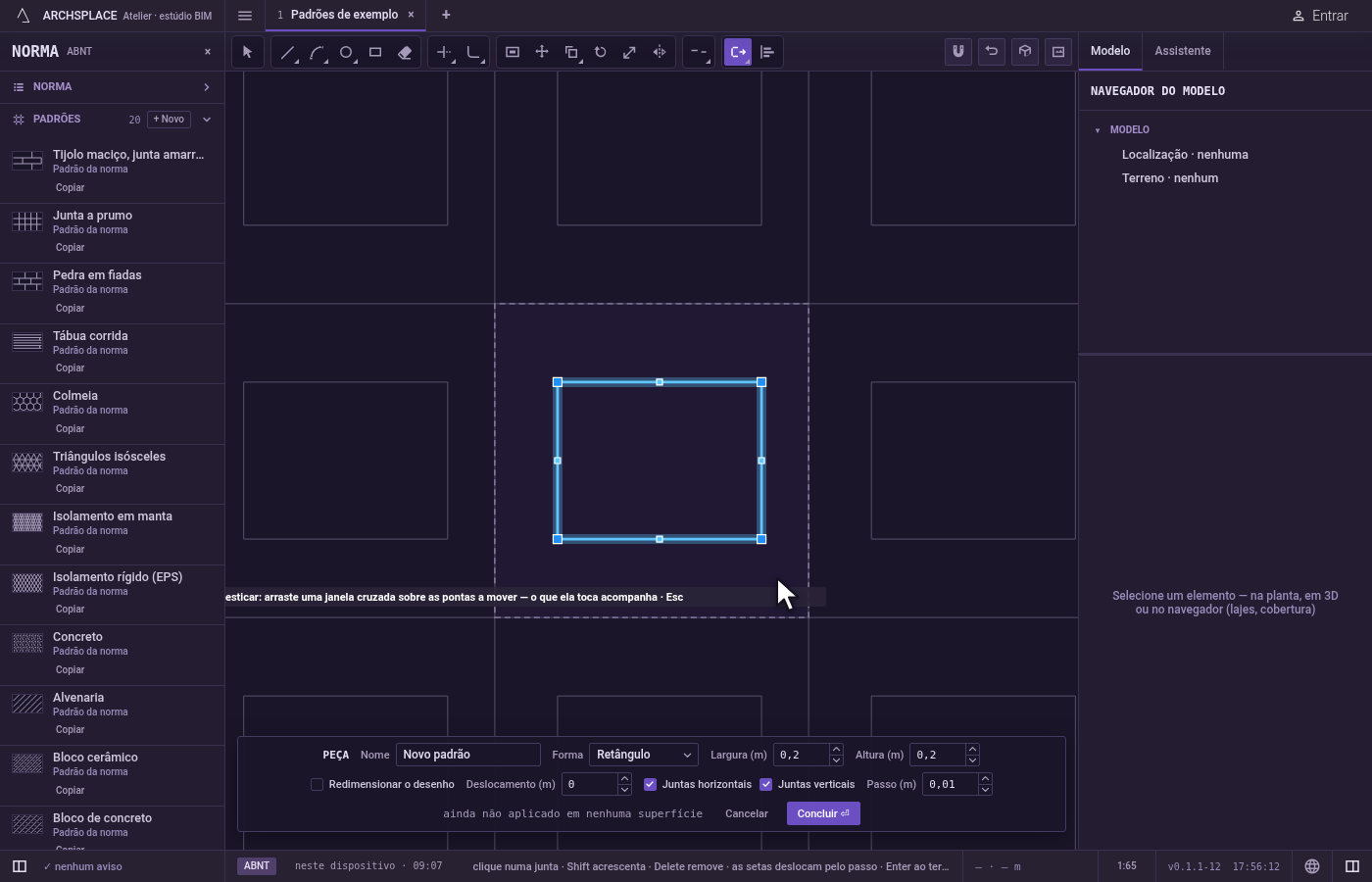
Estique de novo ou termine. As juntas que mudaram ficam selecionadas, e Esticar pede uma nova janela.
Escvolta (o ponto base, depois a janela) e depois sai de Esticar para Selecionar.Ctrl+Zdesfaz o último esticamento. Aperte Concluir na barra do pé para devolver a peça.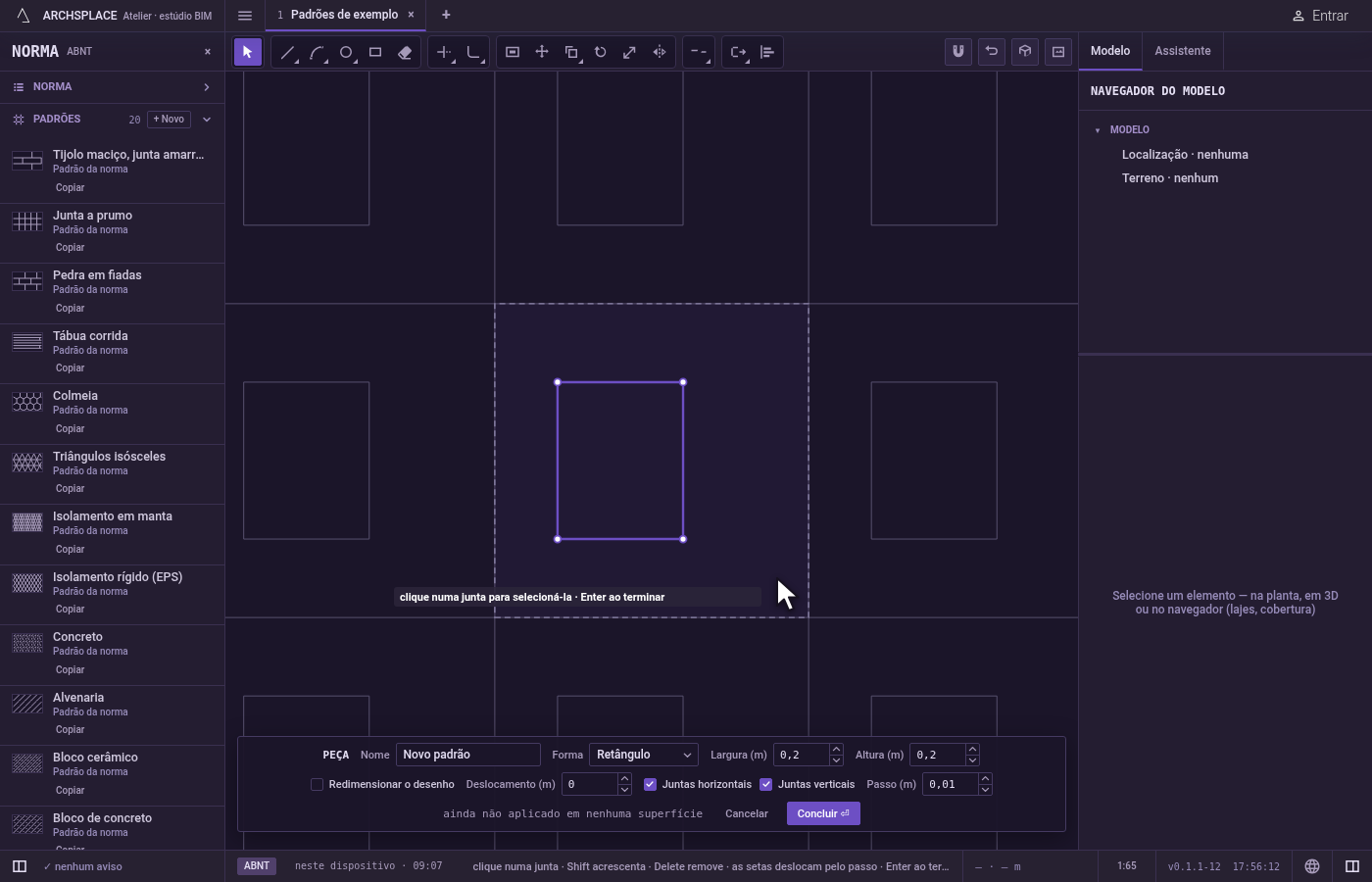
O que é recusado
- Uma janela sem pontas dentro. Se nenhum ponto de junta fica dentro da janela, nada é pego, e a dica diz a janela não contém ponta para esticar. Um destino sobre o próprio ponto base não muda nada e é recusado do mesmo jeito.
- Um clique em vez de uma janela. No primeiro passo, um clique só lembra você de arrastar uma janela.
- Uma forma que sairia da peça. Se uma junta curva ou fechada esticada ficaria fora da peça, nada muda, e o editor diz uma forma deve ficar dentro da peça. Uma junta reta que atravessaria a borda é cortada ali.
O que vai para o contrato
Nada enquanto você trabalha: a mudança fica no editor de peça, onde Ctrl+Z volta pelos passos. Quando você aperta Concluir, a peça inteira é gravada nos padrões do projeto num único passo que você pode desfazer, com cada junta como os pontos dela em metros a partir do canto inferior esquerdo da peça e as juntas esticadas com os pontos movidos. Um padrão da norma nunca é alterado: Concluir salva a versão própria do projeto com o mesmo nome, e toda superfície que o aplica acompanha. Salvar como novo grava um padrão novo. Cancelar não grava nada.
Veja também
Perguntas frequentes
Como deixo um retângulo mais largo sem redesenhá-lo?
Ative Esticar, arraste uma janela só sobre o lado direito dele, escolha um ponto base, aponte para a direita e digite a largura a mais. Os dois cantos dentro da janela se movem, e o topo e a base acompanham.
O que a janela pega?
Todo ponto de uma junta que fica dentro dela, seja qual for o sentido em que você arrasta. Esses pontos se movem; os de fora ficam, e os segmentos entre eles acompanham.
Por que nada aconteceu quando cliquei?
Esticar começa com uma janela arrastada, não com um clique. Pressione e arraste sobre as pontas que você quer mover, e solte.