PlantaVno estúdio
Selecionar
Selecionar põe elementos da planta na sua mão: um clique pega o que você aponta, Shift acrescenta ou tira, Alt pega o que está embaixo, e um retângulo pega vários de uma vez. O que está selecionado abre o painel dele à direita, e todas as outras ações, de Mover a Excluir, trabalham sobre ele.
O que é
Selecionar é a mão da planta. Ela pega paredes, esquadrias, ambientes, escadas, pilares, vigas, coberturas, dispositivos, tubos, aparelhos sanitários, cotas e todos os outros elementos que a planta desenha, e nunca muda nada sozinha. O que você seleciona fica destacado na planta, o painel dele abre à direita, e as outras ações trabalham sobre ele: Mover, Girar, Escala e Espelhar, Copiar e Colar, Excluir, as setas do teclado e o menu do botão direito.
As mesmas regras valem em todas as vistas do Atelier, então uma seleção feita na planta se comporta do mesmo jeito num corte ou na vista 3D. Quando várias paredes, tubos ou vigas estão selecionados, os cantos onde eles se encontram mostram alças que você pode arrastar (veja Junções de paredes).
Quando usar
- Para abrir o painel de um elemento e ler ou mudar o tipo, o tamanho ou a fase dele.
- Para juntar vários elementos antes de movê-los, copiá-los ou excluí-los de uma vez.
- Para pegar, com Alt-clique, uma porta que fica sob a cor de um ambiente, ou um dispositivo que fica numa parede.
- Para abrir a edição de uma escada, de uma cobertura ou do terreno com um duplo clique ou com Enter.
Passo a passo
Ative a ferramenta. Aperte
Vou clique no botão Selecionar, no começo da barra de ferramentas.Esctambém traz Selecionar de volta a partir de qualquer outra ferramenta. A barra de status, no pé da janela, lembra os gestos: o clique, o Shift, o Alt e os dois sentidos do retângulo.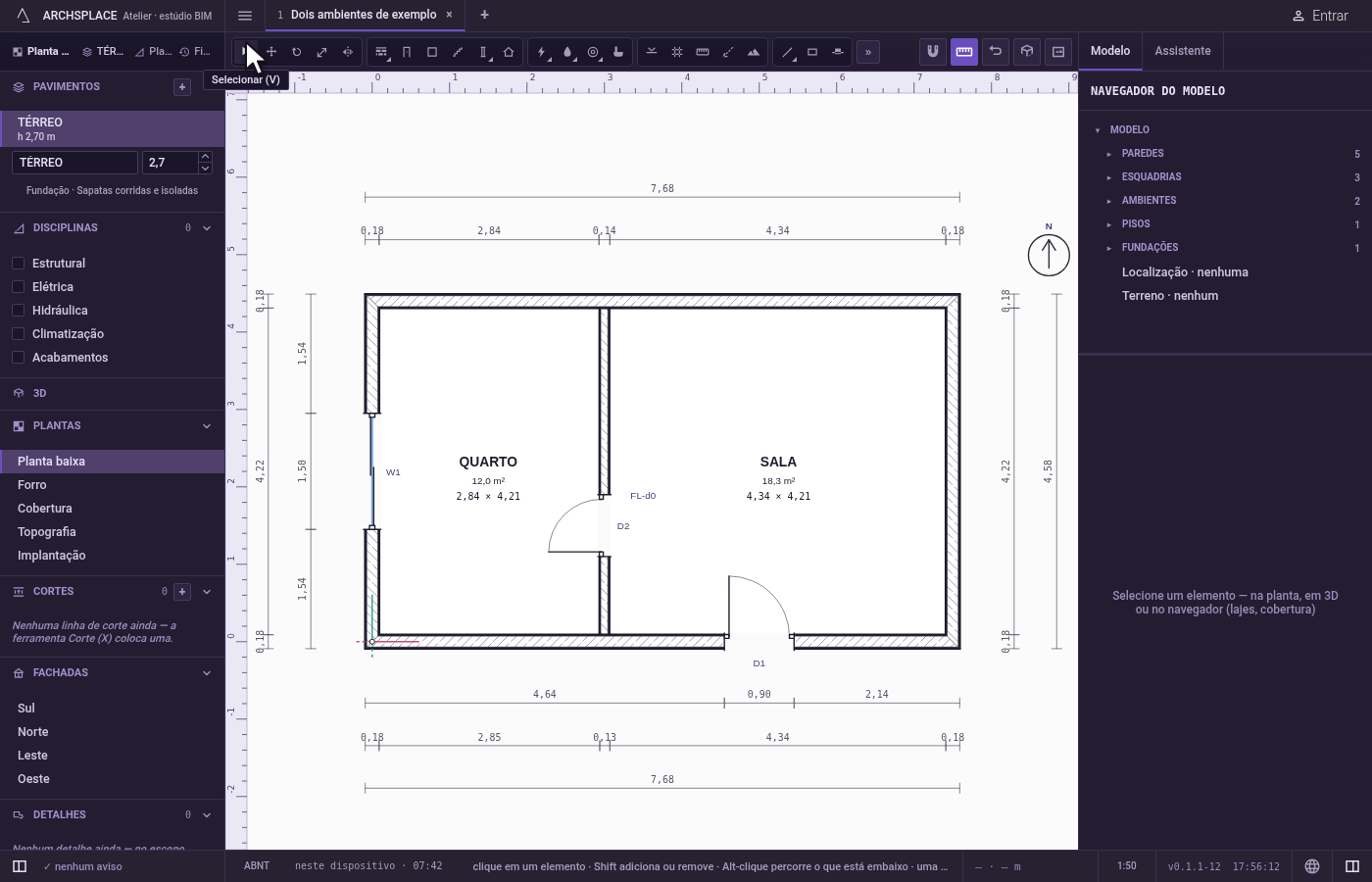
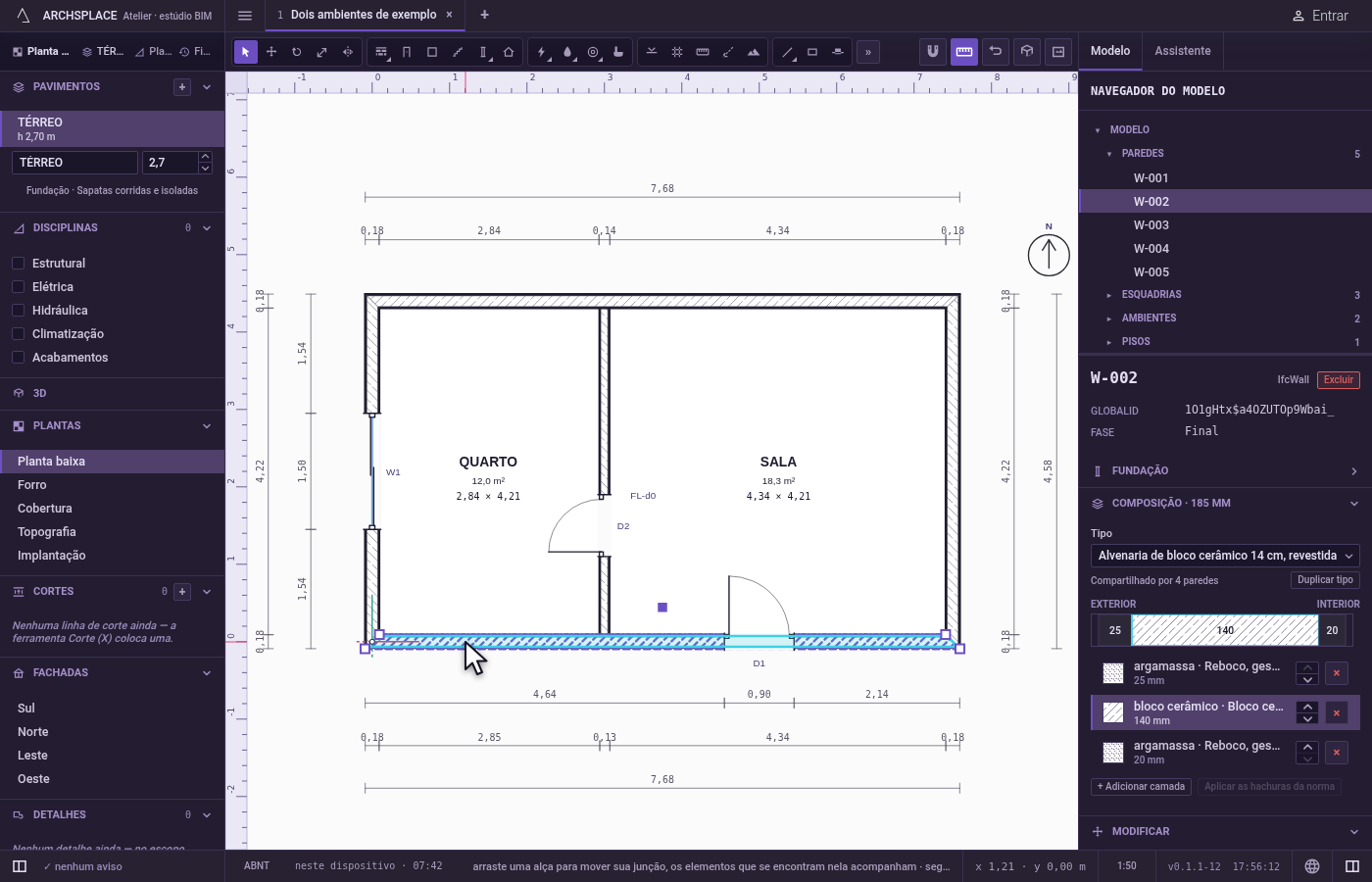
Clique num elemento. O elemento sob o cursor se acende enquanto você passa por cima, e um clique pega só ele, soltando o que estava selecionado antes. O painel dele abre à direita. Um clique numa parede também abre, nesse painel, a linha da camada sobre a qual o cursor estava.
Acrescente ou tire com Shift. Um clique com
Shiftacrescenta um elemento à seleção, ou tira, se ele já estava lá. Um clique comShiftno vazio deixa a seleção como está.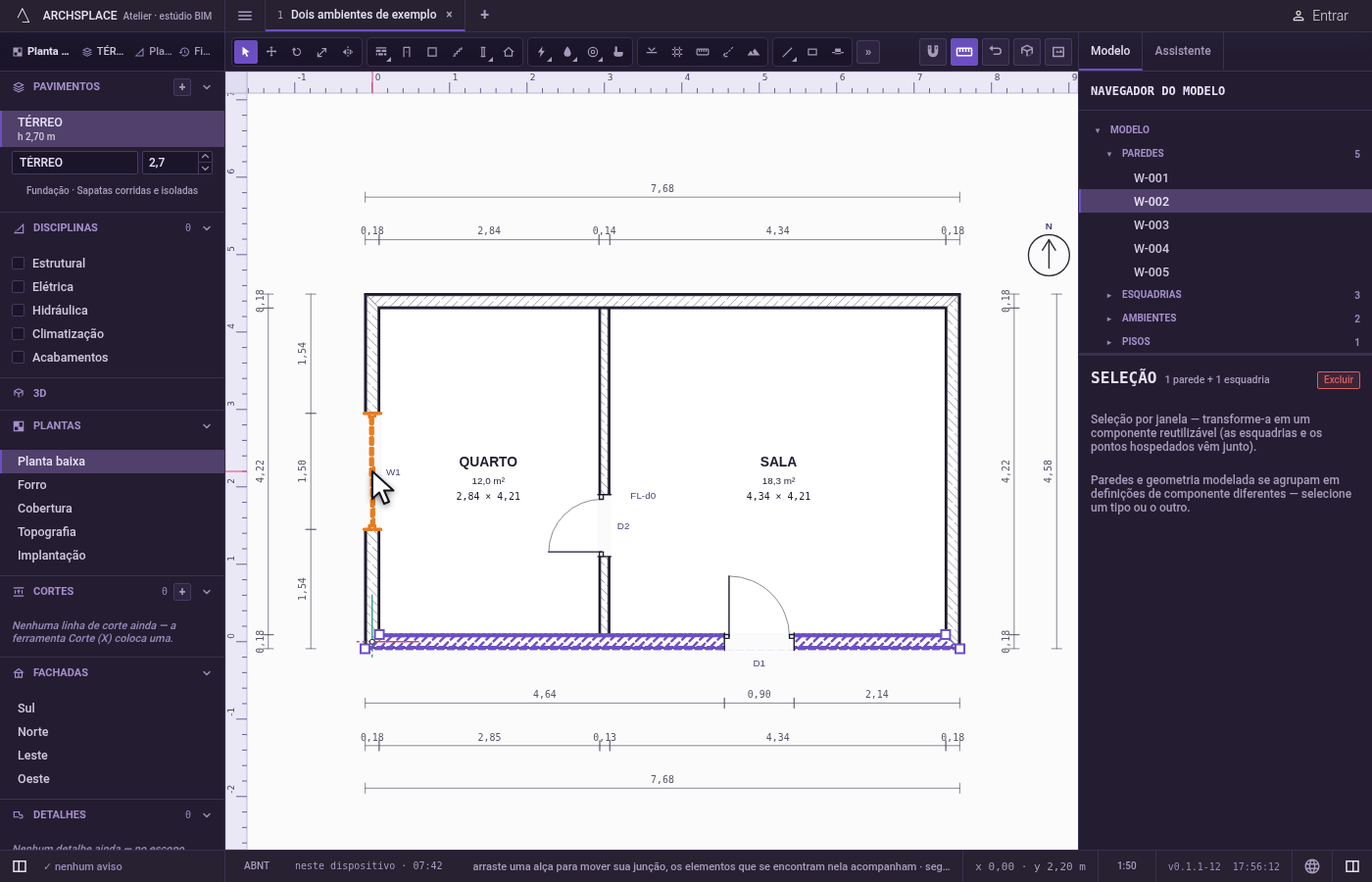
Alcance o que está embaixo com Alt. Onde os elementos se sobrepõem, um clique com
Alt(Option no Mac) pega o próximo, mais abaixo, sob o cursor. Clique de novo comAltpara descer mais um; depois do último, ele volta ao de cima.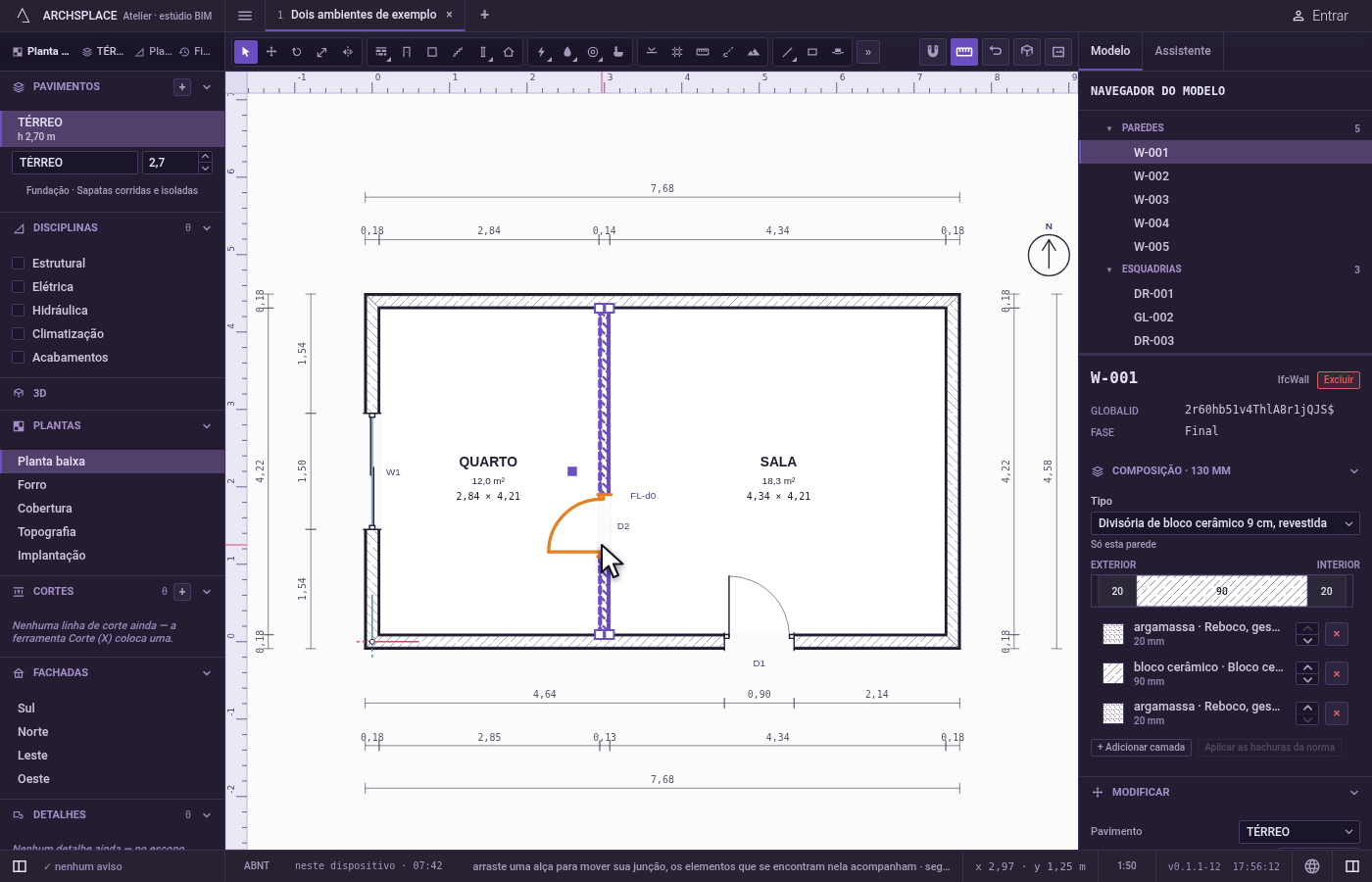
Arraste um retângulo para pegar vários. Pressione num ponto vazio e arraste. Arrastado para a direita, o retângulo pega o que fica inteiramente dentro dele. Arrastado para a esquerda, pega tudo o que ele toca. Com
Shiftpressionado, cada elemento que o retângulo pega entra na seleção ou sai dela.Ctrl+A(⌘Ano Mac) seleciona tudo o que a vista mostra, como faria um retângulo sobre a vista inteira.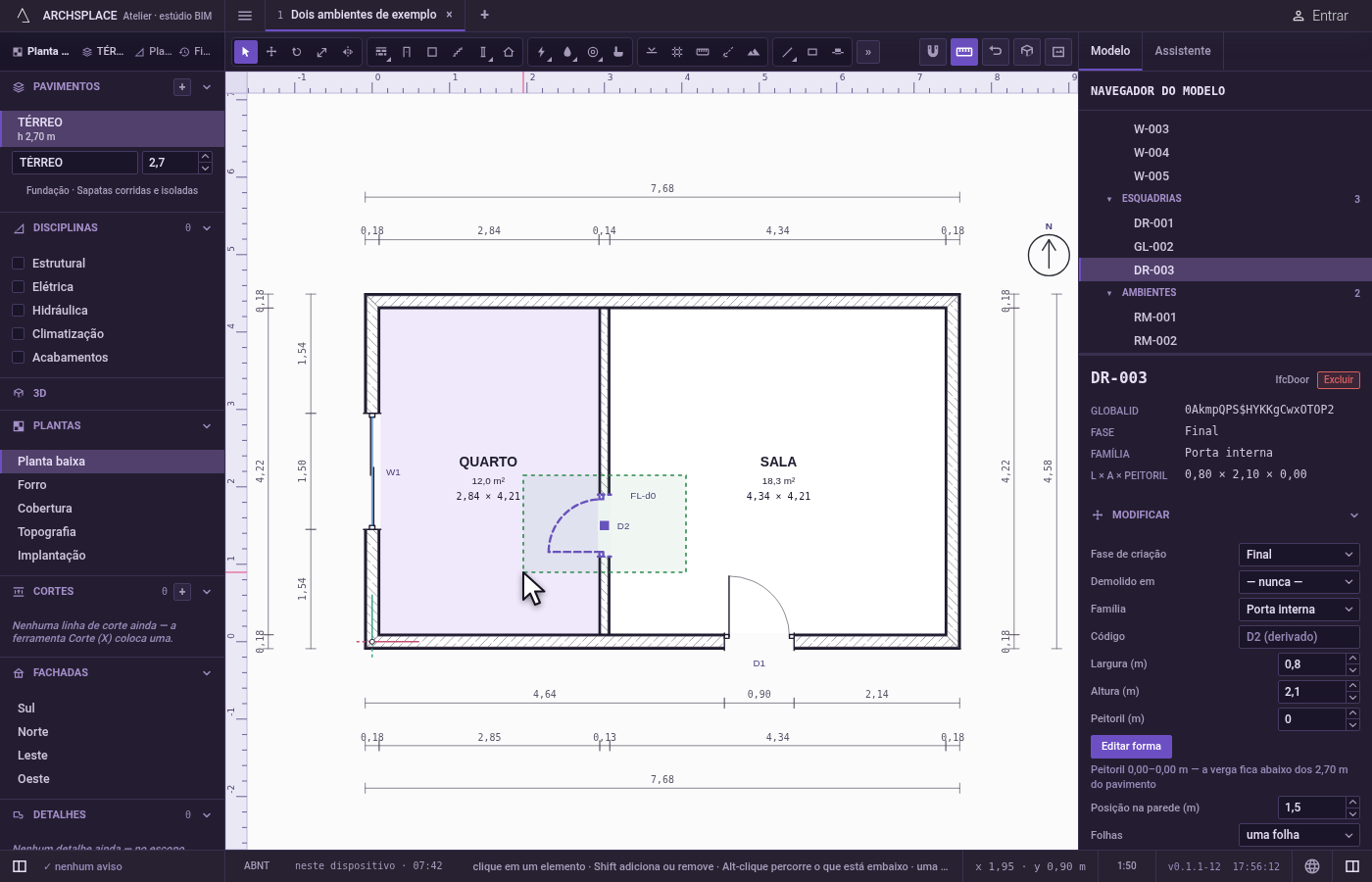
Trabalhe sobre a seleção. Aperte
Deletepara excluí-la, as setas para deslocá-la (comShiftem passos maiores, comCtrlem passos mais finos), o botão direito para o menu de ações, ou ative Mover, Girar, Escala ou Espelhar. Um duplo clique numa escada, numa cobertura desenhada com contorno próprio ou no terreno abre a edição dos pontos dele, dentro do próprio escopo;Enterfaz o mesmo com o elemento selecionado. Um duplo clique numa janela ou numa porta abre a fachada que melhor a mostra, para redesenhar a forma dela.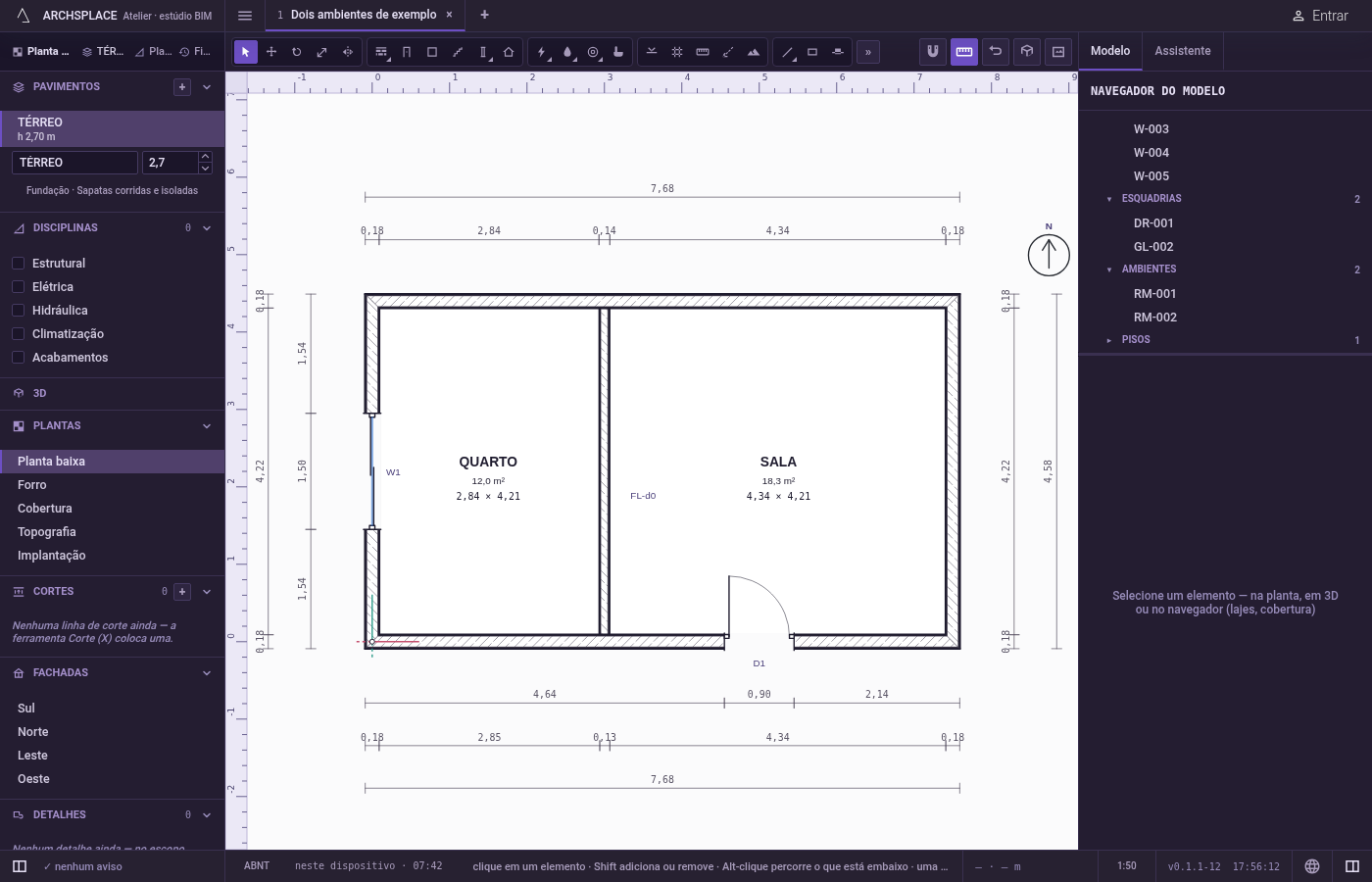
Solte tudo. Um clique num ponto vazio esvazia a seleção, e
Esctambém.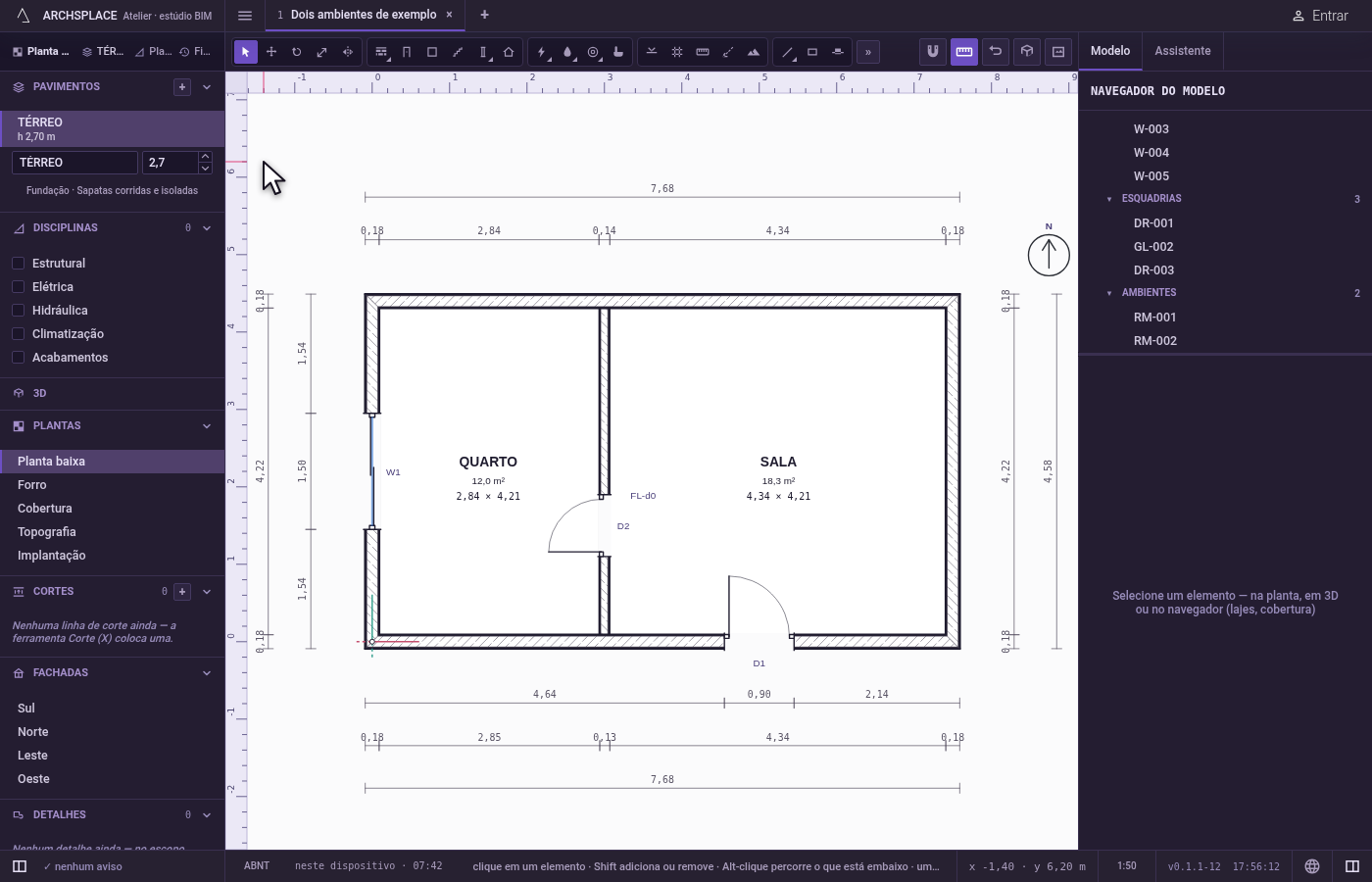
O que é recusado
- Um retângulo sobre referências. O retângulo, e também Selecionar tudo, nunca pegam um pavimento, uma linha de corte ou de fachada, um eixo, uma guia, o quadro de um detalhe, um padrão, o terreno ou a imagem de base. Pegue esses com um clique, um de cada vez.
- Excluir o que não pode sair sozinho. Excluir recusa, e explica o motivo num aviso no canto superior direito, o que pertence a outra coisa: a laje segue o contorno do pavimento, uma junção vai junto com os elementos que se encontram nela, o terreno é excluído pelas cotas de nível, e a imagem de base é removida na barra lateral do pavimento.
- Um clique quando a planta não mostra nenhum projeto. Sem projeto aberto, o Atelier avisa na barra de status, e nada pode ser pego.
O que vai para o contrato
Nada. A seleção existe no Atelier, nunca no projeto. Só as ações que você faz com ela, como Mover ou Excluir, mudam o contrato, cada uma num único passo que um único desfazer anula.
Conceitos
Veja também
Perguntas frequentes
Qual a diferença entre o retângulo arrastado para a direita e para a esquerda?
Arrastado para a direita, o retângulo pega só o que fica inteiramente dentro dele. Arrastado para a esquerda, pega tudo o que ele toca, mesmo em parte.
Como pego um elemento que está escondido sob outro?
Segure Alt (Option no Mac) e clique. Cada Alt-clique pega o próximo elemento sob o cursor e, depois do último, volta ao de cima.
Por que o retângulo nunca pega minhas linhas de corte nem meus pavimentos?
O retângulo pega o que a planta contém, nunca aquilo a que ela se refere. Pavimentos, linhas de corte e de fachada, eixos, guias, o quadro de um detalhe, um padrão, o terreno e a imagem de base só se pegam com um clique, então Selecionar tudo seguido de Excluir nunca os apaga.