EsboçoTRTno estúdio
Aparar
Aparar corta uma parte de uma linha ou de uma curva do editor de esboço até as linhas que a cruzam, com um clique, com uma caixa arrastada sobre várias partes ou com uma cerca. Todas as outras linhas do desenho cortam, a não ser que você tenha selecionado antes as linhas de corte.
O que é
Aparar tira a parte de uma linha que fica entre as linhas que a cruzam. Aponte para uma linha, e a parte entre os dois cruzamentos mais próximos de cada lado do cursor aparece em vermelho; um clique a retira. Uma parte na ponta aberta de uma linha vai do último cruzamento até essa ponta. Um contorno fechado cruzado duas vezes fica com o resto como uma linha aberta, e um círculo cortado entre dois cruzamentos vira o arco que sobra, ainda um arco de verdade.
Aparar trabalha nas linhas como você as desenhou: um retângulo é uma linha fechada de quatro lados, uma sequência feita com Linha é uma linha só. Todas as outras linhas do desenho são arestas de corte, e também os lados da própria linha que não estão junto à parte. Se você selecionar algumas linhas antes de ativar Aparar, só elas cortam.
Quando usar
- Para cortar um círculo ou um retângulo até uma linha desenhada atravessando-o, fazendo um semicírculo ou um entalhe.
- Para limpar a sobra onde duas linhas se cruzam além de um canto.
- Para formar um contorno a partir de várias formas sobrepostas.
Passo a passo
Escolha as linhas de corte, se quiser. No editor de esboço (veja em Selecionar como entrar nele), selecione com Selecionar as linhas que devem cortar. Pule este passo, e todas as linhas cortam.
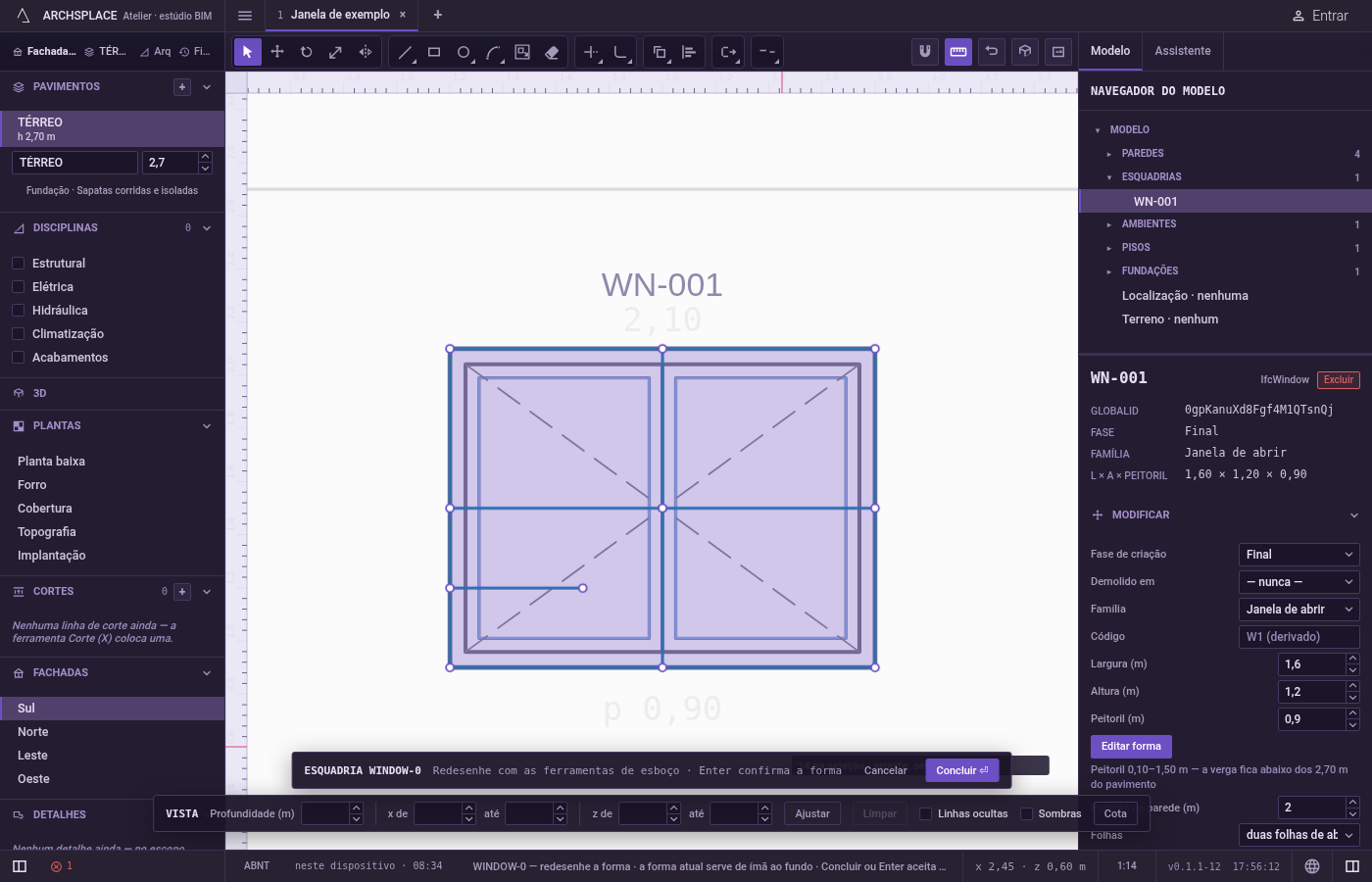
Ative Aparar. Digite
T, ouTe depoisR, ou clique em Aparar na barra do editor. A dica junto ao cursor diz o que um clique vai fazer.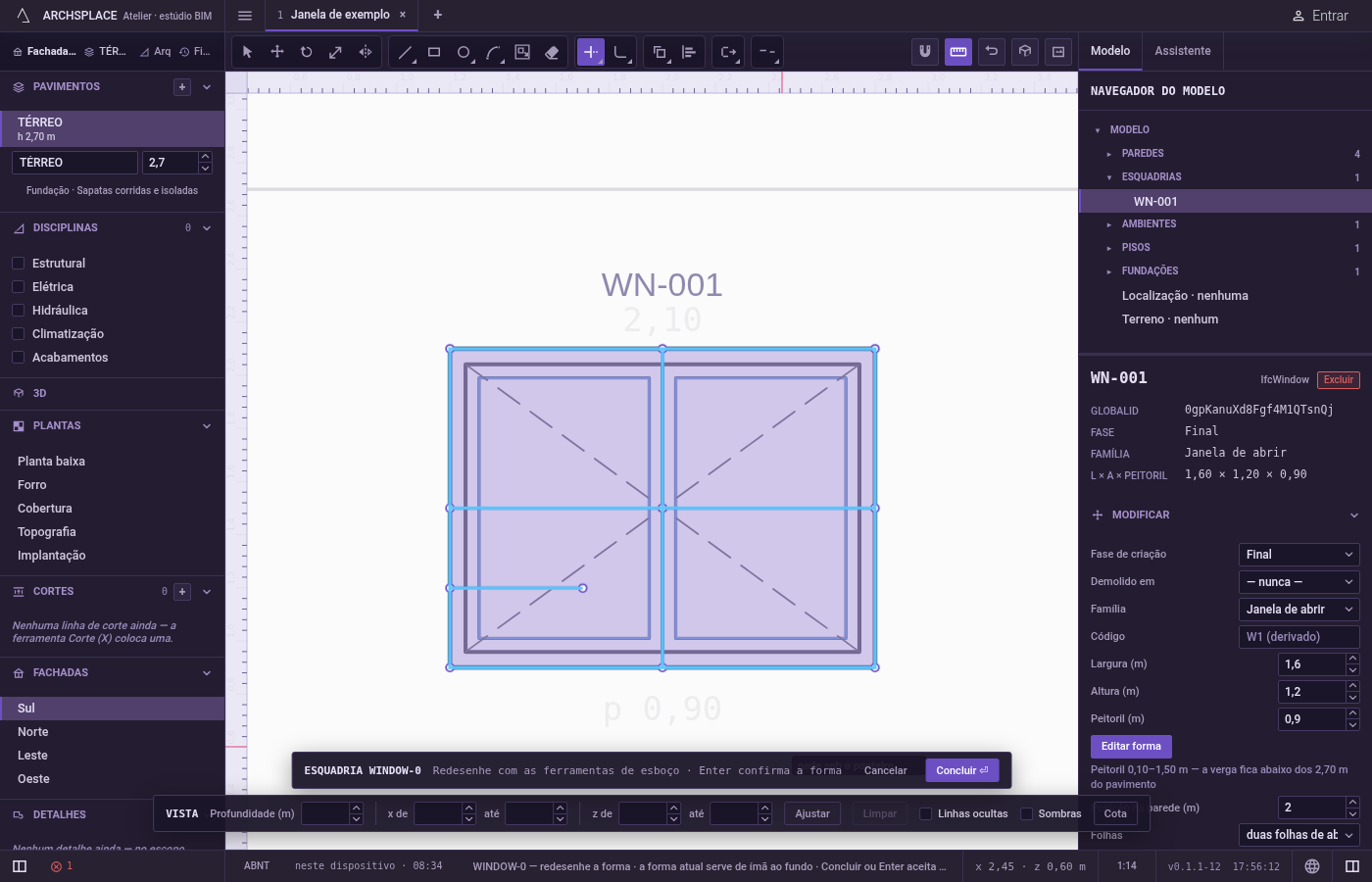
Aponte para a parte a retirar. A parte entre os cruzamentos mais próximos se acende em vermelho, e a dica diz clique para retirar esta parte. Aparar lê o cursor com exatidão, sem ímã, então num cruzamento você pega a linha em que está.
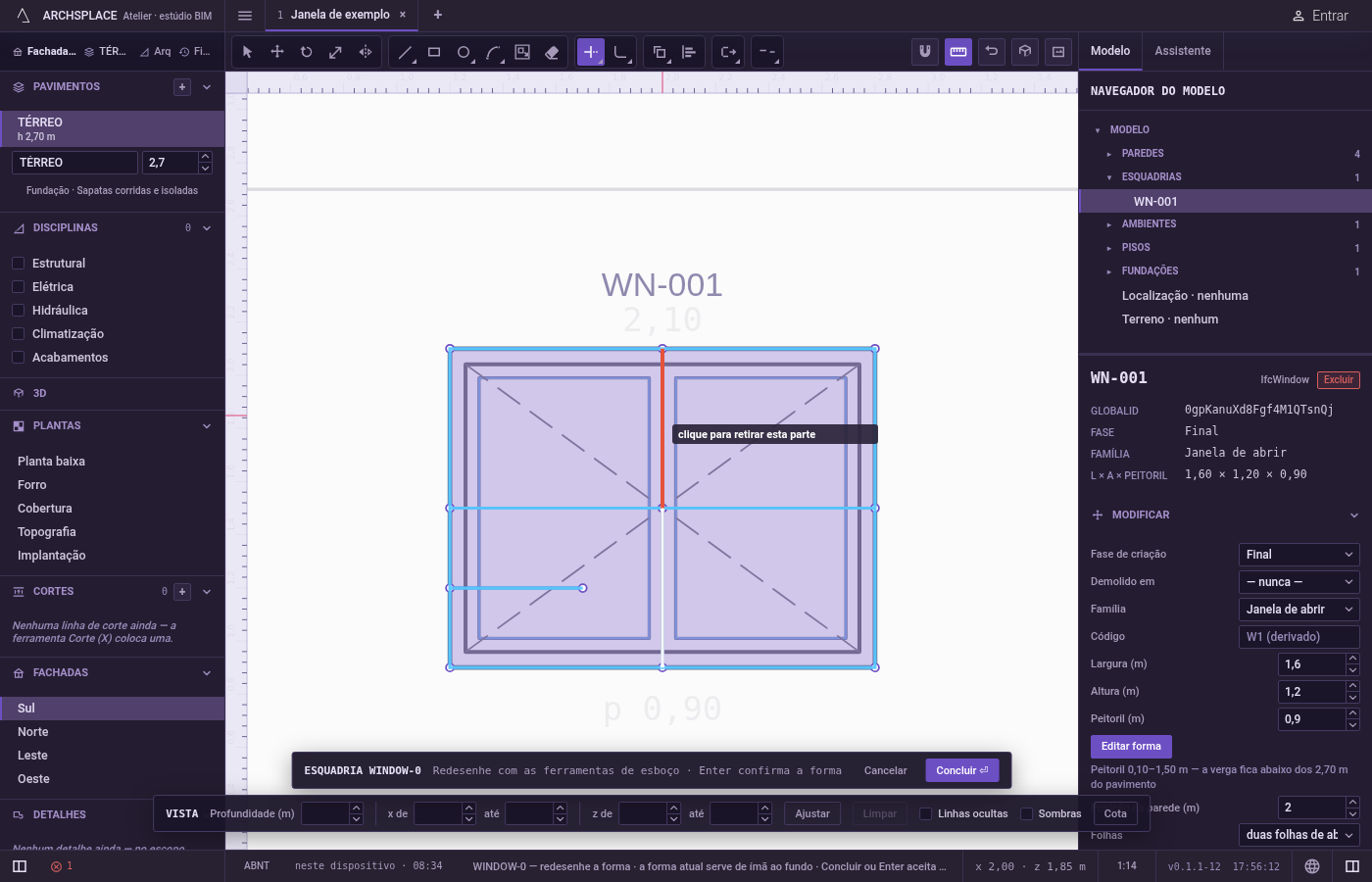
Clique. A parte some, e Aparar continua ativa para a próxima. As linhas de corte que você selecionou continuam selecionadas.
Ou arraste uma caixa. Pressione ao lado das partes, arraste sobre elas em qualquer sentido e solte. Enquanto você arrasta, cada parte que a caixa toca aparece em vermelho; ao soltar, todas são aparadas, e a dica conta as partes feitas.
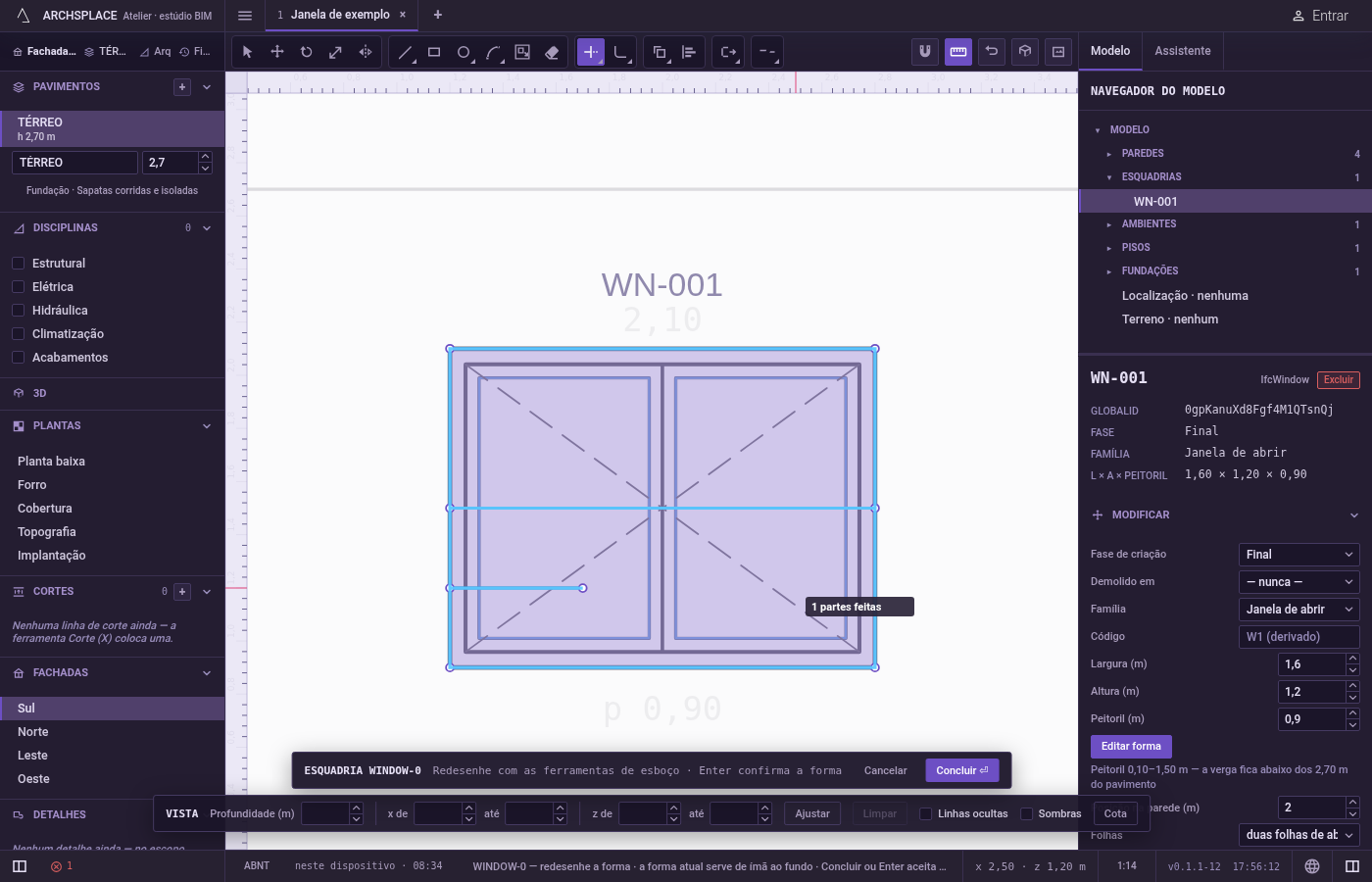
Ou desenhe uma cerca. Aperte
F, clique nos pontos de uma linha que atravessa as partes a retirar e aperteEnter. Cada parte que a cerca cruza é aparada.Escdescarta a cerca.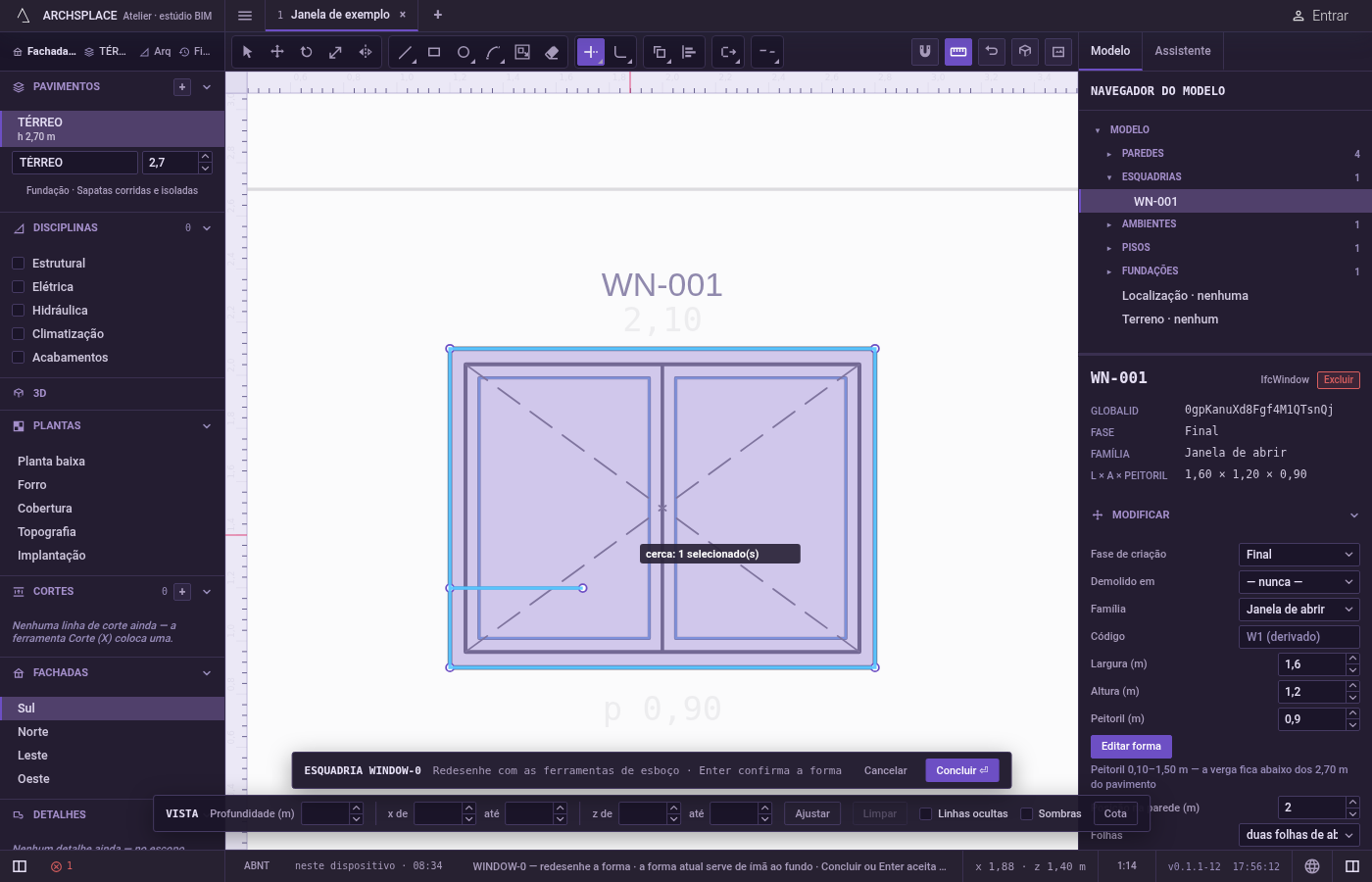
Estenda em vez de aparar. Segure
Shiftao clicar, ao usar a caixa ou a cerca: a linha sob o cursor é estendida até a próxima linha, como faz Estender.EscouEspaçovoltam para Selecionar.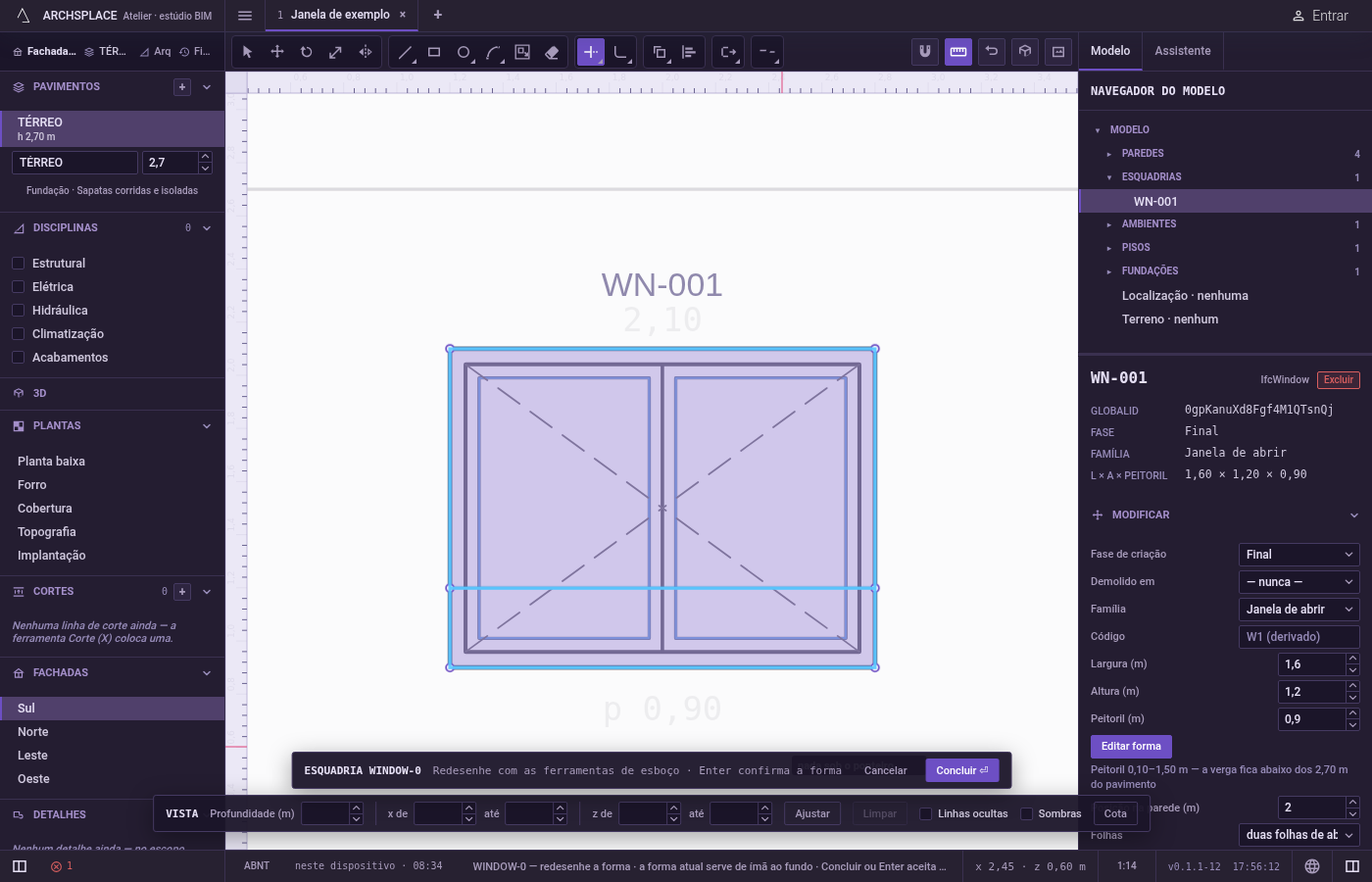
O que é recusado
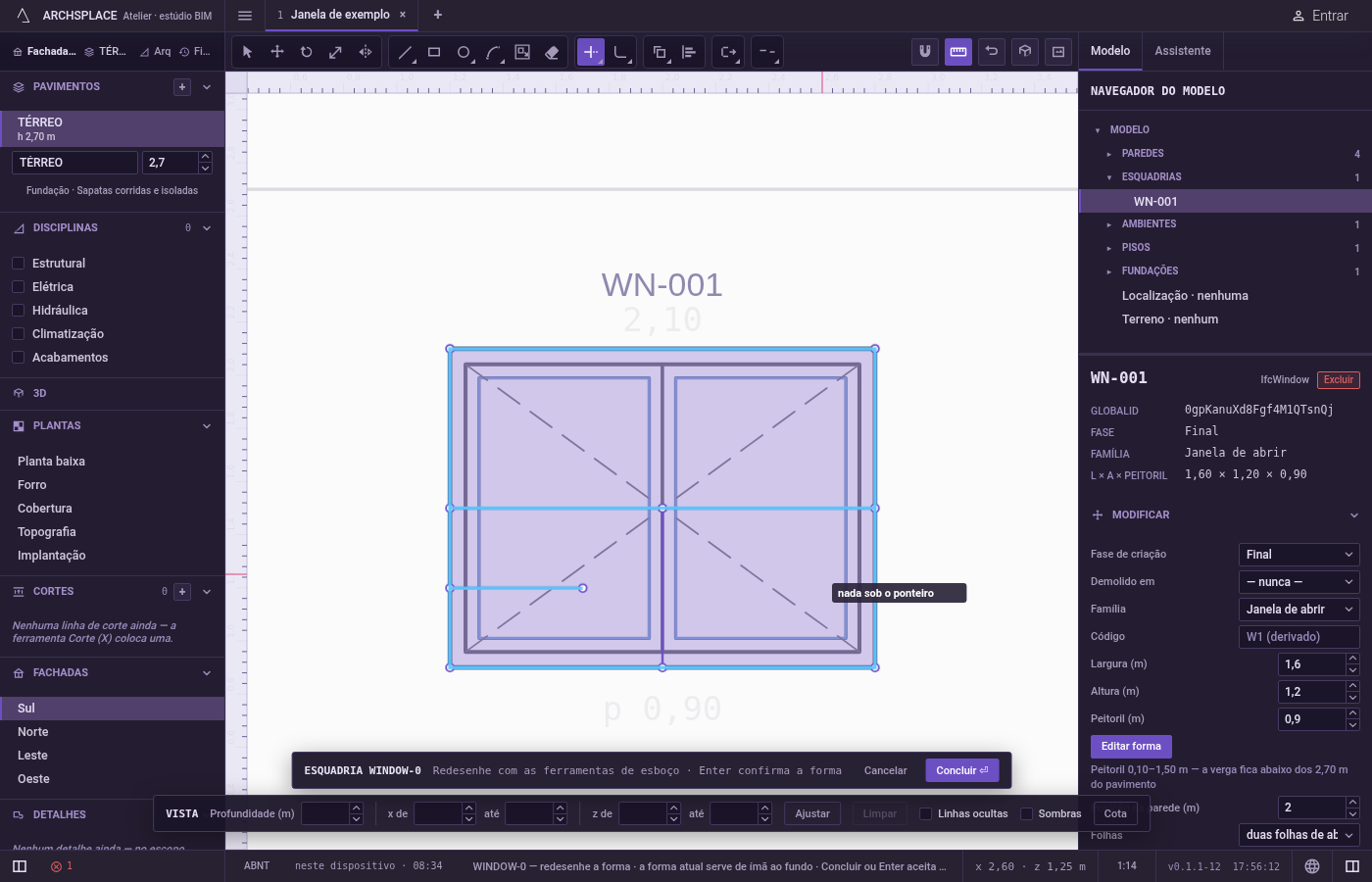
- Um clique no vazio. A dica diz nada sob o ponteiro, e nada muda.
- Uma linha que nada cruza. A dica diz nenhuma aresta corta esta linha. Um contorno fechado precisa de dois cruzamentos. Desenhe antes uma linha atravessando-o, ou apague-o inteiro com Apagar.
- Uma caixa ou uma cerca sobre nada a aparar. A dica diz nada a aparar sob essa caixa, ou a cerca não cruza nada.
- A forma em vigor como aresta de corte. A forma esmaecida atrás do seu desenho nunca corta. Desenhe uma linha por cima dela para cortar contra ela.
- Uma linha selecionada que não cruza. Com linhas de corte selecionadas, só elas cortam. Uma linha que elas não cruzam não pode ser aparada até você limpar a seleção.
O que vai para o contrato
Nada até você apertar Concluir. Cada corte é um passo dentro do editor, e Ctrl+Z volta por eles. O contrato muda quando você aperta Concluir, ou Enter sem nada em andamento, num único passo que você pode desfazer: o que as linhas fecham vira o profile da janela ou da porta, pontos [u, v] em metros ao longo da parede e para cima a partir do piso, ou o outline da área de padrão nas floorAreas ou ceilingAreas do ambiente, pontos [x, y] em metros da planta.
O que fica mantém os arcos de verdade. Um círculo de raio 0,5 desenhado com Círculo, cruzado por uma linha que passa pelo centro e aparado abaixo dela, mantém os dois quartos de arco de cima; com a linha, eles fecham um semicírculo:
Perguntas frequentes
Como escolho quais linhas cortam?
Selecione as linhas de corte com Selecionar antes de ativar Aparar. Aí só elas cortam, e continuam selecionadas para o próximo corte.
Como aparo várias partes de uma vez?
Arraste uma caixa sobre elas, em qualquer sentido: cada parte que a caixa toca aparece em vermelho, e todas saem quando você solta. Ou aperte F, clique nos pontos de uma linha de cerca atravessando as partes e aperte Enter.
Por que Aparar diz que nenhuma aresta corta esta linha?
Nada cruza a linha que você apontou, então não há onde cortá-la. Desenhe antes uma linha atravessando-a, ou use Apagar para tirá-la inteira.