3D
Componentes
Um componente é uma parte do modelo guardada uma só vez, como definição, e colocada quantas vezes você quiser: mude-o dentro de uma cópia e todas as cópias mudam. Na vista 3D, você cria um a partir de uma seleção, abre-o para editá-lo, torna uma cópia única ou explode uma cópia de volta em geometria solta.
O que é
Um componente é feito de duas coisas. A definição guarda o conteúdo uma só vez: sólidos, linhas e faces desenhadas, ou paredes com as esquadrias e os dispositivos delas. Cada instância fica em algum lugar do modelo, com posição, giro e escala próprios. Tudo o que é colocado a partir de uma definição é o mesmo objeto: edite a definição, por qualquer cópia, e todas as cópias mudam.
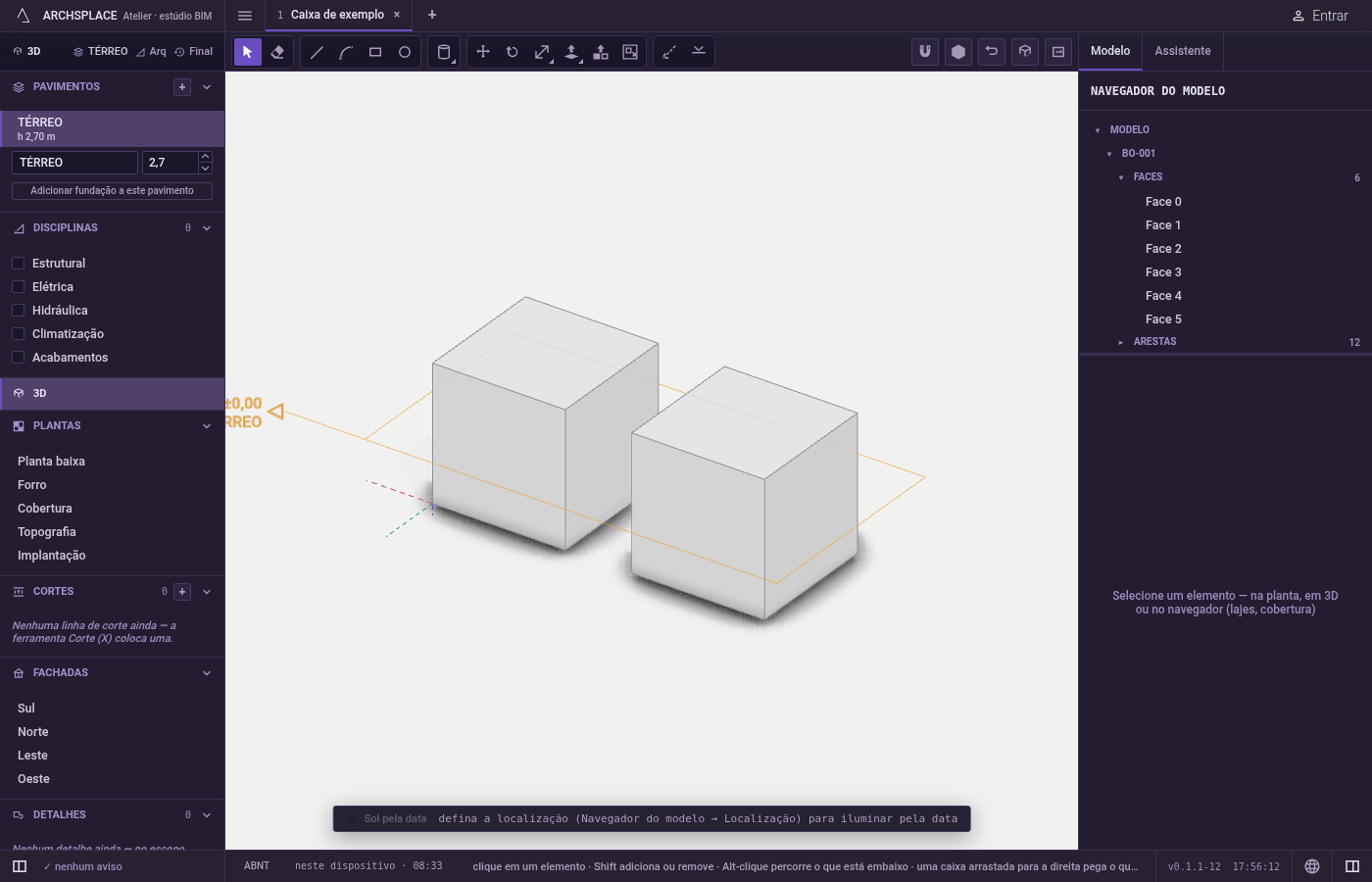
De fora, um componente é um único objeto. Um clique o pega inteiro, Mover o leva, Ctrl com Mover ou Girar coloca outra cópia, e o painel à direita mostra o nome dele, que você pode mudar, e quantas cópias existem no projeto. As faces e as arestas dele só se alcançam depois que você o abre.
Um componente pode conter outros componentes, colocados dentro da definição dele. As ferramentas Esfera, Cilindro e Cone também criam um componente cada vez.
Quando usar
- Para repetir o mesmo objeto, como uma cadeira, uma floreira ou um pilar, mantendo todas as cópias iguais.
- Para agrupar sólidos, de modo que um clique pegue todos.
- Para manter um grupo de paredes com as esquadrias delas como uma unidade.
Passo a passo
Crie um. Selecione sólidos inteiros, linhas e faces desenhadas, ou paredes, e escolha Criar componente no menu do botão direito, ou no painel à direita (Agrupar em componente no painel de um sólido). A seleção vira um componente novo, chamado Componente com um número, colocado onde estava e deixado selecionado. Dentro de um componente aberto, o novo é colocado dentro dele.
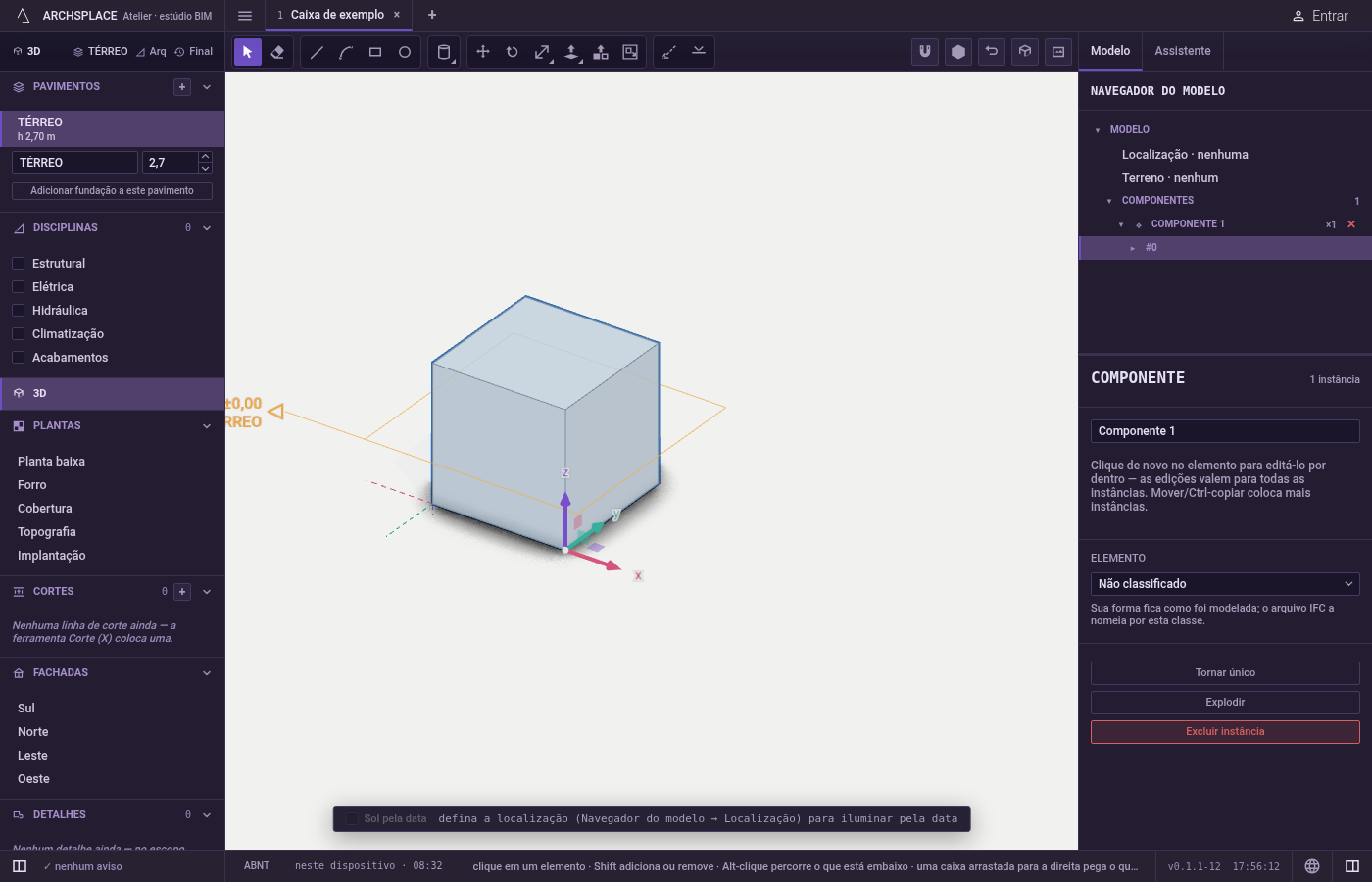
Coloque mais cópias. Mova ou gire o componente com
Ctrl(⌘no Mac) pressionado ao soltar, ou copie e cole.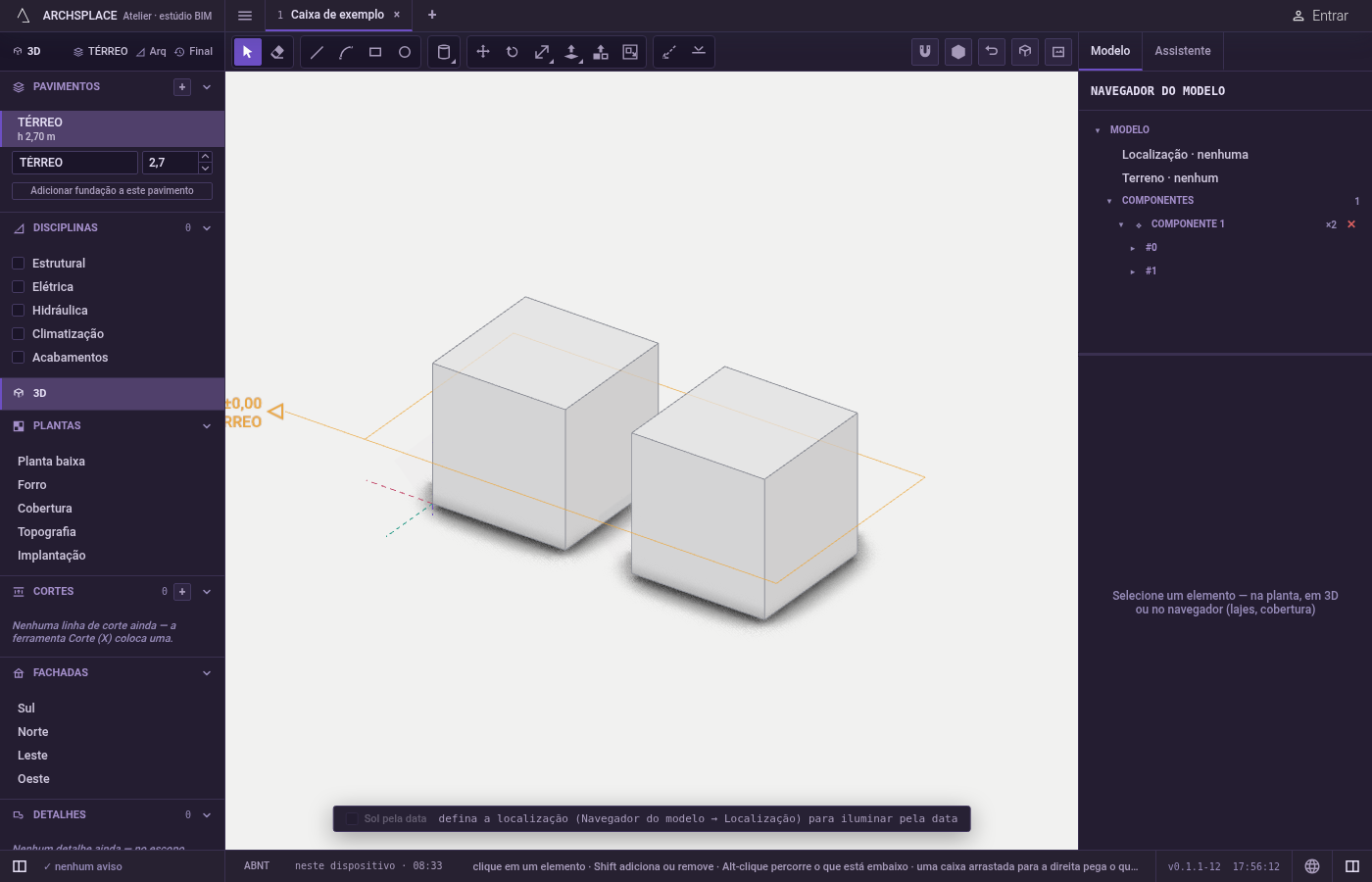
Abra-o. Dê um duplo clique numa cópia, ou escolha Editar componente no menu do botão direito dela. O resto do modelo esmaece, e uma faixa mostra o nome do componente e quantas cópias ele tem. Desenhe, empurre, puxe e mova lá dentro: todas as cópias acompanham. Um componente colocado dentro dele volta a ser um único objeto; dê um duplo clique nele para descer mais um nível.
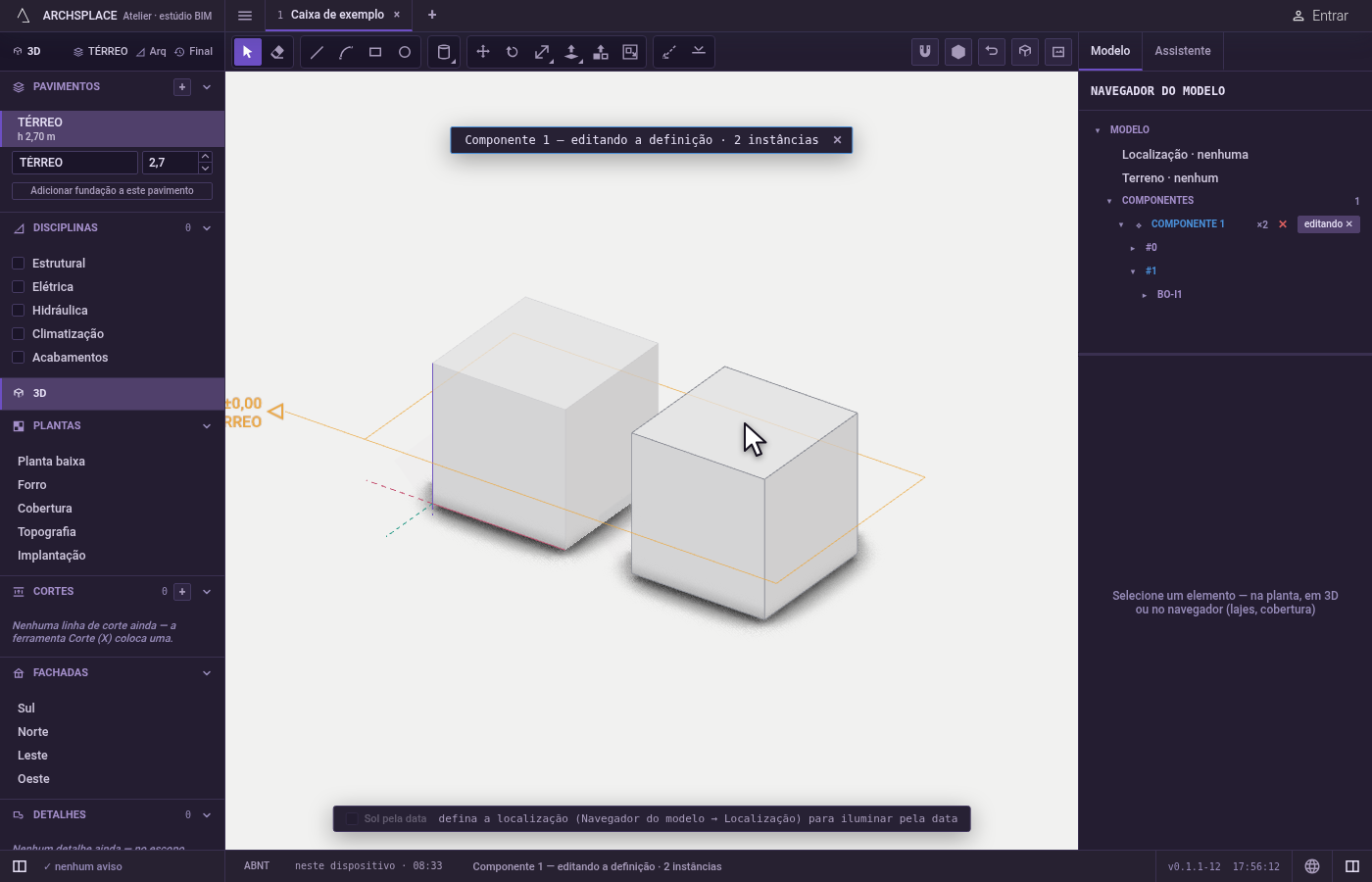
Feche-o. Aperte
Esc, ou escolha Fechar componente no menu do botão direito. Cada toque fecha um nível.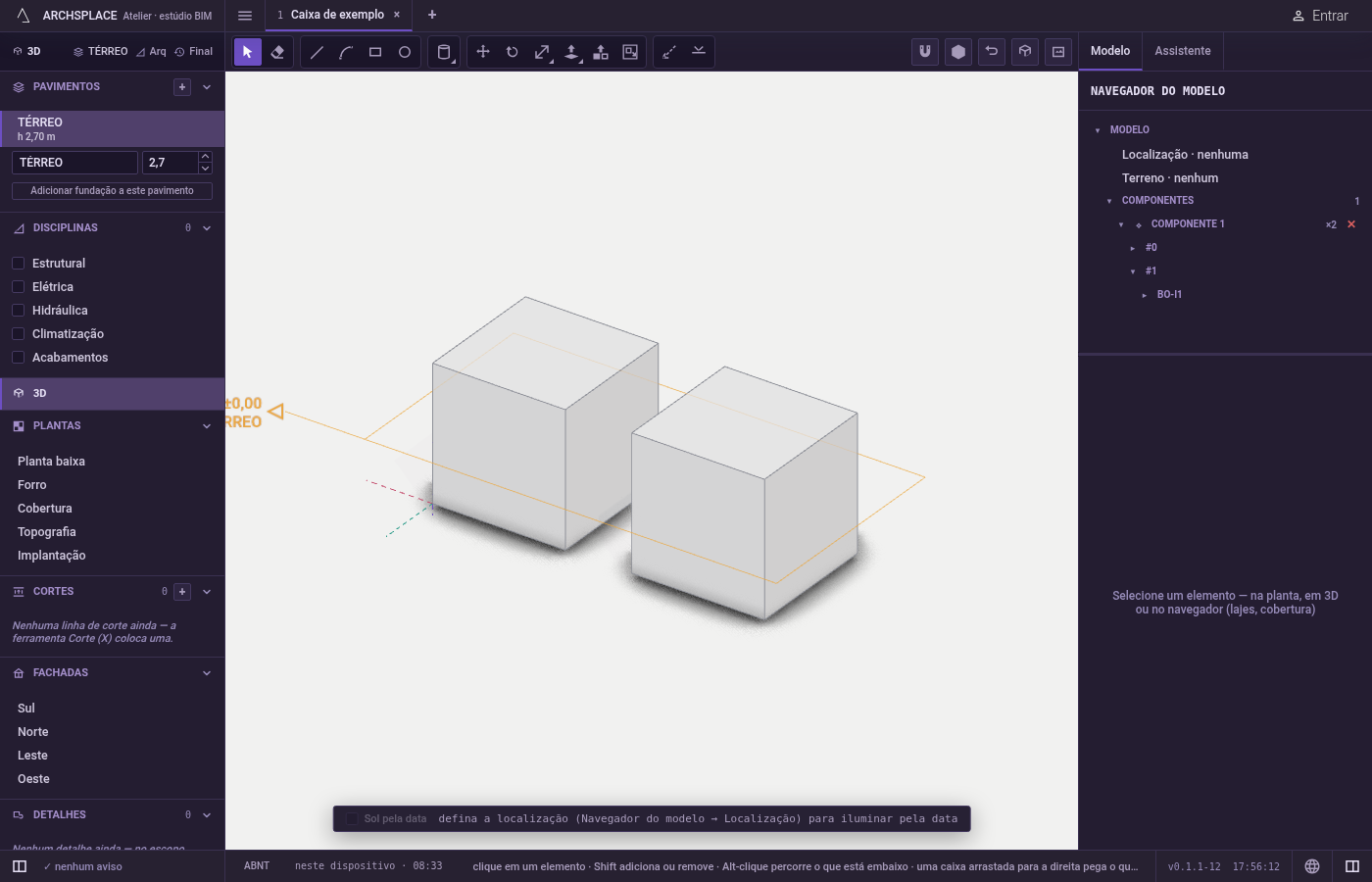
Torne uma cópia única. Selecione a cópia e escolha Tornar único no menu do botão direito ou no painel. Ela ganha uma definição própria, com o nome da antiga seguido de (único).
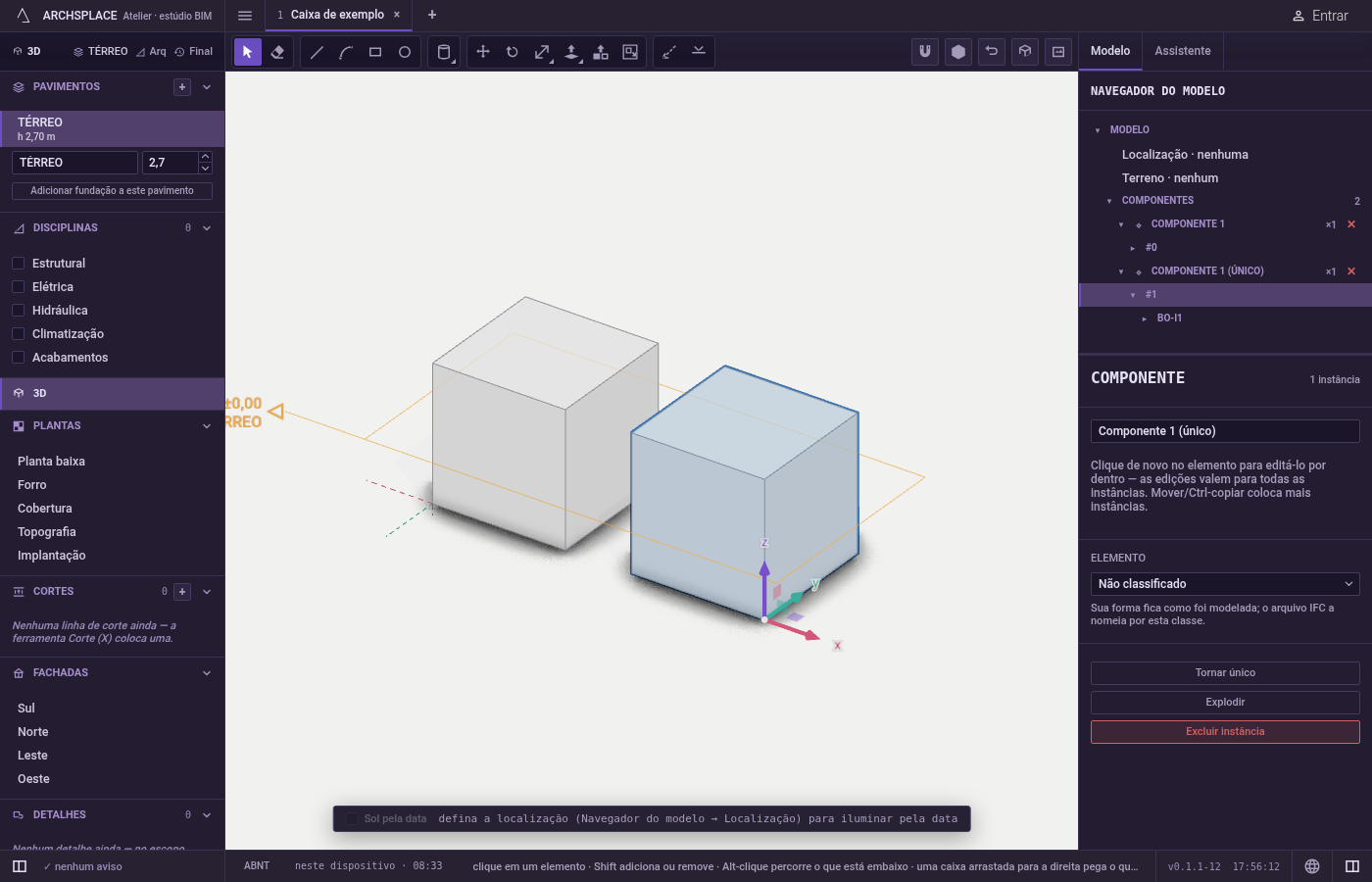
Exploda uma cópia. Selecione-a e escolha Explodir. O conteúdo dela volta ao modelo onde a cópia estava: sólidos, linhas e paredes que você pode editar diretamente. Os componentes que ela continha sobem um nível e continuam componentes.
O que é recusado
- Uma seleção que contém um componente. Criar um componente a partir de uma seleção com um componente dentro é recusado: mova, copie ou repita o componente como ele é, ou abra-o e trabalhe lá dentro.
- Paredes misturadas com geometria desenhada. Paredes e sólidos geram tipos diferentes de definição: selecione um tipo ou o outro.
- Parte de um sólido. Um sólido entra num componente inteiro; uma seleção com só algumas das faces ou arestas dele é recusada até conter o sólido inteiro. Linhas e faces desenhadas podem entrar em parte.
- Elementos que não são sólidos, linhas desenhadas ou paredes. Uma laje, uma escada ou uma cobertura não podem virar componente.
- Várias cópias de uma vez. Editar componente, Tornar único e Explodir trabalham cada um numa cópia de cada vez.
O que vai para o contrato
Criar um componente acrescenta uma definição com o conteúdo selecionado, medido a partir do centro dele, e uma instância onde o conteúdo estava; o conteúdo sai do modelo e vai para a definição. Uma edição dentro de um componente aberto grava na definição. Tornar único acrescenta uma cópia da definição e aponta a instância para ela. Explodir grava o conteúdo de volta no modelo, na posição da instância, e tira a instância, e uma definição que não está mais colocada em lugar nenhum é removida. Cada uma dessas ações é um passo que se desfaz.
Veja também
Perguntas frequentes
Como crio um componente?
Selecione sólidos inteiros, linhas e faces desenhadas, ou paredes, e escolha Criar componente no menu do botão direito ou no painel. A seleção vira um componente, colocado onde estava e selecionado.
Como edito todas as cópias de um componente de uma vez?
Dê um duplo clique numa cópia, ou escolha Editar componente no menu do botão direito dela. Edite o que está dentro; todas as cópias mudam. Aperte Esc, ou escolha Fechar componente, para sair.
Como mudo uma cópia sem mudar as outras?
Selecione essa cópia e escolha Tornar único. Ela ganha uma definição própria, com o nome da antiga seguido de (único), e as edições dentro dela não chegam mais às outras.
O que faz Explodir?
Põe o conteúdo de uma cópia de volta no modelo onde ela estava, como sólidos, linhas ou paredes soltos, e tira essa cópia. Os componentes colocados dentro dela sobem um nível e continuam componentes.