Cortes e fachadasMno estúdio
Mover em cortes e fachadas
Mover, num corte ou numa fachada, leva o que você selecionou, ou o elemento em que você clica, de um ponto base até um segundo ponto da vista, ao longo do desenho e para cima. Cada elemento fica com a parte do percurso que pode fazer: uma janela desliza na parede e o peitoril sobe, uma laje sobe ou desce o pavimento dela, uma parede desliza ao longo da vista, e as marcações desenhadas na vista se movem inteiras.
O que é
Mover é a segunda ferramenta da barra de um corte ou de uma fachada. Ela funciona como o Mover da planta: o primeiro clique fixa um ponto base, o cursor arrasta o que você tem na mão, e o segundo clique o solta. O percurso é o da própria vista: ao longo do desenho e para cima.
O que se move é o que você selecionou antes de apertar M. Sem nada selecionado, o primeiro clique pega o elemento sob o cursor. Cada elemento fica então com a parte do percurso que pode fazer:
- as linhas, as máscaras e as anotações desenhadas na vista se movem inteiras, ao longo e para cima;
- uma esquadria desliza ao longo da própria parede, e o peitoril acompanha a altura do percurso;
- um sólido, um esboço ou um componente colocado se move no espaço;
- uma laje que o corte corta move para cima ou para baixo a referência de nível do pavimento dela: o pavimento abaixo fica com o percurso, o pavimento acima o devolve, e os pavimentos mais acima ficam onde estavam;
- uma parede, um pilar, uma viga, uma escada e todo o resto da planta deslizam na direção da vista, com as paredes levadas como uma rede, para que as paredes que as encontram acompanhem.
O movimento inteiro é um único passo que um único Ctrl+Z desfaz. O que não pode fazer parte do percurso é dito numa única mensagem, e o resto se move mesmo assim.
Quando usar
- Para subir ou baixar o peitoril de uma janela olhando a fachada.
- Para mudar a altura de um pavimento movendo uma laje num corte.
- Para deslizar uma esquadria, um pilar ou uma parede ao longo de uma fachada, alinhando-os com outro.
- Para mover ou copiar uma anotação ou uma linha desenhada na fachada.
Passo a passo
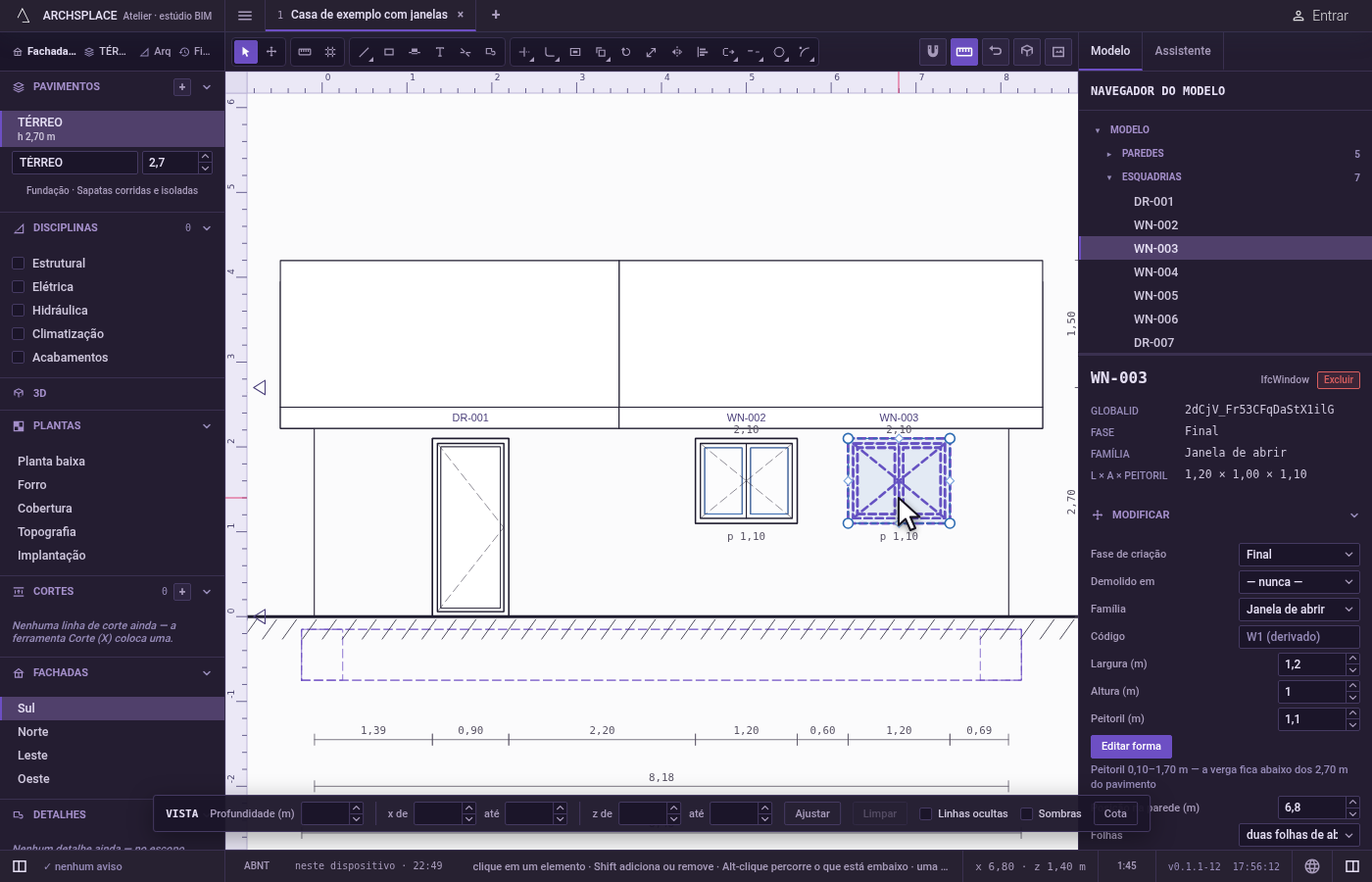
Abra um corte ou uma fachada e selecione o que mover. Com Selecionar, clique numa janela da fachada. Você também pode pular isso e deixar que o primeiro clique de Mover pegue o elemento sob o cursor.
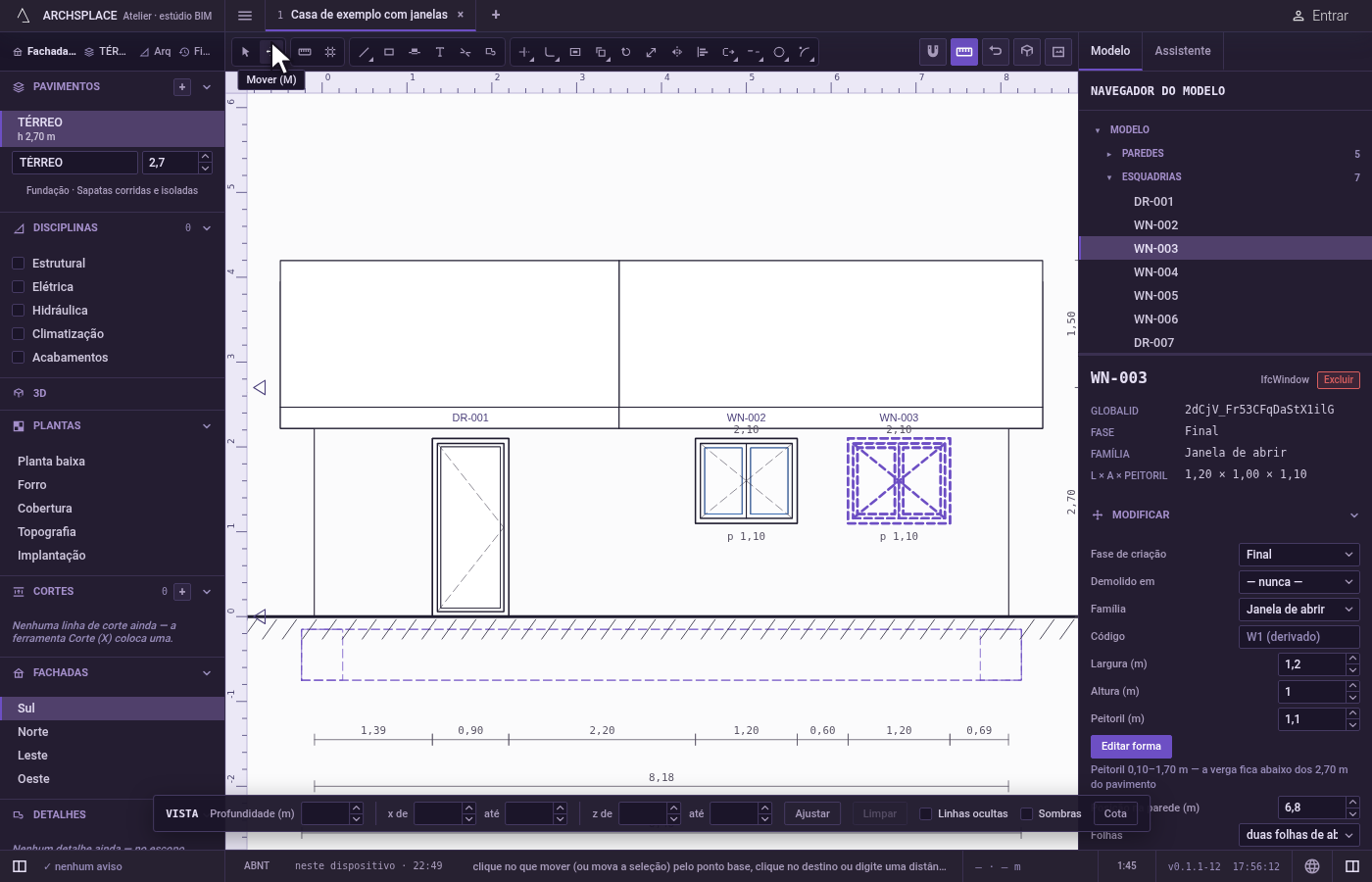
Aperte M. Ou clique em Mover, a segunda ferramenta da barra. A barra de status pede um clique no que mover, no ponto base, depois onde ele cai, ou uma distância digitada.
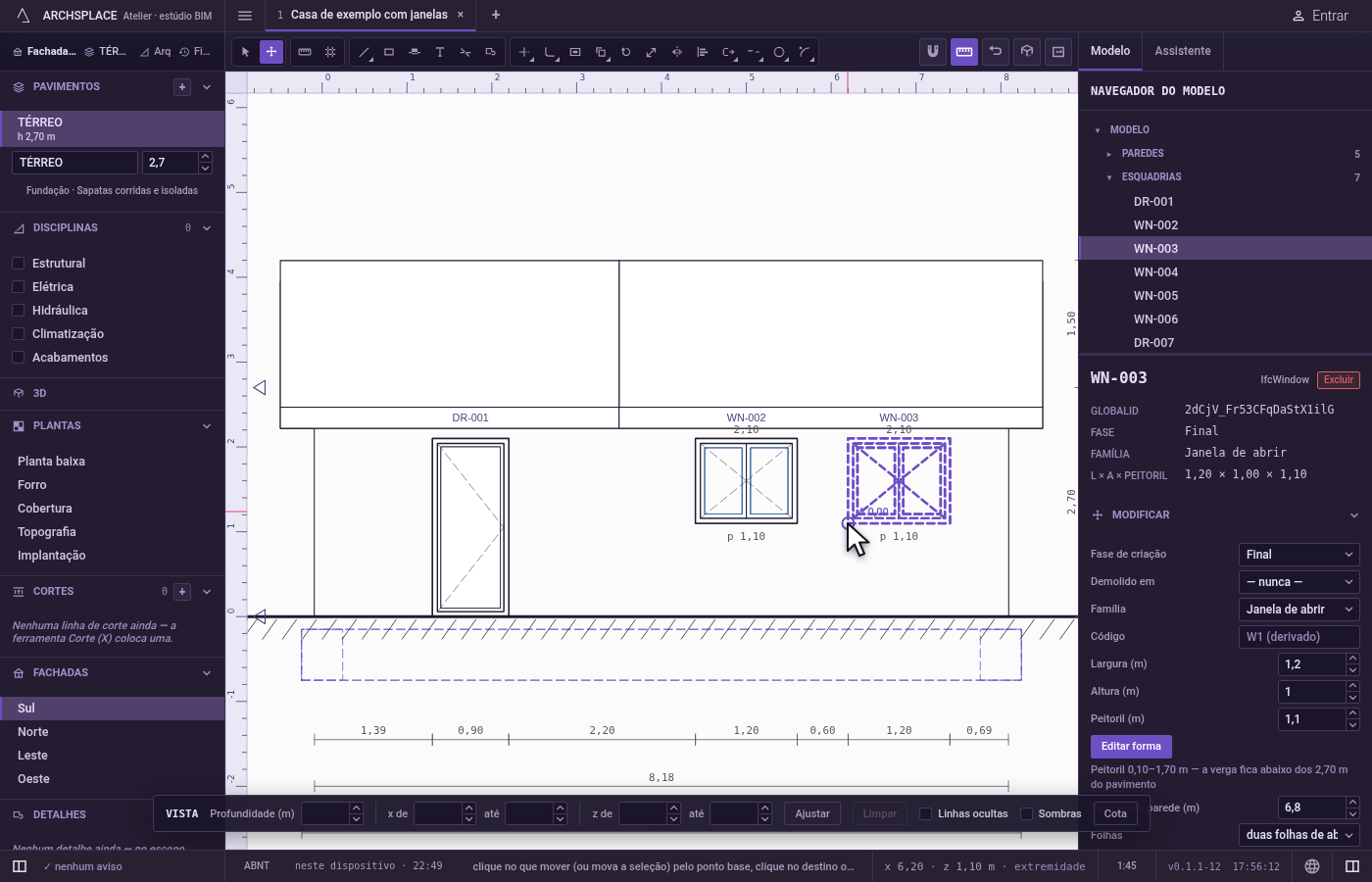
Clique no ponto base. Clique num canto da janela. Toda linha do desenho atrai o cursor para os cantos, os pontos médios e as bordas, então o ponto base cai na própria janela.
Mova o cursor. Uma linha vai do ponto base até o cursor, com um anel na ponta e a distância ao lado, e a janela aparece onde cairia. Com Orto ligado (
F8liga e desliga), o percurso fica preso na horizontal ou na vertical, a que o cursor estiver mais perto.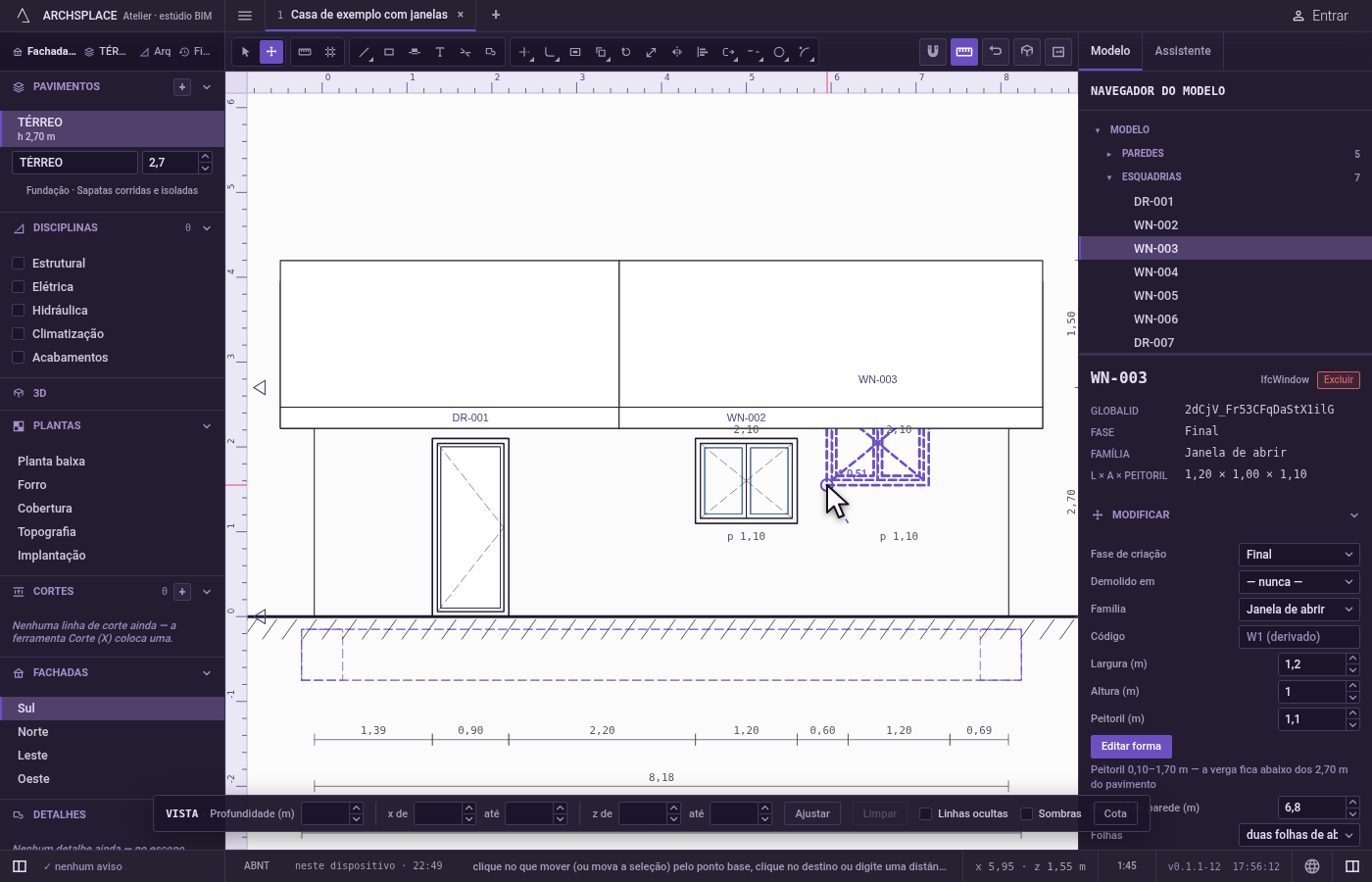
Solte. Clique onde ela cai. Ou digite uma distância nas unidades do projeto e aperte
Enter: a janela anda essa distância no eixo para onde o cursor pende, aqui reto para cima, e o peitoril sobe a mesma distância. SegureCtrlao clicar ou ao apertarEnterpara deixar o original no lugar e soltar uma cópia.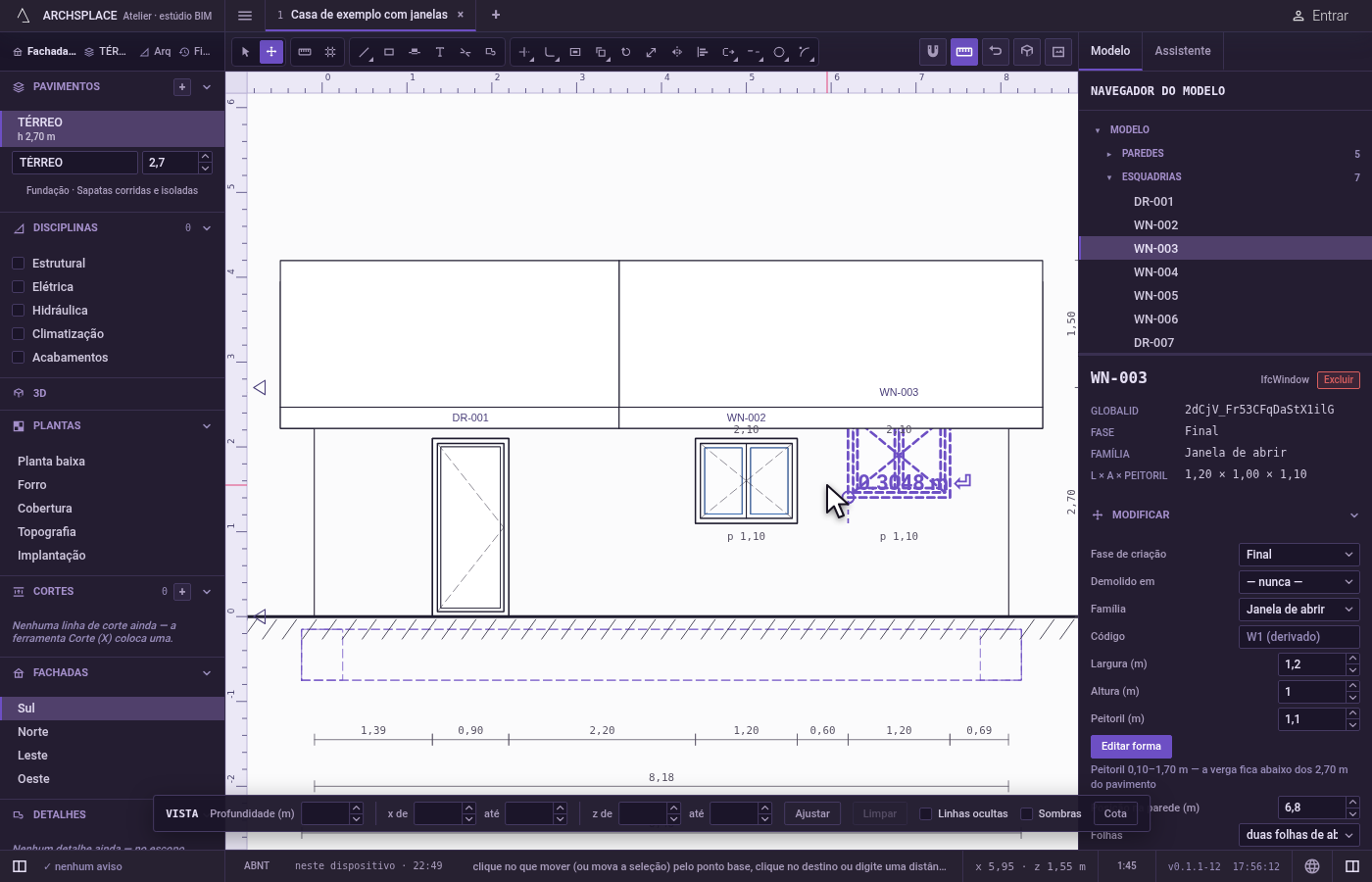
Mude de ideia com Esc. Antes do segundo clique,
Escpõe tudo de volta onde estava e não grava nada.
O que é recusado
- Nada para mover. Um primeiro clique no papel vazio sem nada selecionado não move nada, e o Atelier diz Nada para mover aqui, pedindo que você selecione algo ou clique no que mover.
- Uma altura para o que a planta posiciona. Paredes, pilares, vigas e escadas herdam a altura do pavimento: um percurso para cima só os move ao longo da vista, e o Atelier diz para mudar a altura do pavimento na lista de Pavimentos.
- O piso mais baixo. Ele é a referência de nível e não se move.
- Uma laje movida na horizontal. Aqui uma laje sobe e desce; na horizontal, ela segue as paredes dela na planta.
- Um pavimento com menos de 50 cm. Um movimento de laje que deixaria um pavimento com menos de 0,50 m é recusado, e as lajes ficam.
- Uma esquadria que não cabe. Uma esquadria que deslizaria além da ponta da parede, chegaria a menos de 10 cm de outra esquadria na mesma parede ou teria um peitoril fora do intervalo da família dela fica onde estava, com o motivo.
- Linhas ocultas. Uma linha tirada da vista com Ocultar é uma linha do próprio modelo: Mover a deixa onde está.
- Um movimento que não leva nada. Quando nada pôde fazer nenhuma parte do percurso, nada é gravado.
O que vai para o contrato
Mover grava os campos dos próprios elementos movidos, tudo num único passo:
- o lugar de uma esquadria ao longo da parede,
at, e o peitoril dela,params.sill, em metros; - os pontos das marcações da vista em
details, ospoints, oate otargetdelas, deslocados pelo percurso nas coordenadas da própria vista; - numa laje, a
heightdo pavimento abaixo dela e a do próprio, e aelevationde cada pavimento, recalculada a partir das alturas; - nas paredes, o
frome otode cada ponta que o movimento leva, e a posição de todo outro elemento da planta que desliza.
Com Ctrl, as cópias entram no fim das listas e os originais ficam. Subir 30 cm uma janela cujo peitoril estava a 0,40 m grava, para essa esquadria:
Veja também
Perguntas frequentes
Como subo o peitoril de uma janela pela fachada?
Aperte M, clique na janela num ponto dela, depois leve o cursor reto para cima e clique, ou digite a distância e aperte Enter. A janela mantém o lugar ao longo da parede e o peitoril sobe essa medida, dentro do intervalo que a família dela permite.
Posso mudar a altura de um pavimento por um corte?
Pode. Mova para cima ou para baixo uma laje que o corte corta: o pavimento abaixo dela cresce ou diminui pelo percurso, o pavimento acima devolve essa altura, e os pavimentos mais acima ficam onde estavam. O piso mais baixo não se move.
Por que uma parede não sobe quando eu a movo numa fachada?
Paredes, pilares, vigas e escadas herdam a altura do pavimento. Numa fachada, eles só deslizam ao longo da vista, e o Atelier avisa. Mude a altura do pavimento na lista Pavimentos.