3DMno estúdio
Mover
Mover leva o que você pega na vista 3D de um ponto a outro: clique num ponto dele e depois onde esse ponto deve cair, ou digite a distância. Com Ctrl ao soltar, ele deixa o original e coloca uma cópia, que você pode depois repetir numa fileira.
O que é
Mover pega algo por um ponto e põe esse ponto em outro lugar. Ele funciona como o resto da vista 3D: antes do primeiro clique, o ponto que você pegaria é capturado e marcado (um vértice, um ponto médio, uma aresta, uma face), e depois dele o destino é capturado do mesmo jeito. Enquanto você move, uma prévia do que você leva fica onde cairia, com uma linha do ponto pego até o destino e a distância junto ao cursor.
O que se move depende do que você tem na mão. Uma seleção feita antes de ativar a ferramenta se move inteira. Sem seleção, o clique pega o que está sob ele: um componente inteiro, uma janela ou uma porta, ou a face, a aresta ou o vértice de um sólido ou de linhas soltas. Uma face, uma aresta ou um vértice se move sozinho, e as faces em volta se esticam para acompanhar; um sólido ou um componente vai inteiro.
Quando usar
- Para encostar um sólido ou um componente exatamente noutro, vértice com vértice.
- Para esticar um sólido movendo uma das faces ou das arestas dele.
- Para deslizar uma janela ou uma porta ao longo da parede, ou para cima e para baixo dentro dos limites dela.
- Para copiar algo uma vez e depois repetir a cópia numa fileira de passos iguais.
- Para colocar o que você copiou com
Ctrl+C:Ctrl+Vativa Mover para a colagem.
Passo a passo
Escolha o que se move. Selecione antes com Selecionar, ou ative Mover e aponte para o objeto: o que um clique levaria se acende em laranja.
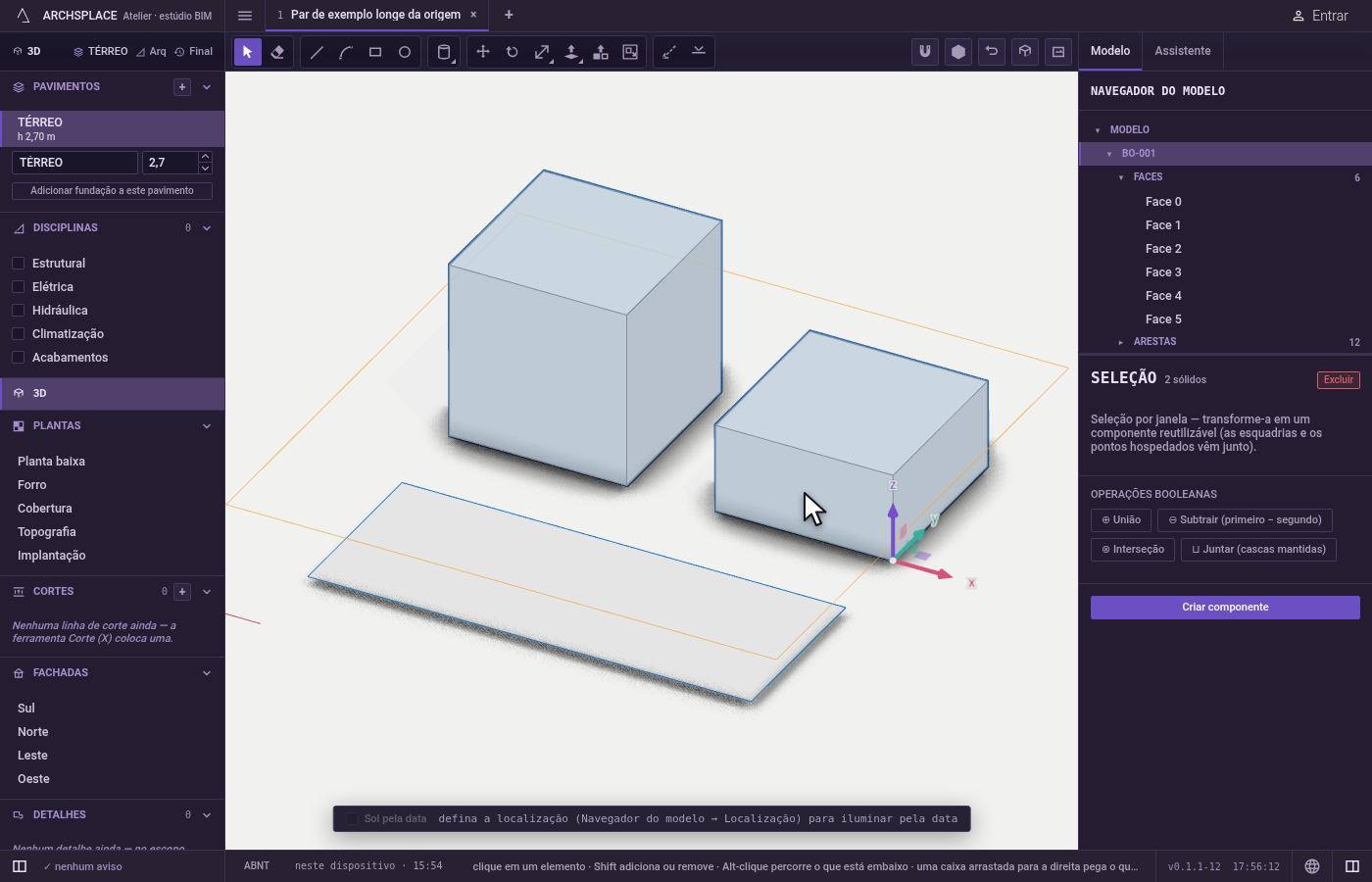
Ative a ferramenta. Aperte
Mou clique em Mover. Uma seleção é mantida.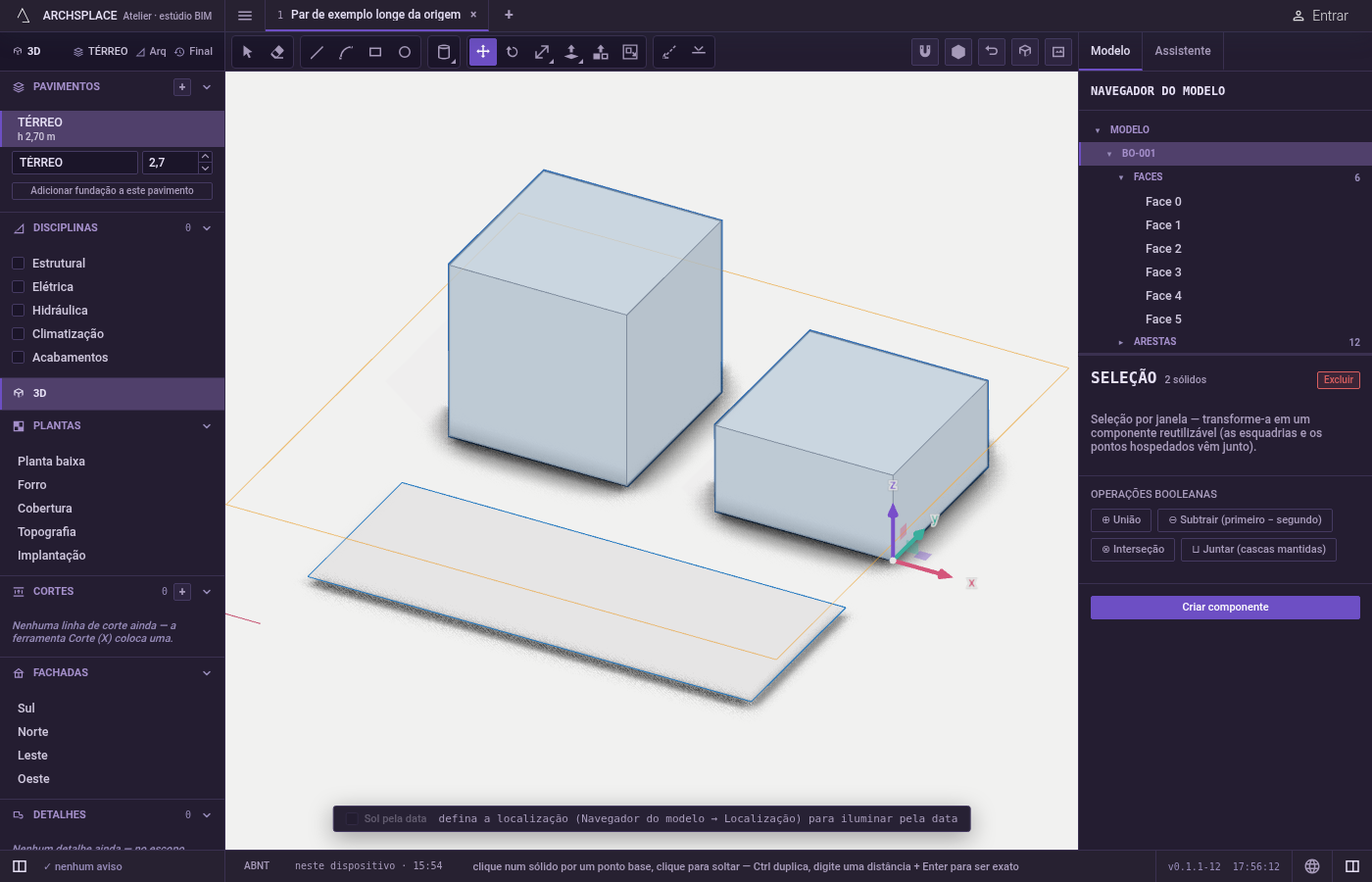
Clique no ponto que você pega. O marcador mostra exatamente qual ponto: pegue um vértice para soltá-lo sobre outro.
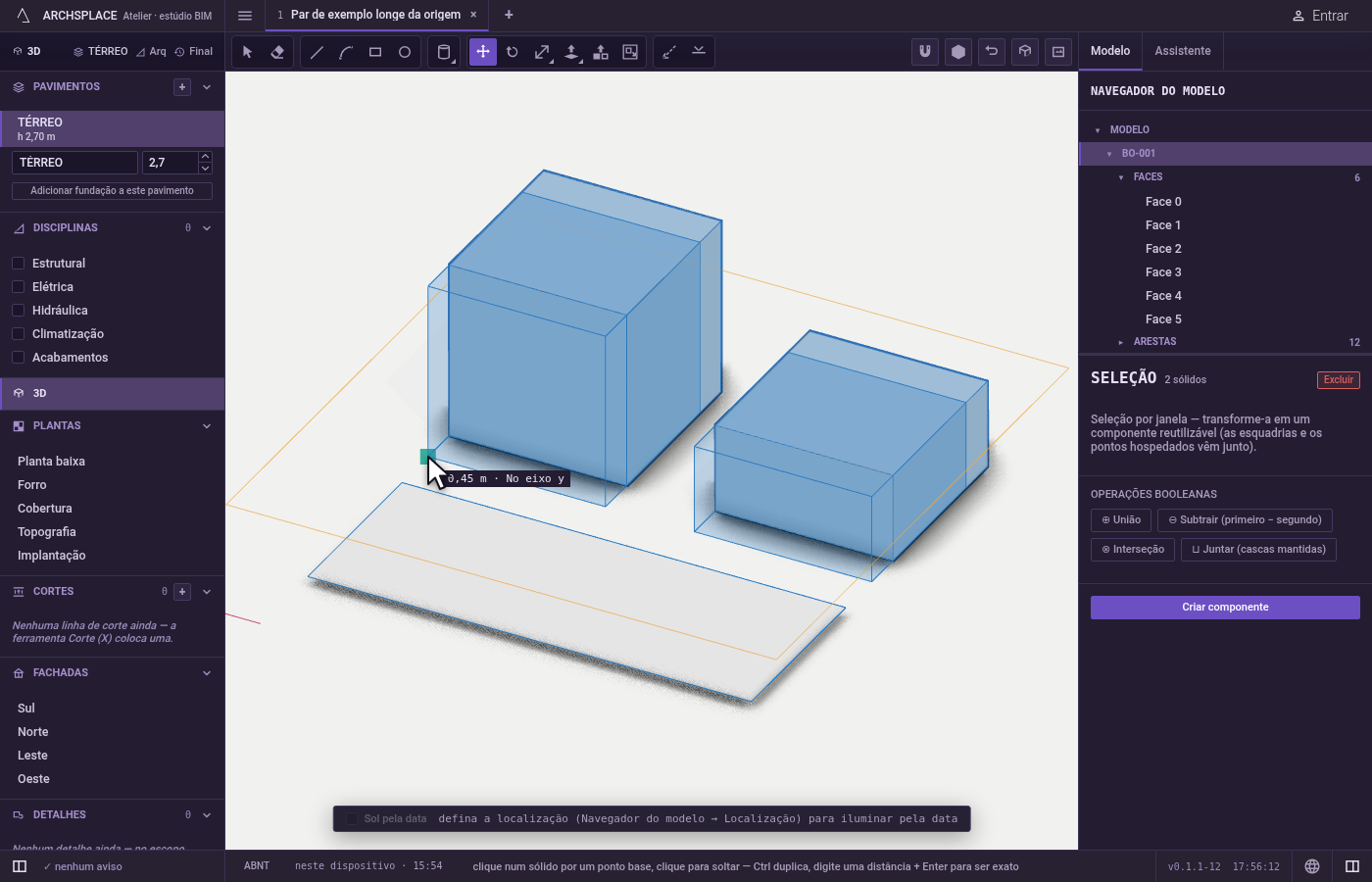
Vá até o destino. Aponte para onde o objeto cai; o marcador diz o que o destino pega.
→trava o eixo x,←o eixo y,↑a vertical, e↓solta.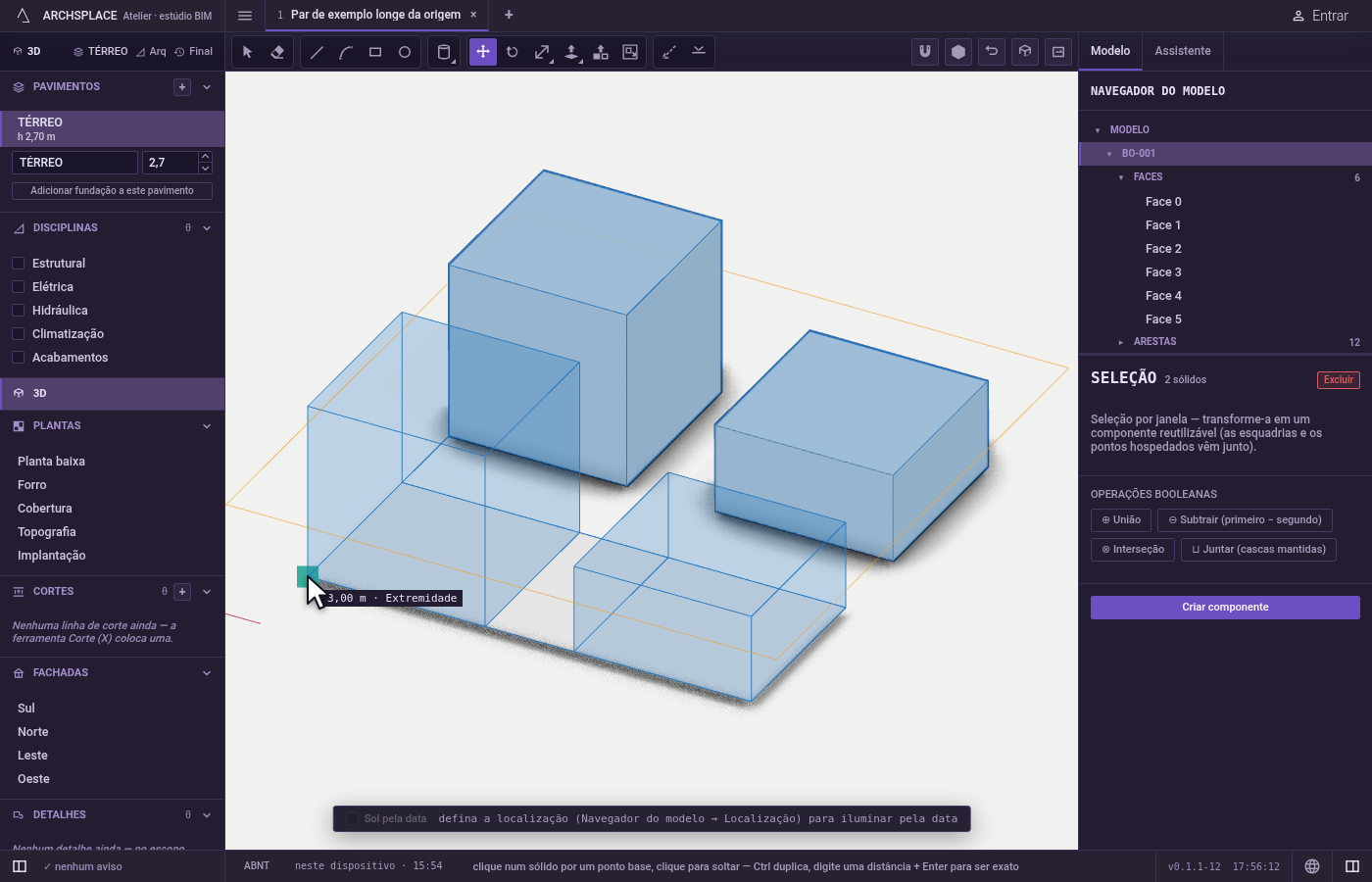
Solte. Clique, ou digite uma distância e aperte
Enterpara andar exatamente essa distância na direção que o cursor mostra. SegureCtrl(⌘no Mac) ao soltar para deixar o original e colocar uma cópia.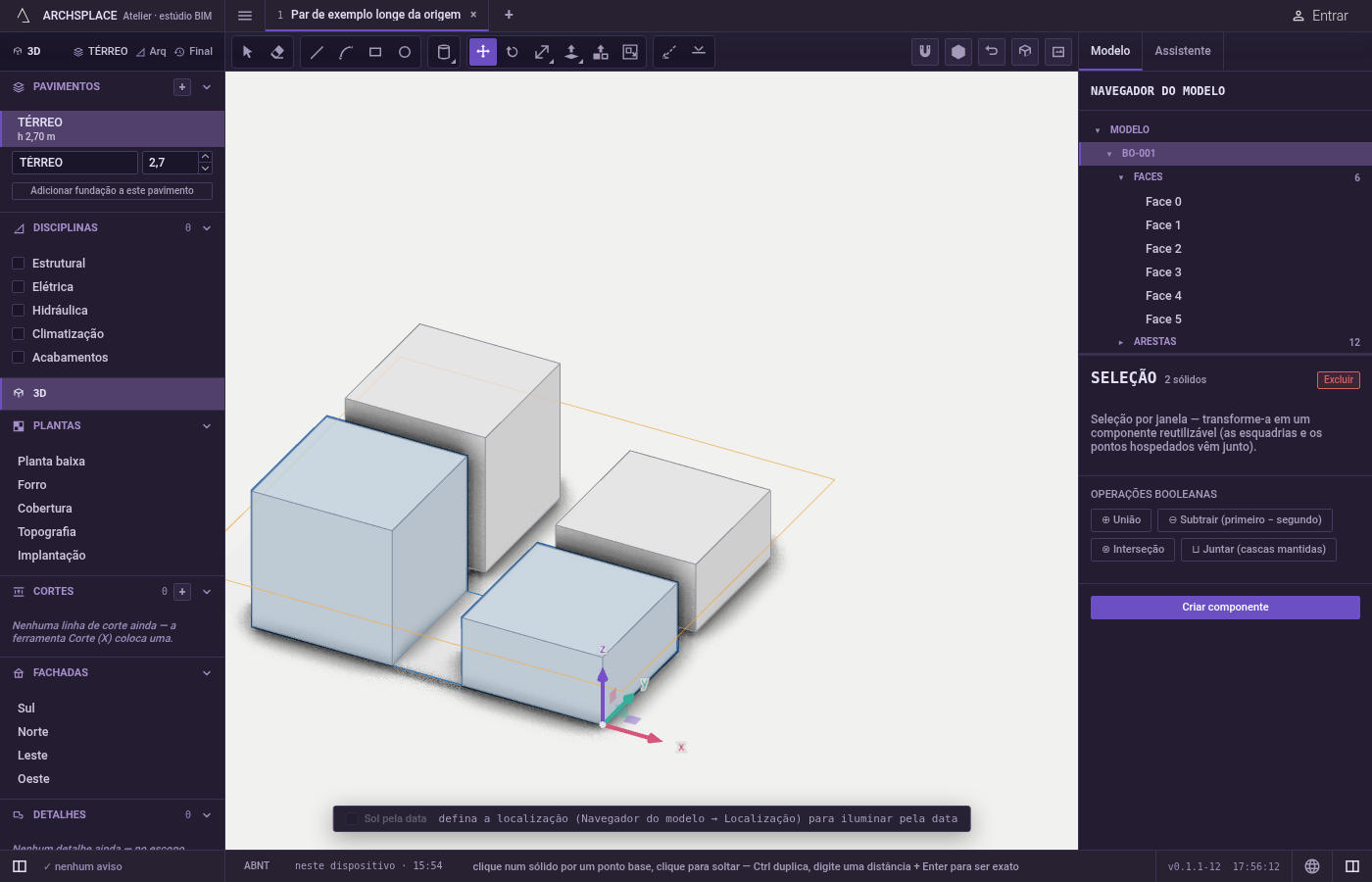
Repita a cópia se quiser uma fileira. Logo depois de uma cópia, digite
xe um número e aperteEnter:x5dá cinco cópias no total, cada uma um passo mais adiante. Digite/5para dividir a distância em cinco passos iguais.Escantes de soltar põe tudo de volta.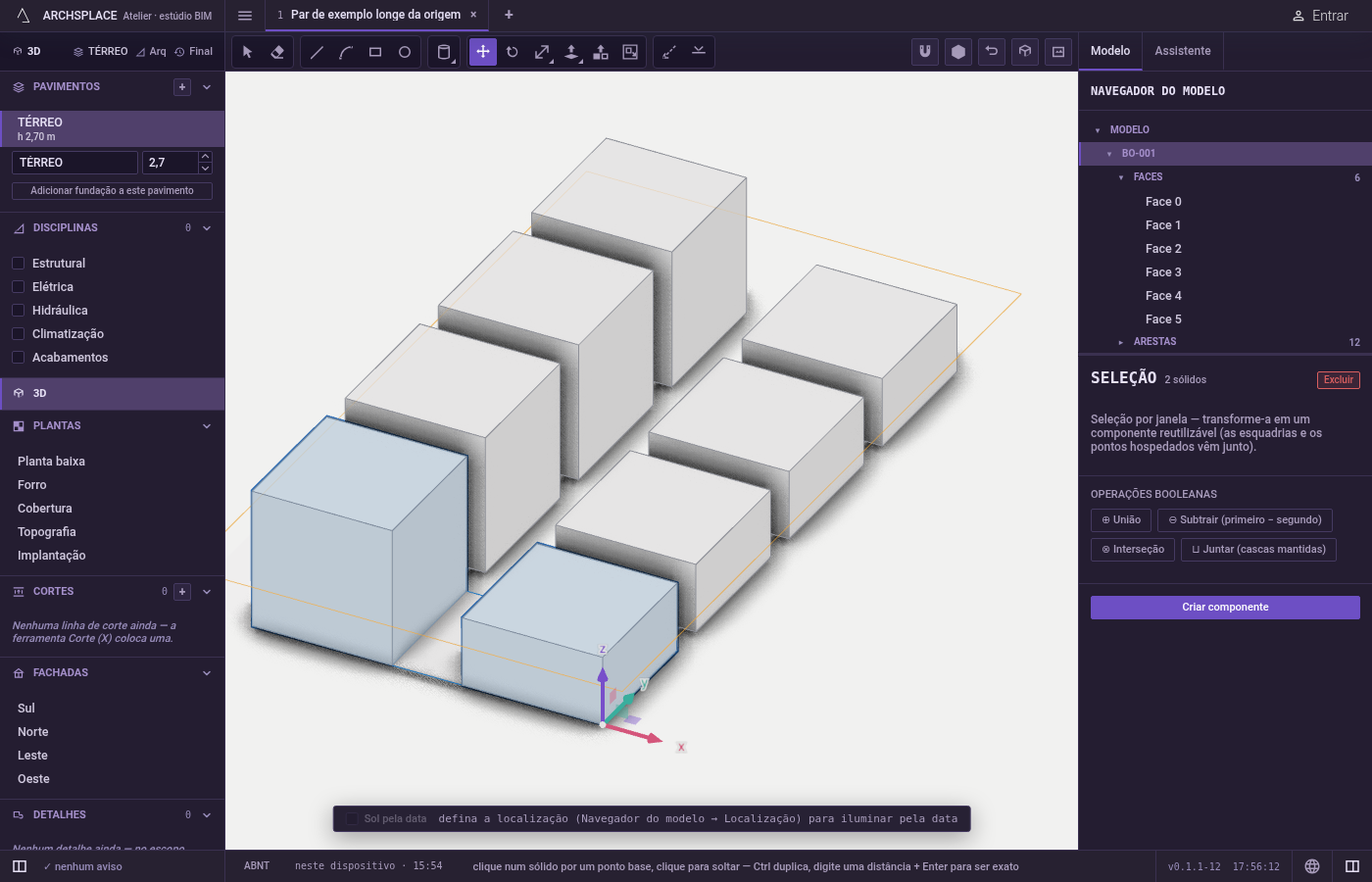
Um corte do projeto também pode ser movido aqui: clique no quadro dele, mova ao longo do eixo dele e clique ou digite uma distância.
O que é recusado
- A cópia de parte de um sólido.
Ctrlcopia sólidos inteiros, linhas soltas, componentes e esquadrias. Numa face, numa aresta ou num vértice de um sólido, ele recusa, porque essa parte remodela o sólido a que pertence. A única exceção é um furo:Ctrlnuma face dentro de um furo escava o mesmo furo de novo onde ele cai. - Uma subida para elementos que ficam num pavimento. Uma parede, um pilar, uma viga ou uma escada só desliza em planta; um movimento para cima recebe a resposta Paredes, pilares, vigas e escadas herdam a altura do pavimento, que se altera na lista de Pavimentos.
- Uma janela ou uma porta fora da parede. Ela só desliza ao longo da própria parede. É recusada além da ponta da parede, a menos de 0,10 m de outra esquadria, ou com um peitoril fora dos limites da família dela; uma porta fica no piso.
- Uma laje, um pavimento ou o terreno. A laje segue o contorno do pavimento, a altura de um pavimento se define na lista Pavimentos, e o terreno é medido: cada um avisa quando você tenta.
- Cópias demais de uma vez. Uma matriz que colocaria mais de 2.000 cópias de uma vez é recusada; repita com um número menor.
O que vai para o contrato
Cada vez que você solta é um passo que se desfaz. Mover um sólido, linhas soltas ou um componente muda a posição deles no projeto; mover uma face, uma aresta ou um vértice muda esses pontos do sólido e das faces que os dividem. Uma cópia acrescenta um sólido novo, linhas novas ou uma instância nova do mesmo componente. As paredes e os elementos unidos a elas se movem juntos, com as esquadrias e os dispositivos indo junto. Um furo copiado é escavado no mesmo sólido.
Veja também
Perguntas frequentes
Como movo algo por uma distância exata?
Clique no ponto que você pega, mova o cursor na direção desejada, digite a distância e aperte Enter. O objeto anda exatamente essa distância na direção que o cursor mostra.
Como faço várias cópias em fileira?
Mova uma vez com Ctrl pressionado ao soltar, para fazer uma cópia. Depois digite x5 e aperte Enter para cinco cópias no total, com o mesmo espaçamento, ou /5 para dividir a distância em cinco passos iguais.
O que acontece se eu pegar uma face em vez de um sólido inteiro?
Só essa face se move, e as faces em volta dela se esticam para acompanhar. Para levar o sólido inteiro, selecione-o antes com um clique triplo e depois mova.
Posso levantar uma parede com Mover?
Não. Uma parede, um pilar, uma viga ou uma escada desliza em planta, e a altura vem do pavimento. Um movimento com subida avisa para mudar a altura do pavimento na lista Pavimentos.