EsboçoFno estúdio
Arredondar
Arredondar arredonda o canto entre duas linhas ou arcos do editor de esboço com um arco do raio que você digita, cortando os dois até onde o arco os toca. Com raio zero, faz um canto vivo e limpo, e com linhas selecionadas, Enter arredonda todos os cantos delas.
O que é
Arredondar une duas linhas, dois arcos, ou uma linha e um arco, com um arco de raio definido que toca os dois. Cada um deles é cortado, ou alongado, até o ponto onde o arco o toca, e o lado que fica é o lado em que você o escolheu. Com raio zero, os dois simplesmente se encontram num canto vivo, o que também arruma duas linhas que passam uma da outra ou não chegam a se encontrar.
Arredondar trabalha nas linhas como você as desenhou. Dois lados vizinhos de um mesmo contorno, como dois lados de um retângulo, têm o canto substituído no lugar. Duas linhas abertas separadas são unidas pelas próprias pontas, e o arco entre elas entra como uma linha própria.
Quando usar
- Para arredondar os cantos de uma janela ou de uma porta, ou os cantos de uma área de padrão.
- Para fechar um canto de forma limpa entre duas linhas que não chegam a se encontrar, com raio zero.
Passo a passo
Ative Arredondar. No editor de esboço (veja em Selecionar como entrar nele), aperte
Fou clique em Arredondar na barra do editor. A dica junto ao cursor diz para arredondar um canto entre duas linhas ou arcos, digitar o raio, queShiftdeixa o canto vivo e queTliga e desliga o aparar.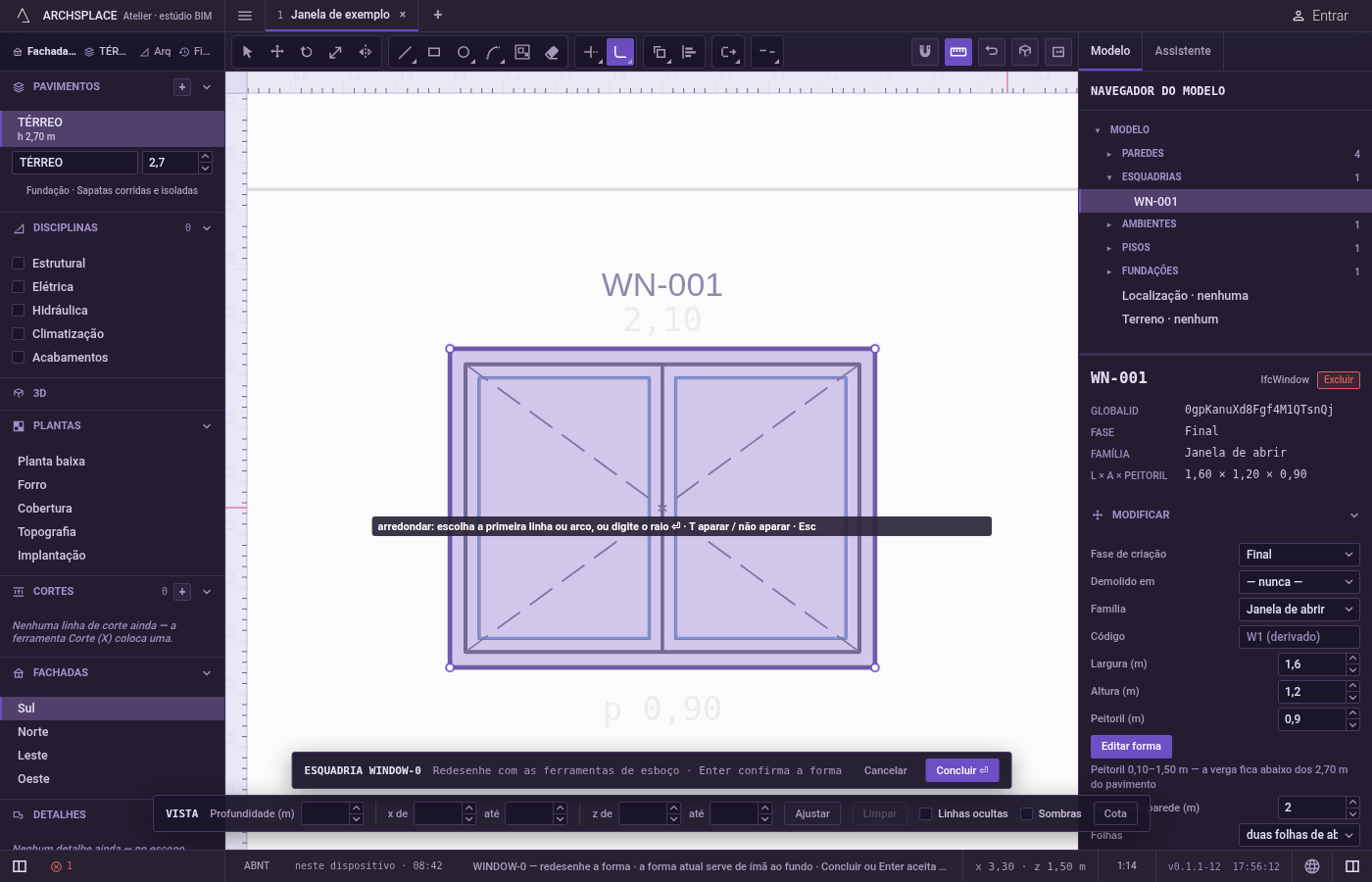
Digite o raio. Digite-o nas unidades do projeto e aperte
Enter. O raio volta a zero cada vez que você ativa Arredondar e fica como você o definiu para todos os cantos até você sair da ferramenta. Você pode digitá-lo de novo em qualquer passo.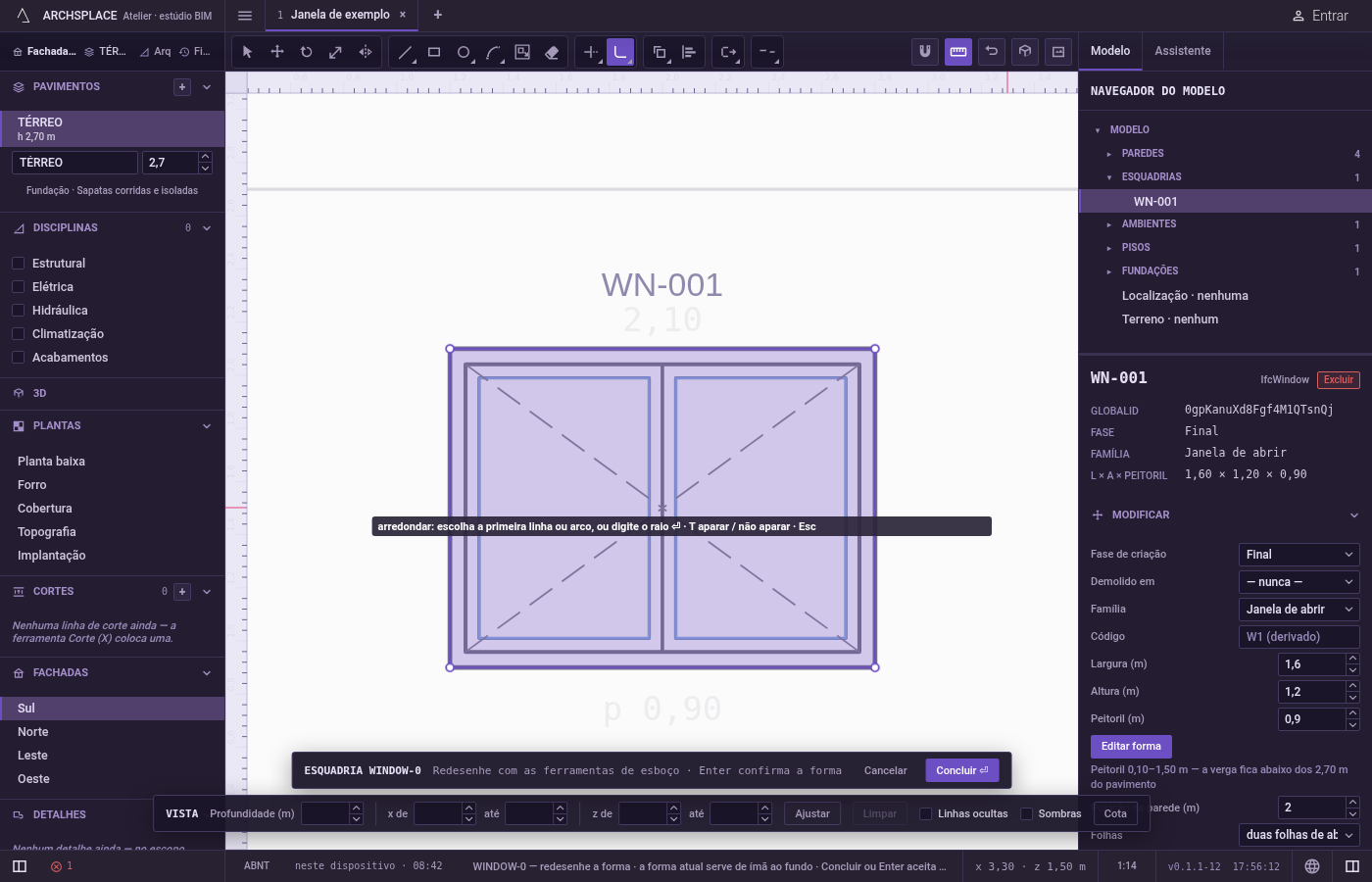
Escolha a primeira linha ou arco. Clique nela do lado que você quer manter. Arredondar lê o cursor com exatidão, sem ímã. A dica pede a segunda.

Escolha a segunda. Enquanto você aponta, o arco que seria feito aparece desenhado. Clique do lado da segunda linha que você quer manter. O canto é feito, e Arredondar espera a próxima primeira escolha. Segure
Shiftneste clique para um canto vivo, seja qual for o raio.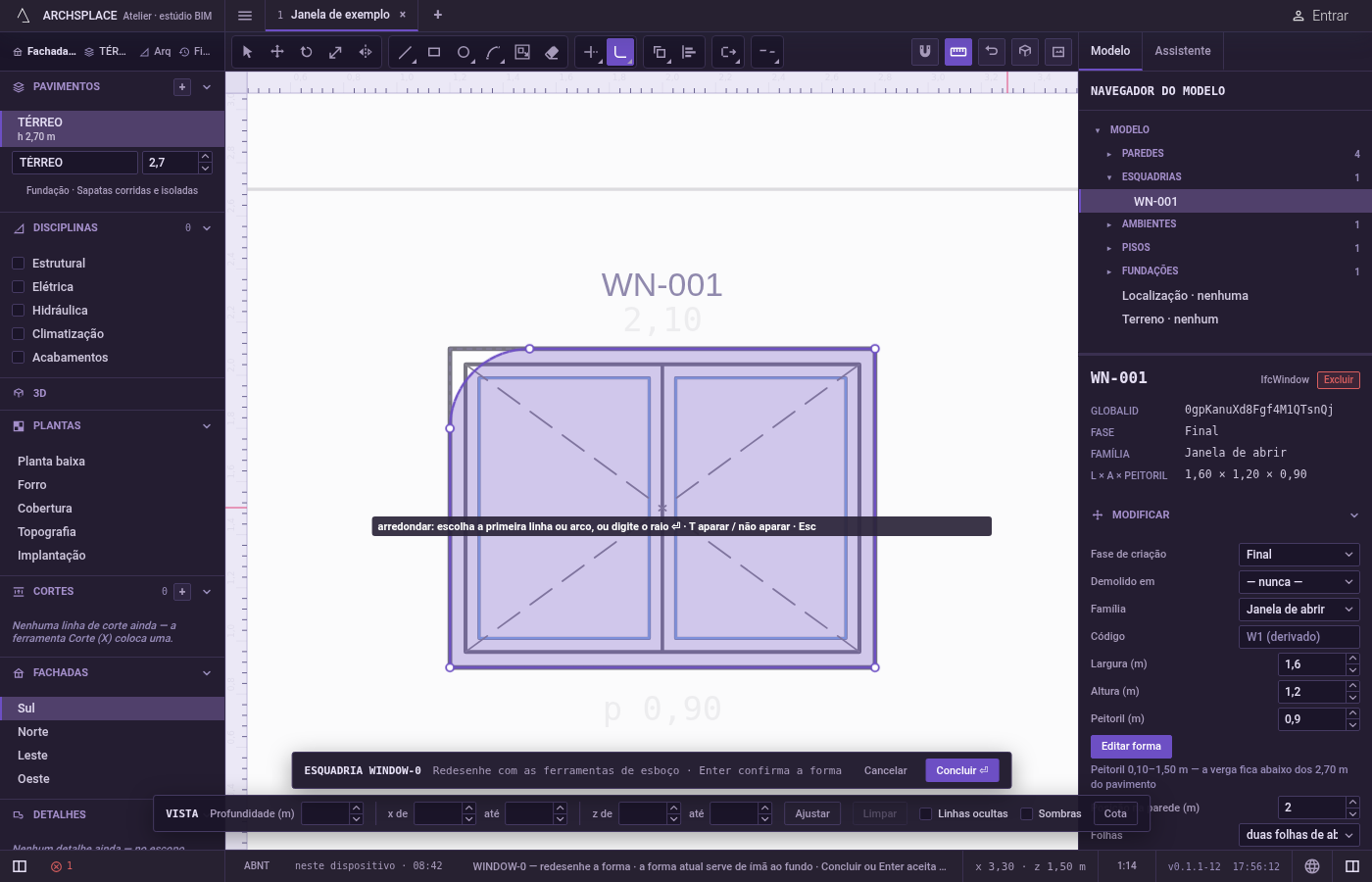
Ou arredonde uma seleção inteira. Selecione linhas com Selecionar antes de ativar Arredondar, defina o raio e aperte
Entersem escolher nada: todo canto das linhas selecionadas em que o raio cabe é arredondado. A dica diz quantos cantos foram tratados e quantos ficaram como estavam.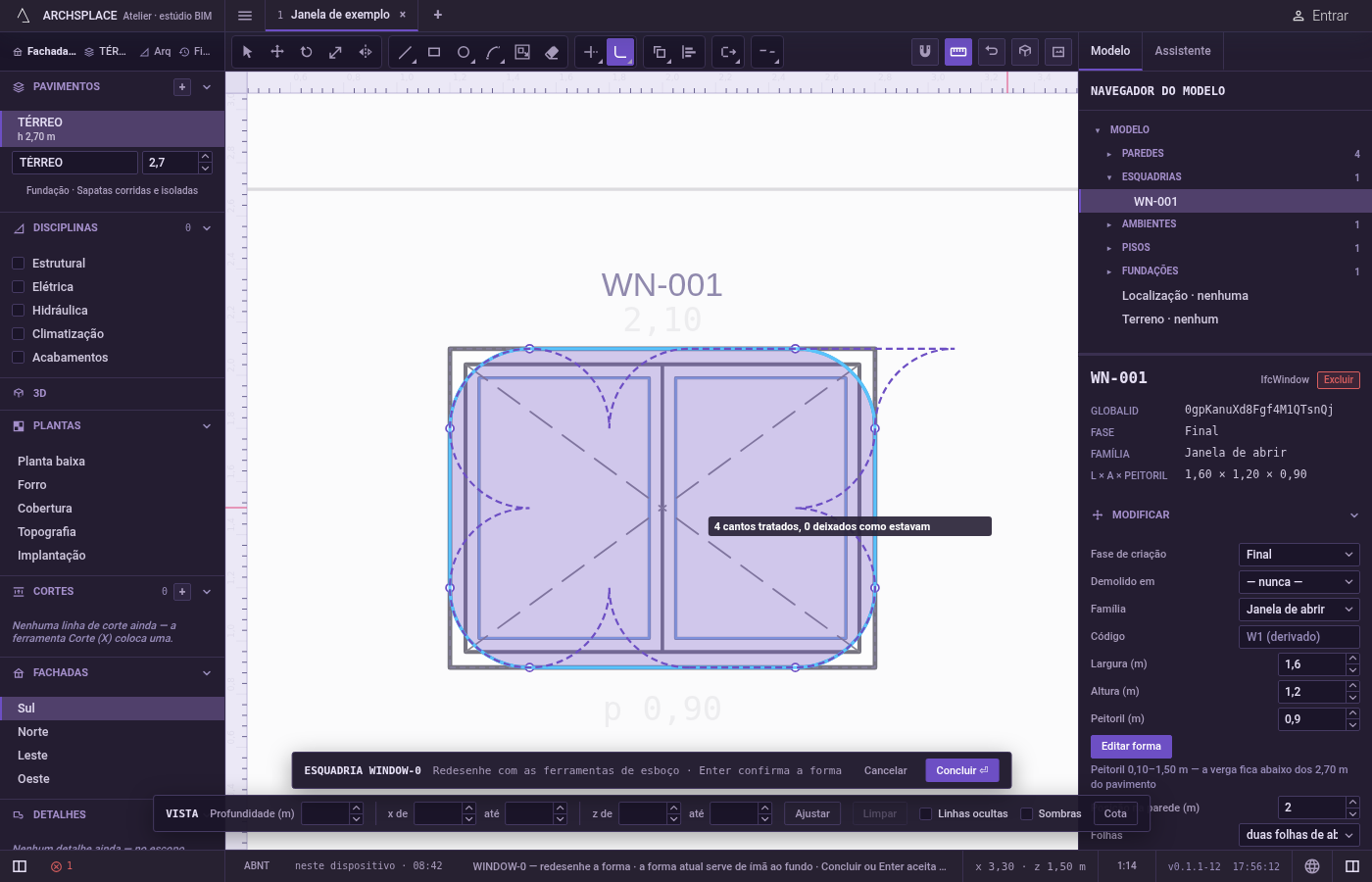
Apare ou não. Aperte
Tpara passar a sem aparar: o arco é acrescentado e as duas linhas ficam inteiras. A dica diz sem aparar enquanto isso estiver ligado.Escdesfaz a primeira escolha e depois volta para Selecionar.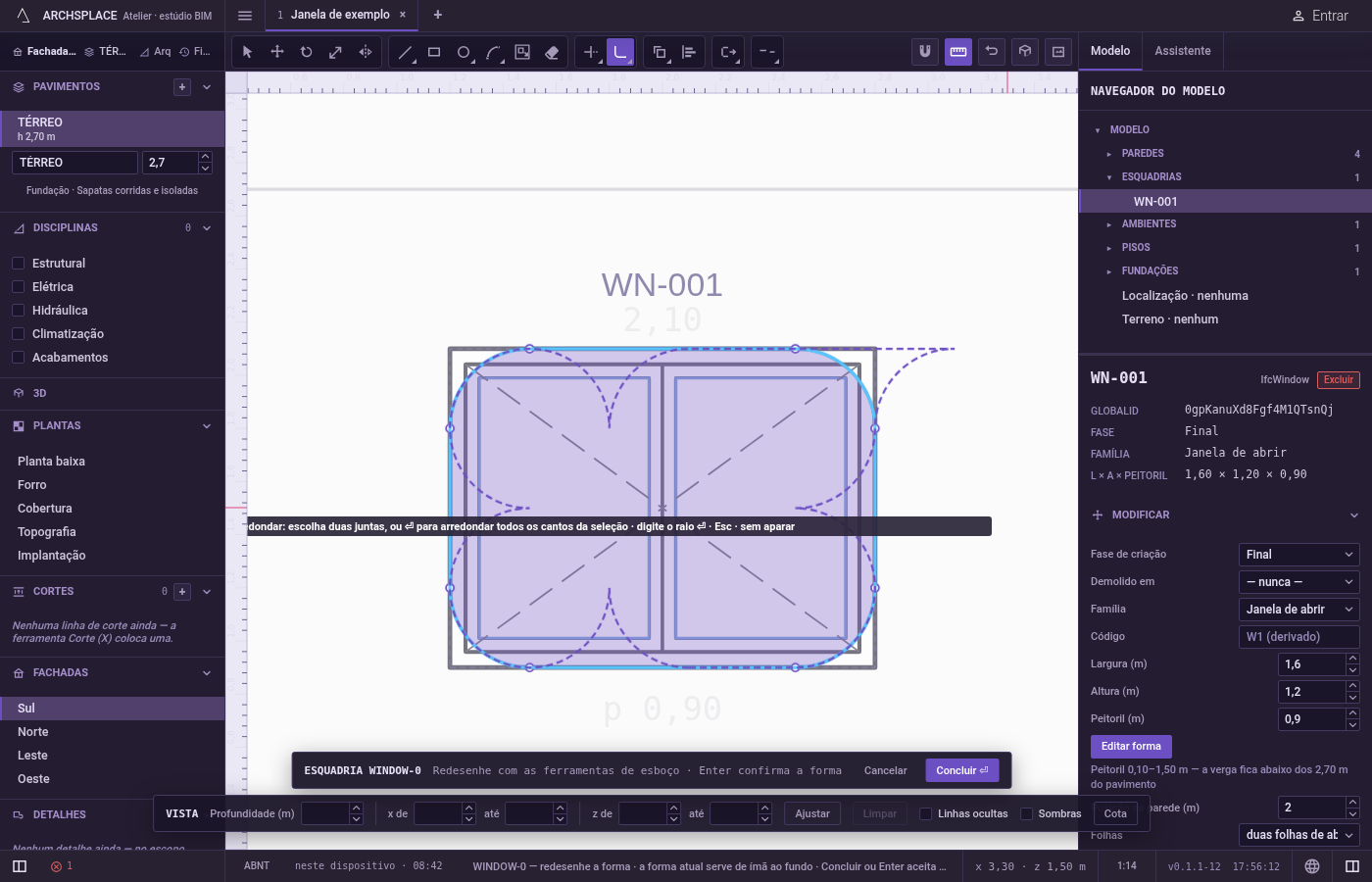
O que é recusado
- Uma escolha no vazio. A dica diz nenhuma linha ou arco aqui.
- O mesmo segmento duas vezes. A dica diz escolha um segundo segmento, diferente.
- Linhas que nunca se encontram. Duas linhas paralelas são recusadas: estas arestas nunca se encontram.
- Um raio que não cabe. Quando o arco precisaria de mais comprimento do que os lados têm, a dica diz o canto não cabe entre estas arestas.
- Um corte no meio de uma linha. Dois lados de um mesmo contorno que não são vizinhos, ou um contorno fechado e outra linha, teriam de ser cortados no meio: isso cortaria uma linha no meio. Exploda o contorno antes.
- Um raio negativo. Um número negativo ou ilegível é ignorado, e o raio fica como estava.
- Cantos em que o raio não cabe, numa seleção inteira. Eles ficam como estão e são contados; quando nenhum cabe, a dica diz nenhum canto da seleção permite isso.
O que vai para o contrato
Nada até você apertar Concluir. Cada canto é um passo dentro do editor, e Ctrl+Z volta por eles. O contrato muda quando você aperta Concluir, ou Enter sem nada em andamento, num único passo que você pode desfazer: o que as linhas fecham vira o profile da janela ou da porta, pontos [u, v] em metros ao longo da parede e para cima a partir do piso, ou o outline da área de padrão nas floorAreas ou ceilingAreas do ambiente, pontos [x, y] em metros da planta.
O arco de concordância vira uma curvatura no ponto onde começa: 0.414214 para um quarto de volta. Uma janela de 1,20 por 1,20 m com o canto superior direito arredondado com 10 centímetros:
Perguntas frequentes
Como arredondo os quatro cantos de um retângulo de uma vez?
Selecione o retângulo com Selecionar, aperte F, digite o raio e aperte Enter, e depois aperte Enter de novo. Todo canto em que o raio cabe é arredondado, e a dica conta os cantos tratados e os que ficaram.
Por que o meu arredondamento faz um canto vivo?
O raio volta a zero cada vez que você ativa Arredondar. Digite o raio e aperte Enter antes de escolher as linhas.
Posso acrescentar o arco sem cortar as linhas?
Pode. Aperte T para passar a sem aparar: o arco é acrescentado e as duas linhas ficam inteiras. Aperte T de novo para aparar.