EsboçoALno estúdio
Alinhar
Alinhar move as linhas selecionadas no editor de esboço para que pontos delas caiam sobre pontos de destino: um par de pontos as move, um segundo par também as gira, e S ajusta a escala para caber. Ela encaixa uma forma junto de outras linhas num só gesto.
O que é
Alinhar posiciona o que você selecionou por pares de pontos: um ponto de origem na forma e o ponto de destino onde ele deve cair. Com um par, a forma se move para que a origem caia no destino. Com dois pares, ela também gira em torno do primeiro destino, para que o segundo ponto de origem fique na linha que vai para o segundo destino. Com a escala ligada, ela também cresce ou diminui para que a segunda origem caia exatamente no segundo destino.
Alinhar trabalha nas linhas como você as desenhou: selecionar um lado de um contorno alinha o contorno inteiro.
Quando usar
- Para assentar uma forma ao longo de uma aresta que não está no esquadro da vista, num só gesto em vez de mover e girar.
- Para fazer uma forma caber exatamente entre dois pontos, com a escala ligada.
Passo a passo
Escolha o que alinhar. No editor de esboço (veja em Selecionar como entrar nele), selecione antes as linhas com Selecionar, ou ative Alinhar e escolha-as depois.
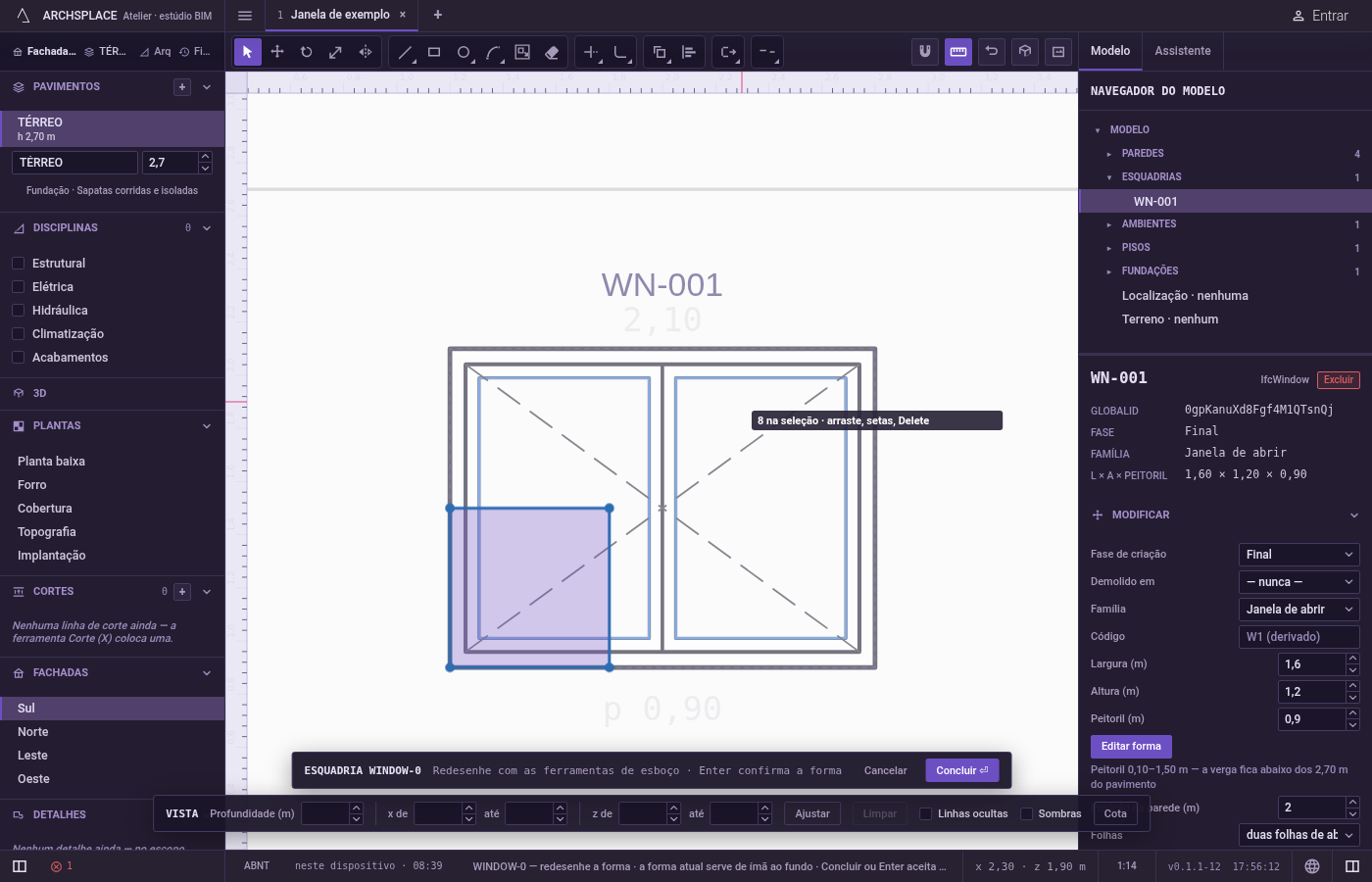
Ative Alinhar. Digite
Ae logo depoisL, ou clique em Alinhar na barra do editor. A dica junto ao cursor diz para mover e girar a seleção sobre pontos de destino, que um par move, dois giram, eSajusta a escala.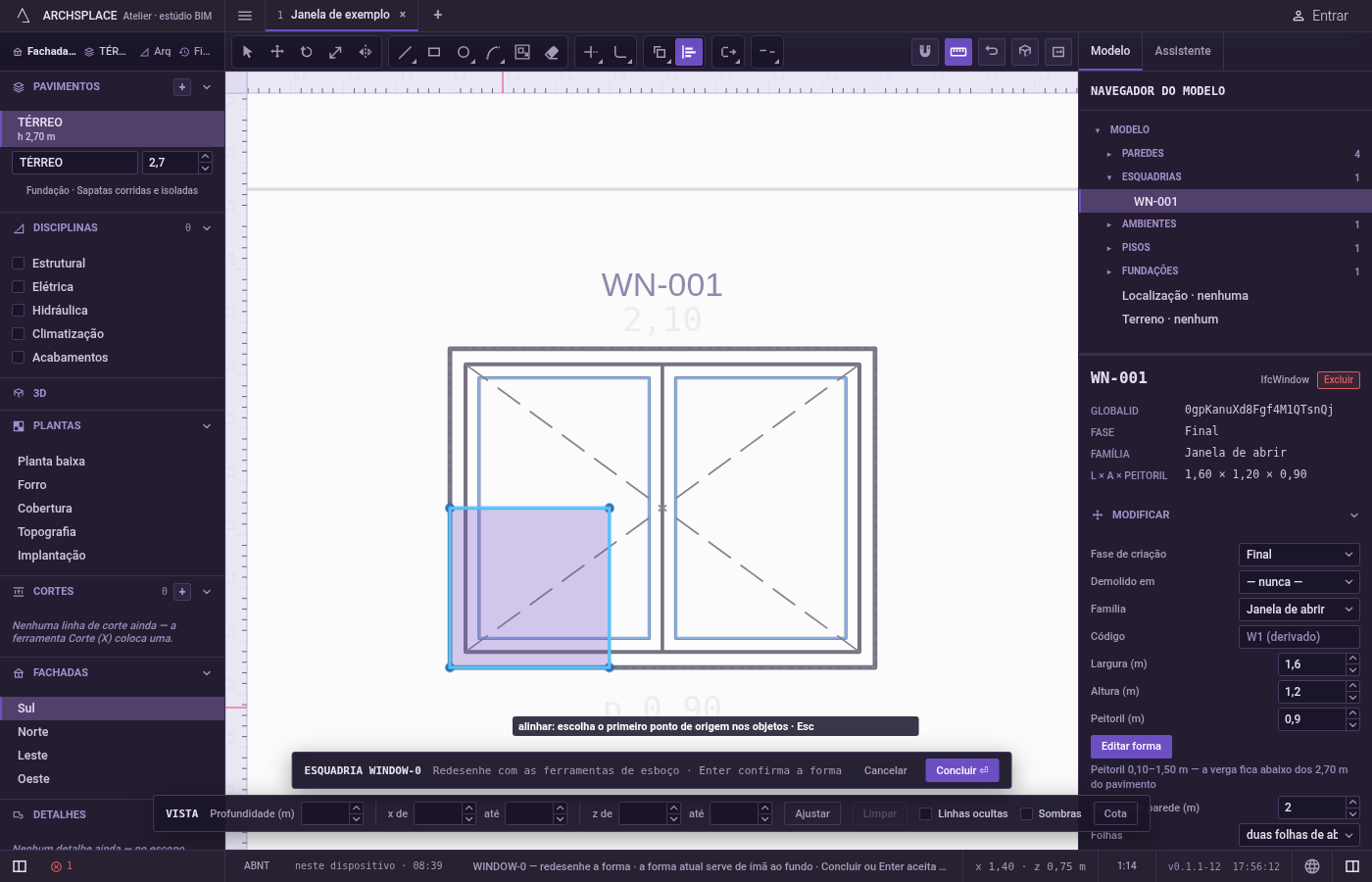
Escolha as linhas, se nenhuma estiver selecionada. Clique nas linhas para acrescentá-las,
Shifte um clique para tirar uma, arraste uma caixa para a direita para as linhas inteiramente dentro dela ou para a esquerda para todas as linhas que ela toca, ou aperteFpara uma cerca. AperteEnterquando terminar.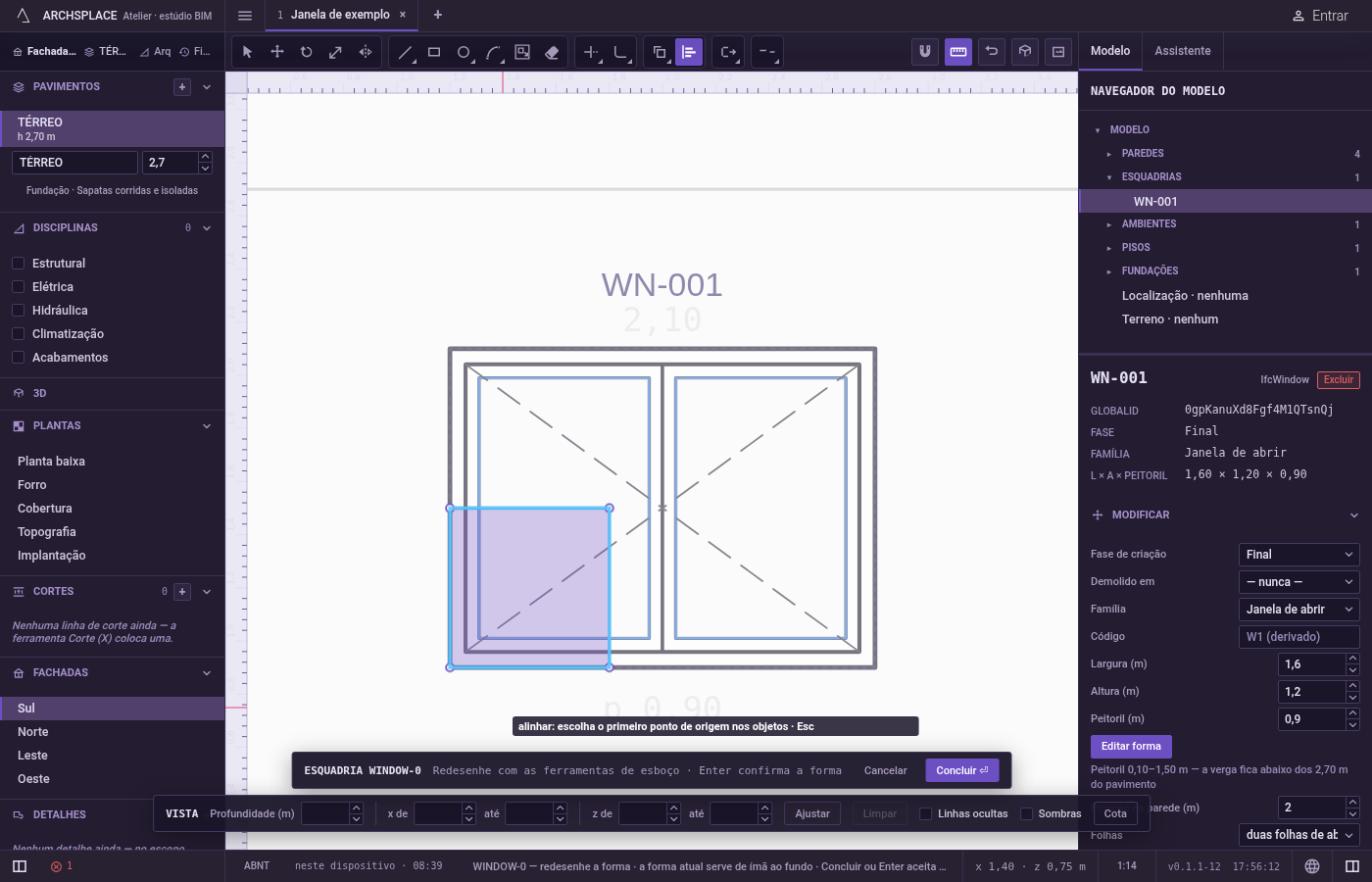
Escolha o primeiro ponto de origem e depois o primeiro destino. Os dois se prendem a cantos, pontos médios, cruzamentos, à forma em vigor esmaecida e às linhas da vista; você também pode digitá-los como
x;y. Uma prévia da forma movida acompanha o cursor.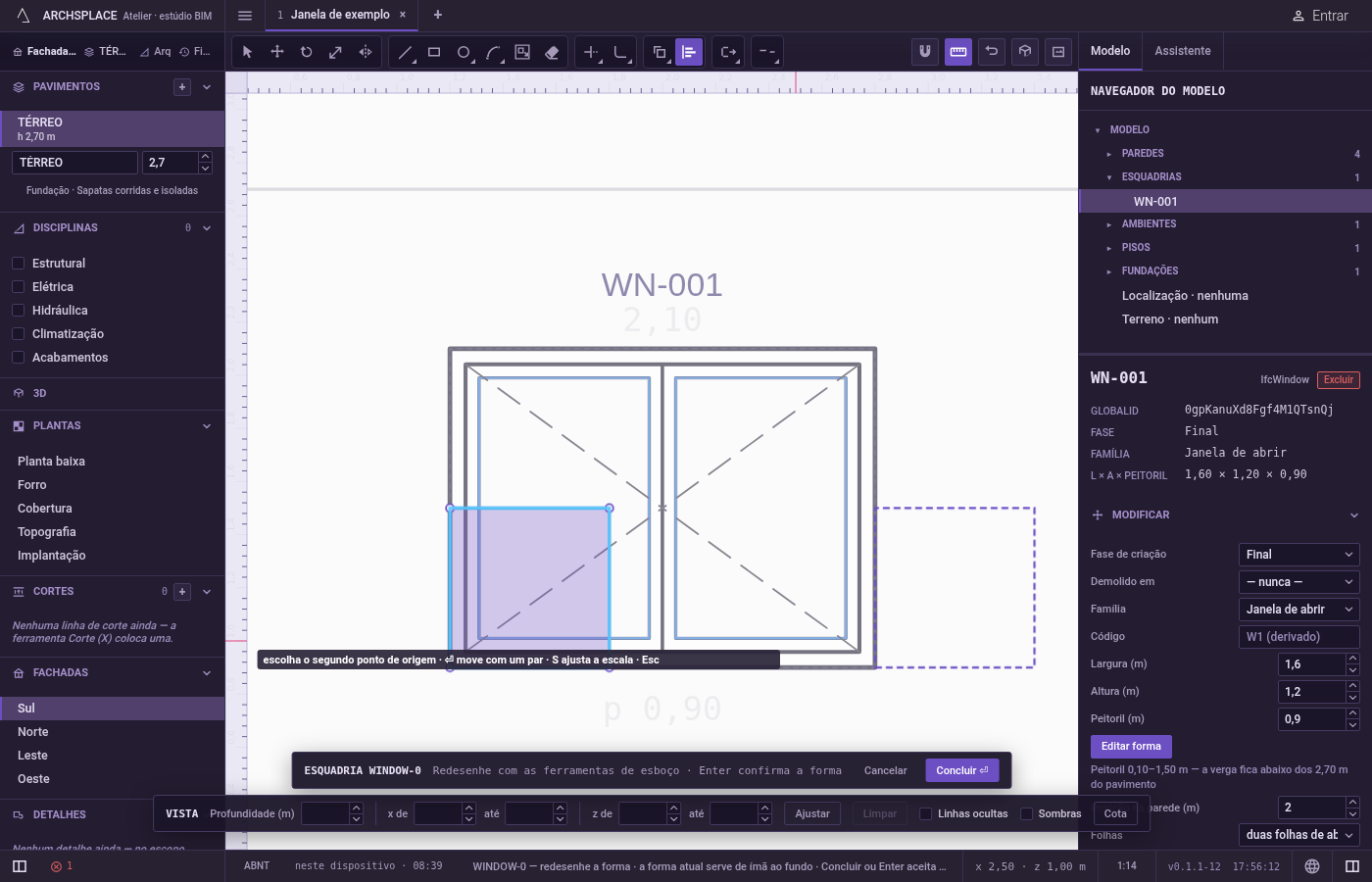
Aperte Enter para só mover, ou escolha o segundo par.
Enterdepois do primeiro par move a forma e para ali. Caso contrário, escolha um segundo ponto de origem na forma e depois o destino dele: a prévia gira enquanto você aponta, e o segundo clique posiciona a forma.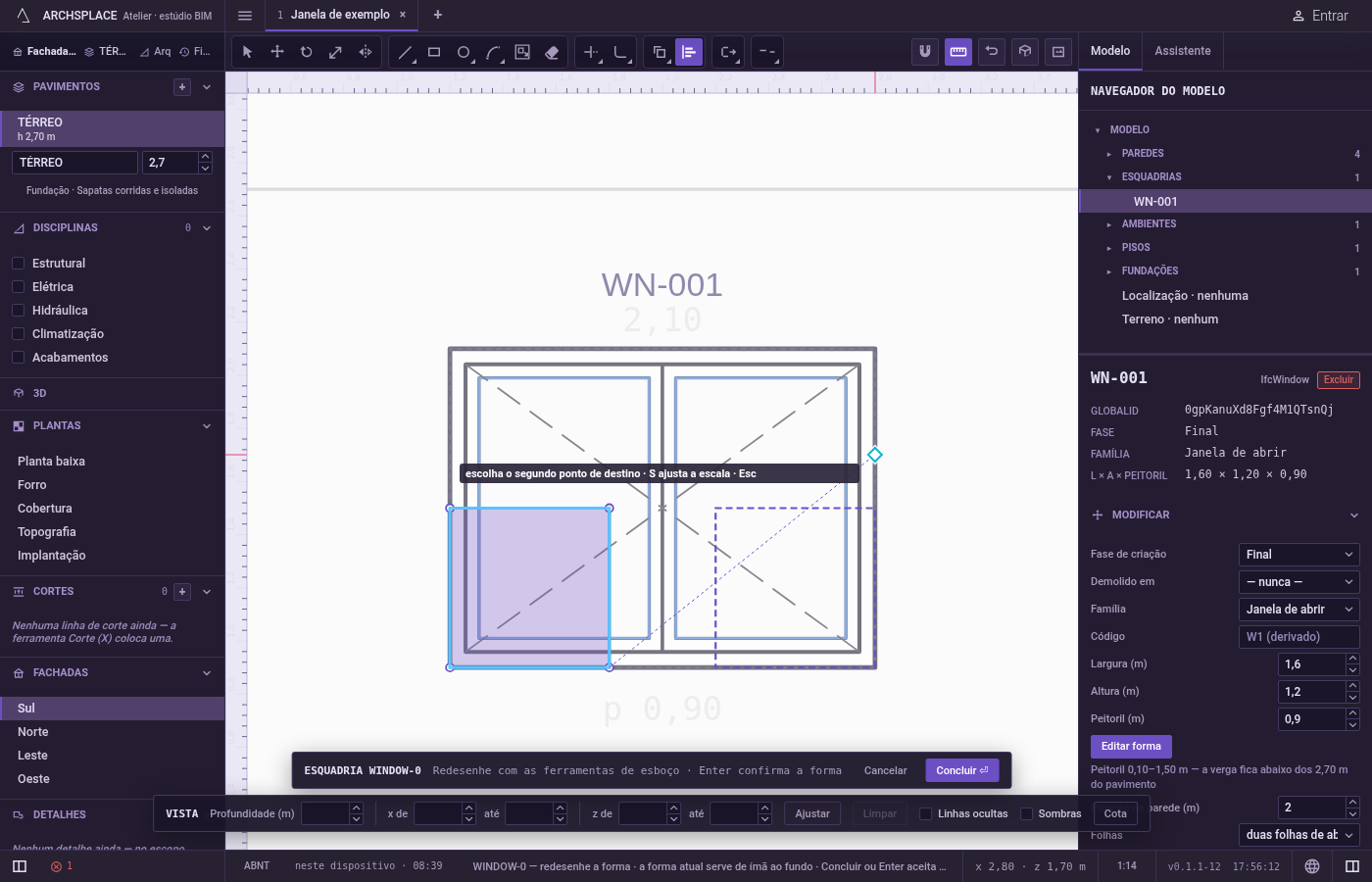
Ajuste a escala para caber, se quiser. Aperte
Santes do último clique para ligar a escala; a dica diz mudando a escala. Aperte de novo para desligar.Escdesfaz o último ponto dado, um de cada vez, e depois volta para Selecionar.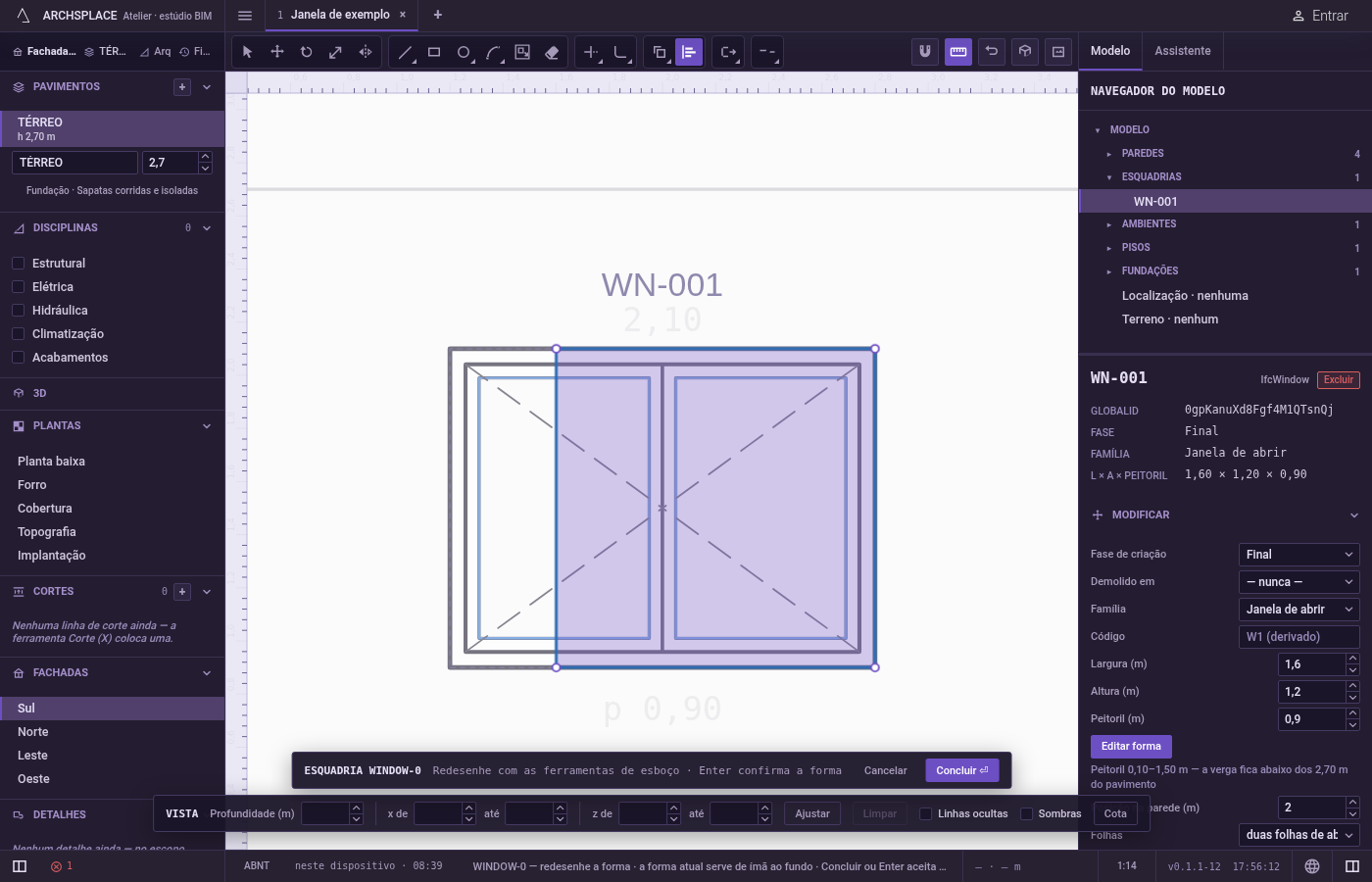
O que é recusado
- Alinhar sem nada selecionado. Os pontos só são pedidos depois que pelo menos uma linha está escolhida e
Enterencerra a seleção. - Esticar num só sentido. A escala mantém as proporções da forma. Para esticar uma forma numa direção, use Esticar.
- Parte de uma linha. Alinhar sempre pega linhas inteiras como foram desenhadas.
- A forma em vigor. A forma esmaecida atrás do seu desenho não pode ser alinhada, mas os cantos dela são bons destinos.
O que vai para o contrato
Nada até você apertar Concluir. Cada alinhamento é um passo dentro do editor, e Ctrl+Z volta por eles. O contrato muda quando você aperta Concluir, ou Enter sem nada em andamento, num único passo que você pode desfazer: o que as linhas fecham vira o profile da janela ou da porta, pontos [u, v] em metros ao longo da parede e para cima a partir do piso, ou o outline da área de padrão nas floorAreas ou ceilingAreas do ambiente, pontos [x, y] em metros da planta.
Mover, girar e mudar a escala mantêm todo arco como arco: a curvatura dele, o terceiro número do ponto inicial, não muda.
Perguntas frequentes
Como só movo uma forma de um ponto a outro com Alinhar?
Escolha as linhas, depois um ponto de origem e um ponto de destino, e aperte Enter. Com um par só, Alinhar apenas move.
Como faço uma forma caber exatamente entre dois pontos?
Dê os dois pares de pontos e aperte S antes do último clique: a forma é movida, girada e muda de escala para que a distância entre os dois pontos de origem vire a distância entre os dois pontos de destino.
Alinhar estica uma forma numa só direção?
Não. A escala é igual em todas as direções, então a forma mantém as proporções.