PlantaRno estúdio
Ambiente
Ambiente dá nome a um espaço fechado por paredes: basta um clique dentro dele, e o contorno e a área do ambiente são lidos das paredes em volta desse ponto. O nome, o uso e o pé-direito são definidos depois, no painel dele.
O que é
Um ambiente é um nome sobre um espaço. Você clica uma vez dentro de um espaço fechado por paredes, e o ambiente é esse espaço inteiro: o contorno e a área dele são lidos das paredes em volta do ponto clicado, cada vez que o projeto é gerado. Quando você move uma parede, o ambiente acompanha; quando uma parede nova divide o espaço, o ambiente fica com a parte que contém o ponto dele.
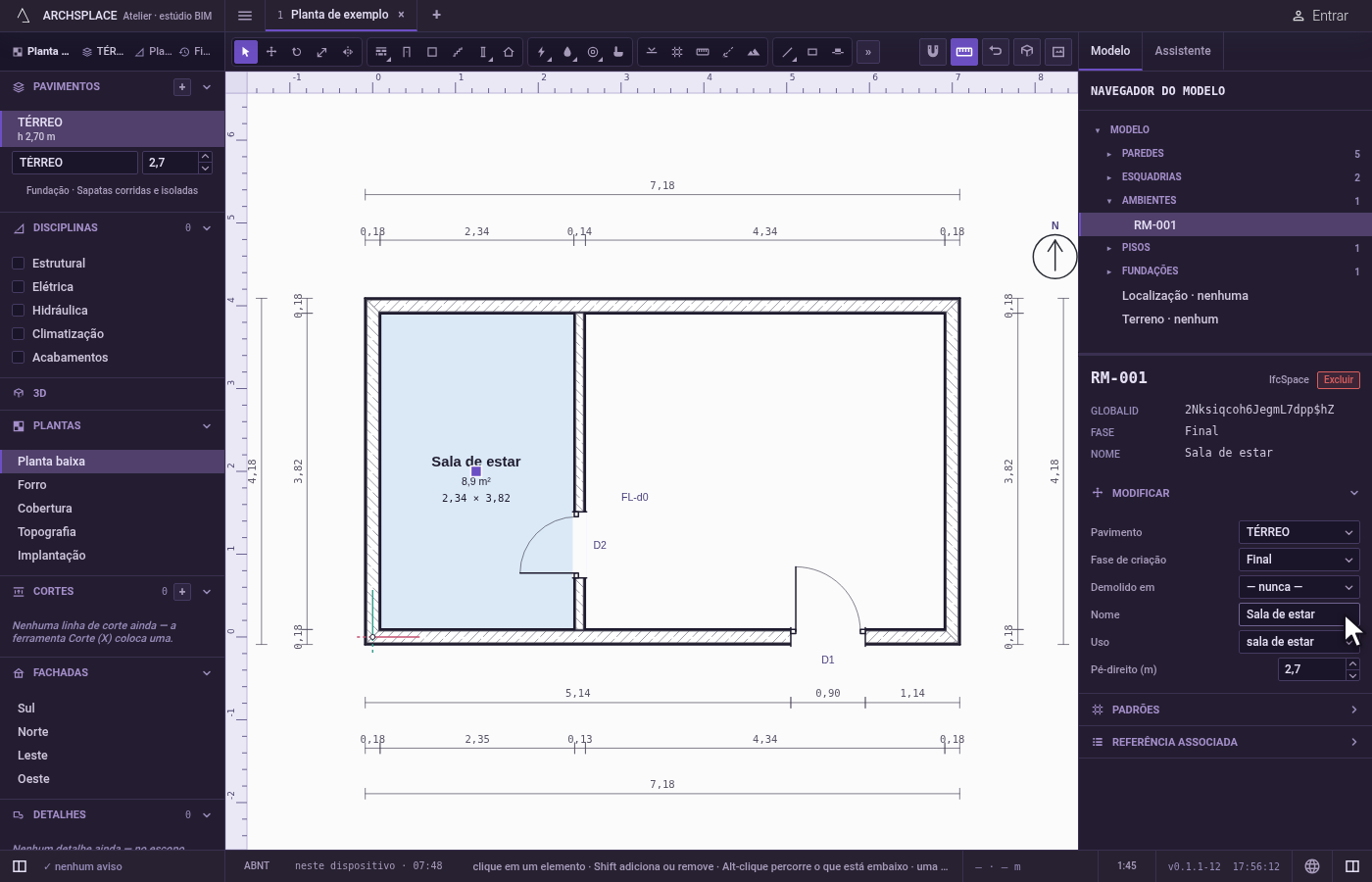
O painel dá nome ao ambiente, define o uso dele a partir da lista do seu modelo de norma (sala de estar, dormitório, cozinha, banheiro, área de serviço e outros) e o pé-direito.
Quando usar
- Para dar nome a cada espaço de uma planta depois que as paredes estão desenhadas.
- Para dar aos ambientes o uso que os quadros e as verificações leem.
- Para definir um pé-direito mais baixo num ambiente.
Passo a passo
Ative a ferramenta. Aperte
Rou clique no botão Ambiente. A barra de status pede que você clique dentro de um espaço fechado.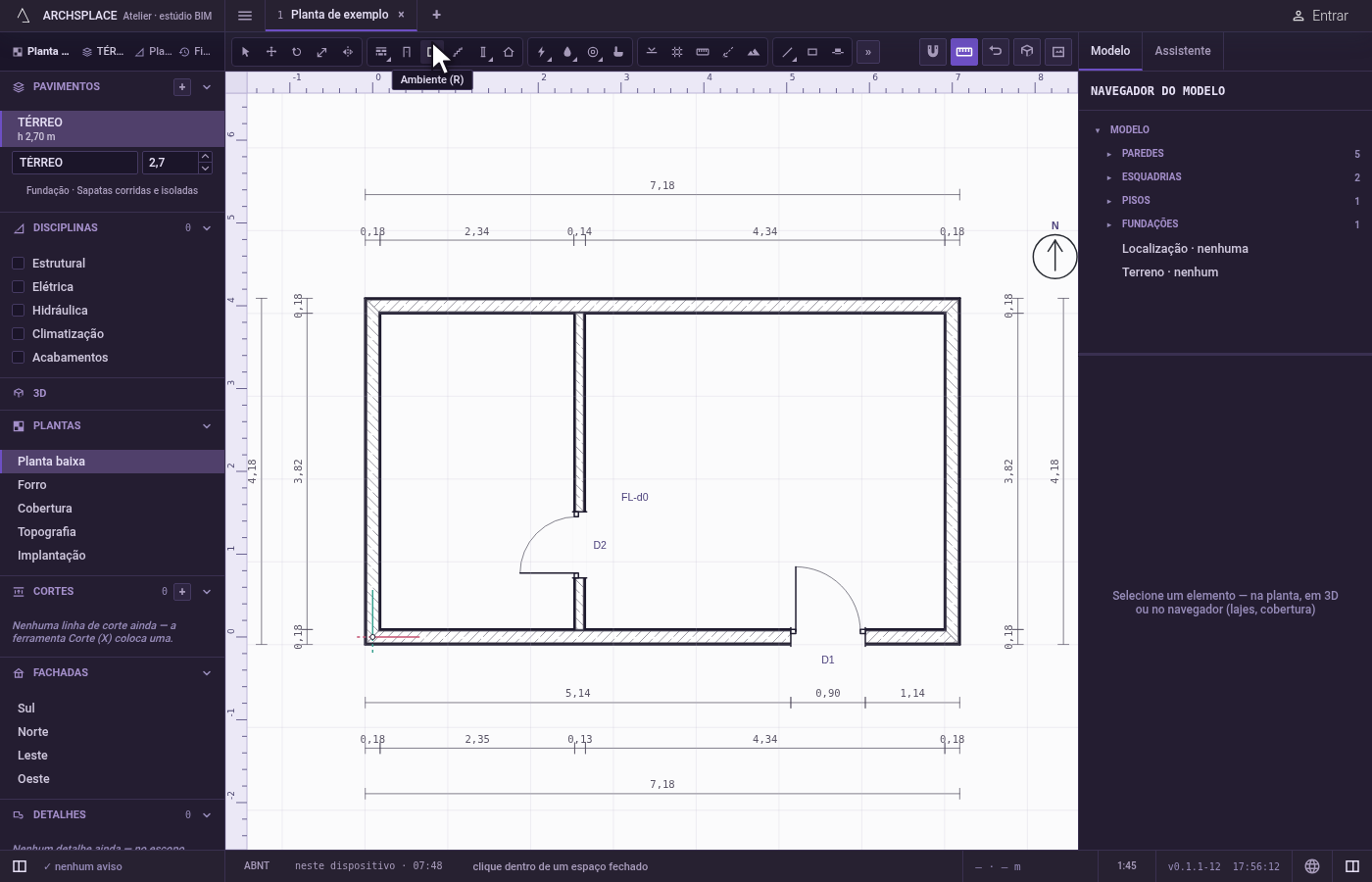
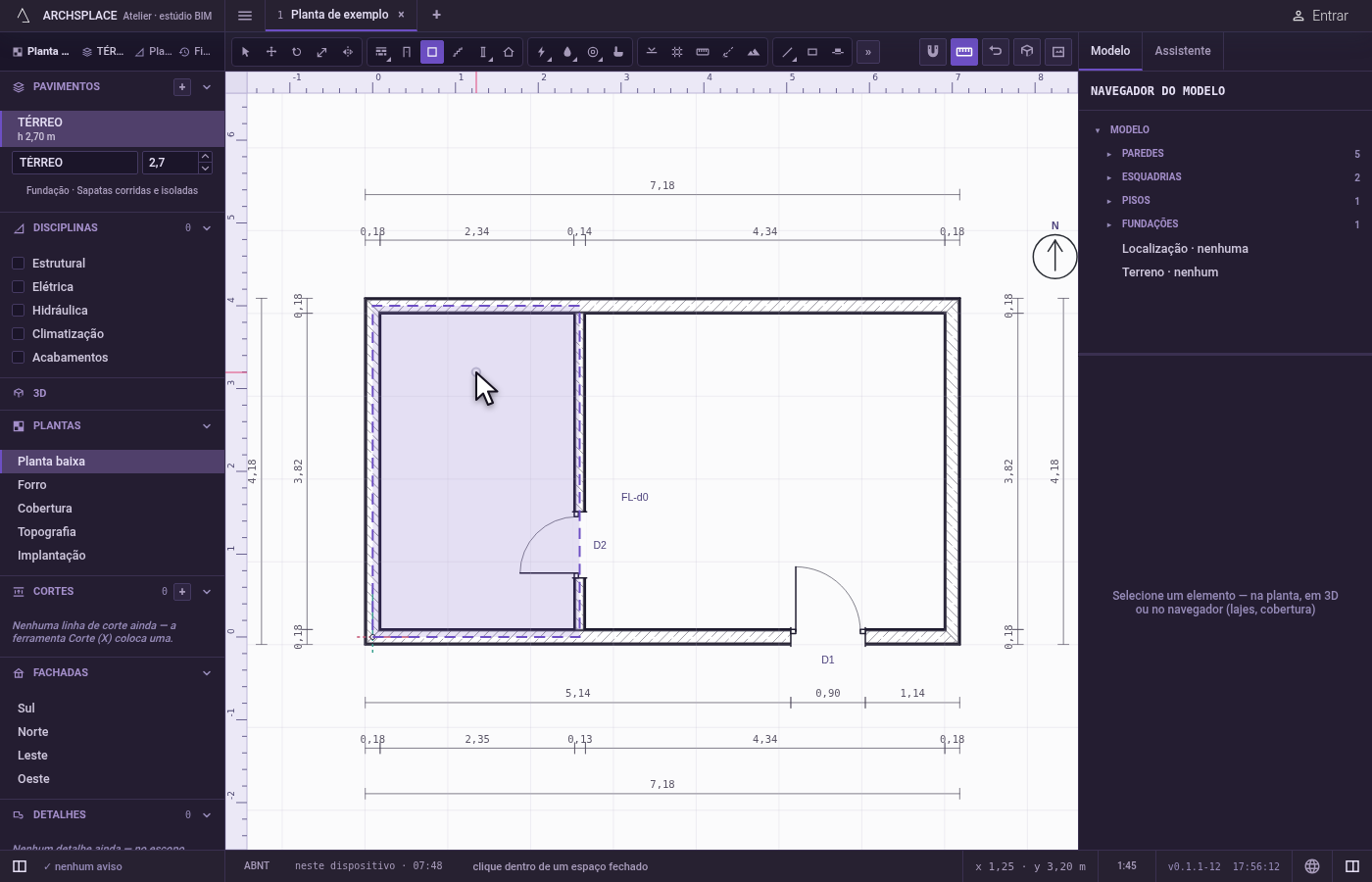
Aponte dentro de um espaço. Enquanto o cursor se move, o espaço fechado sob ele ganha uma cor, para você ver qual espaço o clique vai nomear.
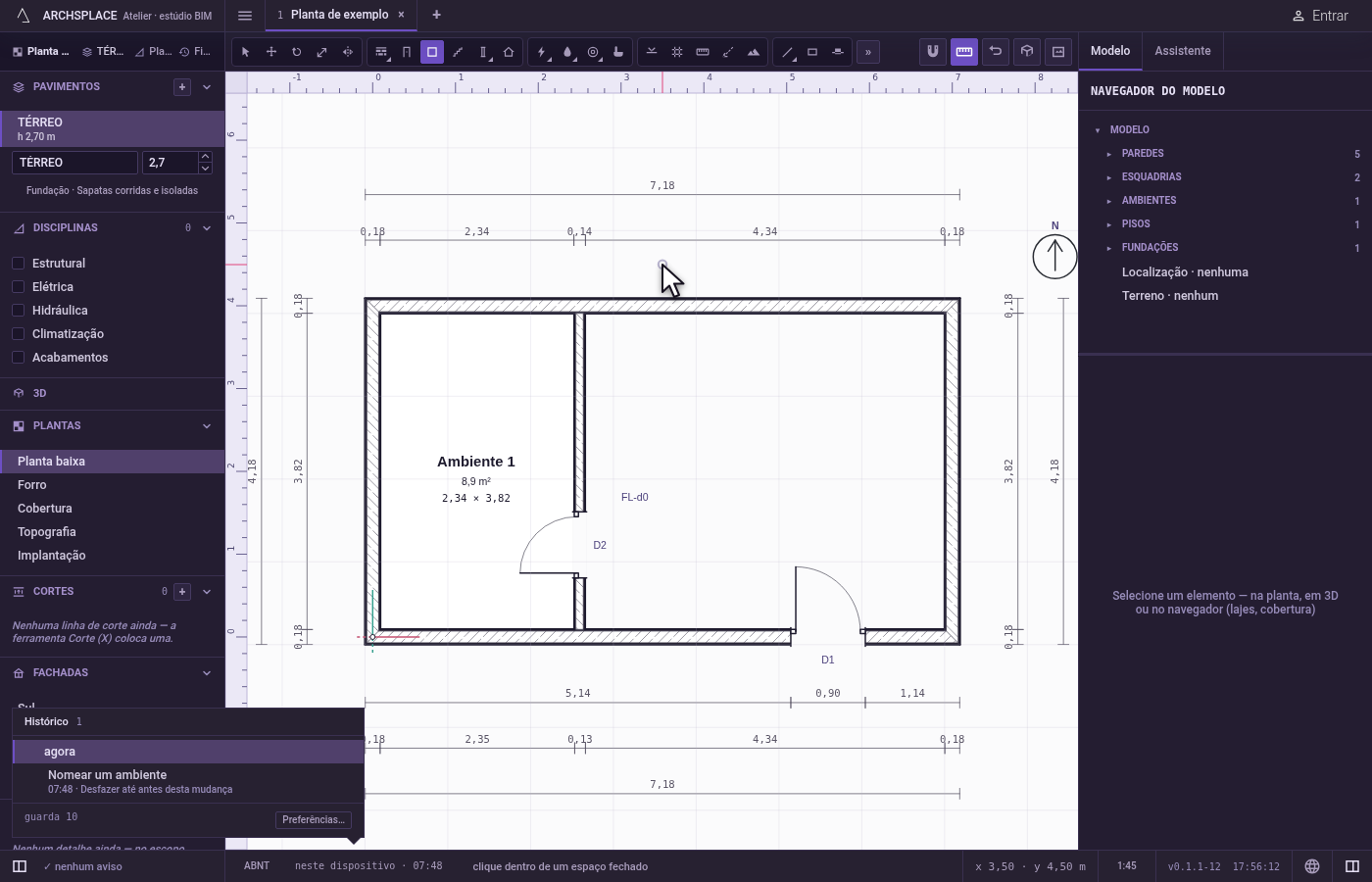
Clique. O ambiente é colocado com um nome próprio, como Ambiente 4, com o número seguindo os ambientes que já estão no projeto. A ferramenta continua na mão para o próximo.
Dê o nome no painel. Selecione o ambiente com Selecionar. Digite o nome, escolha o uso e, se for diferente da altura do pavimento, o pé-direito.
O que é recusado
- Nada no clique. O ambiente sempre é colocado. Mas um ambiente cujo ponto está num espaço que as paredes não fecham ganha um aviso na planta: o nome dele e "não está fechado por paredes; feche as falhas em volta deste ponto".
- Dois ambientes no mesmo espaço. As verificações do projeto apontam um ambiente que ocupa o mesmo espaço que outro e pedem que você exclua um deles.
- Um ambiente em que ninguém entra. As verificações apontam um ambiente sem porta nem passagem que leve até ele (janela não é entrada) e um ambiente sem janela para iluminação natural.
- Um pé-direito acima do pavimento. O pé-direito fica entre zero e a altura do pavimento; qualquer outro valor é recusado pelo projeto.
O que vai para o contrato
Um registro novo no fim da lista de ambientes do projeto, num único passo que um único desfazer anula: o pavimento, o ponto que você clicou, o nome e a fase em que a vista desenha. O contorno e a área nunca são gravados: eles são lidos das paredes toda vez. O uso e o pé-direito são gravados quando você os define no painel.
Veja também
Perguntas frequentes
Preciso desenhar o contorno do ambiente?
Não. Clique uma vez dentro do espaço. O contorno e a área vêm das paredes em volta desse ponto e acompanham as paredes cada vez que você as muda.
O que significa o aviso não está fechado por paredes?
O ponto do ambiente está num espaço que as paredes não fecham. Feche a falha, por exemplo unindo a ponta de uma parede à vizinha, e o ambiente ganha o contorno na hora.