3DVno estúdio
Selecionar
Selecionar pega aquilo em que a próxima ação vai trabalhar na vista 3D: um vértice, uma aresta, uma face, um sólido inteiro, um componente ou um elemento construtivo, como uma parede. Selecionar, por si só, nunca muda o projeto; um clique pega a menor coisa sob o cursor, um duplo clique a face inteira e um clique triplo o sólido inteiro.
O que é
Selecionar é como você pega as coisas na vista 3D. É a primeira ferramenta da barra, e o que ela segura é aquilo em que a próxima ação vai trabalhar: a tecla Delete, as setas do teclado, o menu do botão direito e as ferramentas que trabalham sobre uma seleção, como Mover, Girar, Transformar e Escala. Selecionar não muda nada no projeto.
Ela alcança todos os níveis do modelo. Num sólido desenhado ou em linhas soltas, um clique pega um único vértice, aresta ou face, e os cliques seguintes no mesmo ponto pegam a face inteira e depois o sólido inteiro. Uma parede, uma laje, uma esquadria, uma escada ou um componente é pego inteiro com um clique. Antes do clique, o que ele pegaria se acende em laranja; o que você tem na mão fica azul. Uma mesma seleção pode misturar tudo isso.
Quando usar
- Antes de Mover, Girar, Transformar ou Escala, para dizer a elas sobre o que agir.
- Para excluir sólidos, linhas soltas, paredes, esquadrias, escadas ou componentes com a tecla
Delete. - Para abrir um componente, a forma de uma janela ou de uma porta, o terreno ou uma fundação e trabalhar dentro deles.
- Para ver o que algo é, no painel à direita.
- Para arrastar o canto onde paredes, tubos ou vigas se encontram.
Passo a passo
Ative a ferramenta. Aperte
Vou clique em Selecionar, o primeiro botão da barra. Na vista 3D, a barra de espaço também traz Selecionar de volta a partir de qualquer outra ferramenta e descarta o que essa ferramenta tinha em andamento.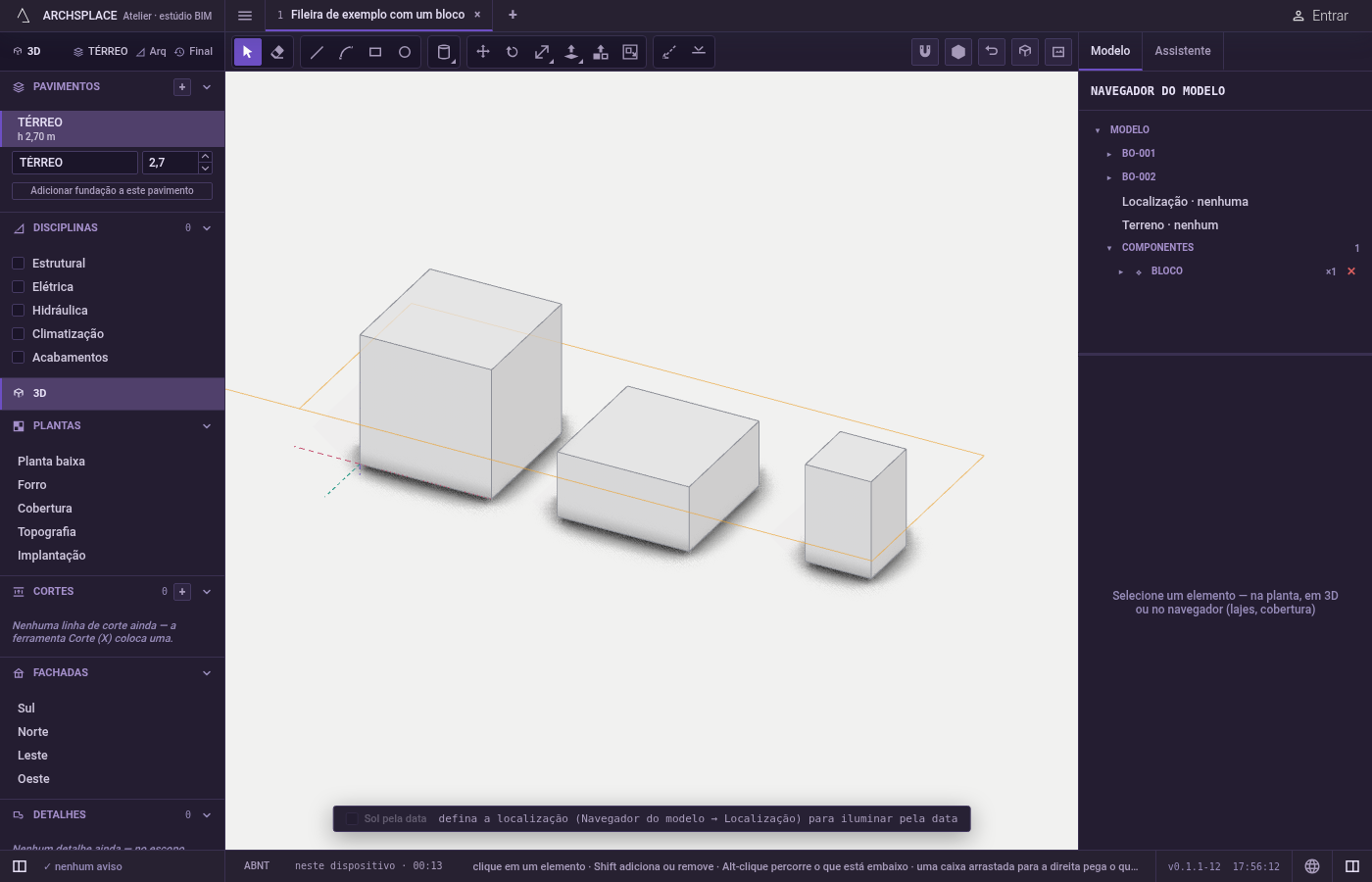
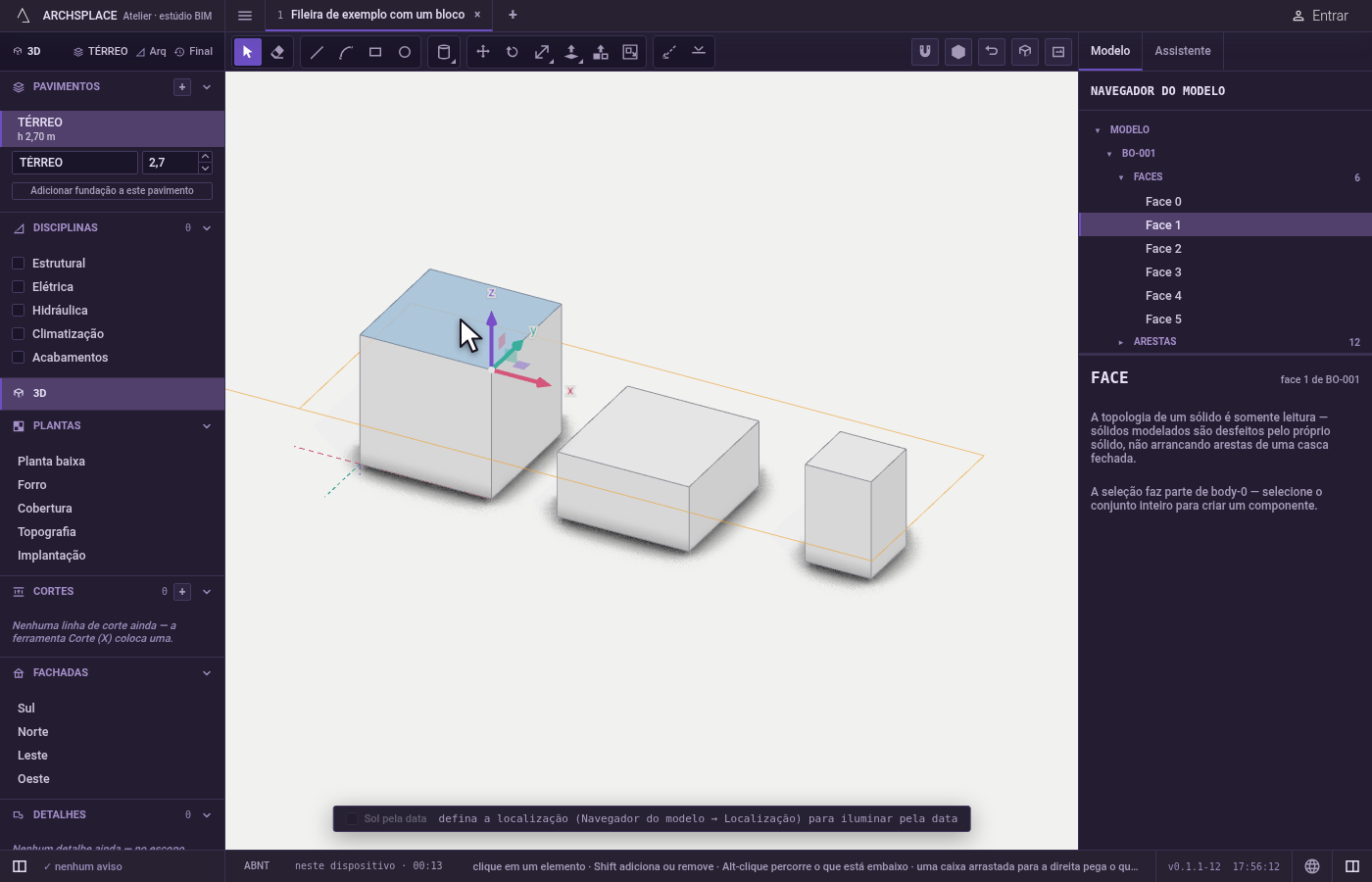
Clique uma vez para a menor coisa. Um clique pega o que está mais perto sob o cursor. Um vértice a poucos pixels do cursor vence uma aresta, e uma aresta vence a face que ela limita. Um clique no vazio solta tudo.
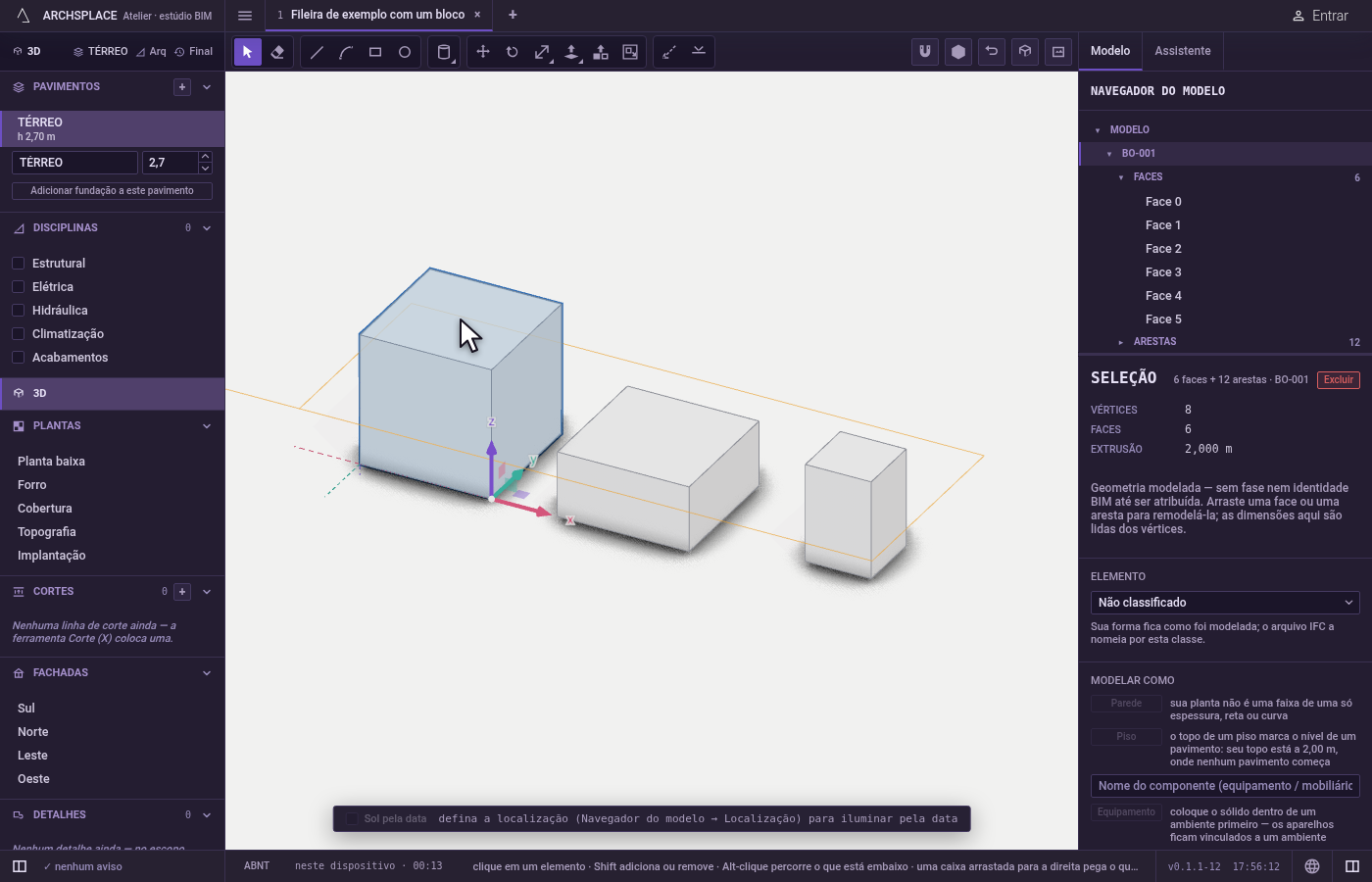
Clique duas ou três vezes seguidas para um todo maior. Um duplo clique pega a face inteira com as arestas em volta dela. Dentro de um furo, ele pega todas as faces que revestem o furo. Um clique triplo pega o sólido inteiro, mesmo com o cursor sobre uma das arestas dele; em linhas e faces soltas, pega tudo o que está ligado ao ponto.
Acrescente, tire ou alcance o que está atrás. Um clique com
Shiftacrescenta o que o clique pega, ou tira, se você já o tem. Um clique triplo comShiftacrescenta o sólido inteiro e nada mais. Um clique comCtrl(⌘no Mac) acrescenta ou tira coisas inteiras: qualquer parte de um sólido em que você clica traz o sólido inteiro. Um clique comAlt(⌥no Mac) pega o que está atrás da coisa que você tem na mão, na linha de visão; clique de novo para ir mais fundo, e depois da última ele volta à da frente.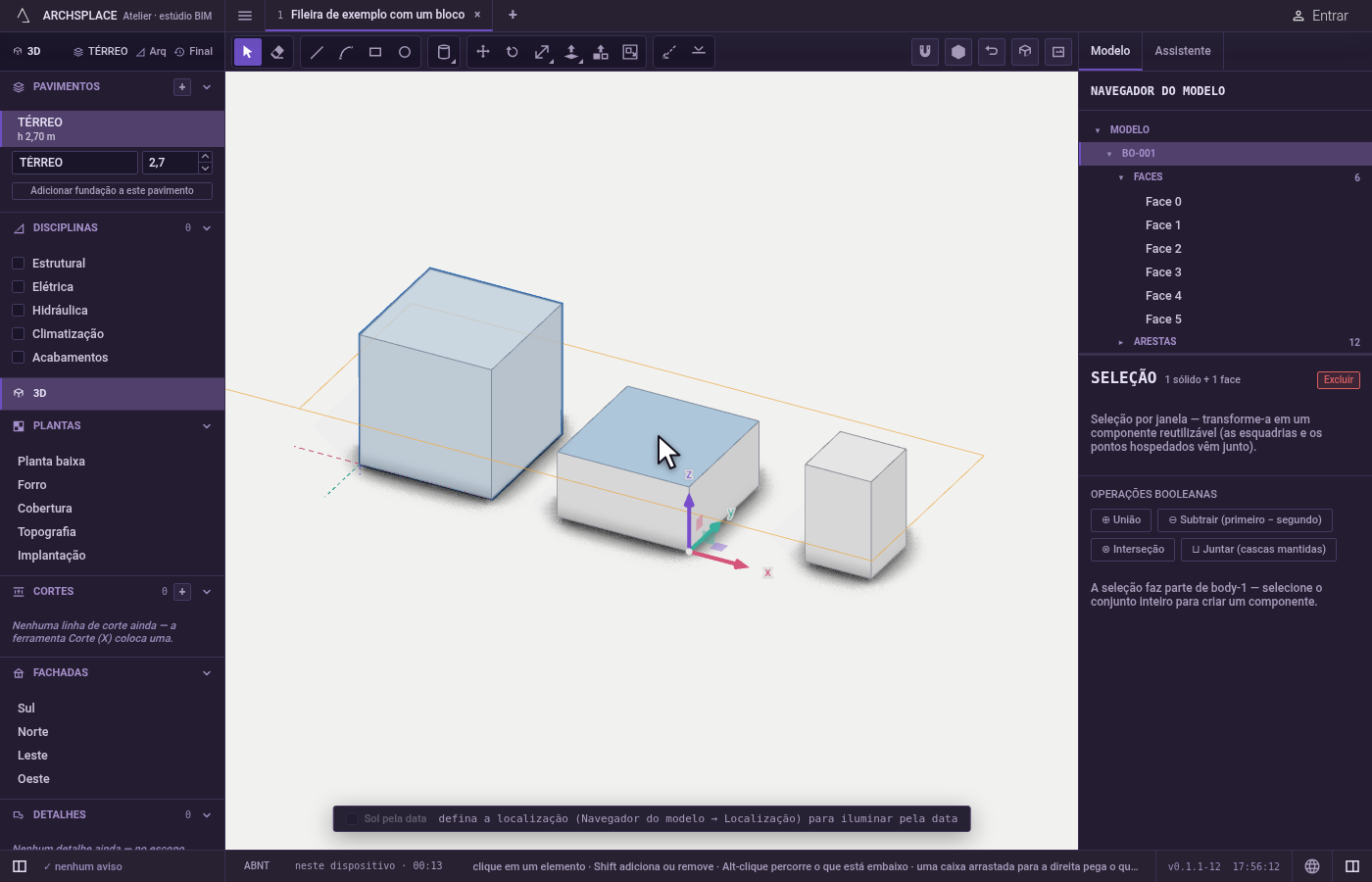
Desenhe um retângulo. Pressione o botão esquerdo no vazio e arraste. Para a direita, o retângulo pega o que fica inteiramente dentro dele. Para a esquerda, pega também o que ele toca. Um sólido só é pego inteiro quando o retângulo o envolve todo; um sólido que ele corta entrega as faces, as arestas e os vértices que ele pegou. Um retângulo sobre componentes pega os componentes.
Shiftcom um retângulo acrescenta o que ele pega, ou tira, se já estava na mão.Ctrl+Aé o mesmo retângulo sobre a vista inteira.
Abra o que contém mais. Um duplo clique num componente o abre: o resto do modelo esmaece, e uma faixa mostra o nome do componente e quantas cópias dele existem no projeto. Um componente colocado dentro dele continua um único objeto até você dar um duplo clique nele também.
Escfecha um nível de cada vez. Um duplo clique numa janela ou numa porta abre a forma dela na fachada ou no corte que melhor a mostra. Um duplo clique no terreno abre o editor de terreno, numa sapata o editor de fundação, e num padrão aplicado o editor da peça dele.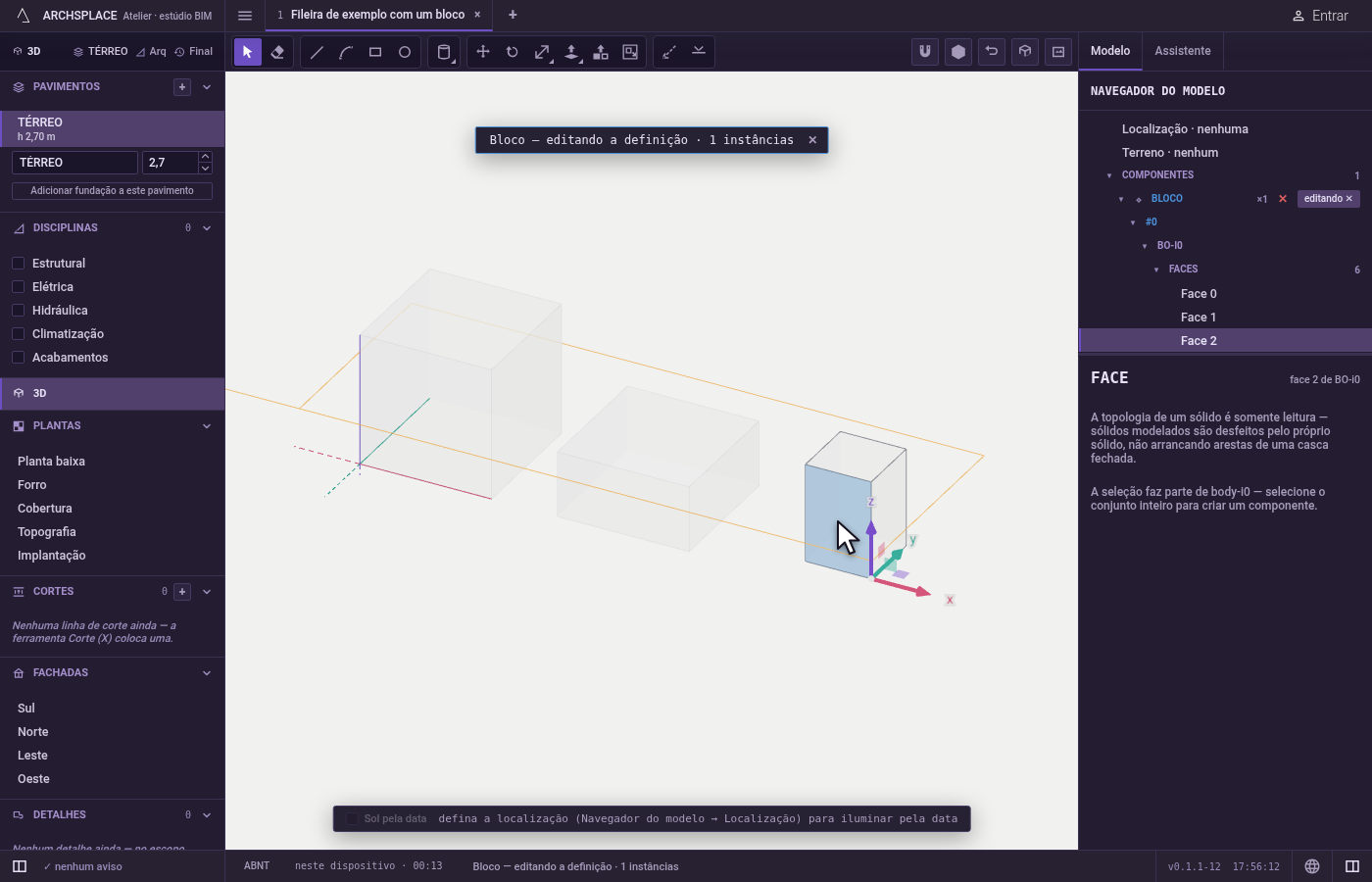
Use as alças do que você tem na mão. Com algo selecionado, setas e quadrados aparecem sobre ele: clique numa seta e depois onde a seleção deve cair, ou digite uma distância e aperte
Enter; um quadrado a move no plano dele.Tabalterna entre os eixos do mundo e os do próprio elemento. Nas paredes, nos tubos e nas vigas na mão, um ponto quadrado fica em cada canto onde eles se encontram: arraste-o e todos os elementos que se encontram ali acompanham; segureAltenquanto arrasta para mover só aquela ponta.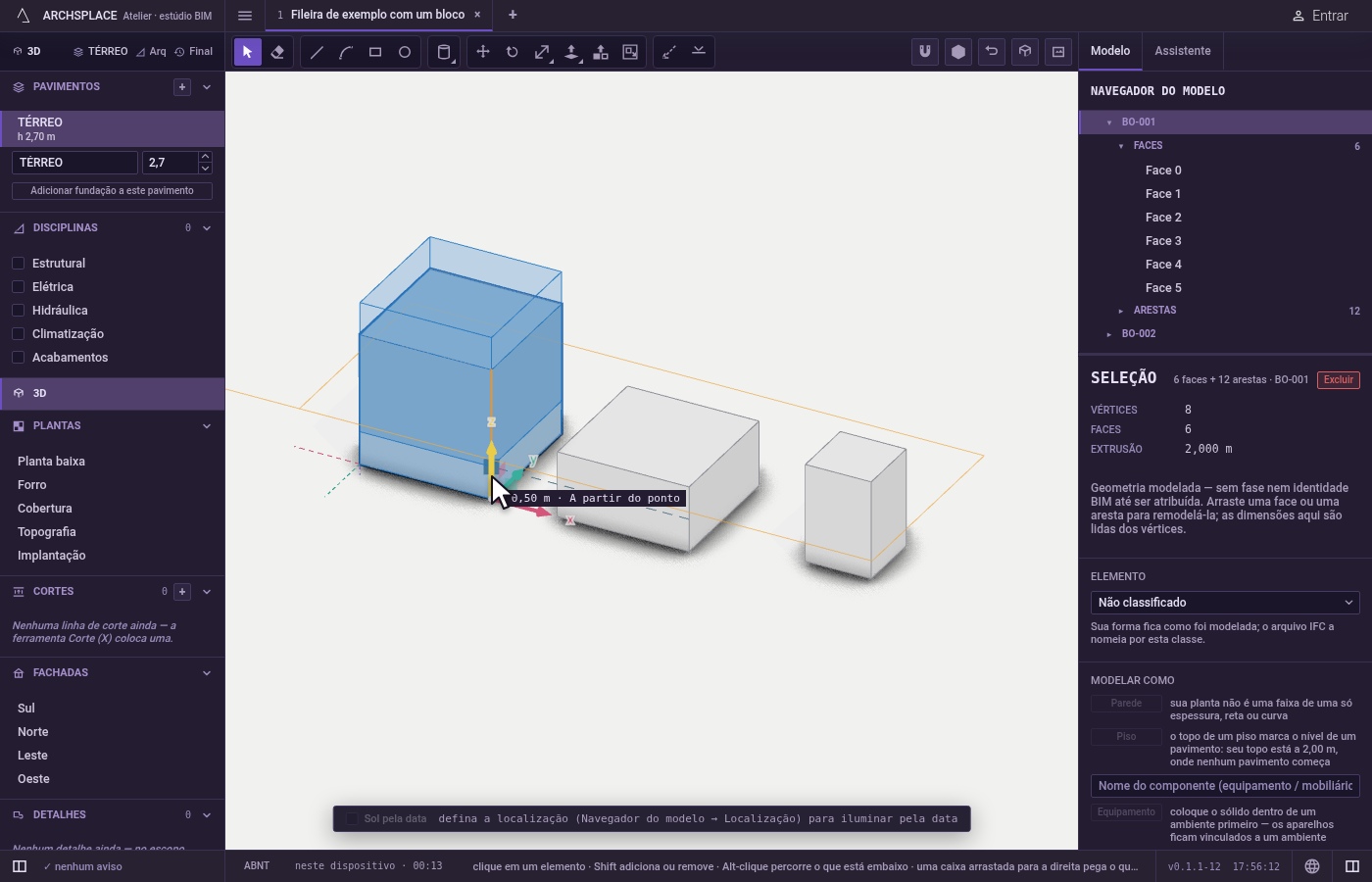
Aja sobre o que você tem na mão.
Delete(ouBackspace) exclui a seleção inteira num único passo, e um únicoCtrl+Ztraz tudo de volta. Quando algumas peças não podem sair, o resto sai mesmo assim, e um aviso conta as duas coisas e dá o primeiro motivo. Com uma coisa na mão, as setas do teclado a deslocam num passo pequeno que acompanha o zoom;Shiftfaz o passo cinco vezes maior,Ctrldez vezes menor.Escesvazia a seleção.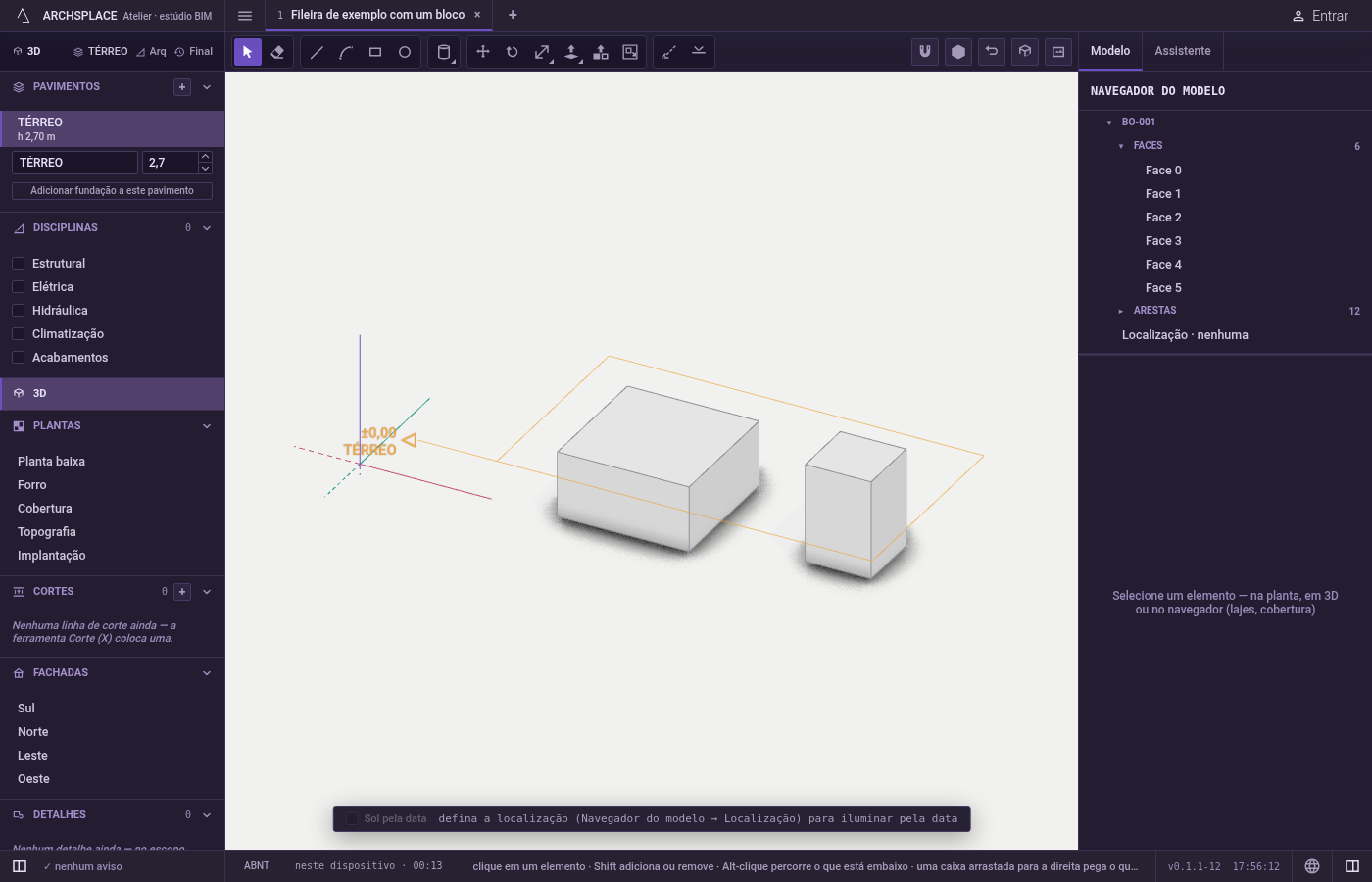
O que é recusado
- Um movimento de câmera. Arrastar com o botão do meio ou com o direito move a vista e nunca seleciona, e um clique esquerdo que anda mais que alguns pixels é lido como retângulo, nunca como clique.
- O que se esconde atrás de uma superfície. Um vértice ou uma aresta do outro lado de uma face não pode ser clicado através dela; a face da frente é pega. O clique com
Alté o jeito de alcançar o que está atrás. - O interior de um componente fechado. De fora, um clique ou um retângulo pega o componente inteiro. As faces e as arestas dele esperam até você abri-lo.
- Pavimentos, cortes e guias num retângulo. Eles só se pegam com um clique, então
Ctrl+Aseguido deDeletenunca apaga um pavimento ou um corte. - Um vértice de um sólido desenhado com Delete. Tirar um vértice rasgaria as faces em volta dele, então Excluir recusa e diz para excluir o sólido inteiro, ou uma aresta de linhas soltas.
- Uma face ou uma aresta de um sólido desenhado com Delete ou com as setas. Um sólido mantém a casca fechada: exclua o sólido inteiro, ou remodele-o com Mover ou Empurrar/Puxar. Linhas e faces soltas se excluem e se deslocam.
- Uma laje ou o terreno com Delete. A laje segue o pavimento, então você redesenha o contorno dele. O terreno é medido: exclua as cotas de nível, ou limpe-o no painel dele.
O que vai para o contrato
Nada. A seleção existe no Atelier enquanto você trabalha; ela nunca é salva no projeto, e escolher uma seleção não é um passo que você desfaz. O que você faz em seguida é que grava: Delete tira a seleção do projeto num único passo que se desfaz, as setas do teclado e as alças movem o que você tem na mão, e a ferramenta para a qual você passa grava o que ela grava.
Veja também
Perguntas frequentes
Como seleciono um sólido inteiro na vista 3D?
Clique três vezes rápido no mesmo ponto. O primeiro clique pega o vértice, a aresta ou a face sob o cursor, o segundo a face inteira com as arestas dela, o terceiro o sólido inteiro. Em linhas e faces soltas, o terceiro clique pega tudo o que está ligado ao que você clicou.
Como seleciono algo escondido atrás de outro objeto?
Dê um Alt-clique (Option-clique no Mac) no ponto. Cada Alt-clique pega a próxima coisa na linha de visão, atrás da que você tem na mão, e volta à da frente depois da última.
Qual a diferença entre arrastar o retângulo para a direita e para a esquerda?
Para a direita, o retângulo pega o que fica inteiramente dentro dele. Para a esquerda, pega também o que ele só toca. Um sólido só é pego inteiro quando o retângulo o envolve todo; um sólido que ele corta entrega as faces, as arestas e os vértices que ele pegou.
Por que um clique num componente seleciona o componente inteiro?
Um componente é um único objeto até você abri-lo. Dê um duplo clique nele, ou escolha Editar componente no menu do botão direito, para trabalhar no conteúdo dele. Esc o fecha de novo.