EsboçoMIIno estúdio
Espelhar
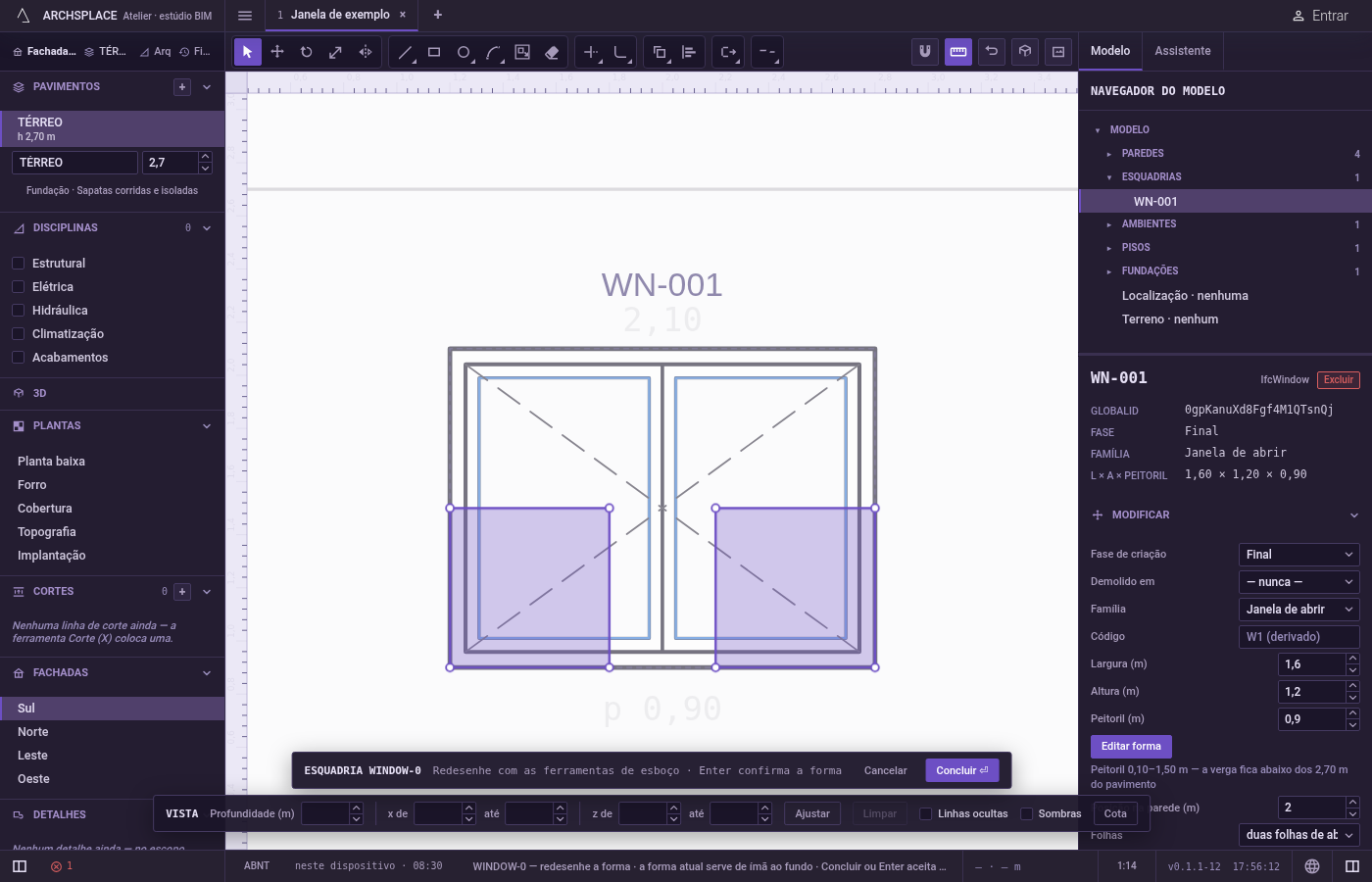
Espelhar reflete as linhas e os cantos que você tem na mão no editor de esboço em relação a uma linha que você define com dois cliques. De início, o desenho refletido toma o lugar do original; segure Ctrl no segundo clique para manter o original e acrescentar a imagem espelhada.
O que é
Espelhar reflete o que você tem na mão no editor de esboço em relação a uma linha, a linha de espelhamento, que você define clicando em dois pontos dela. Cada ponto cai à mesma distância do outro lado, e cada arco se curva para o lado oposto. Sem nada na mão, o desenho inteiro é refletido.
De início, a imagem espelhada toma o lugar do original. Segurar Ctrl (⌘ no Mac) no segundo clique mantém o original e acrescenta a imagem espelhada ao lado dele.
Quando usar
- Para desenhar uma forma simétrica a partir de uma metade, como os dois lados de um arco ogival.
- Para virar uma forma para o outro lado.
Passo a passo
Escolha o que refletir. No editor de esboço (veja em Selecionar como entrar nele), pegue com Selecionar as linhas e os cantos que você quer, ou não pegue nada para refletir o desenho inteiro.
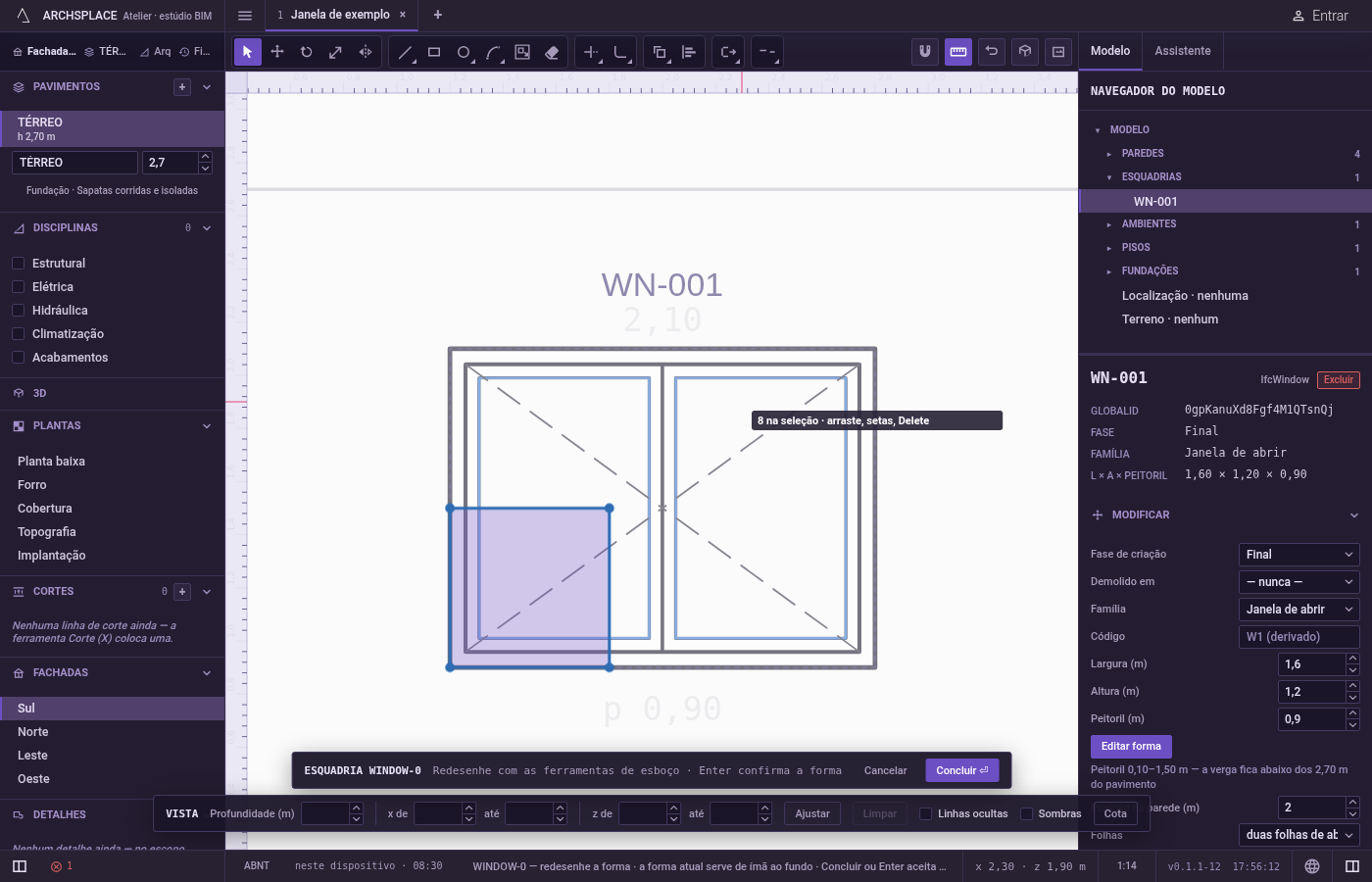
Ative Espelhar. Aperte
I, ou digiteMe logo depoisI, ou clique em Espelhar na barra do editor. A dica junto ao cursor diz primeiro ponto do eixo · Ctrl mantém o original.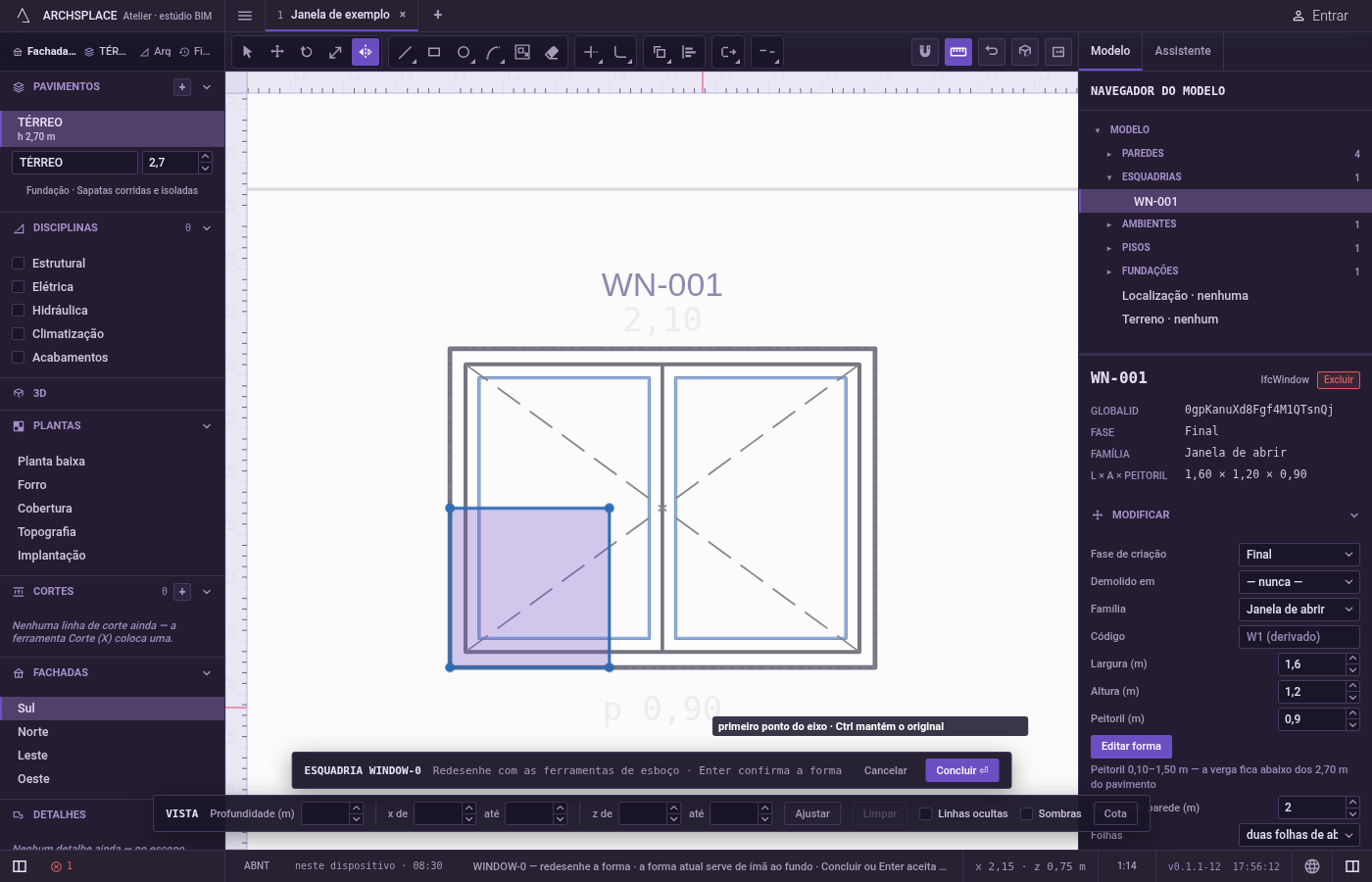
Clique no primeiro ponto da linha de espelhamento. Ele se prende a cantos, pontos médios, cruzamentos, à forma em vigor esmaecida e às linhas da vista. O meio de uma linha é um bom ponto para um eixo de simetria.
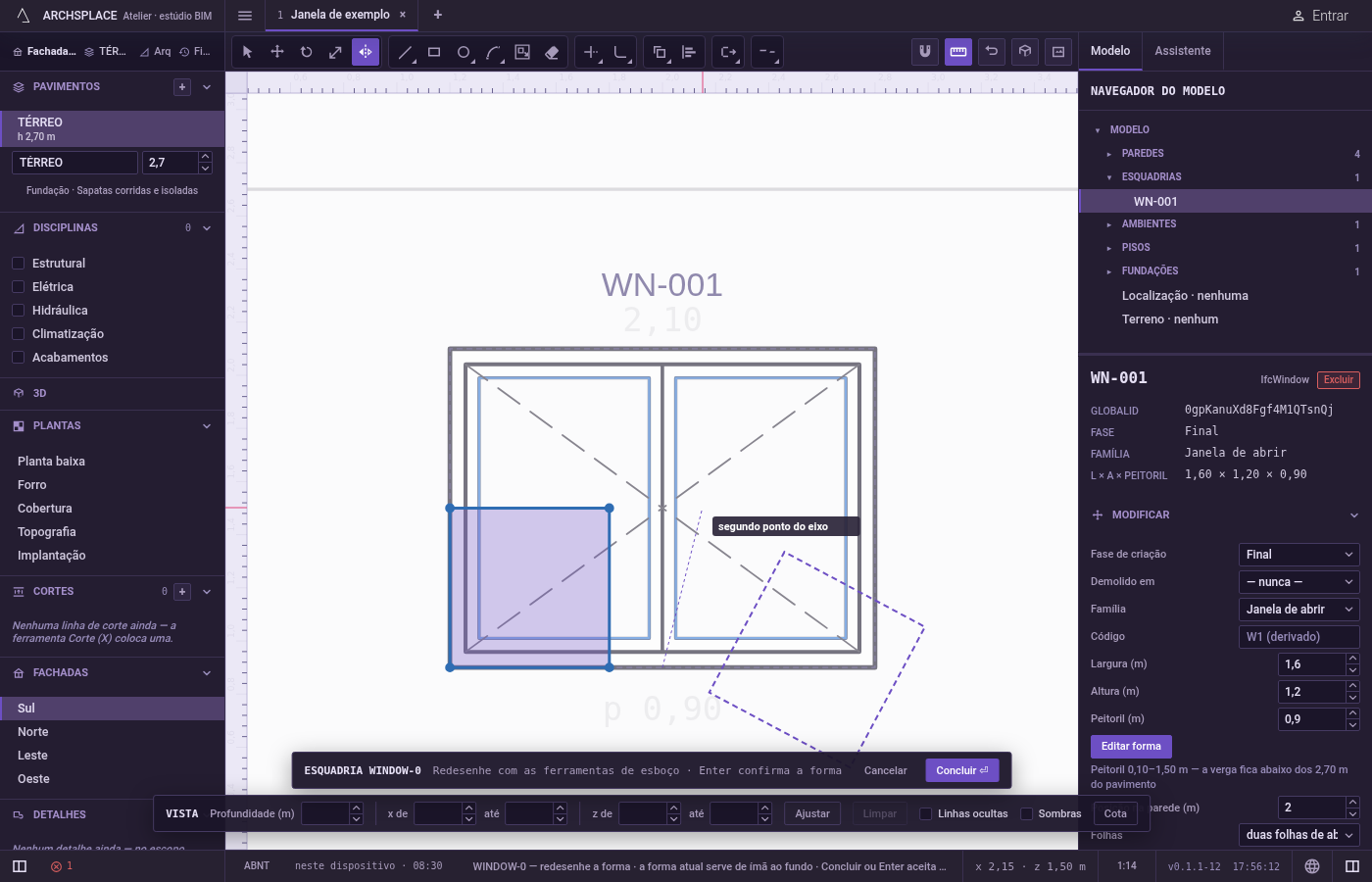
Clique no segundo ponto. Uma prévia da imagem espelhada acompanha o cursor, com a linha de espelhamento desenhada. Clique para refletir, segurando
Ctrlpara manter o original. Você também pode pressionar no primeiro ponto, arrastar ao longo do eixo e soltar no segundo.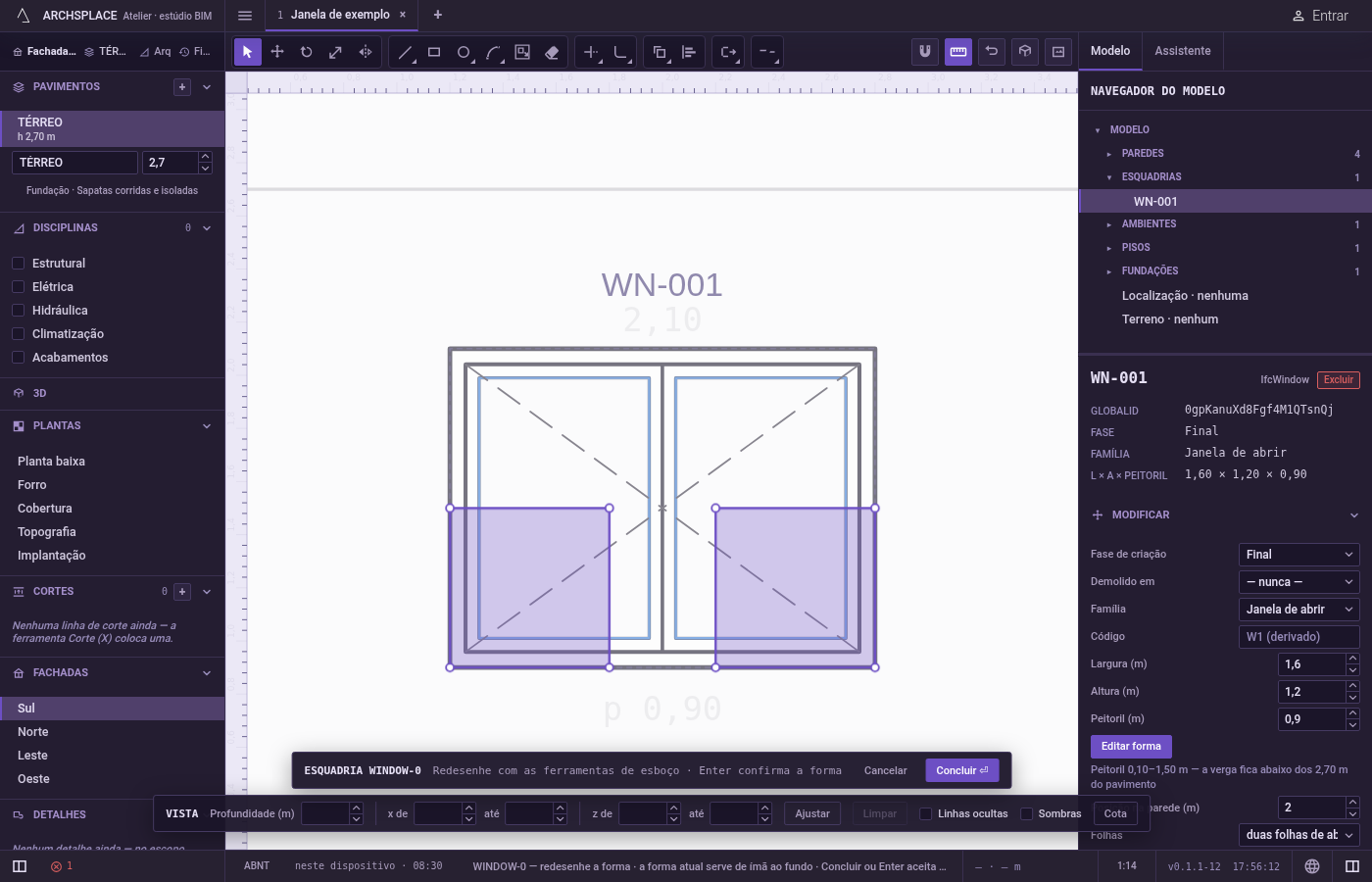
Siga em frente. Depois de refletir, o editor volta para Selecionar e solta o que estava na mão.
O que é recusado
- Uma linha de espelhamento sem comprimento. Um segundo clique no primeiro ponto não faz nada; a ferramenta espera outro ponto.
- Um valor digitado. Espelhar não aceita número. A linha é sempre definida por dois pontos.
- A forma em vigor. A forma esmaecida atrás do seu desenho nunca é refletida.
- Uma cópia limpa de parte de um contorno. Com
Ctrl, a cópia leva o contorno inteiro que contém o que você selecionou, com só os cantos selecionados refletidos. Selecione todas as linhas da forma antes de espelhar uma cópia dela. - A curvatura de uma curva com uma só ponta refletida. Uma curva só mantém a curvatura quando as duas pontas se movem. Com só uma ponta na mão, esse lado sai reto.
Esc descarta o primeiro ponto e depois solta o que está na mão; sem nada sobrando, ele fecha o editor e descarta o desenho.
O que vai para o contrato
Nada até você apertar Concluir. O espelhamento muda só o desenho dentro do editor, onde Ctrl+Z volta pelos passos. O contrato muda quando você aperta Concluir, ou Enter sem nada em andamento, num único passo que você pode desfazer: o que as linhas fecham vira o profile da janela ou da porta, pontos [u, v] em metros ao longo da parede e para cima a partir do piso, ou o outline da área de padrão nas floorAreas ou ceilingAreas do ambiente, pontos [x, y] em metros da planta.
Um arco espelhado mantém o tamanho e troca o sinal da curvatura, o terceiro número do ponto inicial dele, então se curva para o outro lado. O contorno entregue em Concluir sempre corre no sentido anti-horário, seja qual for o sentido em que o espelhamento o deixou.
Veja também
Perguntas frequentes
Espelhar mantém o original?
Não de início: o desenho refletido toma o lugar dele. Segure Ctrl (Command no Mac) ao clicar no segundo ponto da linha de espelhamento para manter o original e acrescentar a imagem espelhada.
Como desenho uma forma simétrica?
Desenhe uma metade, selecione-a, aperte I e clique em dois pontos do eixo de simetria, com Ctrl pressionado no segundo. Concluir lê o que as linhas fecham, então duas metades que se encontram no eixo já formam um contorno.
Os arcos ficam certos depois de espelhar?
Ficam. Cada arco se curva para o outro lado, como deve ser numa imagem espelhada, e mantém o raio.