EsboçoSCno estúdio
Escala no editor de peça
Escala deixa as juntas que você escolhe dentro da peça de um padrão maiores ou menores em torno de um ponto base, por um fator que você arrasta ou digita. Um comprimento de referência permite mudar a escala de um comprimento que elas já têm para um novo, e círculos e arcos continuam redondos.
O que é
Escala redimensiona juntas em torno de um ponto base dentro da peça. O ponto base fica onde está, e todo o resto se aproxima ou se afasta dele pelo mesmo fator. Enquanto você arrasta, o ponto das suas juntas mais distante do ponto base é a medida: levar o cursor até essa distância dá um fator igual a 1. Uma prévia das juntas redimensionadas acompanha o cursor, e a dica mostra o fator. Círculos e arcos continuam redondos.
É a mesma Escala dos outros editores do Atelier, agindo aqui sobre as juntas da peça.
Quando usar
- Para deixar um motivo maior ou menor por um fator exato.
- Para levar uma forma a um tamanho dado a partir de um comprimento que ela já tem, com o comprimento de referência.
- Para colocar uma cópia redimensionada ao lado do original.
Passo a passo
Escolha as juntas. Selecione-as antes de ativar a ferramenta, e Escala as usa na hora. Caso contrário, Escala pede selecione objetos: clique nas juntas para acrescentá-las, ou arraste uma caixa (para a direita ela pega o que está inteiramente dentro, para a esquerda o que ela toca),
Shifttira uma junta,Fdesenha uma cerca que pega toda junta que ela cruza, eEnterencerra a escolha.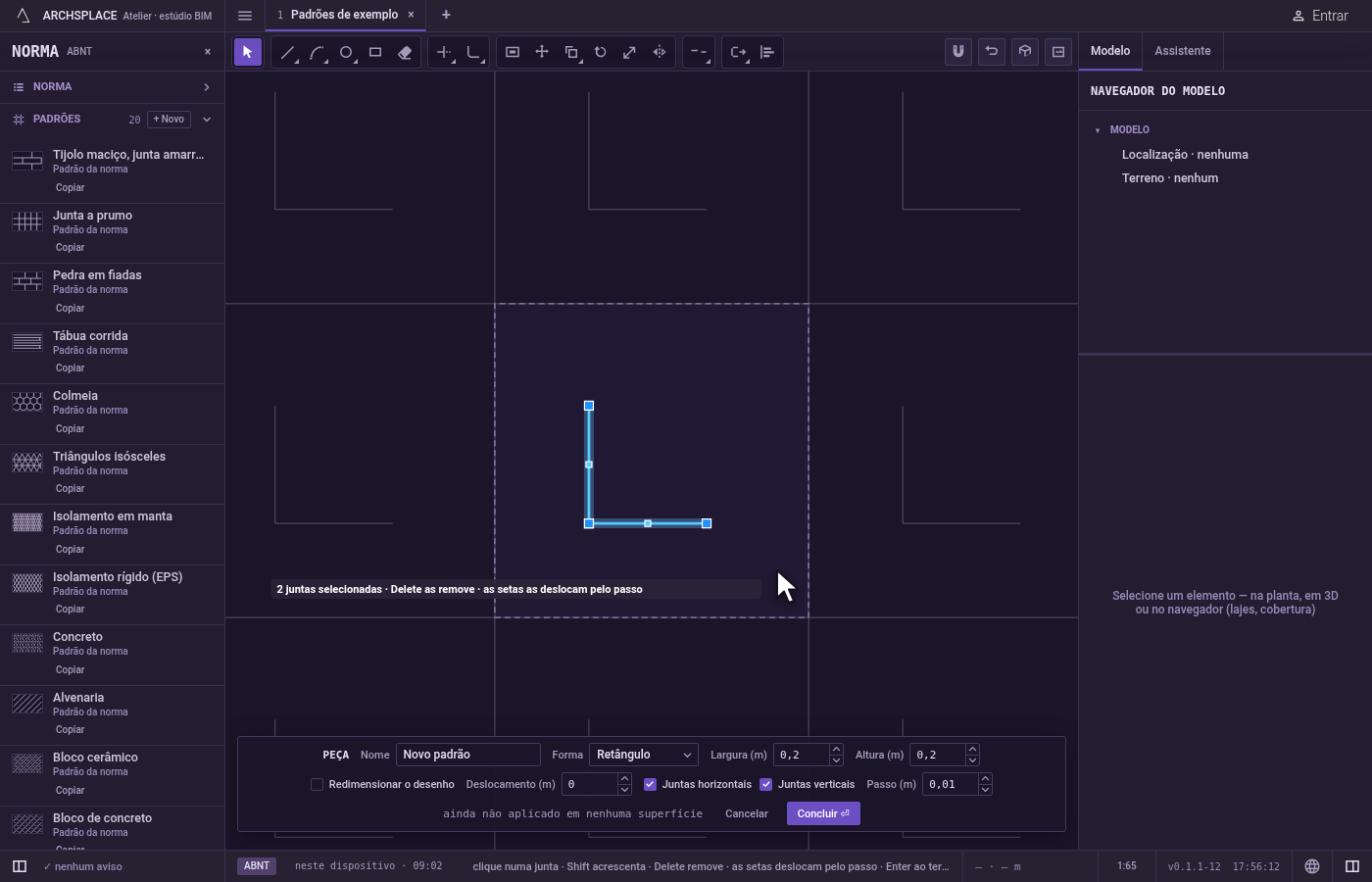
Ative a ferramenta. Digite
Se depoisC, um em seguida do outro, ou clique em Escala na barra. OSabre Esticar por um instante, e oCcompleta Escala.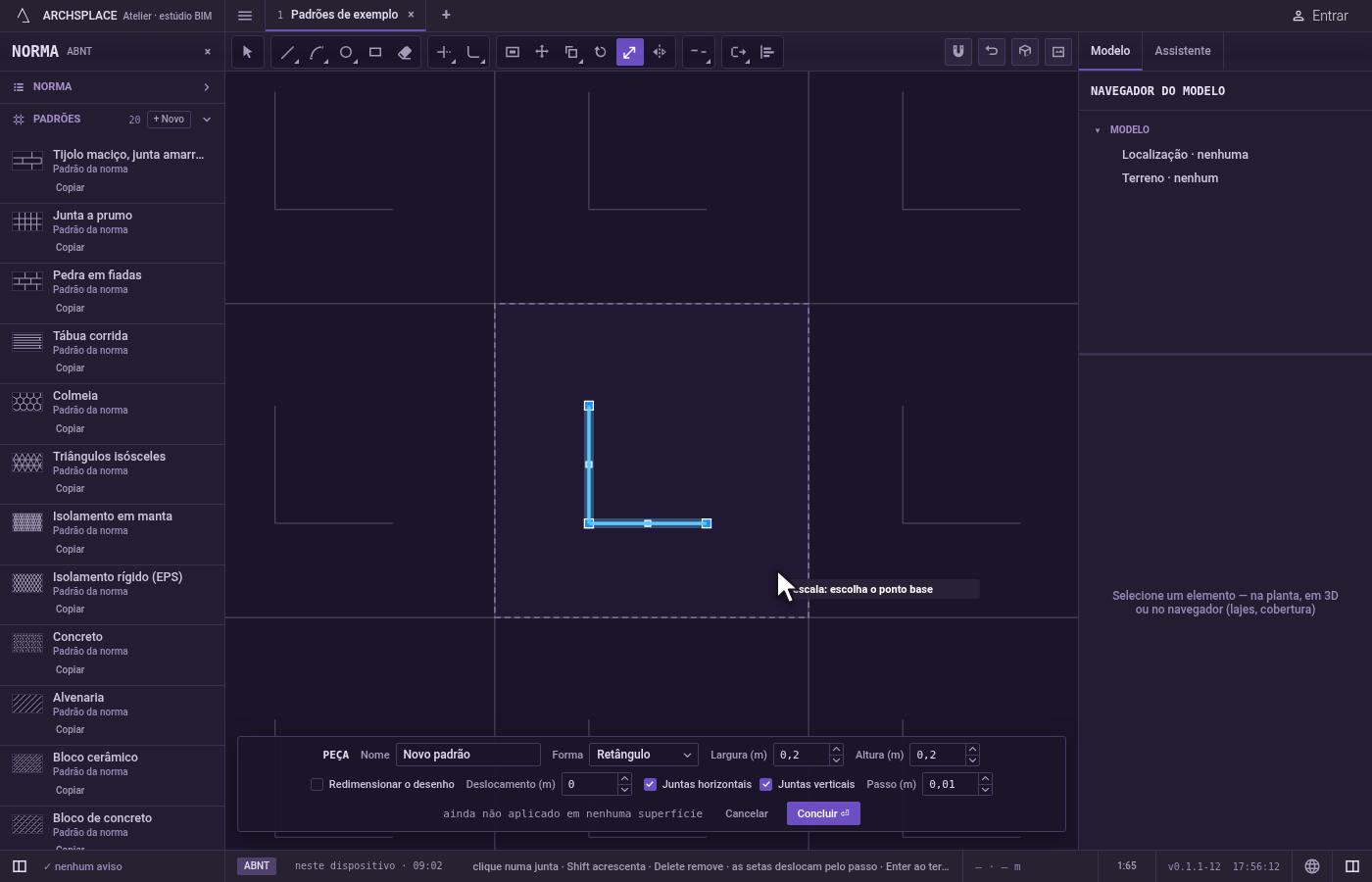
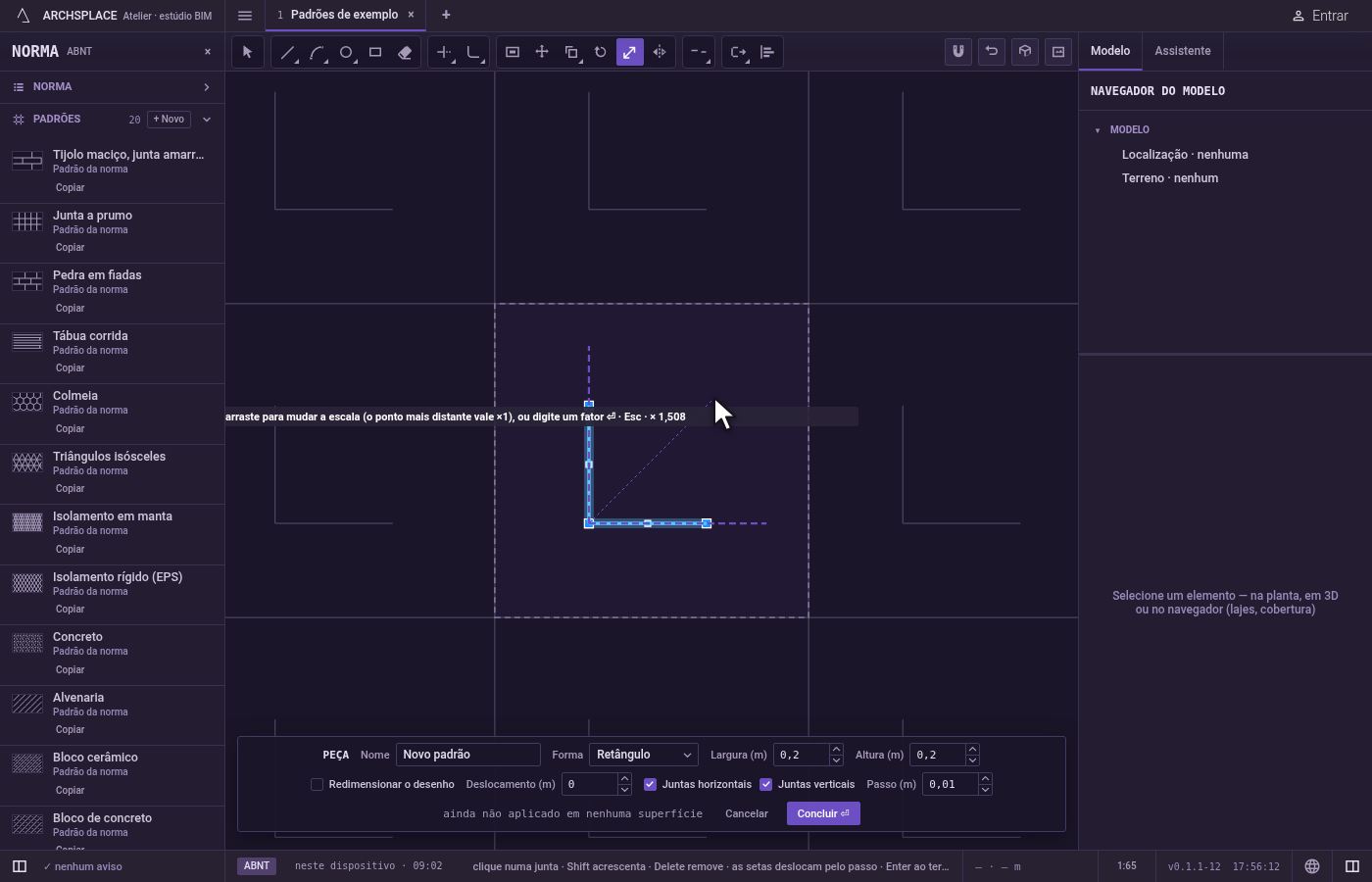
Escolha o ponto base. Clique no ponto que deve ficar onde está, como um canto ou o centro da forma.
Dê o fator. Arraste: a dica mostra o fator enquanto a prévia cresce e diminui. Clique para mudar a escala. Para ser exato, digite o fator e aperte
Enter, por exemplo2para dobrar ou0,5para reduzir à metade.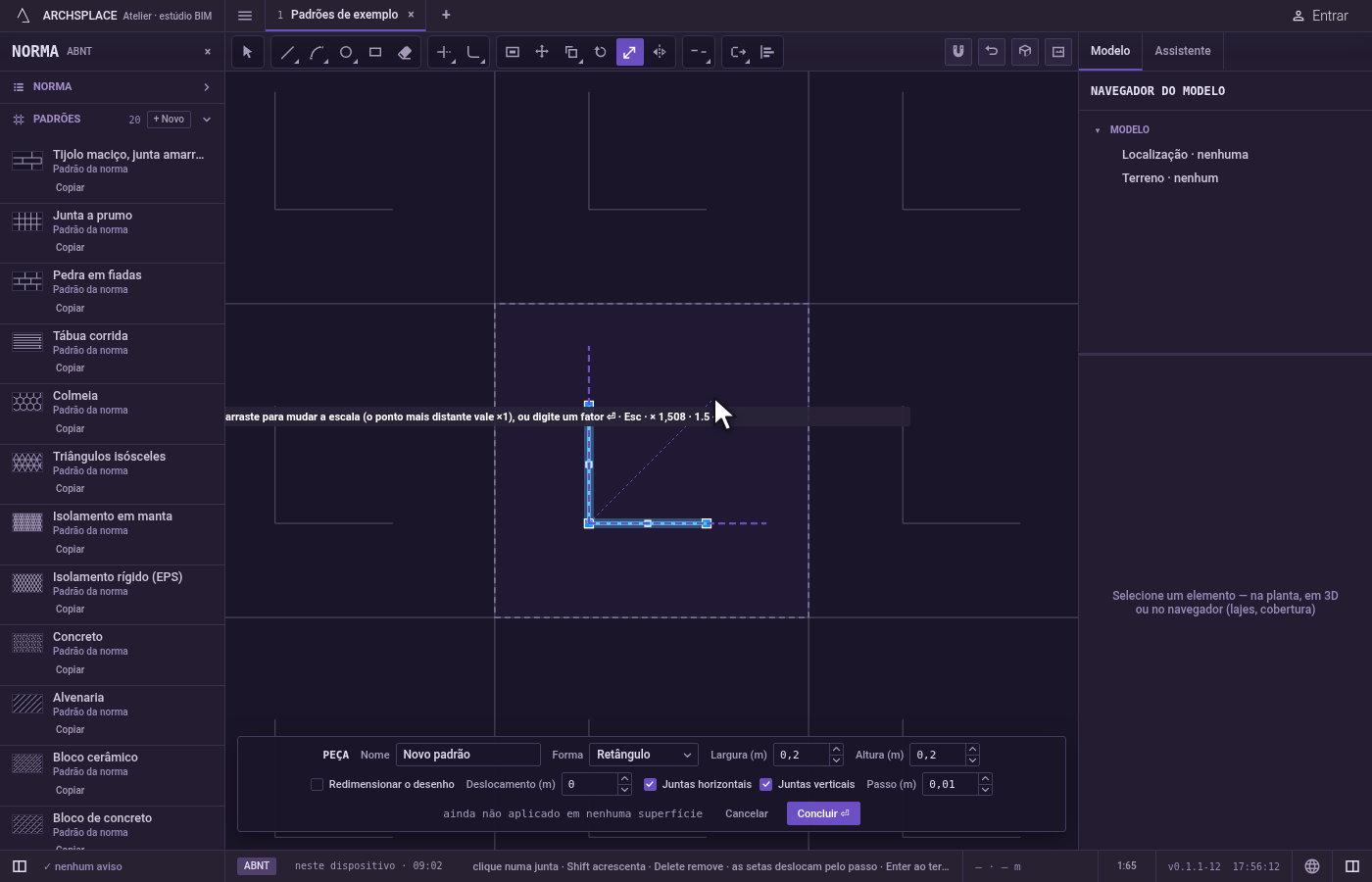
Mude a escala a partir de uma referência, se quiser. Depois do ponto base, aperte
R, depois aponte o comprimento atual ou digite-o e aperteEnter. Depois aponte o novo comprimento, ou digite-o e aperteEnter: o fator é o novo comprimento dividido pela referência.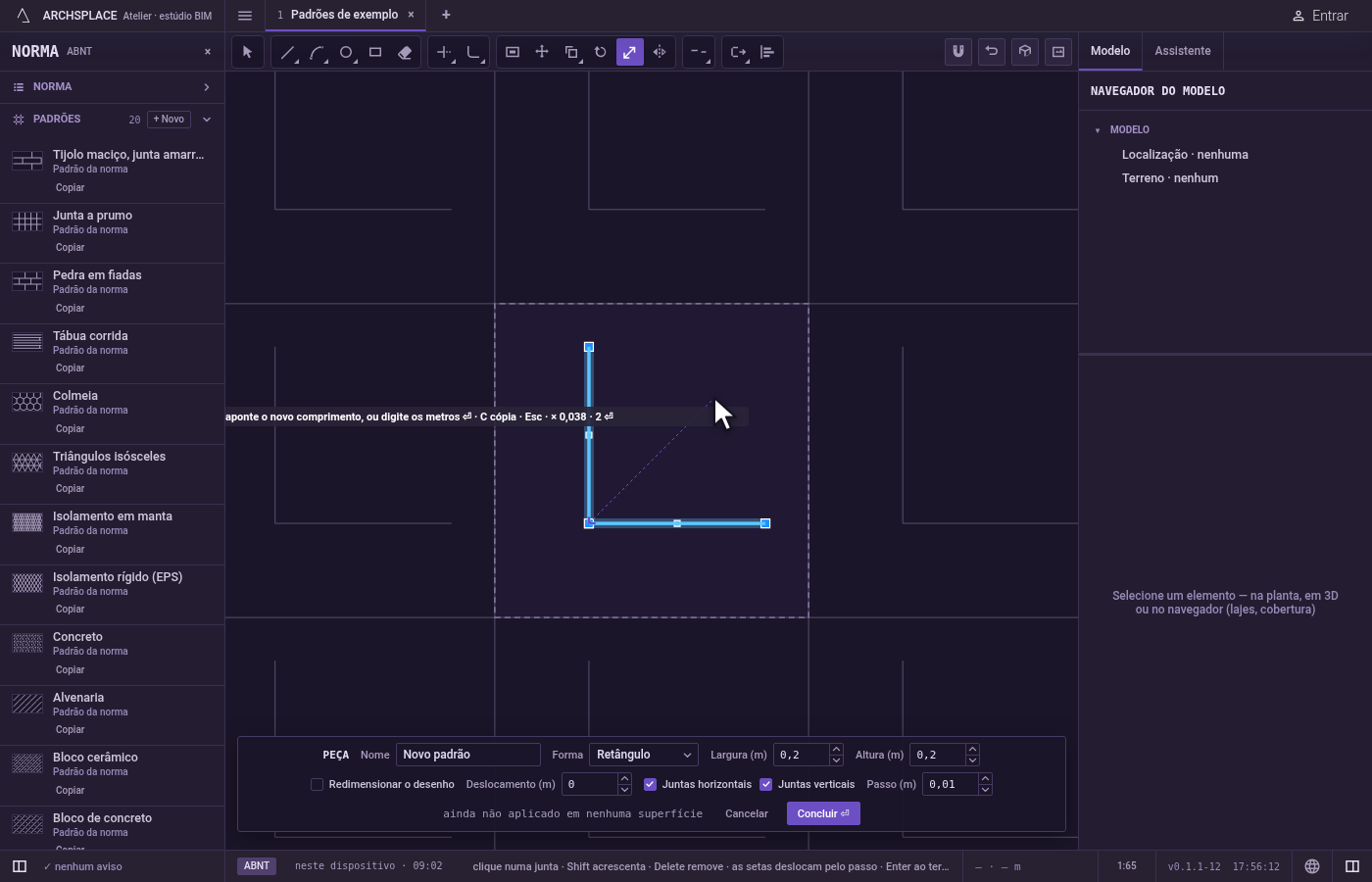
Copie, se quiser. Depois do ponto base, aperte
Cpara ligar a cópia: as juntas redimensionadas são colocadas como cópia e os originais ficam.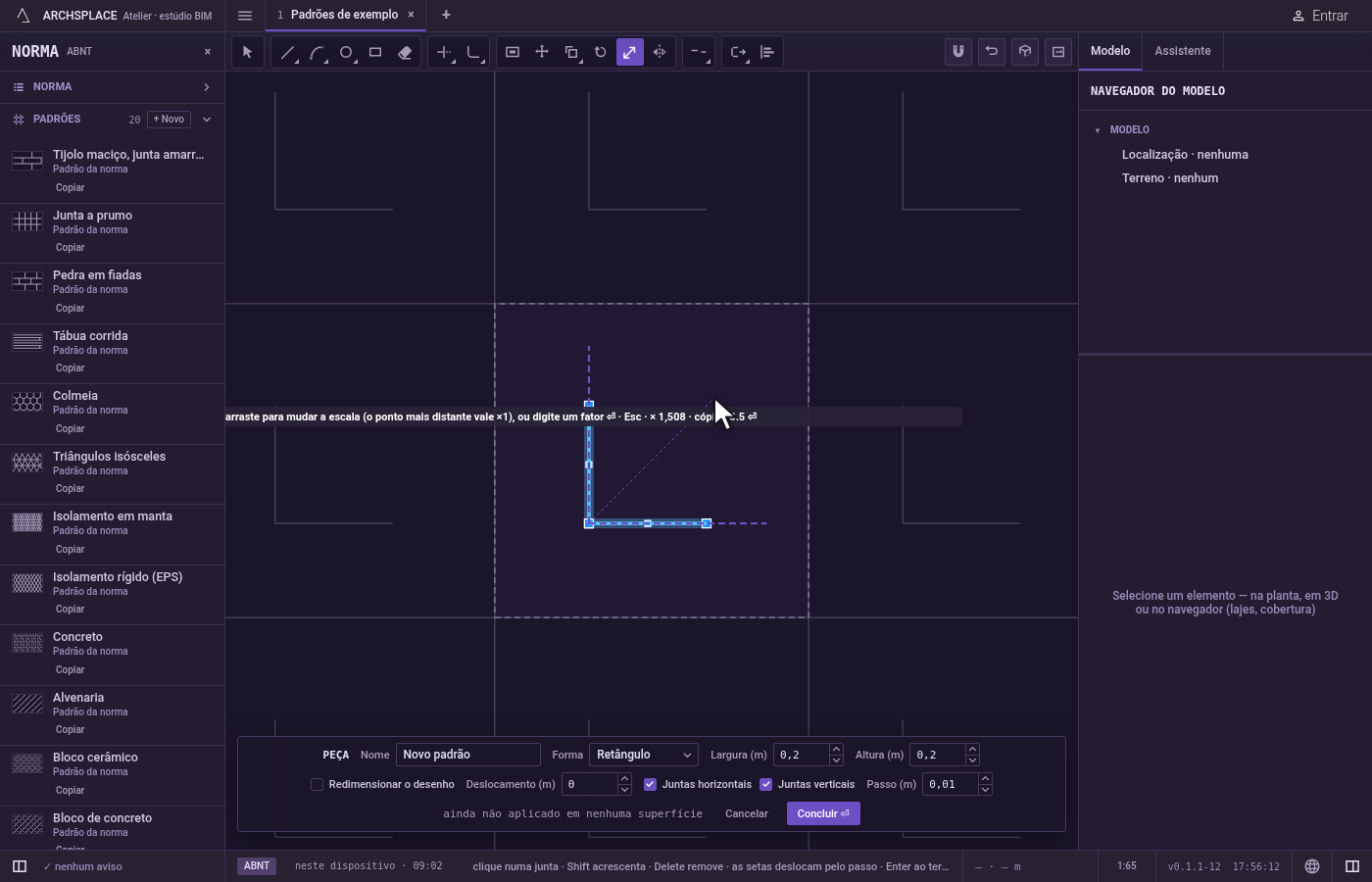
Mude a escala de novo ou termine. Depois da mudança, as mesmas juntas continuam selecionadas, e Escala pede de novo um ponto base.
Escvolta (a referência, depois o ponto base) e depois sai de Escala para Selecionar.Ctrl+Zdesfaz a última mudança. Aperte Concluir na barra do pé para devolver a peça.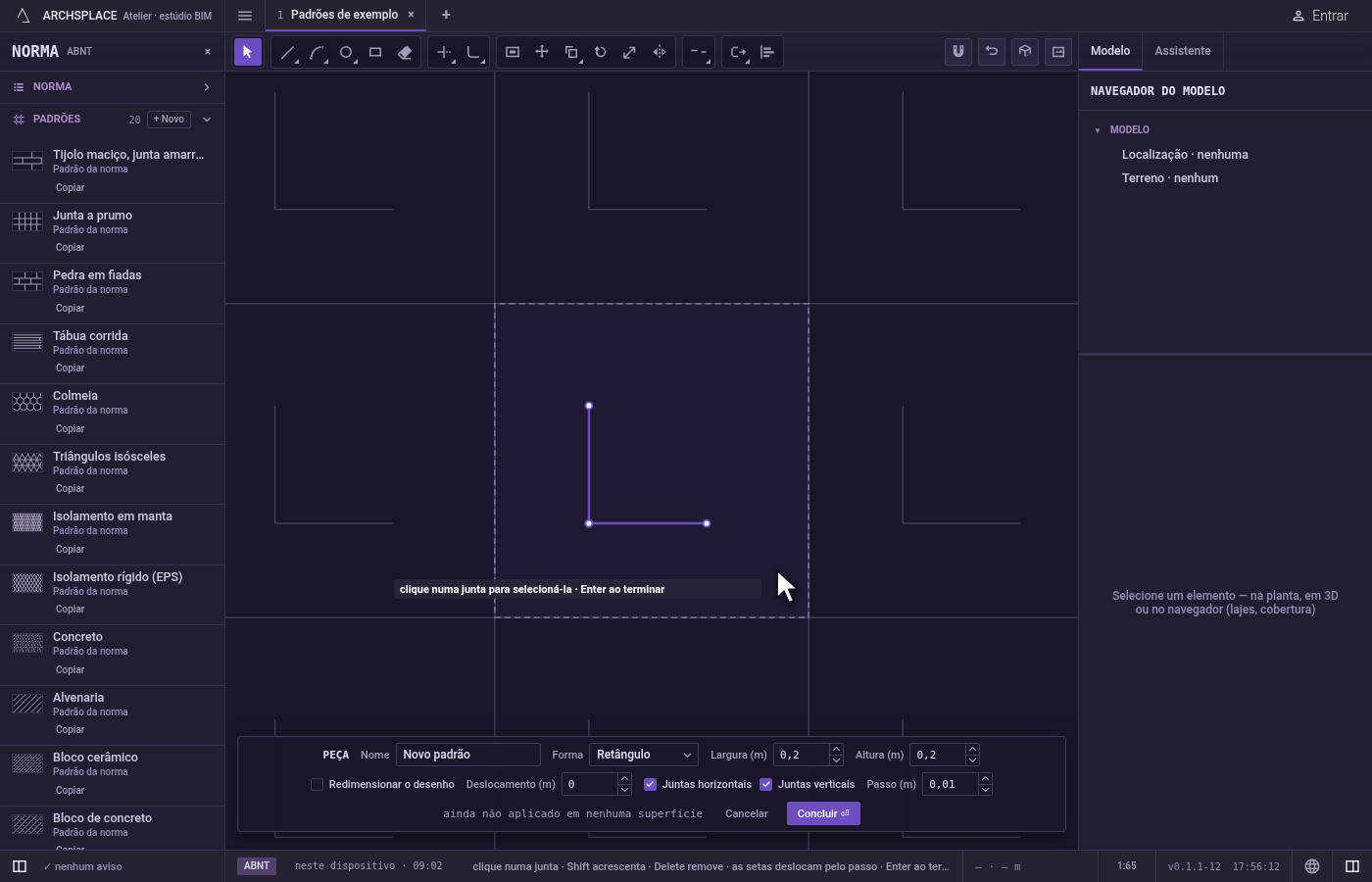
O que é recusado
- Um fator igual a zero ou menor. Não faz nada.
- Uma forma que sairia da peça. Uma junta curva ou fechada que ficaria fora da peça depois de redimensionada não muda de escala, e o editor diz uma forma deve ficar dentro da peça.
- Uma junta reta atravessando a borda. Ela não é recusada: depois de redimensionada, é cortada na borda da peça, e só a parte de dentro fica.
- Um pedaço com menos de um milímetro. Uma junta reduzida abaixo de um milímetro é recusada com uma junta com menos de 1 mm é recusada.
O que vai para o contrato
Nada enquanto você trabalha: a mudança fica no editor de peça, onde Ctrl+Z volta pelos passos. Quando você aperta Concluir, a peça inteira é gravada nos padrões do projeto num único passo que você pode desfazer, com cada junta como os pontos dela em metros a partir do canto inferior esquerdo da peça e as juntas redimensionadas no tamanho novo. Um padrão da norma nunca é alterado: Concluir salva a versão própria do projeto com o mesmo nome, e toda superfície que o aplica acompanha. Salvar como novo grava um padrão novo. Cancelar não grava nada.
Veja também
Perguntas frequentes
Como deixo juntas exatamente com a metade do tamanho?
Selecione-as, ative Escala, clique no ponto base, digite 0,5 e aperte Enter.
Como mudo a escala de uma forma para que um lado dela tenha um comprimento dado?
Depois do ponto base, aperte R, dê o comprimento atual do lado apontando ou digitando, depois digite o comprimento que ele deve ter e aperte Enter.
Isso é o mesmo que mudar a largura e a altura da peça?
Não. Escala redimensiona só as juntas que você escolhe. Para redimensionar a peça inteira com tudo o que está dentro, ligue Redimensionar o desenho na barra do pé e mude ali a largura ou a altura.