Painéis
Pranchas
Uma prancha é uma folha do conjunto de desenhos: um papel de um formato e de uma orientação, as vistas e os quadros colocados nela como viewports, cada um na sua escala, e o carimbo da norma do projeto, com as revisões e as nuvens delas. O painel da prancha define tudo isso, e a prancha se exporta como um PDF vetorial desenhado a partir dos mesmos objetos da tela.
O que é
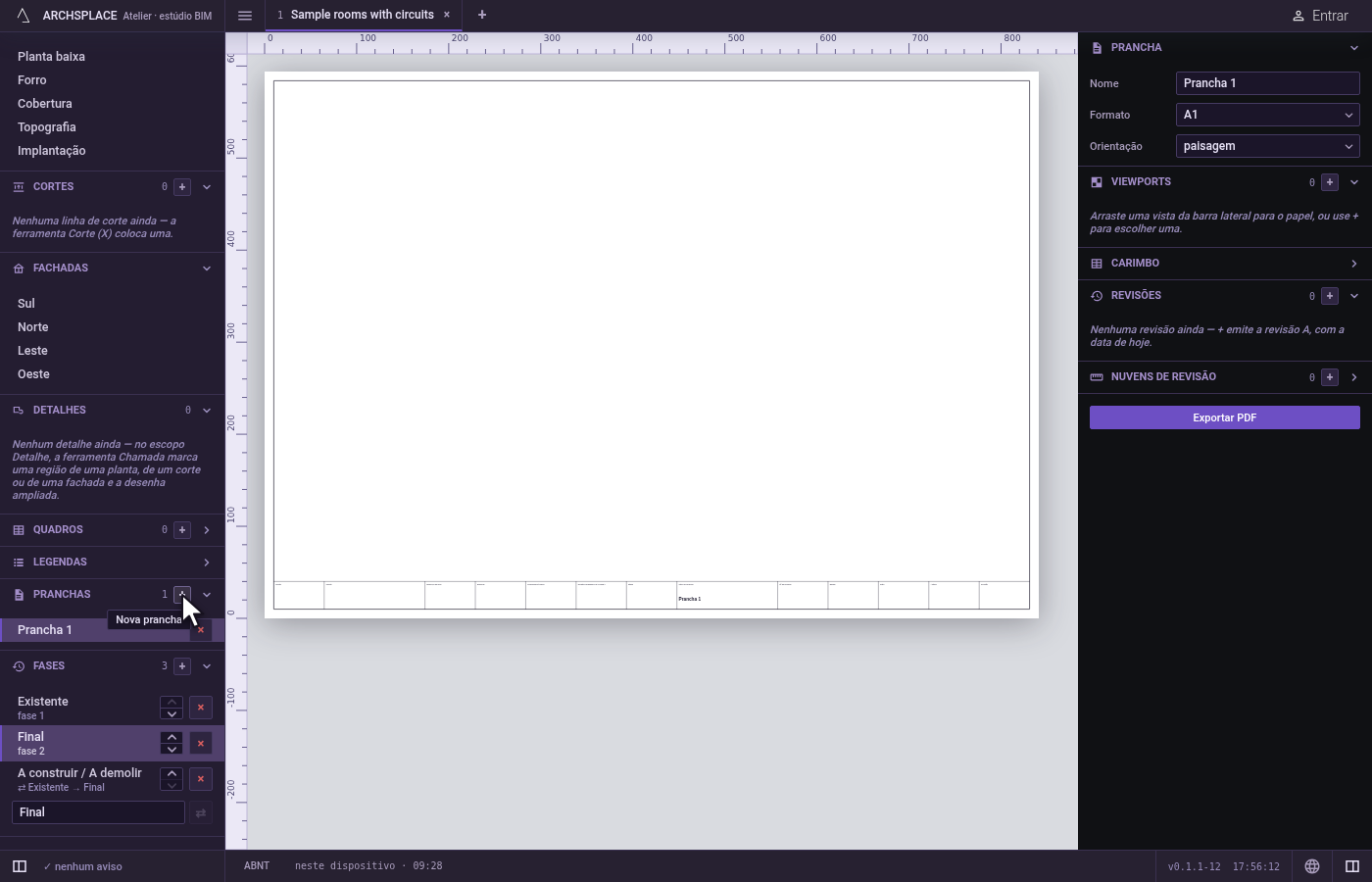
As pranchas ficam listadas na barra lateral em Pranchas, com a contagem e Nova prancha. Um clique na linha de uma prancha a abre: a vista vira o papel dela, com os viewports e o carimbo, e a coluna da direita passa a ser só o painel da prancha. Uma prancha nova é Prancha com um número, A1, paisagem, sem viewport. As seções do painel se recolhem sob o título delas:
- Prancha: o Nome, o Formato do papel, de A0 a A4, e a Orientação, paisagem ou retrato.
- Viewports: uma linha por viewport, com o nome, a escala e a moldura, como 1:50 · ajustado ao conteúdo, um cadeado que trava a moldura no lugar e × para removê-lo. O título traz a contagem, Travar todos e Adicionar um viewport, que abre um seletor: o Tipo, Planta, Fachada, Corte, Implantação, Detalhe, Legenda ou Quadro, depois o que esse tipo pede, como o Pavimento e a Disciplina de uma planta ou o Conteúdo de um quadro, e Colocar na prancha: o viewport acompanha o cursor até um clique no papel o colocar. A linha de uma vista arrastada da barra lateral para o papel cai onde é solta. Um clique numa linha seleciona o viewport e abre o cartão dele: o Pavimento de uma planta e a Disciplina, Planta baixa, Forro ou Cobertura; a Direção de uma fachada; a Linha de corte de um corte; a Fase que ele mostra; a Escala; a Moldura em milímetros, vazia enquanto se ajusta ao conteúdo, com Ajustar; as Sobreposições de uma planta, de um corte ou de uma fachada, Estrutural, Elétrica, Hidráulica, Climatização e Acabamentos, e Cotas; e, num corte ou numa fachada, Anotações da vista, que copia para o viewport as cotas de nível e as linhas ocultas da vista.
- Carimbo, recolhido de início: os campos do carimbo da norma. Um campo que o Atelier consegue calcular aparece esmaecido, e o papel o imprime até você digitar o seu, como o nome da prancha, as escalas dos viewports e a última revisão.
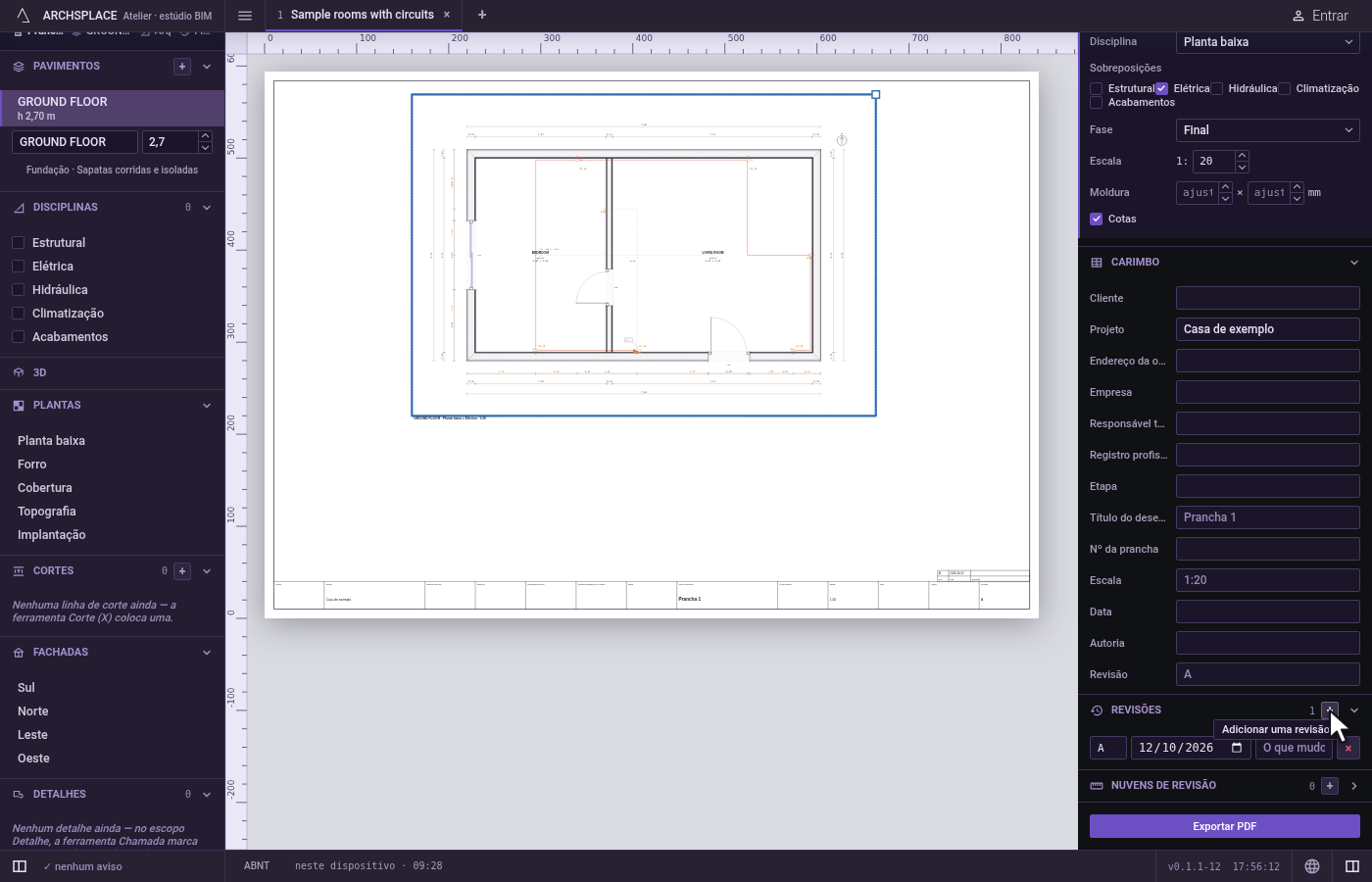
- Revisões: uma linha por revisão, com a letra, a Data da revisão, O que mudou e ×. Adicionar uma revisão emite a próxima, A para a primeira, com a data de hoje.
- Nuvens de revisão, recolhida de início: uma linha por nuvem, com o tamanho e o lugar no papel em milímetros, a revisão a que ela está marcada, e ×. Adicionar uma nuvem põe no cursor uma nuvem de 60 × 40 mm, marcada com a última revisão, e um clique no papel a coloca.
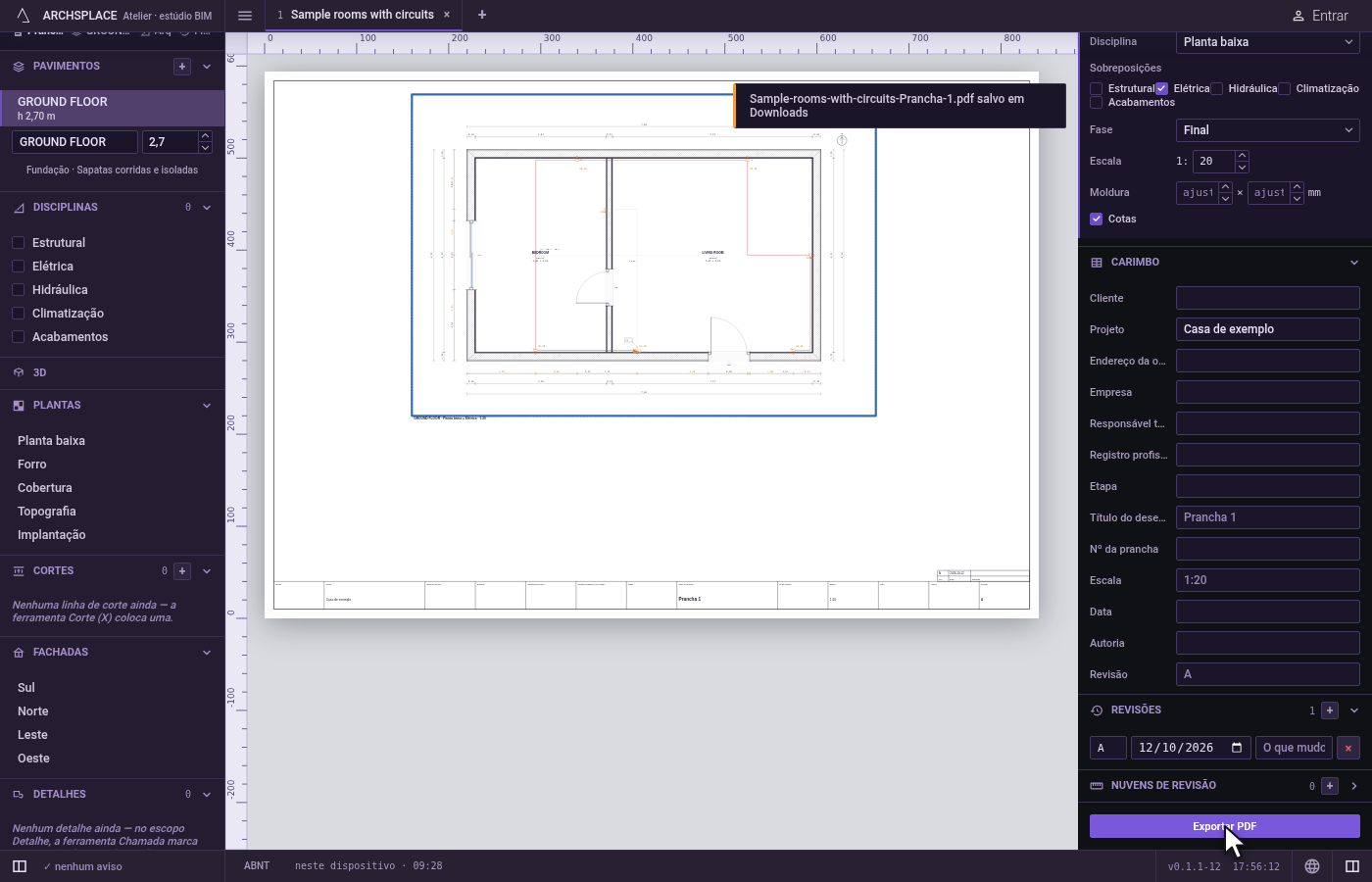
Exportar PDF, no pé, grava a prancha como um PDF vetorial. No papel, um viewport se move quando arrastado pelo meio, é recortado quando arrastado por uma borda e se redimensiona pela alça do canto.
Quando usar
- Para montar o conjunto de desenhos: plantas, cortes, fachadas, detalhes e quadros nas suas escalas.
- Para mostrar a estrutura, a elétrica ou os acabamentos num único viewport.
- Para preencher o carimbo e emitir uma revisão com as nuvens dela.
- Para imprimir uma prancha, ou enviá-la em PDF.
Passo a passo
Crie uma prancha. Na barra lateral, clique em Nova prancha, em Pranchas. O papel da Prancha 1 se abre, A1 paisagem, e o painel da prancha fica à direita.
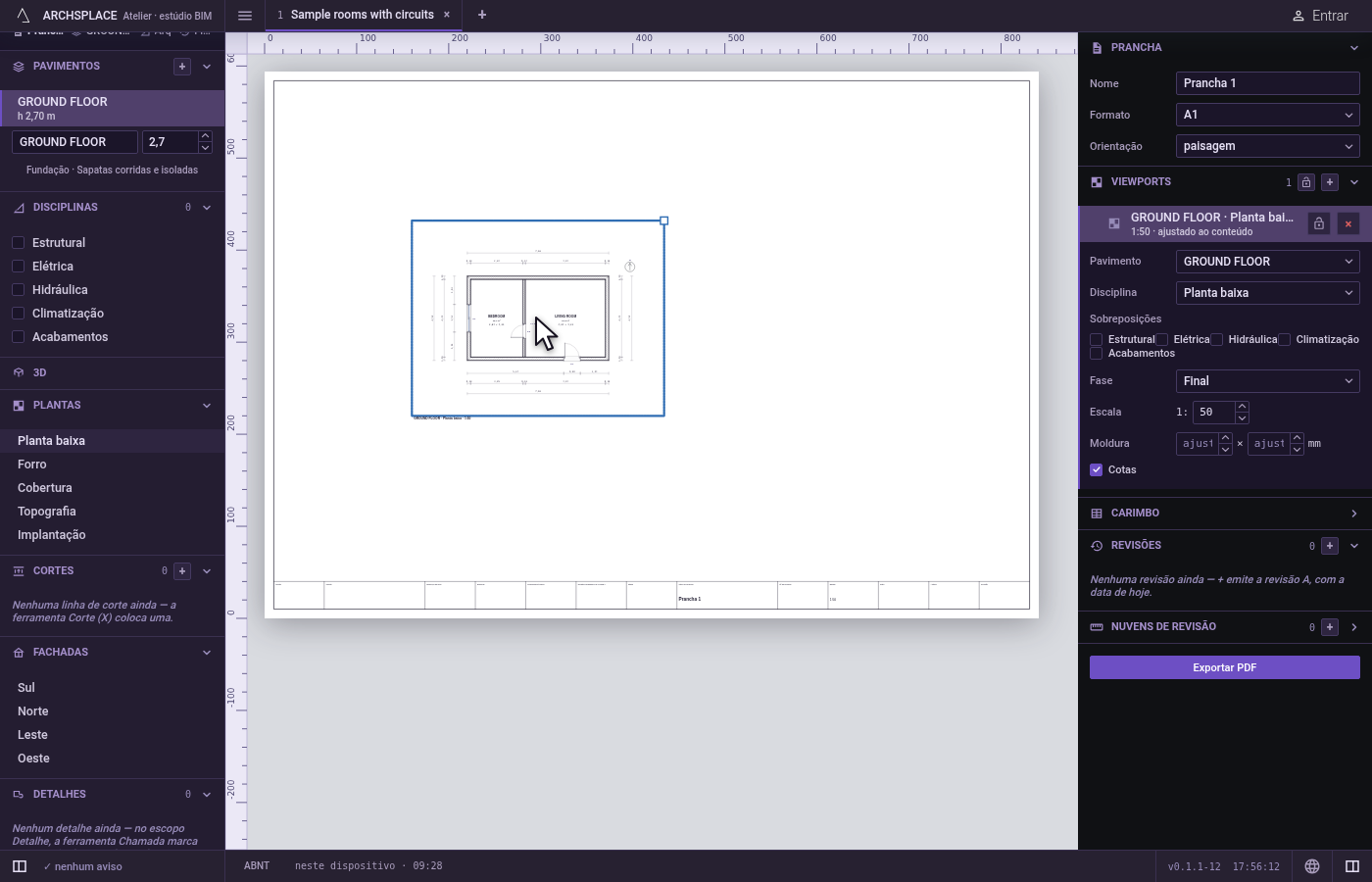
Coloque a planta baixa. Arraste a linha da planta baixa da barra lateral para o papel. Um viewport cai onde você o solta, e a linha dele entra em Viewports.
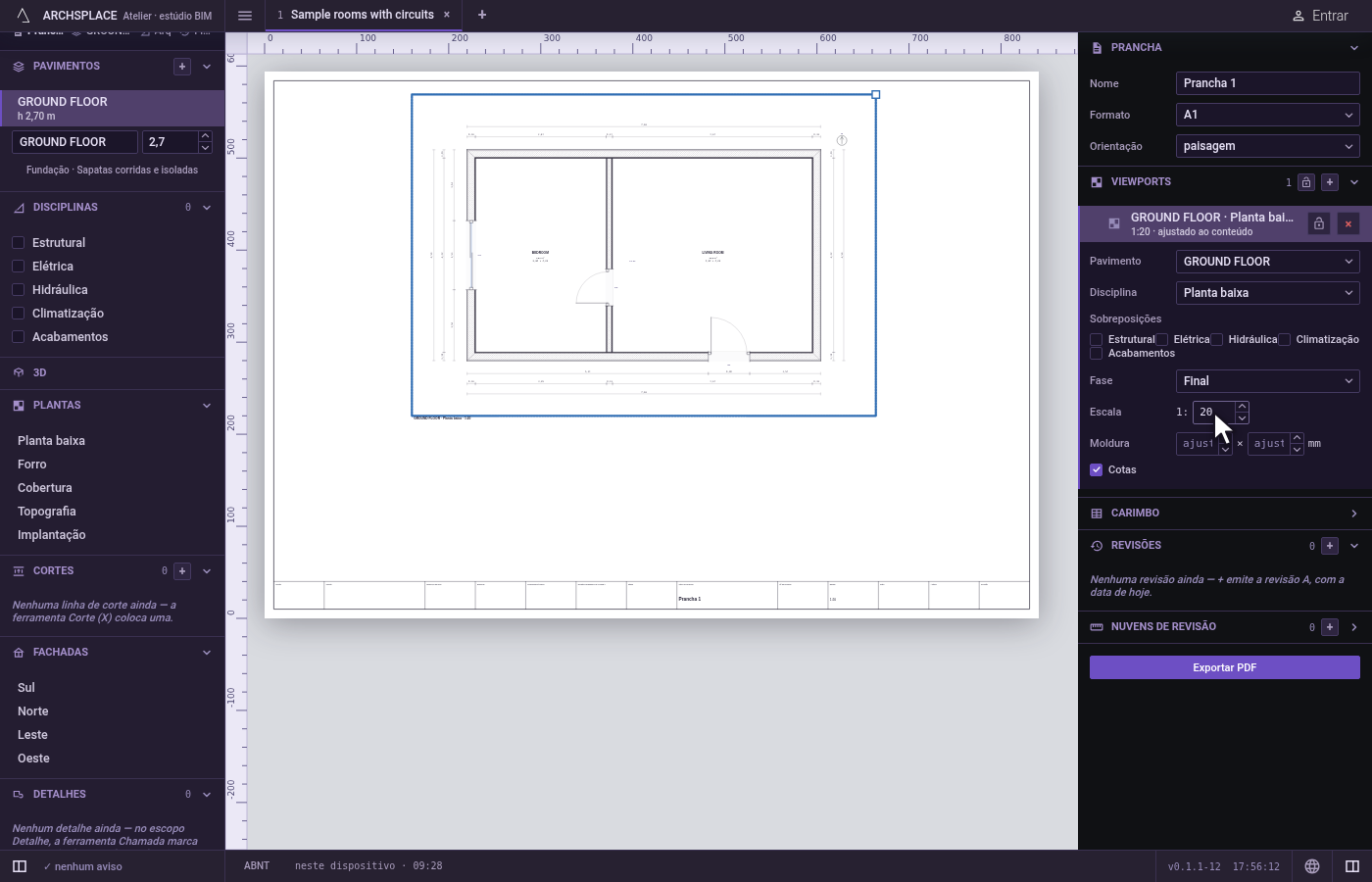
Defina a escala. Clique na linha do viewport e, no cartão dele, digite 20 em Escala. A planta é desenhada em 1:20.
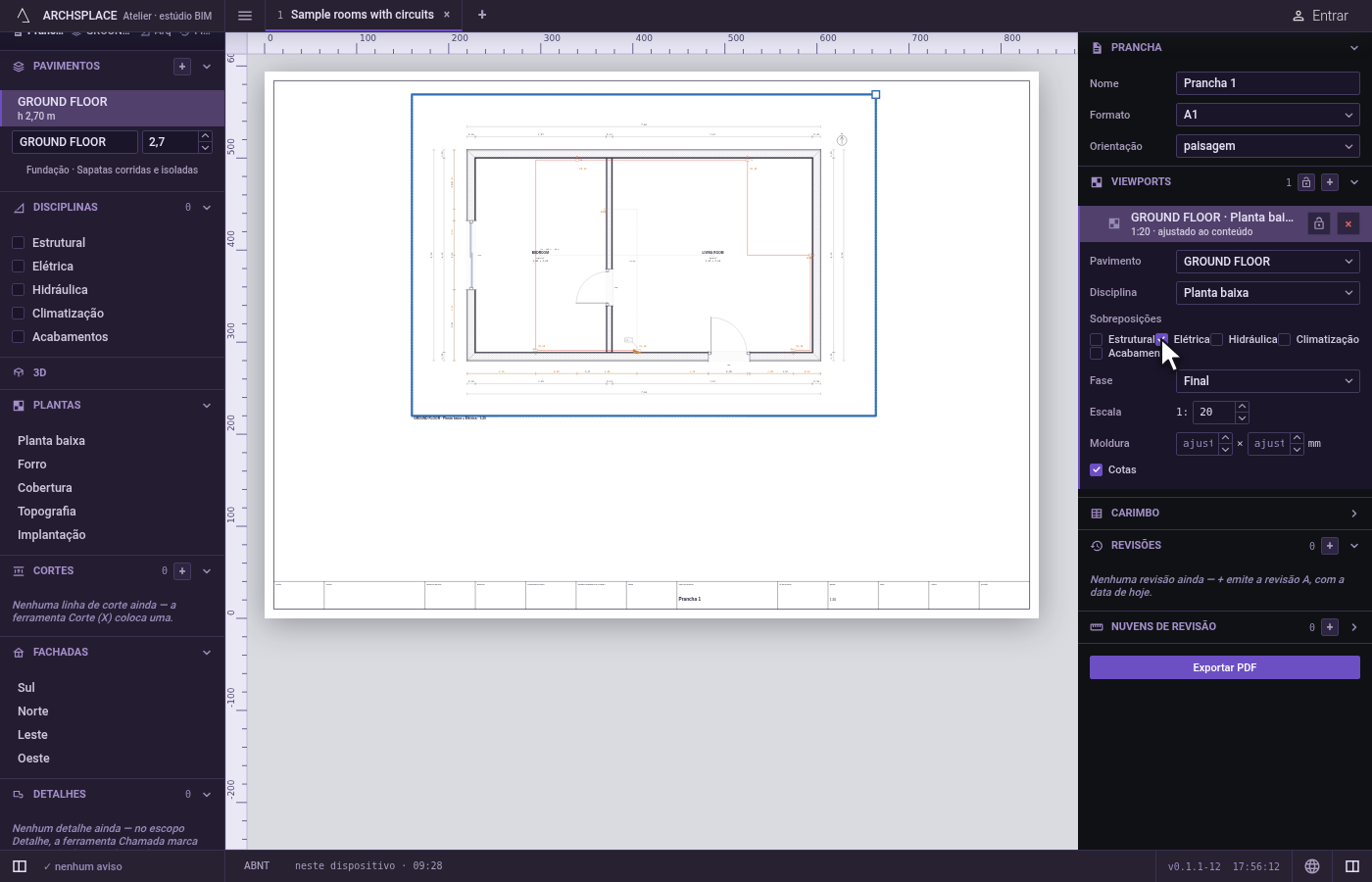
Mostre a elétrica nele. Em Sobreposições, marque Elétrica. Só esse viewport desenha os pontos e os circuitos.
Preencha o carimbo. Abra Carimbo, digite o nome do projeto em Projeto e aperte
Enter. O papel o imprime.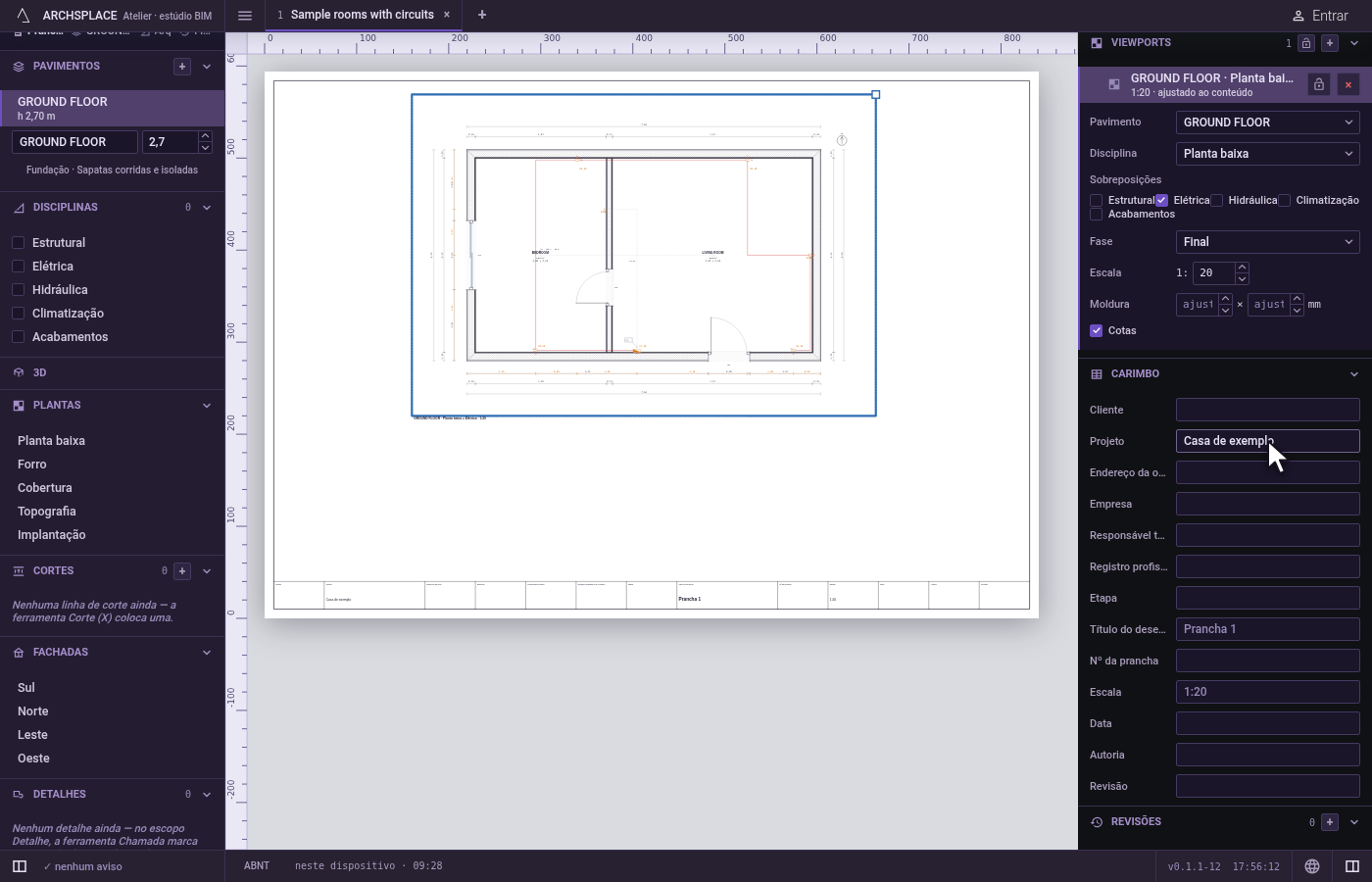
Emita a revisão A. Clique em Adicionar uma revisão. A revisão A entra na lista, com a data de hoje, e a célula de revisão do carimbo mostra A.
Exporte. Clique em Exportar PDF. Um aviso diz para onde foi o PDF.
O que é recusado
- Um viewport de corte sem linha de corte. O seletor diz que ainda não há nenhuma, que a ferramenta Corte coloca uma, e Colocar na prancha fica esmaecido.
- Uma moldura menor que 40 mm ou uma escala igual a 0: não são gravadas.
- Um nome de prancha vazio. A prancha mantém o nome.
- Mover um viewport travado. Nenhum arrasto, recorte, redimensionamento ou tecla de seta o move, e um aviso diz para destravá-lo no painel da prancha; o cartão dele ainda muda o que ele mostra.
O que vai para o contrato
Cada mudança reescreve o registro da prancha aberta na lista sheets do projeto, num único passo que um único Ctrl+Z desfaz:
Prancha grava name, size e orientation. Cada viewport grava o kind, o que esse tipo mostra, as overlays, a phase, a scale, a origin no papel em milímetros, o size quando recebe uma moldura, locked, e o recorte e as anotações que ele leva. Carimbo grava só os campos que você digitou, em titleBlock. Revisões grava revisions, cada uma com o id, a date e a description; Nuvens de revisão grava clouds, cada uma com o at, o size e a revision. Os desenhos dentro dos viewports são desenhados de novo a partir do modelo toda vez, nunca gravados.
Perguntas frequentes
Como coloco uma planta numa prancha?
Abra a prancha e arraste a linha da planta da barra lateral para o papel. Ou clique no + ao lado de Viewports, escolha Planta, o pavimento e a disciplina, clique em Colocar na prancha e clique no papel onde ela deve cair.
Como coloco um quadro numa prancha?
Clique no + ao lado de Viewports, escolha Quadro como Tipo e o quadro como Conteúdo, e depois Colocar na prancha. O painel do próprio quadro também pode colocá-lo numa prancha.
Como imprimo uma prancha?
Clique em Exportar PDF no pé do painel da prancha, ou aperte Ctrl+P (⌘P no Mac). O PDF é vetorial, o mesmo desenho que a tela mostra, pronto para qualquer impressora ou plotter.