Exibição
Exibição da vista 3D
O menu Exibição diz como o modelo 3D é visto: o estilo das faces (sombreado, raio X ou aramado), as sombras e a oclusão ambiente, o foco, de uma axonometria plana a uma perspectiva aberta, e os cortes que abrem o modelo. São escolhas da sua tela, nunca do projeto, e nada que você define aqui muda o modelo.
O que é
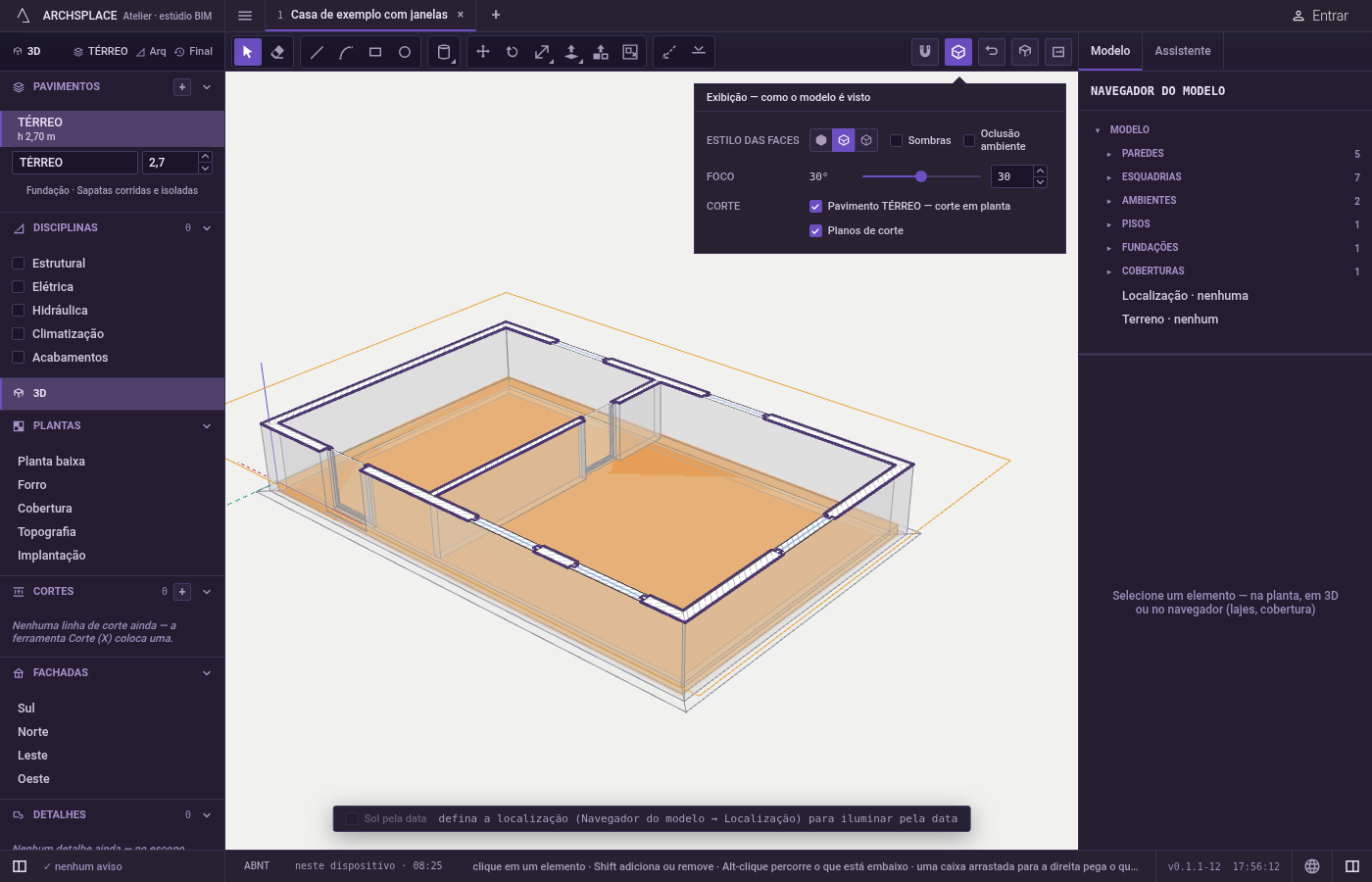
O menu Exibição reúne como o modelo 3D é mostrado. Ele abre pelo botão dele na barra da vista 3D, cujo ícone mostra o estilo de face em uso, ou por Exibir, Exibição…. Ele contém:
- Estilo das faces, três opções lado a lado. Sombreado mostra todas as superfícies num mesmo cinza claro com as arestas, iluminadas por uma luz de estúdio que gira com a vista. Raio X deixa as superfícies translúcidas e mostra todas as arestas através delas. Aramado mostra só as arestas.
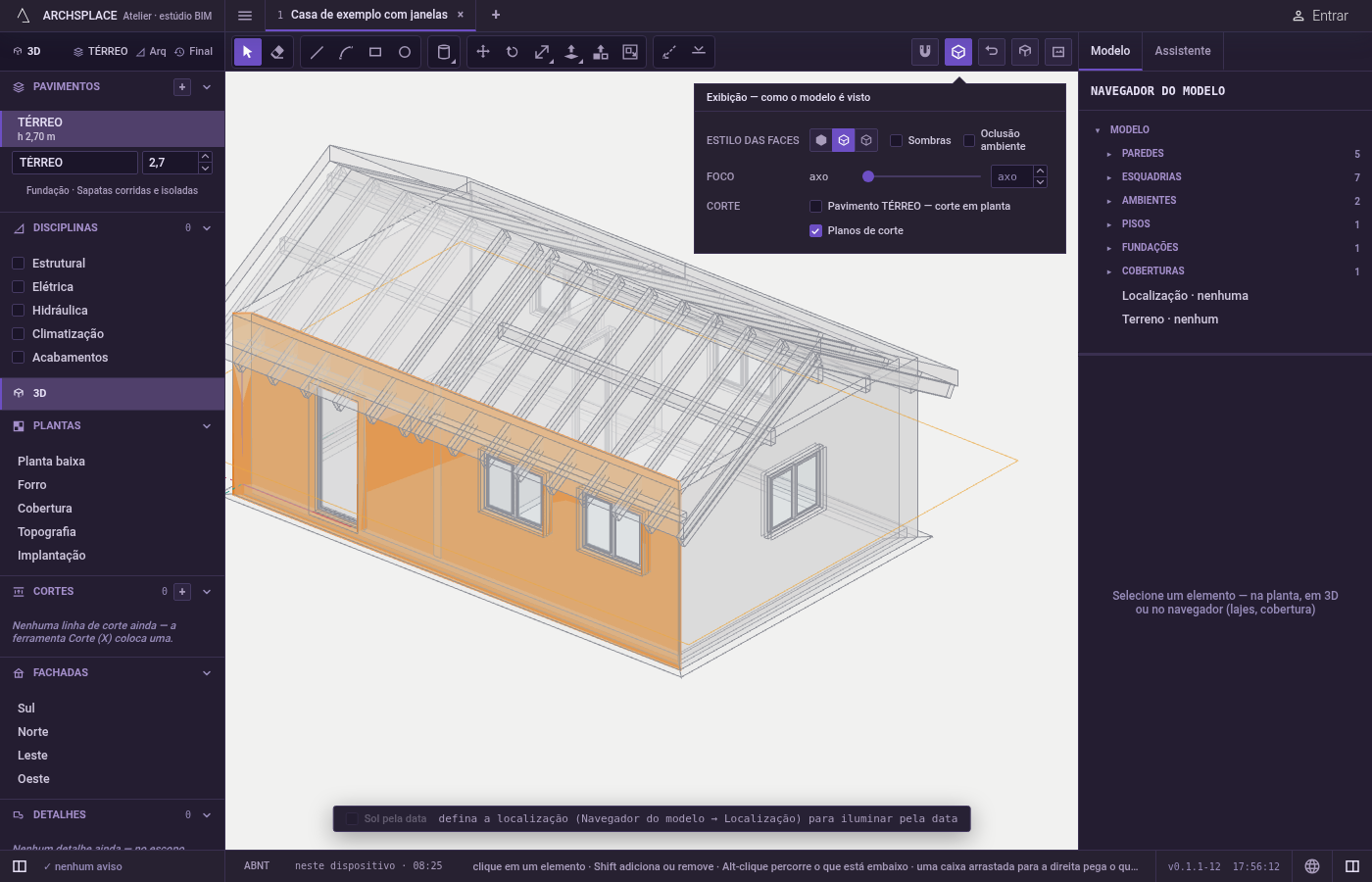
- Sombras, as sombras projetadas pelo sol. Numa vista de modelagem, elas ficam com metade da intensidade.
- Oclusão ambiente, um escurecimento suave onde as superfícies se encontram, que faz os cantos e os rebaixos se lerem.
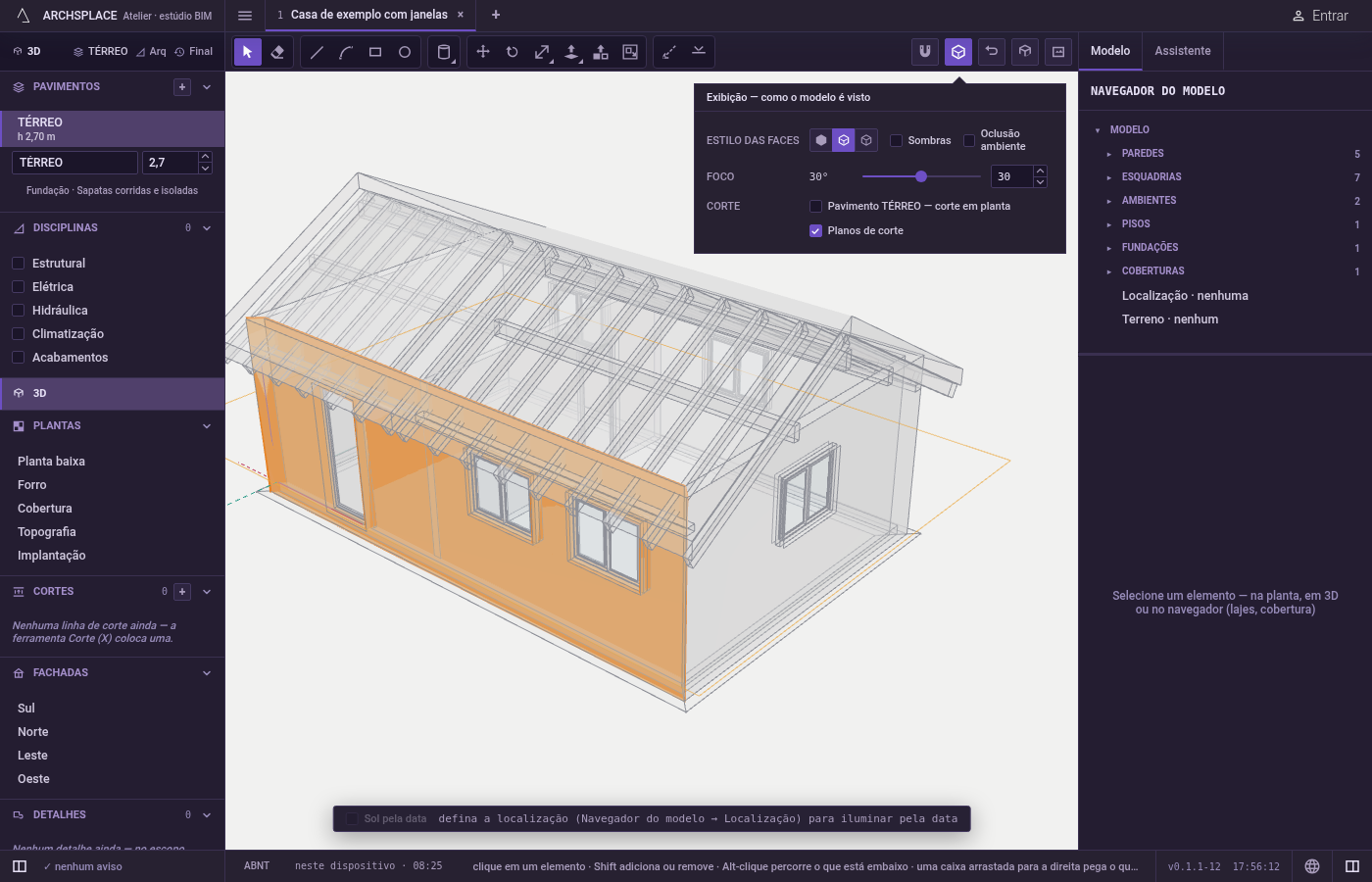
- Foco, um controle de 0 a 60. Em 0, a vista é axonométrica: linhas paralelas continuam paralelas. De 1 a 60, é uma perspectiva com esse ângulo de visão, mais aberta quanto maior o número. O enquadramento se mantém quando você passa de uma para a outra.
- Corte, uma lista de todos os cortes que o projeto oferece: o corte em planta de cada pavimento e cada corte do projeto, pela letra. Marque qualquer um deles, sozinho ou junto com outros, e o modelo é cortado ali.
- Planos de corte, que mostra ou oculta os quadros laranja dos cortes na vista.
Tudo isso fica lembrado neste navegador ou neste computador, então a vista 3D abre do jeito que você a deixou.
Quando usar
- Para ver dentro do modelo com raio X, ou conferir só as linhas com aramado.
- Para desligar as sombras ou a oclusão ambiente num computador lento, ou ligá-las para uma imagem.
- Para mostrar uma perspectiva a um cliente, ou uma axonometria plana para medir no olho.
- Para cortar o modelo num pavimento, para ver um piso de cima, ou num corte.
Passo a passo
Abra o menu. Clique no botão Exibição na barra da vista 3D, ou escolha Exibir, Exibição….
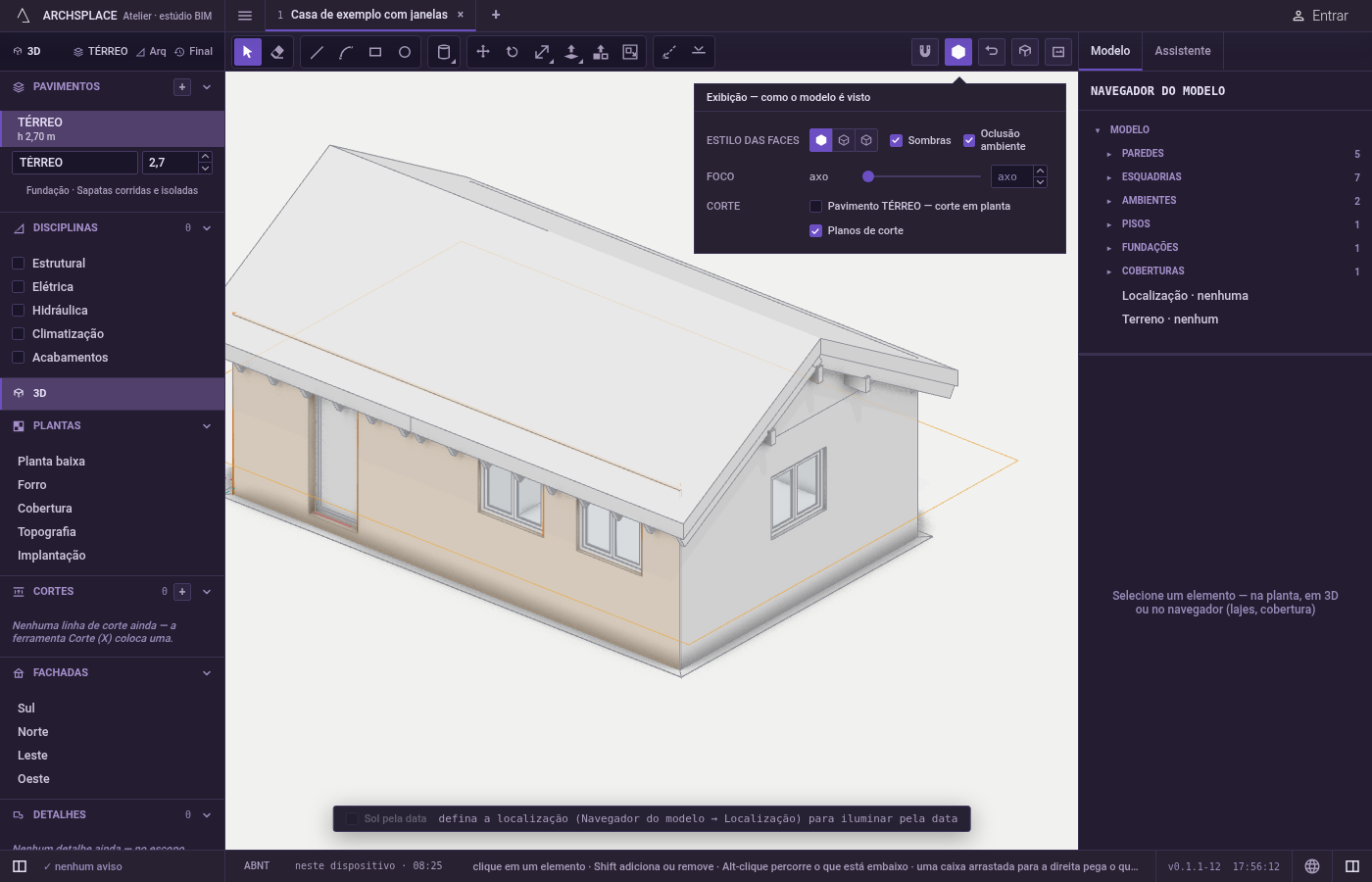
Escolha o estilo das faces. Clique em Sombreado, Raio X ou Aramado.
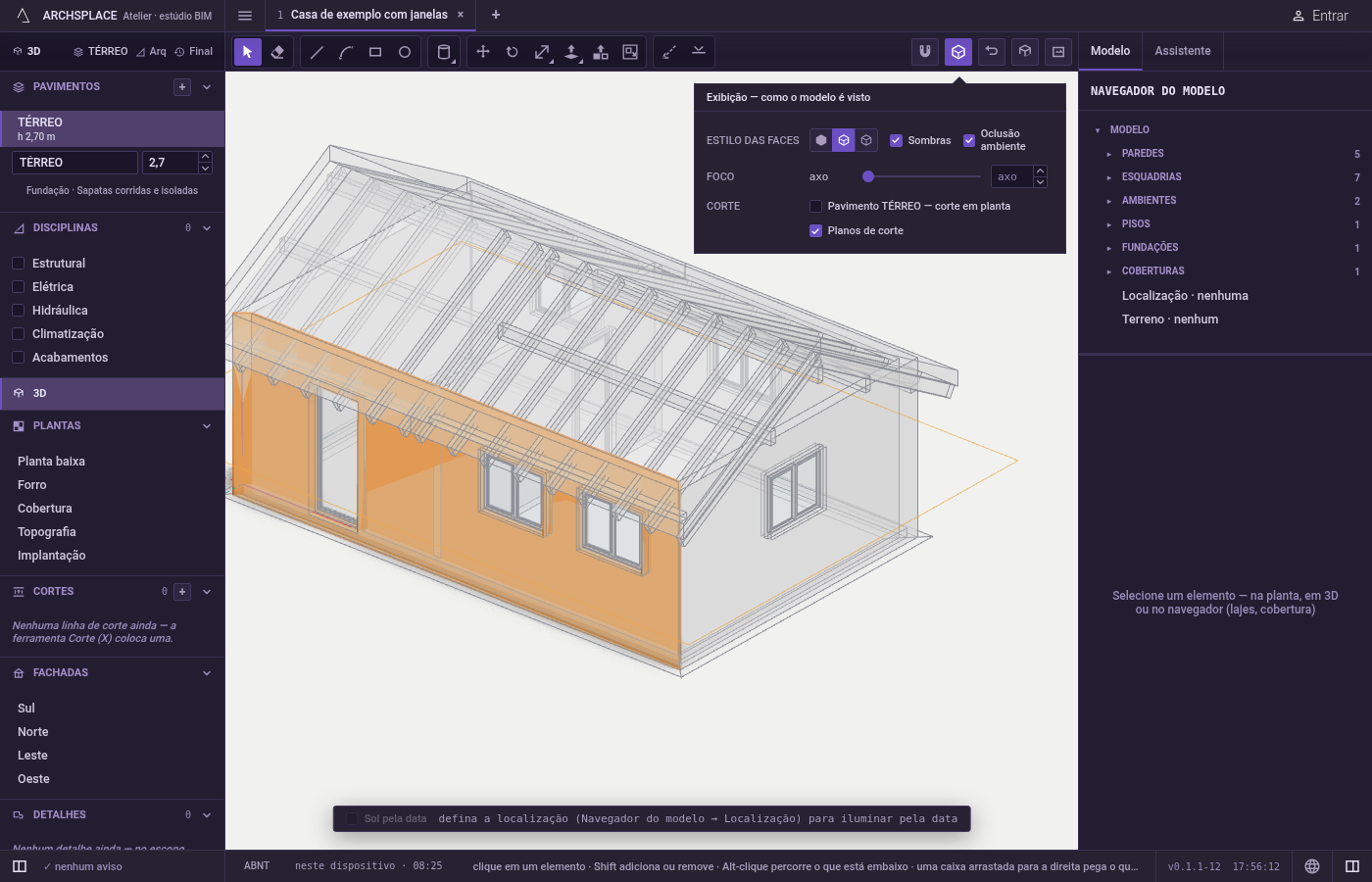
Ajuste a luz. Marque ou desmarque Sombras e Oclusão ambiente.
Ajuste o foco. Arraste o controle, ou digite um número de 0 a 60. Deixe o campo vazio, ou digite 0, para a axonometria.
Escolha os cortes. Marque os pavimentos e os cortes que devem cortar o modelo. Marque Planos de corte para ver os quadros deles na vista, onde um clique num quadro o seleciona e um duplo clique liga ou desliga o corte dele.
Feche o menu. Aperte
Esc, clique fora dele ou use o botão de fechar.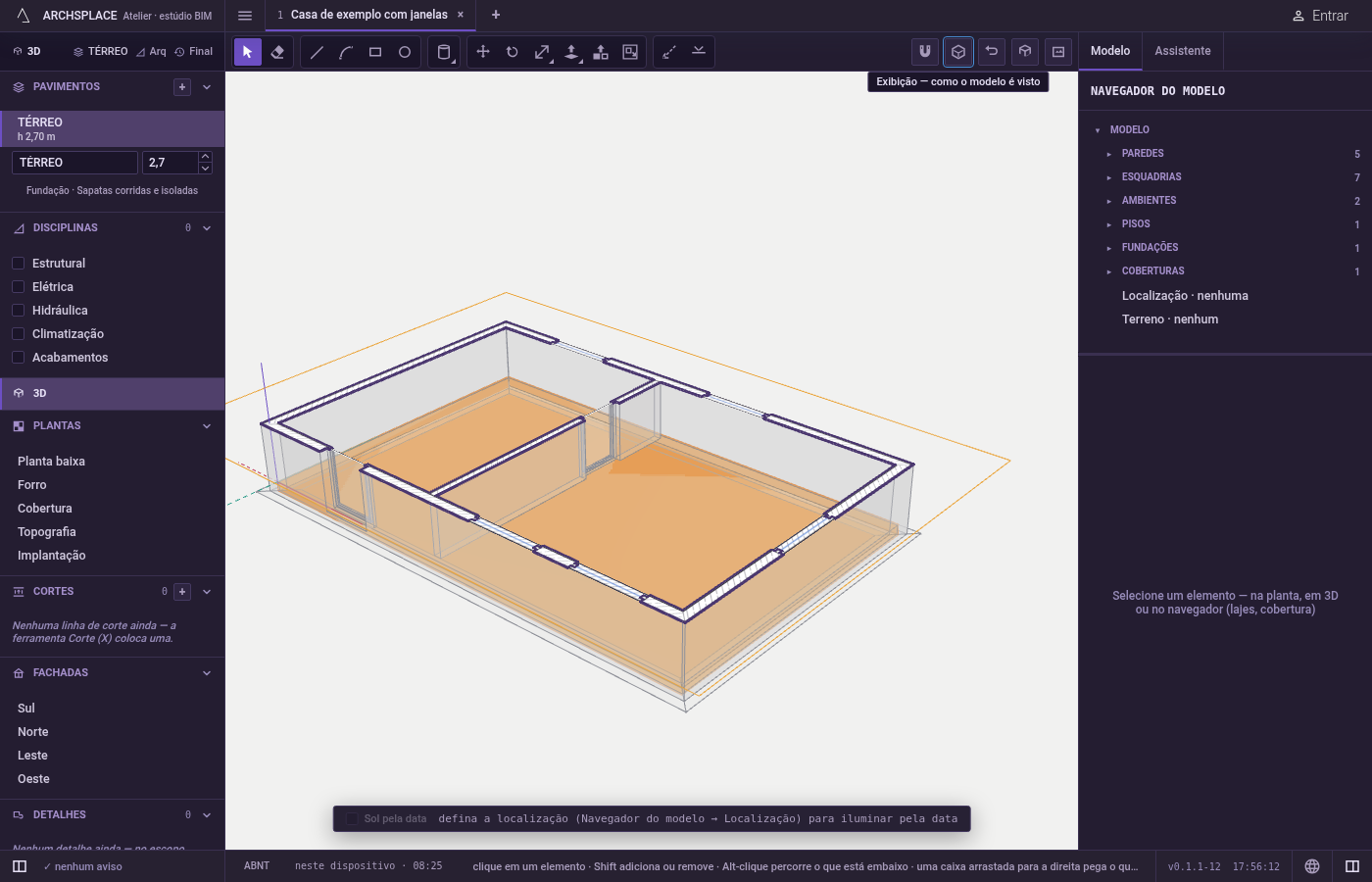
O que é recusado
- Um foco fora de 0 a 60. Um valor digitado fica preso nesse intervalo.
- Mover o quadro de um pavimento. A altura de um pavimento se define na lista Pavimentos; arrastar o quadro dele é recusado com um aviso.
- Mudar o modelo. Nada neste menu edita o projeto; um corte só esconde o que está na frente dele.
O que vai para o contrato
Nada. O estilo das faces, as sombras, a oclusão ambiente, o foco e os cortes são escolhas da vista, guardadas neste navegador ou neste computador. Os cortes listados em Corte são os do próprio projeto; eles se colocam com a ferramenta Plano de corte ou se desenham na planta.
Veja também
Perguntas frequentes
Como vejo através das paredes na vista 3D?
Abra o menu Exibição e escolha Raio X em Estilo das faces. Todas as superfícies ficam translúcidas e todas as arestas aparecem através delas. Aramado mostra só as arestas.
Como alterno entre axonometria e perspectiva?
Use o controle de foco no menu Exibição. Em 0, a vista é axonométrica, sem ponto de fuga; de 1 a 60 graus, é uma perspectiva, mais aberta quanto maior o número. O enquadramento se mantém quando você alterna.
Como corto o modelo 3D na altura de um piso?
No menu Exibição, em Corte, marque o corte em planta desse pavimento. O modelo é cortado onde a planta desse pavimento é cortada. Vários cortes, de pavimentos e de cortes do projeto, podem estar ligados ao mesmo tempo.
Essas configurações ficam salvas no meu projeto?
Não. Elas ficam lembradas neste navegador ou neste computador e valem para todos os projetos que você abre; o projeto em si nunca muda.