PlantaNno estúdio
Chamada
Chamada marca uma região de uma planta, de um corte ou de uma fachada com dois cliques e a transforma numa vista própria: a mesma região desenhada de novo maior, em 1:20 se você não escolher outra escala. A vista de origem fica com um retângulo tracejado e uma bolha que nomeia a chamada e a prancha em que ela está.
O que é
Chamada é a última ferramenta do grupo de detalhe, na barra de toda planta, corte e fachada. Dois cliques marcam uma região da vista, e a região vira uma vista própria: o mesmo desenho calculado de novo dentro do retângulo, numa escala maior, 1:20 se você não der outra. Nada é copiado. A chamada é desenhada a partir do modelo cada vez que se abre, então acompanha toda mudança nas paredes, nas lajes e nas esquadrias dentro do retângulo.
A vista de origem mostra a região como um retângulo tracejado com uma bolha no canto superior direito. A bolha nomeia a chamada, D1 para a primeira, D2 para a seguinte, e, embaixo do nome, dá a prancha em que a chamada está, ou um traço enquanto não estiver em nenhuma. Um clique na bolha abre a chamada. A barra lateral lista todas as chamadas em Detalhes, como Detalhe D1, e dali ela pode ser arrastada para uma prancha, onde é impressa na própria escala com o título Detalhe D1.
A vista da chamada desenha só o modelo. As marcações, as notas e as cadeias de cotas da vista de origem não vêm junto. Dentro dela, as ferramentas de detalhe desenham marcações que pertencem só à chamada.
Quando usar
- Para desenhar maior um beiral, uma soleira ou uma sapata de um corte, mostrando como se constrói.
- Para dar a uma região notas e linhas próprias, separadas do corte ou da fachada.
- Para colocar um detalhe ampliado numa prancha ao lado do desenho de onde ele vem.
Passo a passo
Abra a vista e ative a ferramenta. Abra um corte, uma fachada ou uma planta e aperte
N, ou clique em Chamada, a última ferramenta do grupo de detalhe. A barra de status pede um clique em dois cantos da região a detalhar e diz que ela vira uma vista própria em 1:20.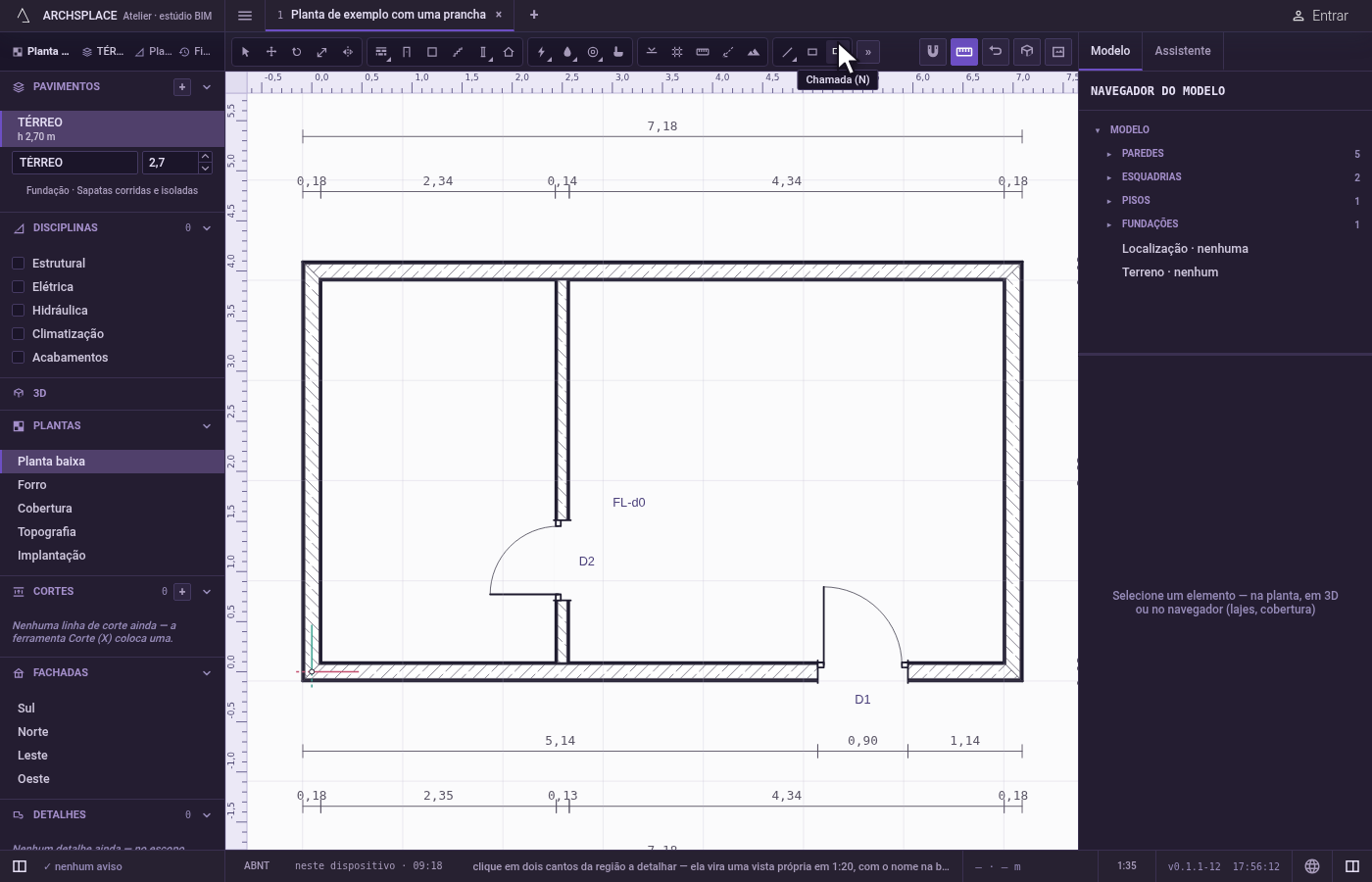
Clique no primeiro canto da região. Toda linha do desenho atrai o cursor para os cantos, os pontos médios e as bordas. Depois do clique, um retângulo tracejado vai desse canto até o cursor.
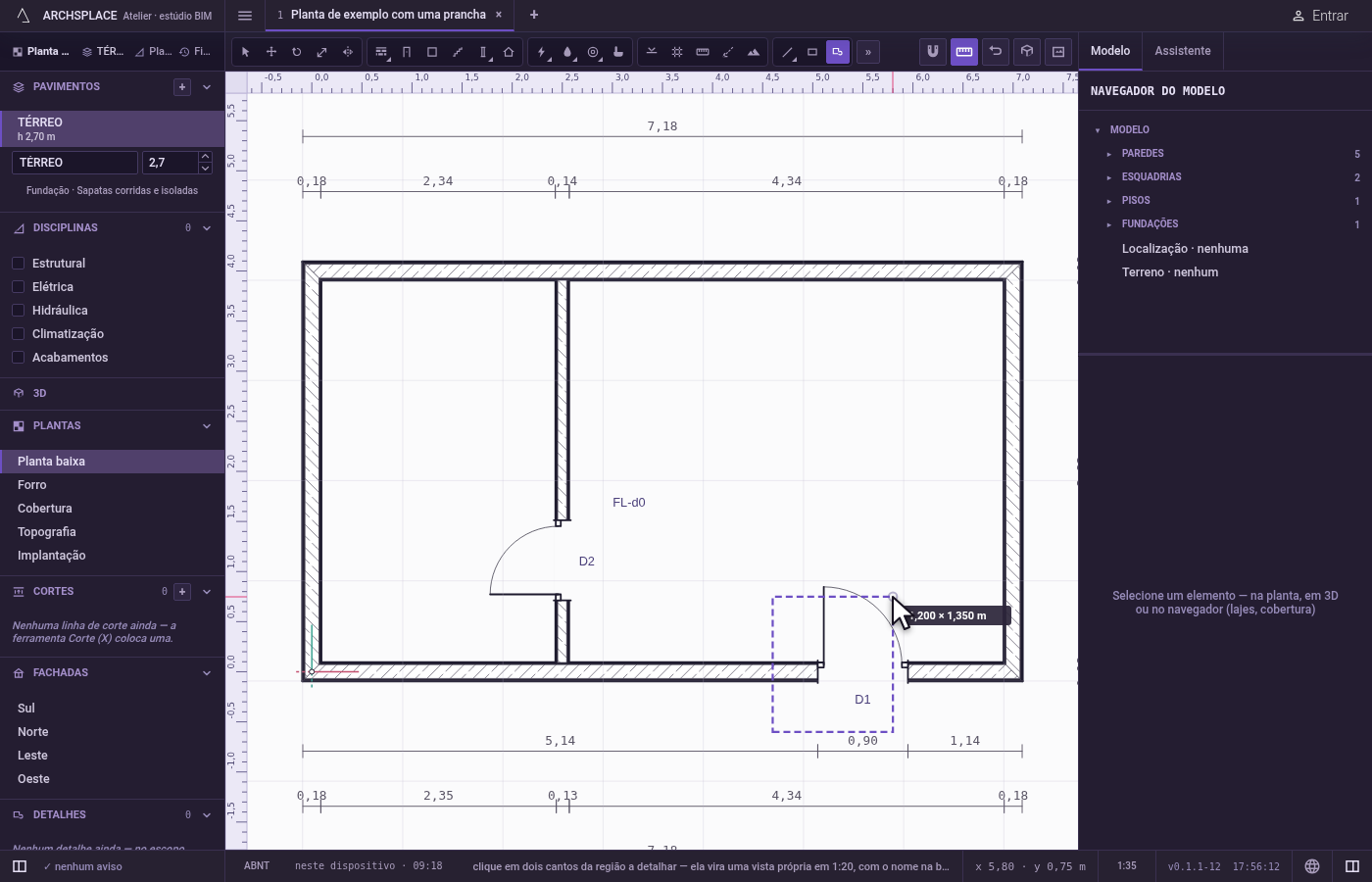
Clique no canto oposto. A chamada é criada na hora, num único passo que um único
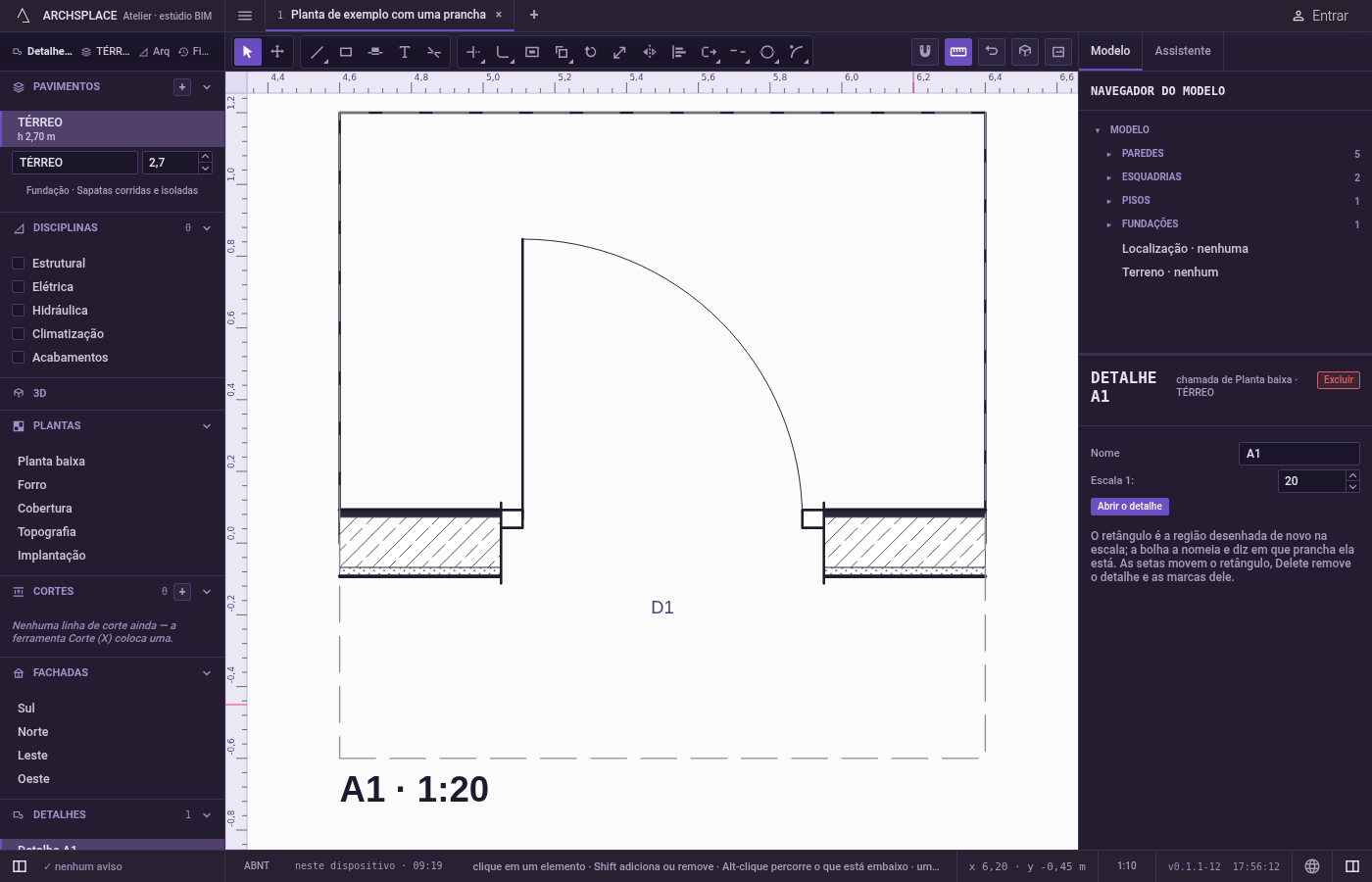
Ctrl+Zdesfaz. A vista desenha o retângulo tracejado e a bolha, e a chamada fica selecionada: o painel dela mostra DETALHE D1 e a vista da qual ela é chamada, com os campos Nome e Escala 1:, o botão Abrir o detalhe e um botão de excluir. A ferramenta continua na mão para outra chamada.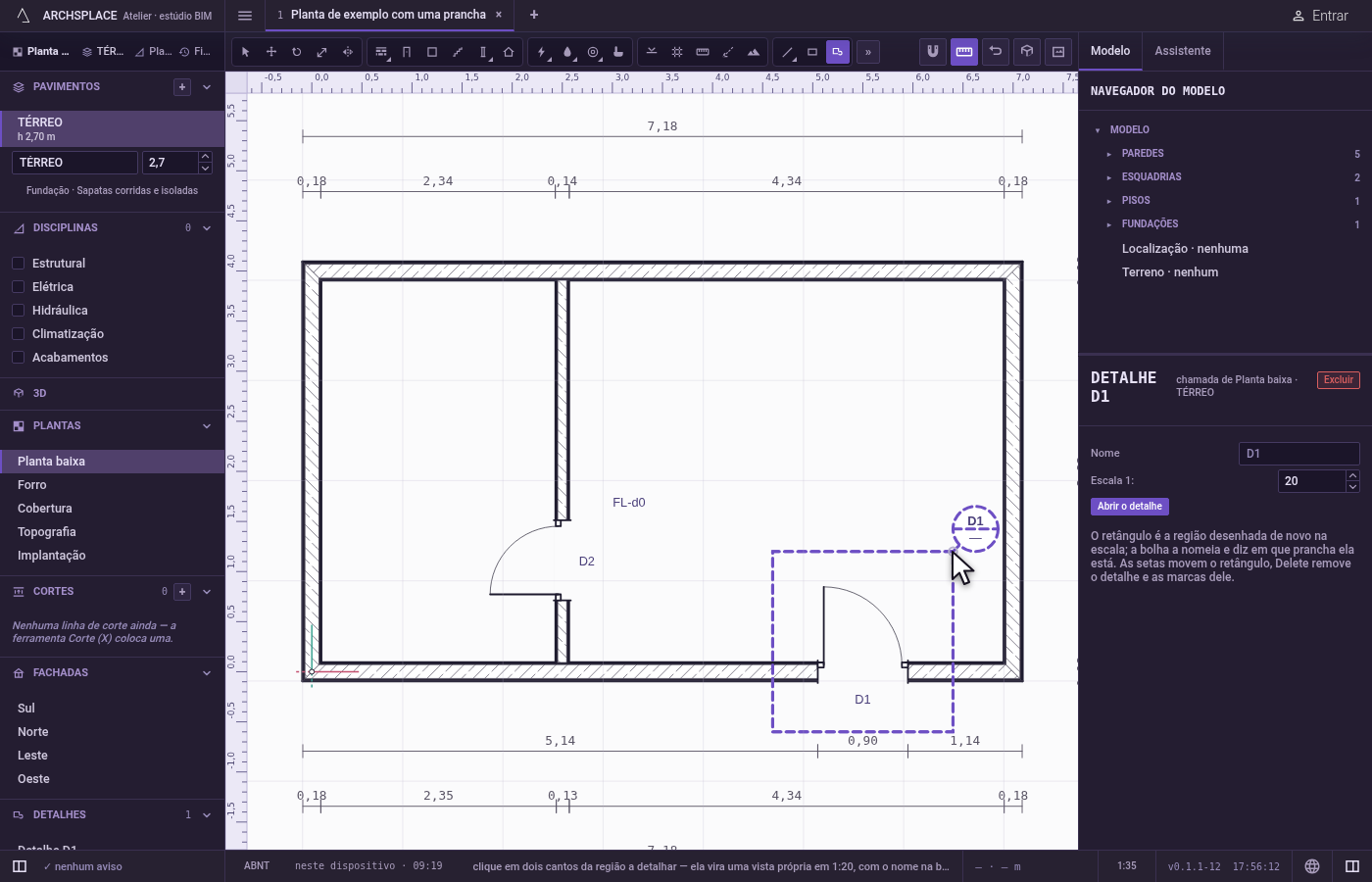
Dê um nome e defina a escala. Digite um nome em Nome e aperte
Enter: a bolha, o título da vista e a barra lateral o mostram no lugar de D1. Escala 1: define a escala em que a região é desenhada, 20 a não ser que você digite outro número.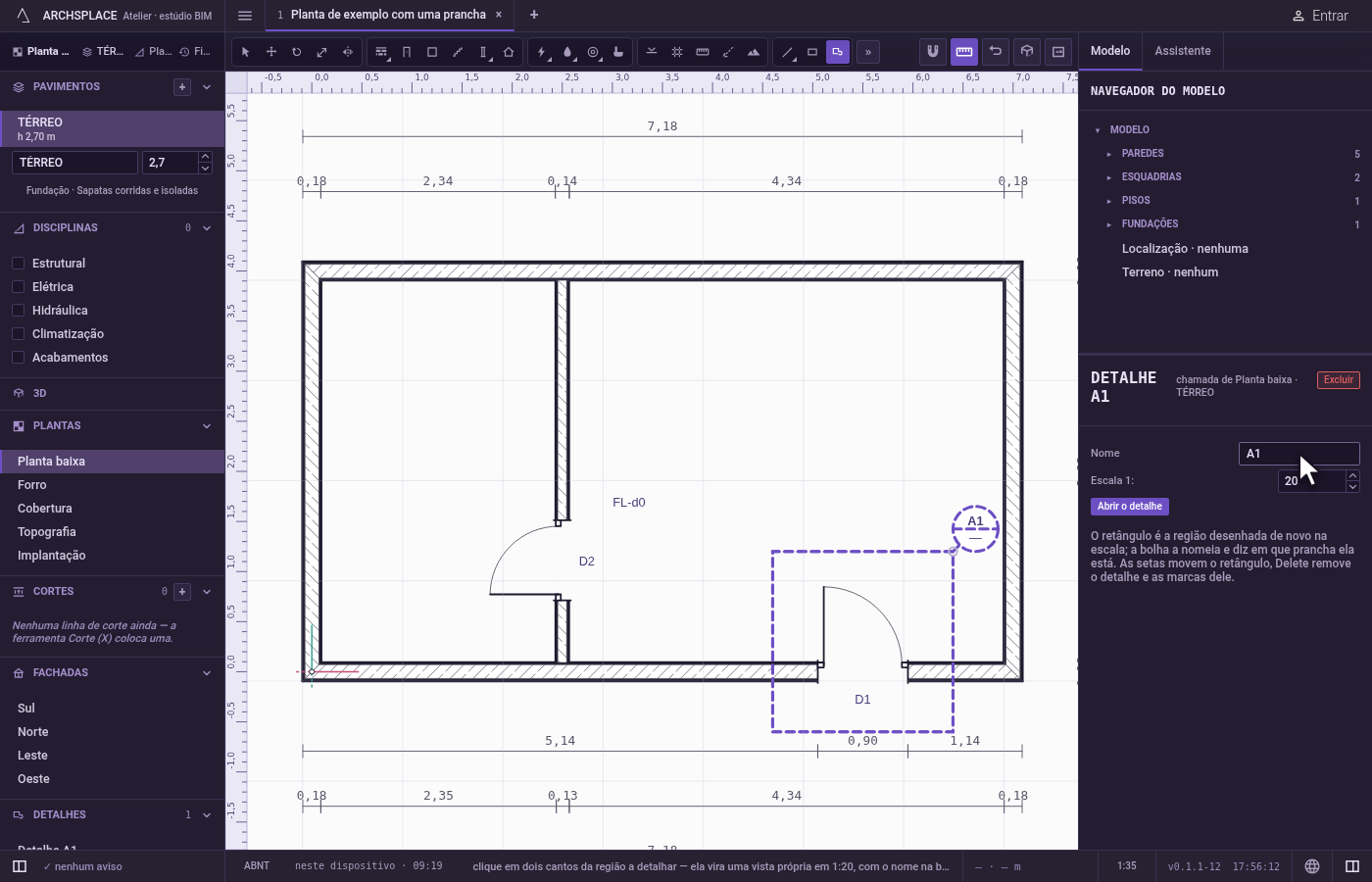
Abra a chamada. Clique na bolha, clique em Abrir o detalhe no painel, ou clique nela em Detalhes, na barra lateral. A região ocupa a tela, desenhada de novo na escala dela, emoldurada com uma linha e com o título com nome e escala, como D1 · 1:20. A barra de ferramentas passa a ter Selecionar, Mover e as ferramentas de detalhe, sem Chamada.
Anote. Aperte
Z, clique no que a seta aponta, clique onde ficam as palavras, digite-as e aperteEnter. A nota pertence só à chamada: aparece na chamada e nas pranchas que a colocam, nunca na vista de origem. Linha, Retângulo, Máscara e Ocultar funcionam aqui do mesmo jeito.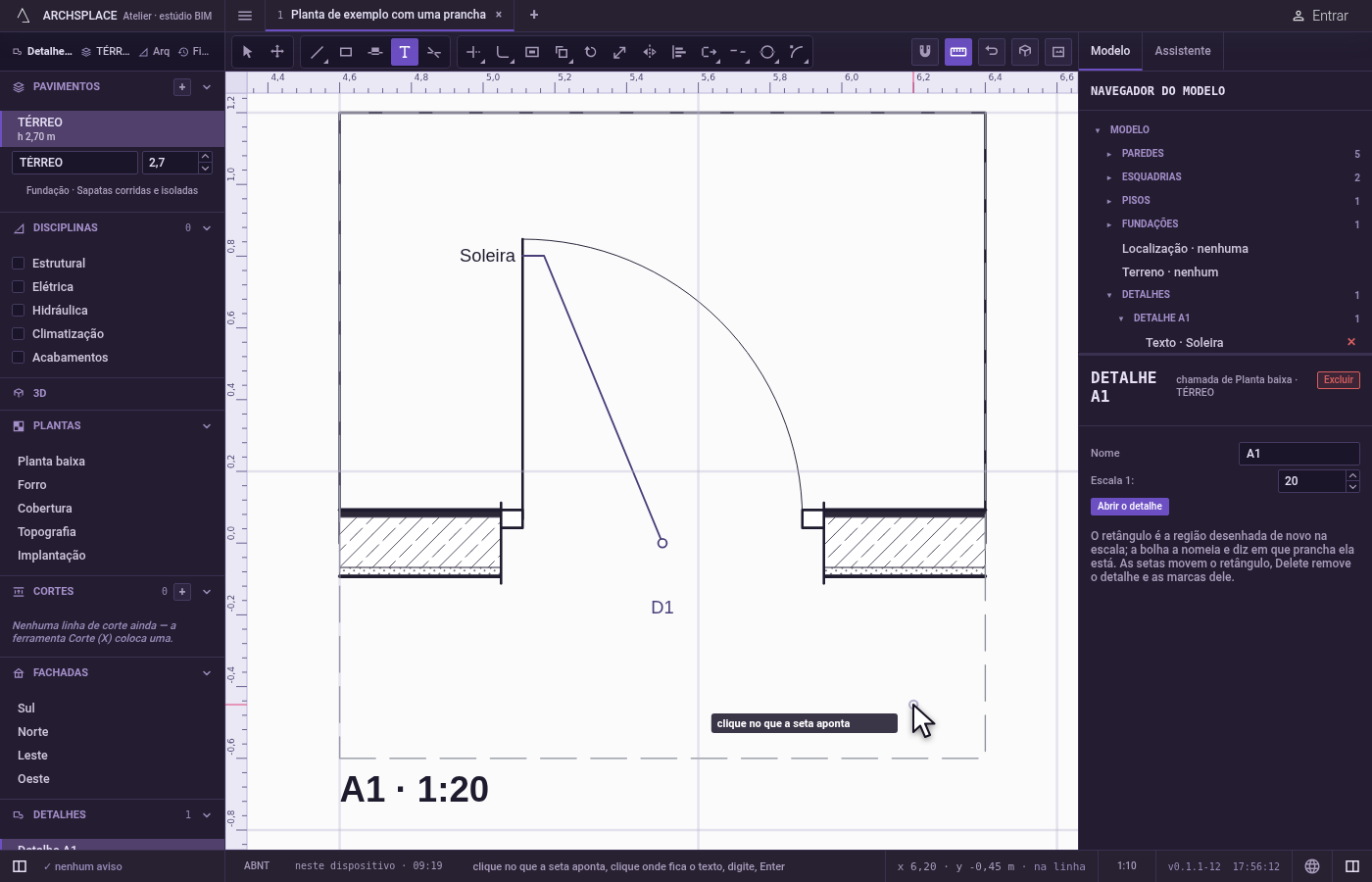
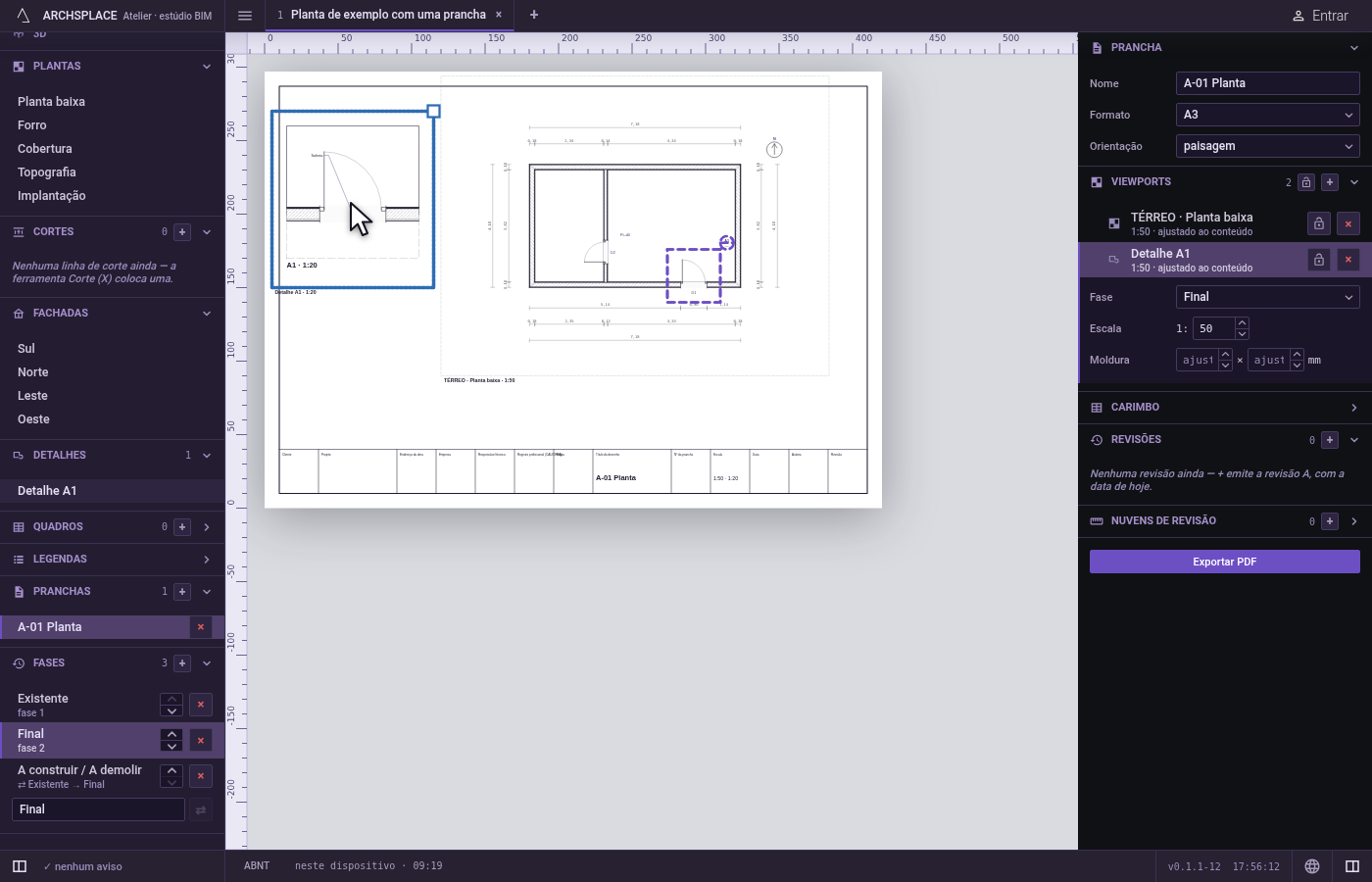
Coloque numa prancha. Abra uma prancha e arraste Detalhe D1 de Detalhes, na barra lateral, para ela. A prancha imprime a região na escala da chamada, e a bolha na vista de origem passa a nomear essa prancha.
O que é recusado
- Uma chamada de uma chamada. Na vista de uma chamada, a barra não tem a ferramenta Chamada. Se ela for pedida mesmo assim, o Atelier diz que um detalhe não pode vir de outro detalhe, e que a região deve ser marcada na planta, no corte ou na fachada de onde ele vem.
- Um retângulo sem largura. Um segundo canto na mesma horizontal ou vertical do primeiro, com tolerância de um centímetro, não marca nada, e a ferramenta espera outro segundo canto.
- Esc antes do segundo canto.
Escdescarta o primeiro canto e não grava nada. Um segundoEsclarga a ferramenta. - Movê-la com Mover. Mover deixa uma chamada onde está e diz que uma chamada se move com as setas do teclado, ou é excluída e marcada de novo.
- Copiá-la. Copiar diz que uma chamada se desenha uma vez, e que você deve marcar outra com a ferramenta Chamada.
- Ferramentas sem projeto aberto. Sem projeto aberto, a barra de status pede que você abra ou crie um, e a ferramenta não faz nada.
O que vai para o contrato
Cada chamada acrescenta um registro a callouts do contrato, no momento em que o segundo canto é clicado. Ela indica a vista como um detalhe faz: station para um corte, pela posição em stations; elevation para uma fachada, pelo lado; level e discipline para uma planta. box guarda os dois cantos que você clicou, nas coordenadas da própria vista, arredondados ao milímetro: num corte ou numa fachada, [u, z], ao longo da vista e para cima.
Um nome digitado no painel acrescenta label; um nome vazio o deixa de fora, e a bolha mostra D1, D2 e assim por diante, pela posição da chamada na lista. Uma escala diferente de 20 acrescenta scale, como número inteiro. A vista da chamada nunca é gravada: ela é o modelo desenhado de novo toda vez.
O que se desenha dentro da chamada é gravado em details como qualquer outra marcação, ligado a ela pela posição em callouts, nas coordenadas da vista de origem: { "kind": "TEXT", "callout": 0, "target": [4.1, 2.9], "at": [4.6, 3.4], "text": "Pingadeira" }. Com a chamada selecionada, as setas do teclado movem o retângulo dela, e Delete tira o registro junto com as marcações desenhadas nela, num único passo que um único Ctrl+Z desfaz.
Perguntas frequentes
Como desenho maior uma parte de um corte?
Abra o corte, aperte N, clique num canto da região e depois no canto oposto. A região vira uma vista própria em 1:20, listada em Detalhes na barra lateral. Clique na bolha dela no corte para abri-la.
Posso mudar a escala de uma chamada?
Pode. Selecione a chamada e digite outro número em Escala 1: no painel dela, por exemplo 10 para 1:10. O detalhe é desenhado de novo nessa escala, e o título acompanha.
Posso fazer uma chamada dentro de uma chamada?
Não. A vista própria de uma chamada não tem a ferramenta Chamada. Marque a região menor na planta, no corte ou na fachada de onde vem a primeira chamada.