Vistas
Cortes e fachadas
Um corte é o edifício cortado por um plano vertical: cada parede, laje e sapata que o plano atravessa é desenhada cortada, com a hachura de cada camada, e tudo o que fica além do plano é desenhado em vista. Uma fachada é o edifício visto de frente por um dos lados, norte, sul, leste ou oeste, com o terreno à frente e os telhados que escondem as paredes.
O que é
Cortes e fachadas são desenhos que o Atelier calcula a partir do modelo. Você nunca os desenha linha por linha: cada vez que o modelo muda, o corte ou a fachada é desenhado de novo a partir dele, então uma parede que você move na planta se move em todos os cortes ao mesmo tempo.
Um corte começa numa linha de corte na planta. Cada parede que o plano vertical atravessa é cortada exatamente onde o plano passa pela projeção dela, no ângulo em que a parede está, e as camadas dela são desenhadas lado a lado, cada uma com a hachura que o modelo de norma dá a esse material. As lajes são cortadas pelo contorno real nessa profundidade, então uma laje em L cortada num dos braços tem a largura desse braço. As sapatas também são cortadas pelas camadas delas, e o terreno que o plano atravessa é um perfil cortado sob tudo, hachurado como terra ou rocha. Além do plano, as faces que ficam à frente do olhar são desenhadas em vista e sombreadas como numa fachada: o lado de fora do edifício onde o plano fica fora dele, o revestimento dos ambientes onde ele olha para dentro, com as faces mais fundas pintadas primeiro, para que nada apareça através do que está na frente.
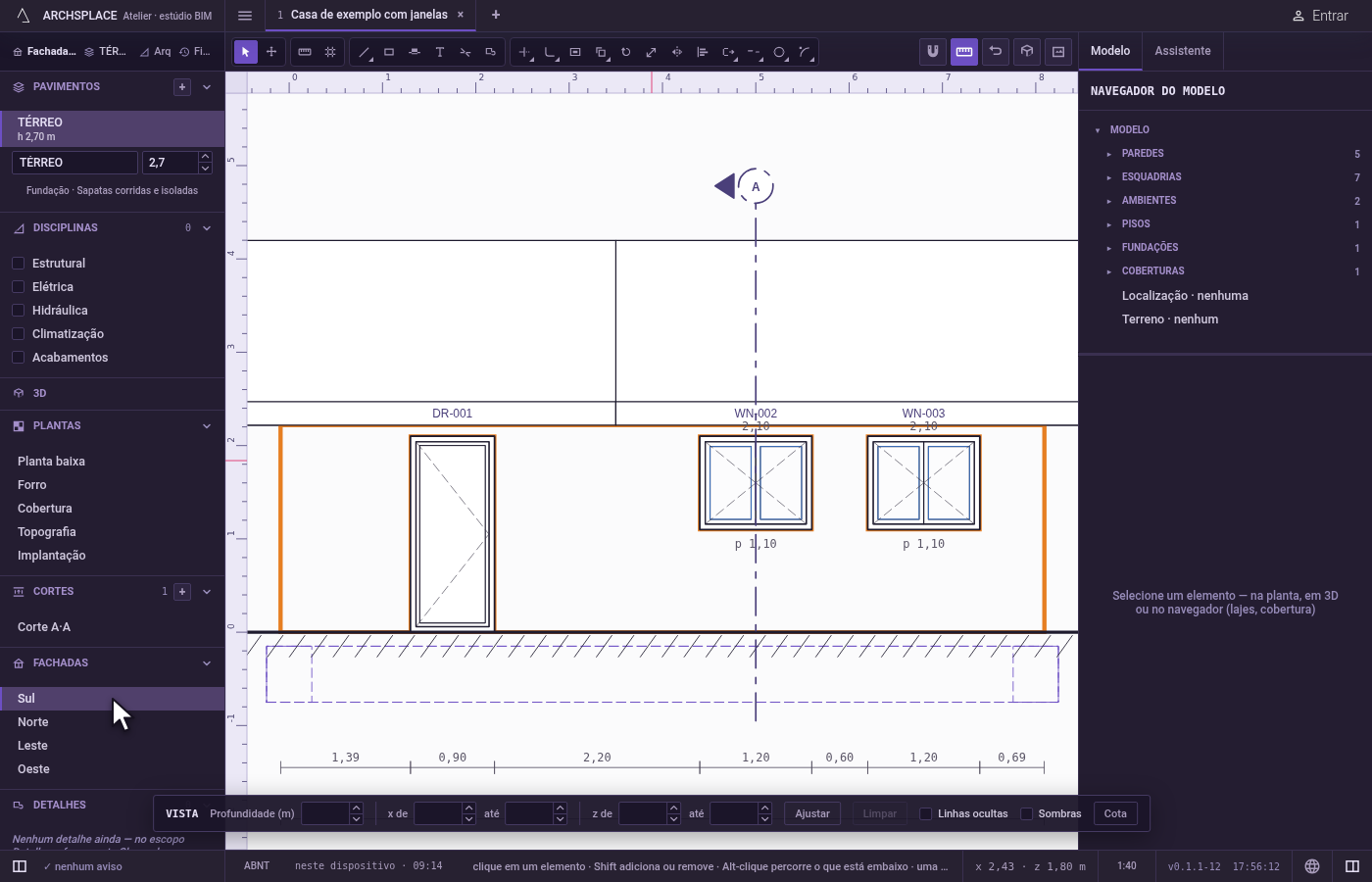
Uma fachada é o edifício visto de frente por um dos lados. As quatro fachadas, norte, sul, leste e oeste, sempre existem. Cada uma desenha as faces voltadas para o lado dela, na largura da pele externa da planta, tira o que um telhado à frente de uma parede esconde, e desenha o terreno próximo sobre a fachada abaixo do nível do terreno, com o terreno distante atrás do edifício.
Os dois tipos de desenho são cotados como as plantas. Sob o desenho, cadeias de cotas dão as esquadrias e os panos de parede, as paredes de face a face e a largura total. À direita, a referência de nível de cada pavimento, as lajes, as bases e as cumeeiras dos telhados e a altura total. Um corte também dá os peitoris e as vergas das esquadrias que ele corta. Os eixos perpendiculares à vista atravessam o desenho com a bolha acima dele, os outros cortes que cruzam a vista aparecem como uma linha traço-ponto com a letra deles, e o desenho nomeia as esquadrias, os ambientes que corta e os pavimentos nas referências de nível deles.
Quando usar
- Para conferir como paredes, lajes, telhado e terreno se encontram, com todas as camadas de todas as paredes à vista.
- Para mostrar uma fachada a um cliente, com as esquadrias, os telhados e o terreno à frente.
- Para preparar os cortes e as fachadas de um conjunto de pranchas, recortados ao que cada prancha precisa.
Passo a passo
Coloque uma linha de corte na planta. Na planta baixa, aperte
Xou clique em Corte na barra de ferramentas. Na lista ao lado das ferramentas, escolha como o corte corre e para que lado olha, como Vertical · olha para leste (observador a oeste). Clique atravessando o edifício onde o corte deve passar. A linha de corte é desenhada com a letra dela: A para o primeiro corte, B para o seguinte.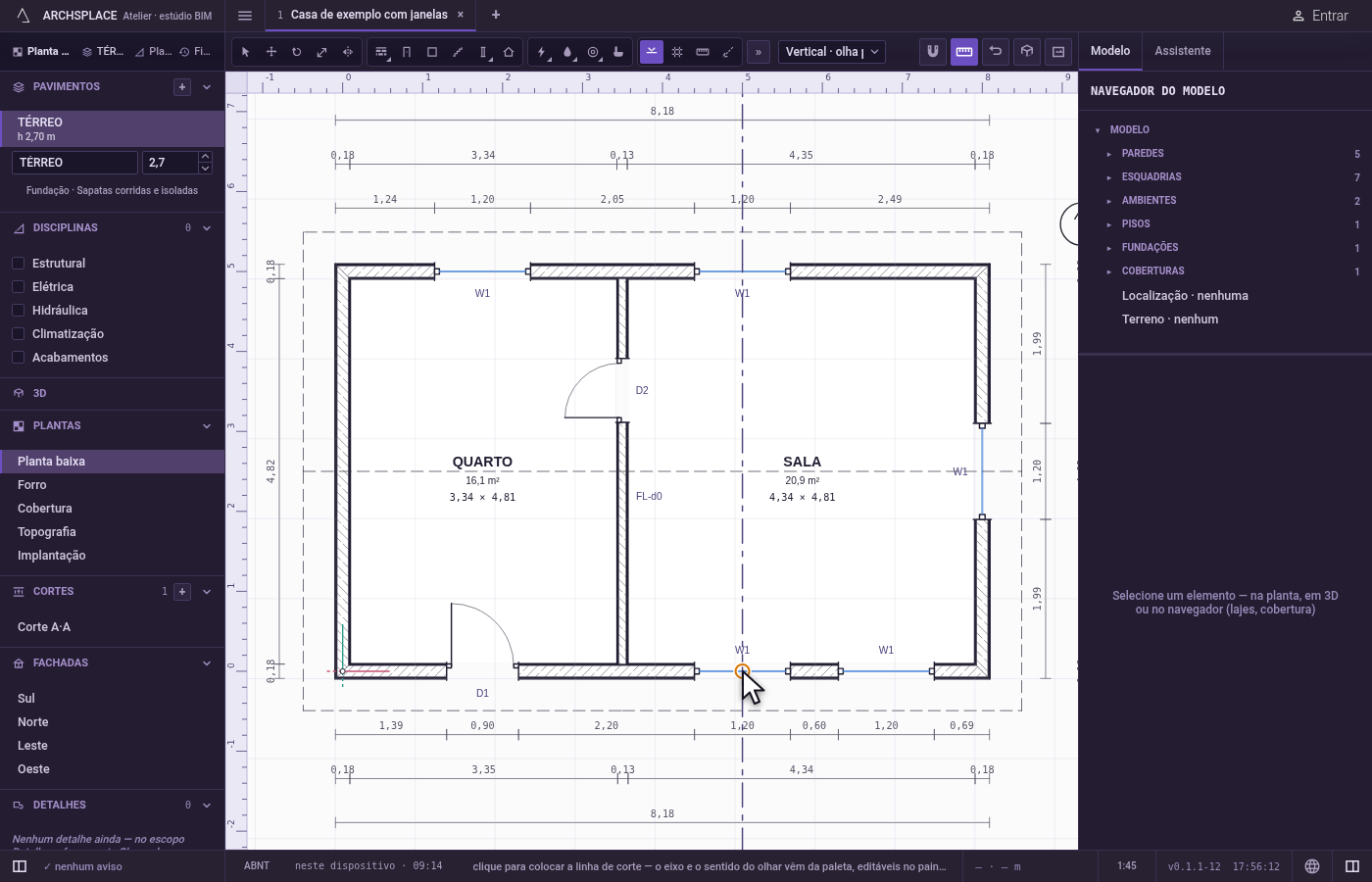
Abra o corte. Na barra lateral, em Cortes, clique em Corte A·A. Com a linha de corte selecionada, o painel à direita também oferece Abrir a vista do corte. O desenho ocupa a tela, e a barra de ferramentas passa a ter Selecionar, Mover, Cota, Eixo e as ferramentas de detalhe.

Leia o corte. As paredes que o plano atravessa são desenhadas cortadas, cada camada com a própria hachura, e as faces além do plano são desenhadas em vista atrás delas. Gire a roda do mouse para aproximar e afastar em torno do cursor, arraste com o botão do meio para deslocar a vista, e dê um duplo clique com o botão do meio para enquadrar o desenho inteiro de novo.
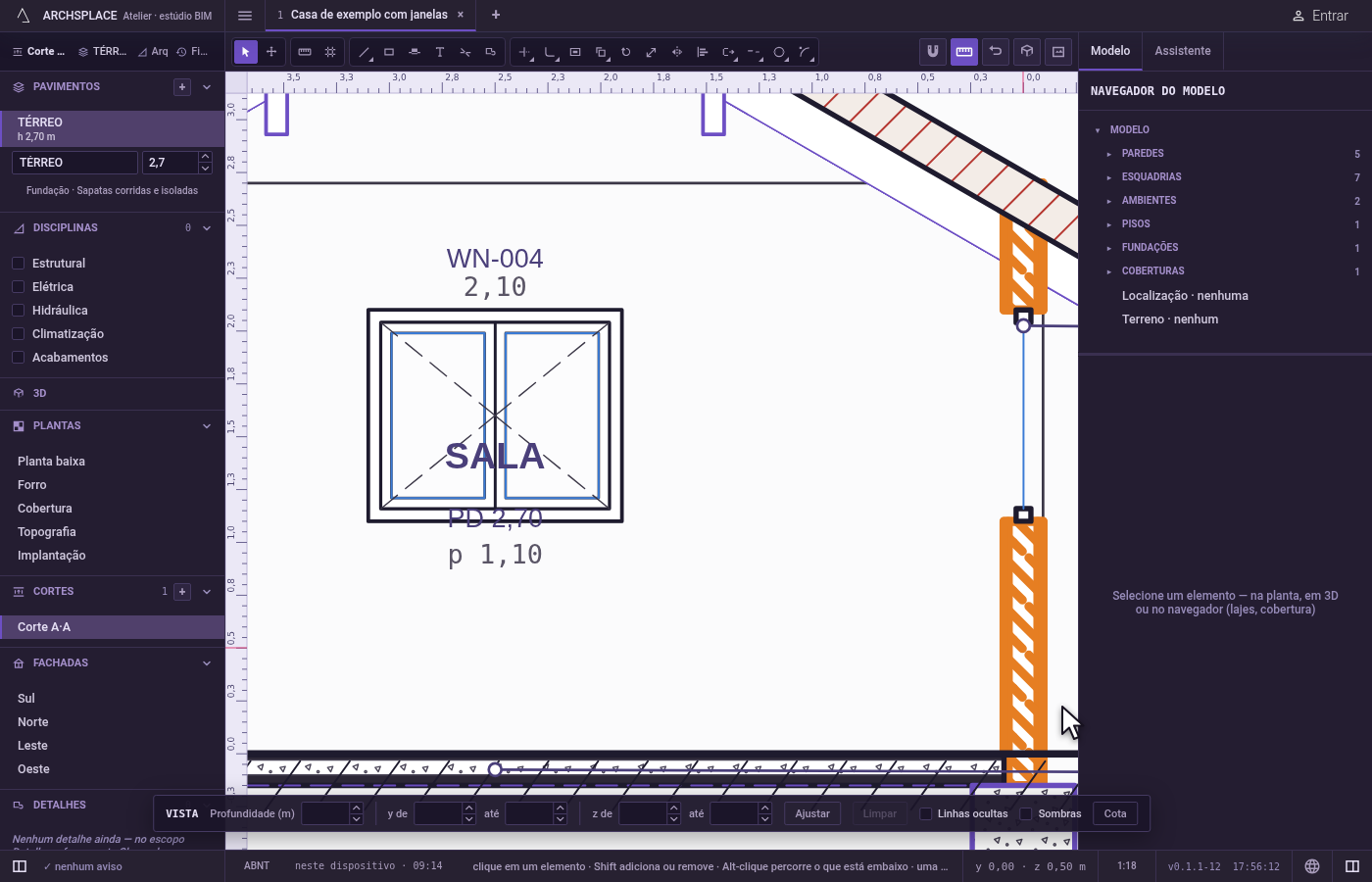
Recorte a vista. A faixa VISTA, no pé do desenho, guarda o recorte. Digite um comprimento em Profundidade para manter só o que fica até essa distância atrás do corte. x de e até (y de numa vista que corre ao longo de y) guardam o trecho ao longo da linha de corte, e z de e até guardam uma faixa de alturas. Ajustar preenche os campos a partir do que a vista mostra, para você apertá-los, e Limpar traz o edifício inteiro de volta.
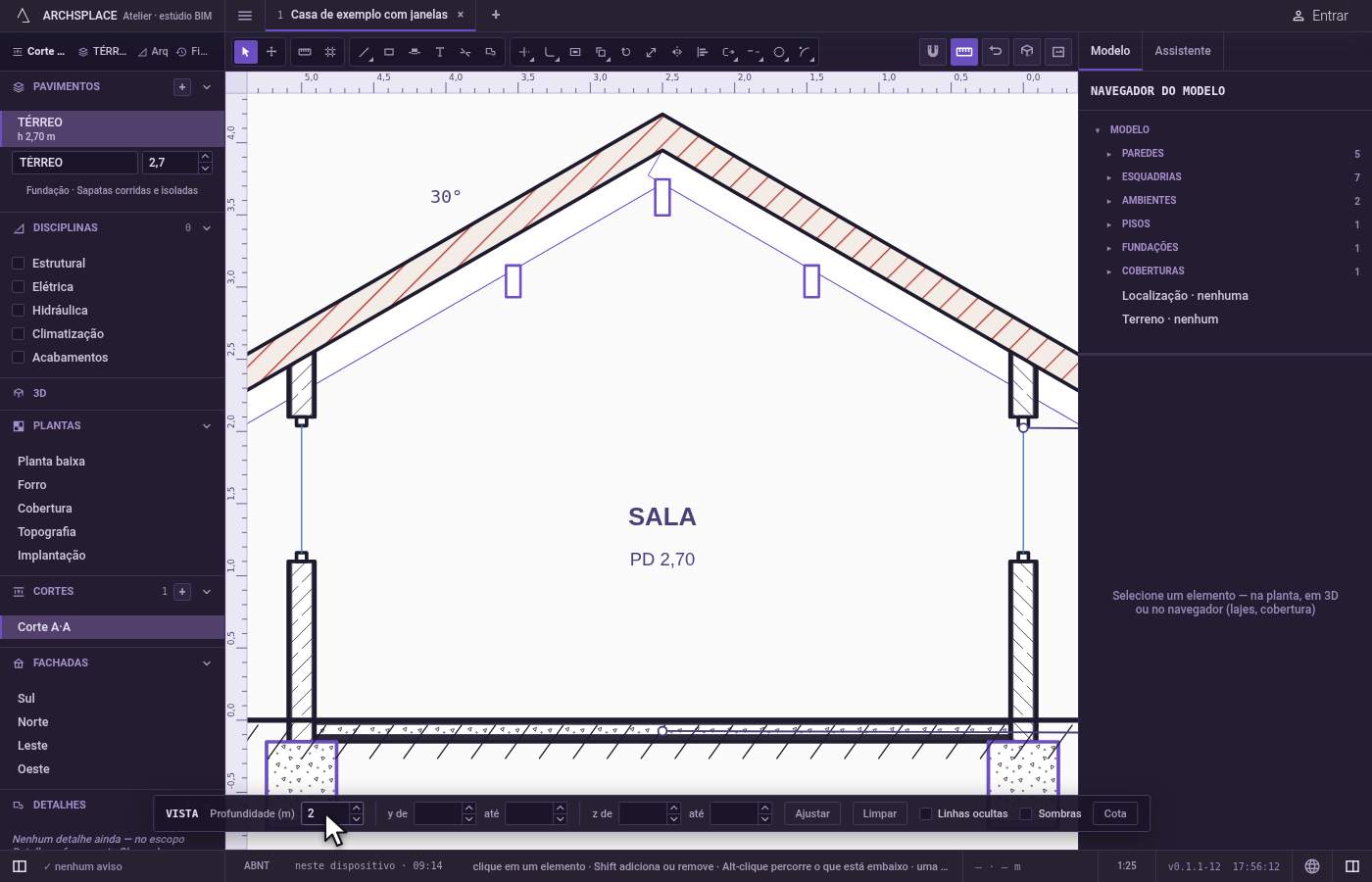
Escolha o que ela mostra. Marque Linhas ocultas para desenhar as lajes e as paredes atrás da fachada como linhas tracejadas. Marque Sombras para projetar as sombras dos beirais e dos vãos das esquadrias, com uma luz vinda do alto à esquerda a 45 graus. Cota, e depois um clique no desenho, marca a cota de nível desse ponto.

Abra uma fachada. Na barra lateral, em Fachadas, clique em Sul. O edifício é desenhado visto do sul, com a mesma faixa no pé, recortado e mostrado do jeito dele: cada fachada e cada corte guarda o próprio recorte.
O que é recusado
- Desenhar sobre as linhas calculadas. As paredes, as lajes e os telhados de um corte são do modelo. O que você acrescenta ali é anotação: cotas, eixos e detalhes. Para mudar uma parede, mude o modelo.
- Um intervalo com as pontas invertidas. No recorte, um de que não é menor que o até dele não é aceito. Esvaziar uma ponta de um intervalo descarta o intervalo inteiro.
- O que não é número. Um campo do recorte mantém o valor quando o que você digita não é número. Uma Profundidade vazia quer dizer sem limite.
- Um recorte que não faz sentido. Um recorte que não deixa nada coerente não é corrigido em silêncio: o modelo o aponta como aviso.
- Um corte paralelo a este. Só os cortes que cruzam a vista são desenhados nela; um corte paralelo não desenha nada ali.
- Ferramentas sem projeto aberto. Sem projeto aberto, a barra de status pede que você abra ou crie um, e as ferramentas não fazem nada.
O que vai para o contrato
O desenho em si nunca é gravado: ele é calculado a partir do modelo cada vez que aparece. O que o contrato guarda é onde fica cada corte e como cada vista é recortada.
A ferramenta Corte acrescenta um registro à lista stations do contrato: o eixo, onde ele fica em metros, a letra e para que lado ele olha.
O recorte e as escolhas da vista são gravados nesse mesmo registro: depth, span (dois valores ao longo da linha de corte), heights (duas alturas absolutas), hidden: true, shadows: true e spots, cada um um ponto [u, z] ao longo da linha de corte e para cima. Uma fachada guarda as mesmas chaves em elevations, pelo lado dela: { "elevations": { "S": { "depth": 6, "hidden": true } } }. Uma fachada sem nada próprio não é gravada, e Limpar remove depth, span e heights.
Veja também
Perguntas frequentes
Como faço um corte do meu edifício?
Na planta, aperte X, escolha na lista ao lado das ferramentas para que lado o corte olha e clique onde a linha de corte deve passar. O corte aparece na barra lateral, em Cortes, como Corte A·A. Clique nele para abrir o desenho.
Por que as paredes do meu corte aparecem com várias hachuras?
Uma parede atravessada pelo plano é cortada em todas as camadas da composição dela, e cada camada é desenhada como uma faixa própria, com a hachura que o modelo de norma dá a esse material. Uma camada sem hachura própria é preenchida cheia.
Posso mostrar só parte do edifício num corte?
Pode. A faixa VISTA, no pé do desenho, aceita uma profundidade atrás do corte, um trecho ao longo da linha de corte e uma faixa de alturas. Ajustar preenche esses campos a partir do que a vista mostra, e Limpar traz o edifício inteiro de volta.