Planta
Junções de paredes
Uma junção é um ponto onde paredes se encontram, e as paredes selecionadas mostram uma alça em cada uma. Arrastar uma alça leva todas as paredes que se encontram ali, com Alt pressionado a junção fica para trás, e o painel da junção aceita coordenadas, comprimentos e ângulos digitados.
O que é
Paredes que se encontram dividem uma junção: o mesmo ponto para as pontas de todas as paredes que chegam ali. Quando você seleciona paredes, a planta mostra uma alça na ponta de cada uma, e uma alça num canto vale por todas as paredes que se encontram nesse canto. As mesmas alças aparecem em tubos e vigas selecionados, que são elementos lineares do mesmo tipo.
Uma junção se move inteira. Arrastar a alça dela leva as pontas de todas as paredes que se encontram ali, e uma parede que termina encostada na face de uma parede movida desliza para continuar encostada. Com Alt pressionado, o arraste move só a ponta que você pegou e deixa as outras. Uma junção selecionada abre o próprio painel, onde você digita a posição dela e o comprimento e o ângulo de cada parede que se encontra ali.
Quando usar
- Para corrigir o canto de um levantamento para a posição medida.
- Para aprofundar um ambiente arrastando os cantos da parede do fundo.
- Para dar a uma parede o comprimento exato enquanto as paredes do canto acompanham.
- Para soltar uma parede de um canto antes de levá-la para outro lugar.
Passo a passo
Selecione as paredes. Com Selecionar, clique numa parede ou pegue várias com um retângulo. Aparece uma alça em cada ponta; a barra de status diz que uma alça arrasta a junção dela, que Alt move só aquela ponta e que um clique seleciona a junção.
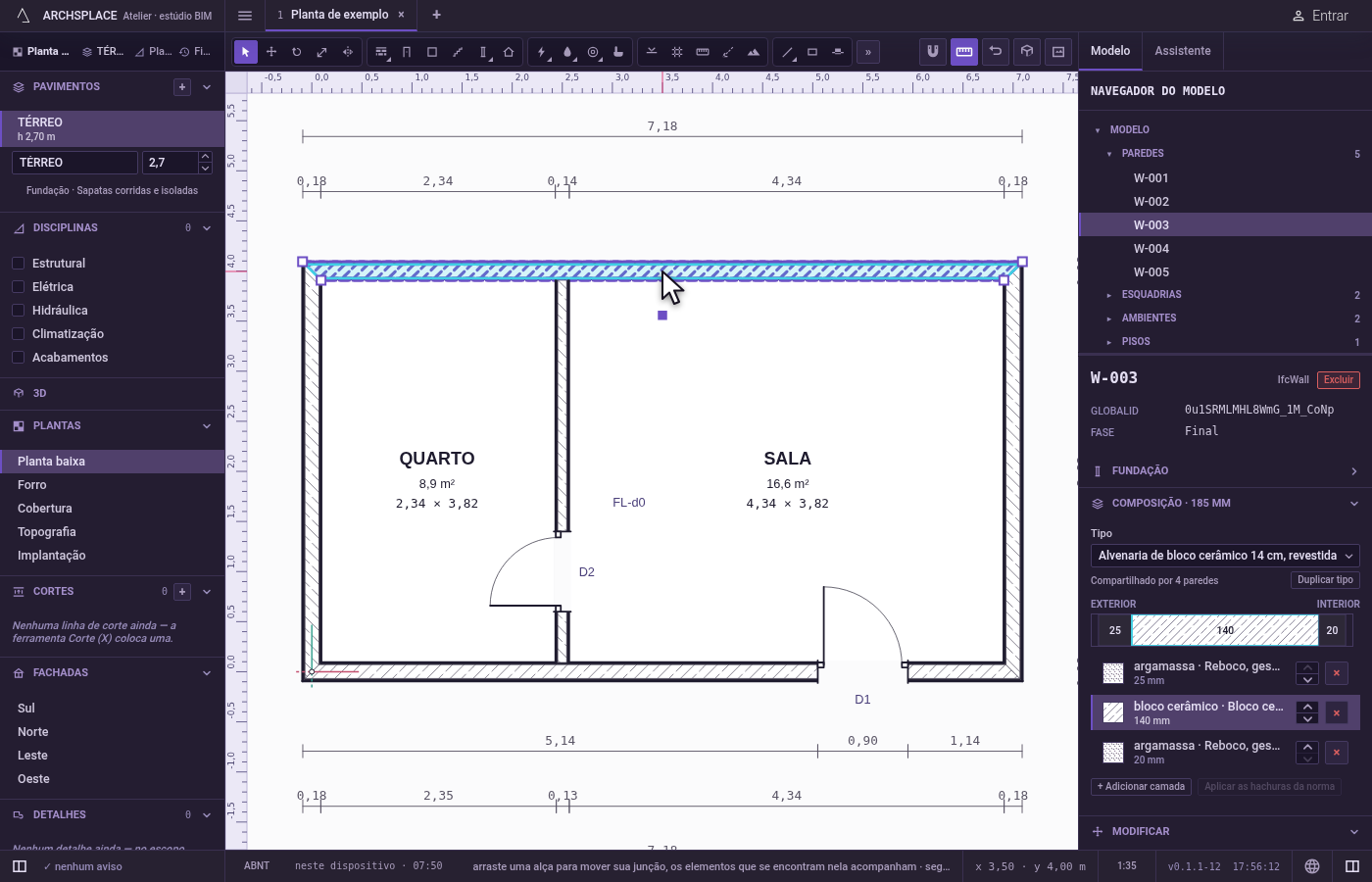
Arraste uma alça. Pressione uma alça e arraste. Uma prévia mostra todas as paredes que o movimento leva, e o ímã prende o cursor nos pontos e nas linhas por perto, deixando de fora as paredes que se movem.
Shift, ouF8enquanto estiver ligado, mantém no esquadro a face que você pegou. Solte: a junção cai onde estava a prévia. Uma distância digitada durante o arraste, seguida deEnter, coloca a junção a essa distância, no sentido em que você está puxando.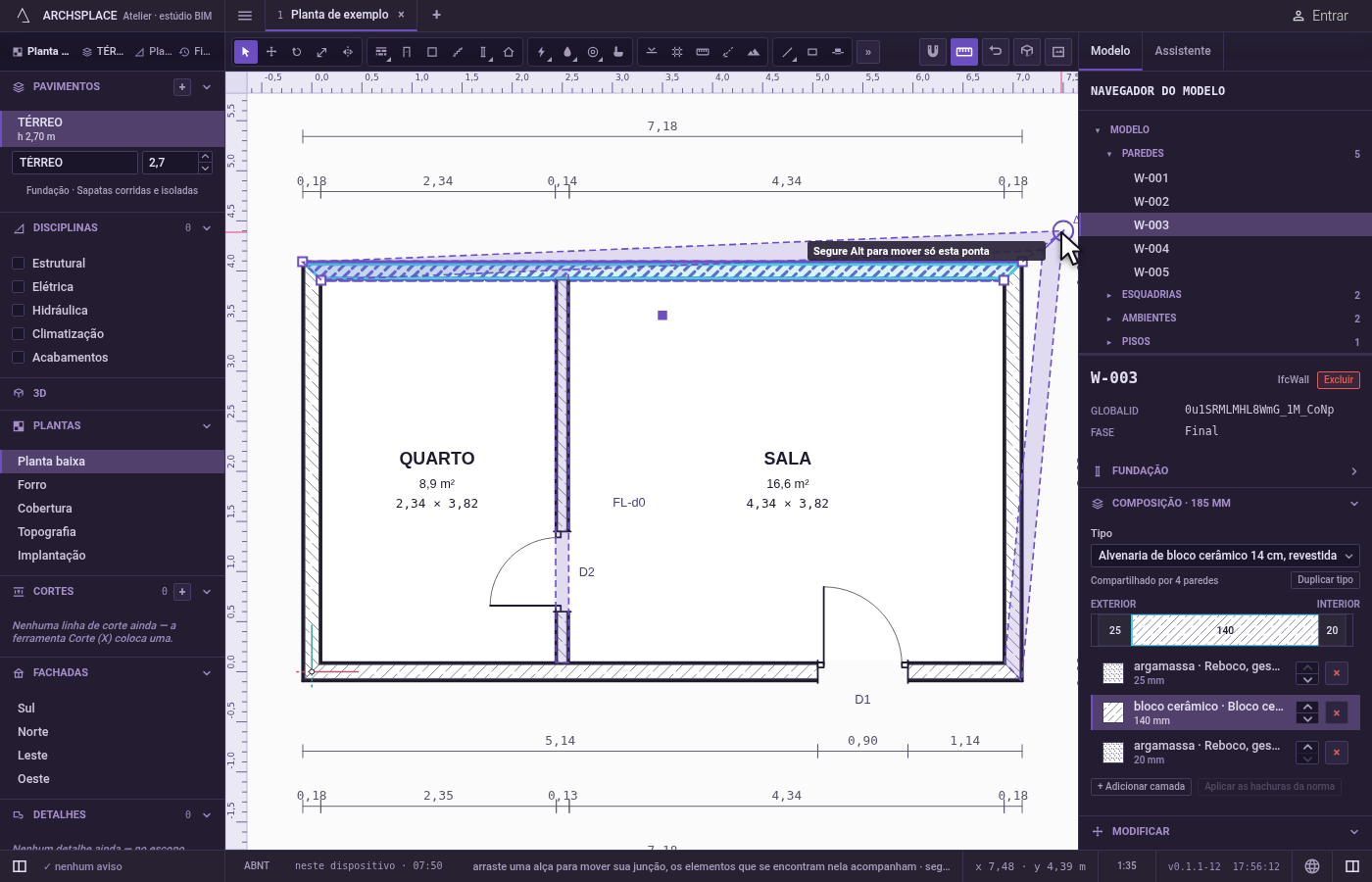
Solte uma ponta com Alt. Segure
Alt(Option no Mac) no momento de soltar o botão: só a ponta que você pegou se move. O texto junto ao cursor alterna entre "Segure Alt para mover só esta ponta" e "Solta: só esta ponta se move" conforme você aperta e solta a tecla.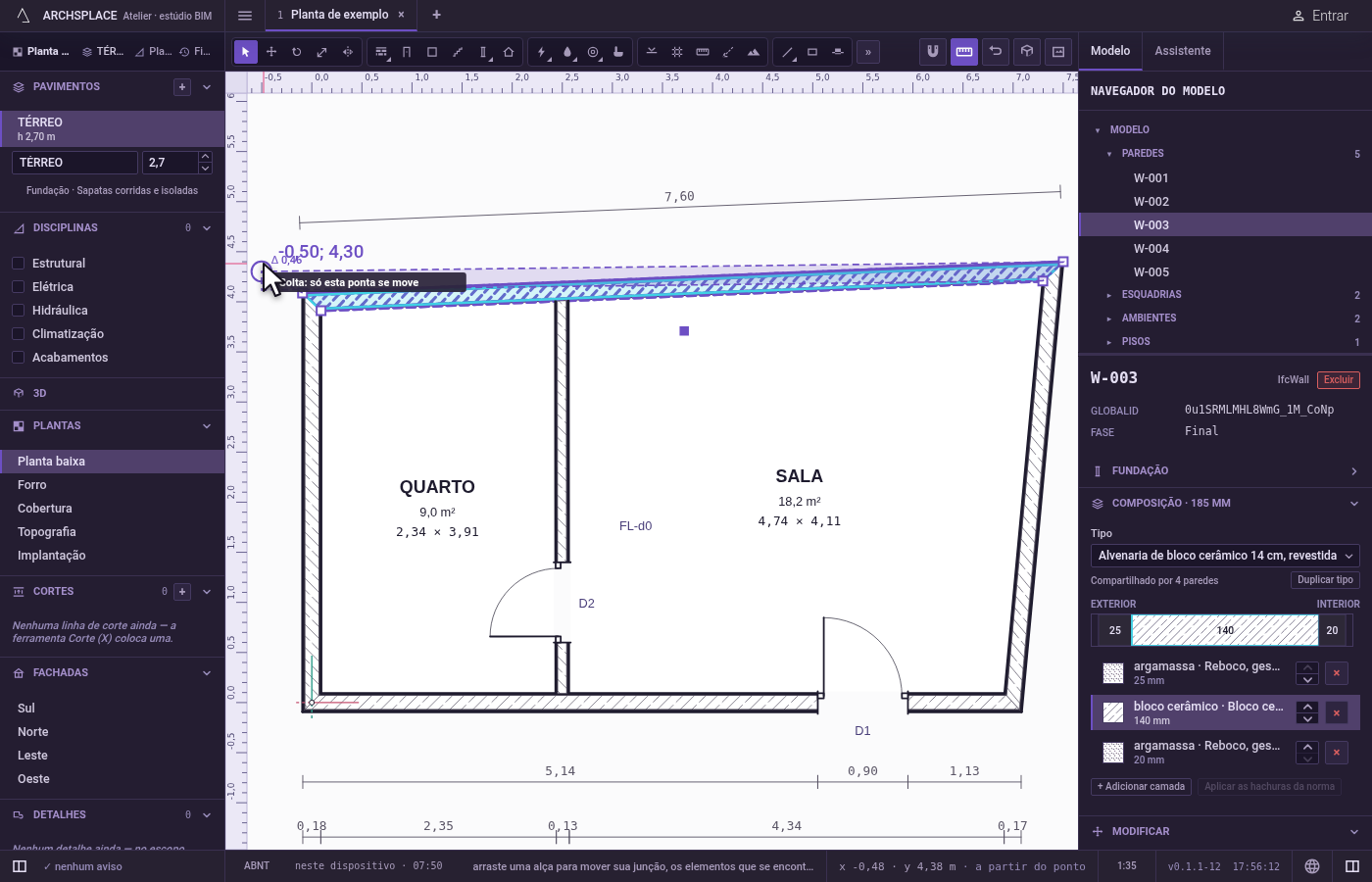
Selecione a junção. Clique numa alça sem arrastar: a junção fica selecionada e o painel dela abre à direita. Um clique com
Shiftacrescenta outra junção, ou a tira.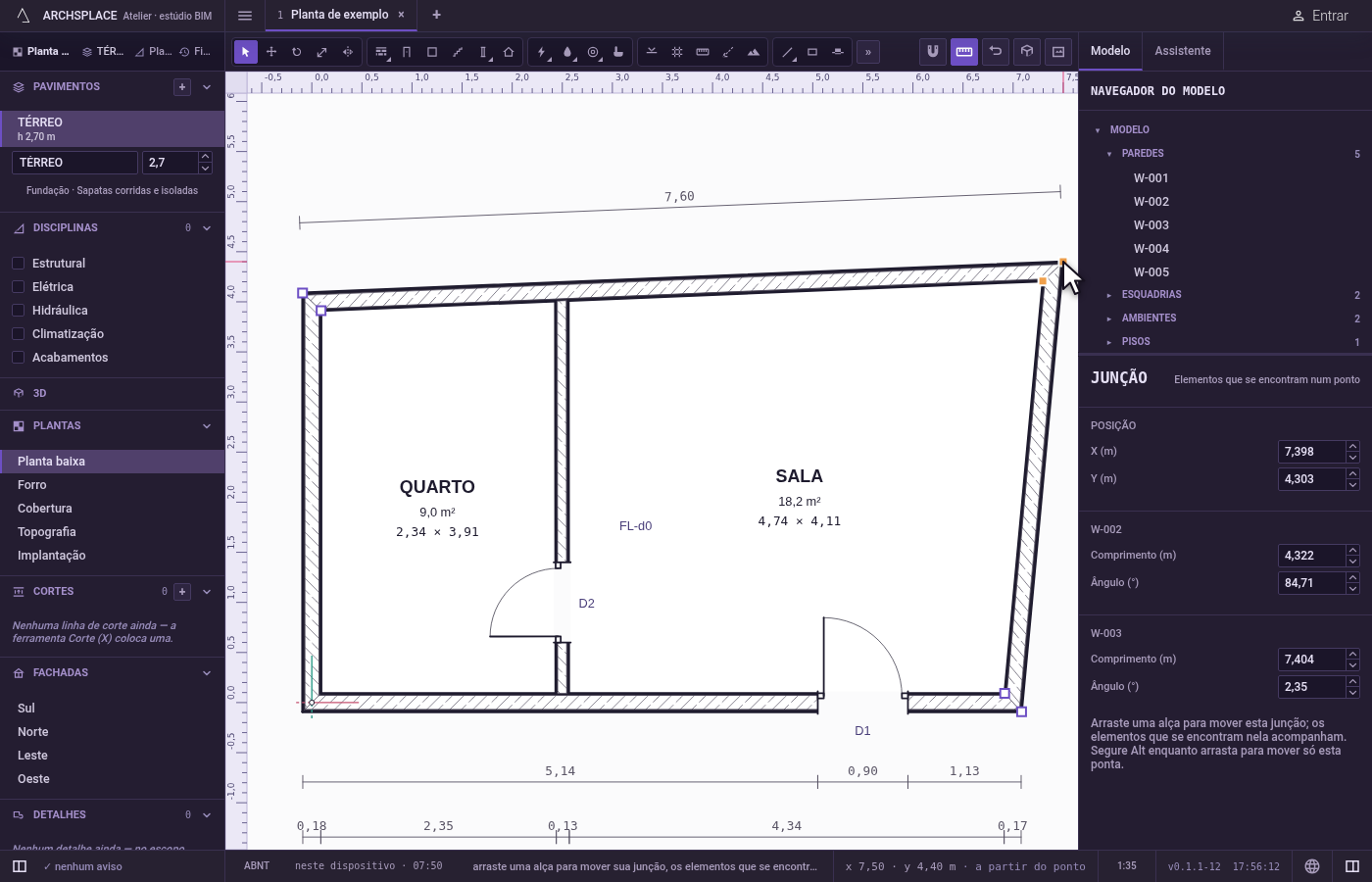
Digite no painel da junção. O painel diz que tipo de junção é (elementos que se encontram num ponto, uma ponta na face de uma parede ou uma ponta solta), o X e o Y dela e, para cada parede que se encontra ali, o comprimento e o ângulo. Digite um valor e aperte
Enter: a junção vai exatamente para lá, e todas as paredes que se encontram nela acompanham. Uma ponta apoiada na face de outra parede mostra o nome dessa parede.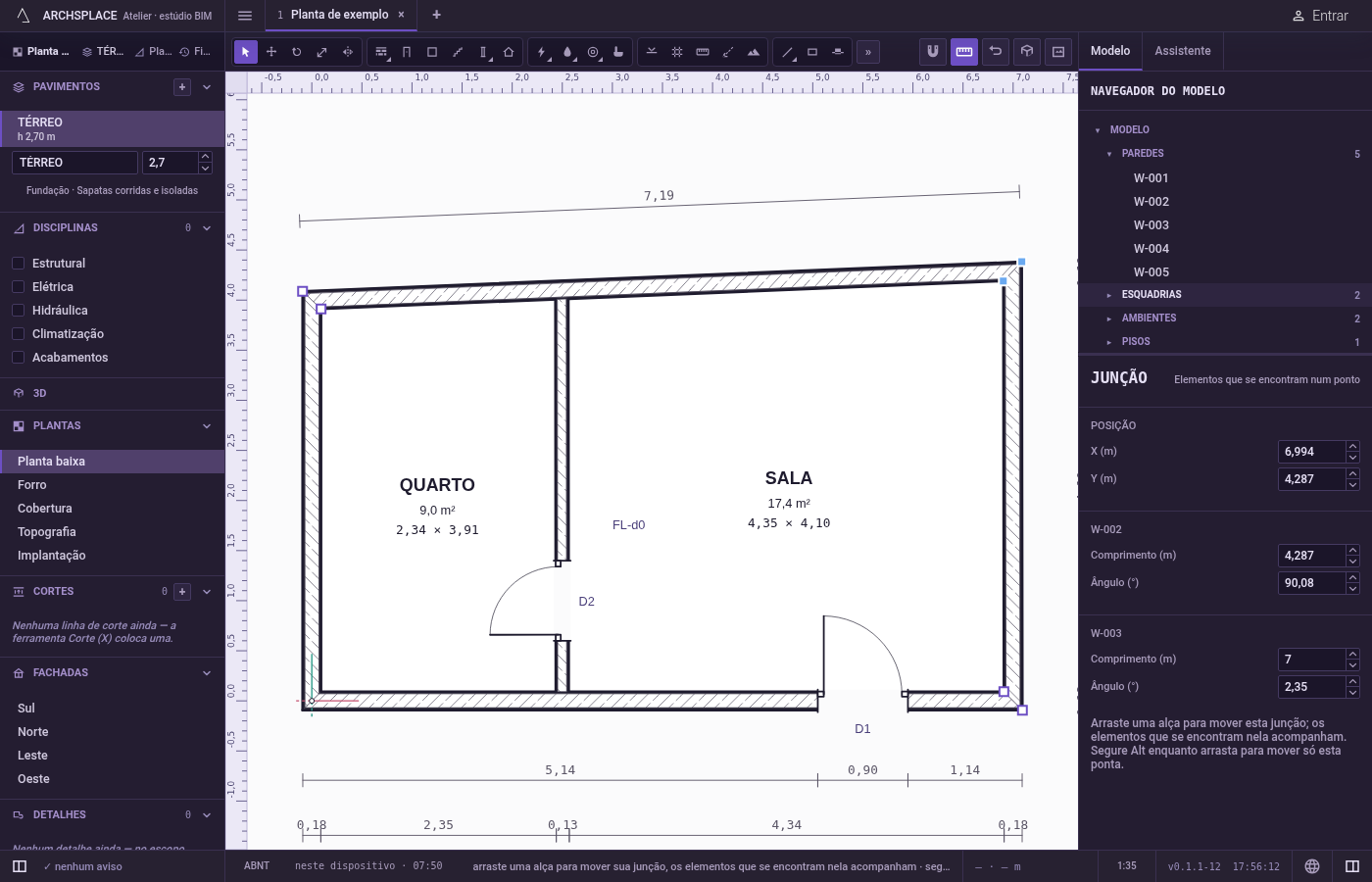
O que é recusado
- Uma parede com menos de um centímetro. Um movimento que deixaria qualquer parede tão curta é recusado: a prévia ganha a cor de recusa e fica no último lugar válido, e o motivo aparece junto ao cursor.
- Uma ponta tirada da face em que se apoia. Uma ponta apoiada na face de outra parede só desliza ao longo dela, então uma posição digitada que ela não alcança é recusada com esse motivo, e o painel mostra a junção como ela está.
- Copiar uma junção. Uma junção não tem nada próprio para copiar: copie as paredes.
- Excluir uma junção. Uma junção vai junto com as paredes dela: exclua as paredes que se encontram ali.
O que vai para o contrato
Um único passo, que um único desfazer anula. As pontas de todas as paredes que se encontram na junção movida são gravadas no ponto novo, e as pontas das paredes apoiadas nas faces delas são gravadas onde agora se apoiam. Com Alt, só muda a ponta da parede que você pegou. A junção em si nunca é guardada: ela é simplesmente o ponto onde essas pontas coincidem.
Conceitos
Veja também
Perguntas frequentes
Como movo um canto sem desmanchar as paredes?
Selecione uma das paredes e arraste a alça do canto. Todas as paredes que se encontram nesse canto acompanham, e as paredes que terminam nas faces delas continuam encostadas.
Como afasto uma única parede de um canto?
Arraste a alça dela segurando Alt (Option no Mac) no momento de soltar. Só a ponta da parede que você pegou se move; as outras paredes ficam onde estão.
Posso digitar a posição exata de um canto?
Pode. Clique na alça para selecionar a junção: o painel mostra o X e o Y dela e, para cada parede que se encontra ali, o comprimento e o ângulo. Digite um valor, e o canto vai exatamente para lá.