EsboçoJno estúdio
Unir
Unir transforma as linhas abertas selecionadas do editor de esboço no menor número de linhas possível: linhas cujas pontas se tocam viram uma só, duas retas na mesma reta viram uma só por cima da falha entre elas, e dois arcos do mesmo círculo viram um só arco. Uma sequência que volta ao início se fecha.
O que é
Unir pega as linhas abertas que você escolhe e faz delas o menor número de linhas possível. Linhas cujas pontas se tocam viram uma só linha que passa por todas elas. Duas retas que estão na mesma reta viram uma só, e a falha entre elas se fecha. Dois arcos do mesmo círculo viram um só arco. Uma sequência que volta ao ponto de partida vira um contorno fechado. Contornos fechados, e linhas que não encontram nada, ficam como estão.
As ferramentas deste grupo trabalham nas linhas como foram desenhadas, então unir muda o que elas pegam: um arredondamento entre dois lados de uma linha unida substitui o canto no lugar, e Copiar ou Alongar pegam a linha unida inteira.
Quando usar
- Para fazer dos traços separados de um contorno uma linha só, para que as ferramentas seguintes a tratem como uma.
- Para consertar uma reta que foi quebrada ou desenhada em duas partes.
- Para fechar uma sequência de linhas num contorno.
Passo a passo
Escolha as linhas. No editor de esboço (veja em Selecionar como entrar nele), selecione as linhas com Selecionar.
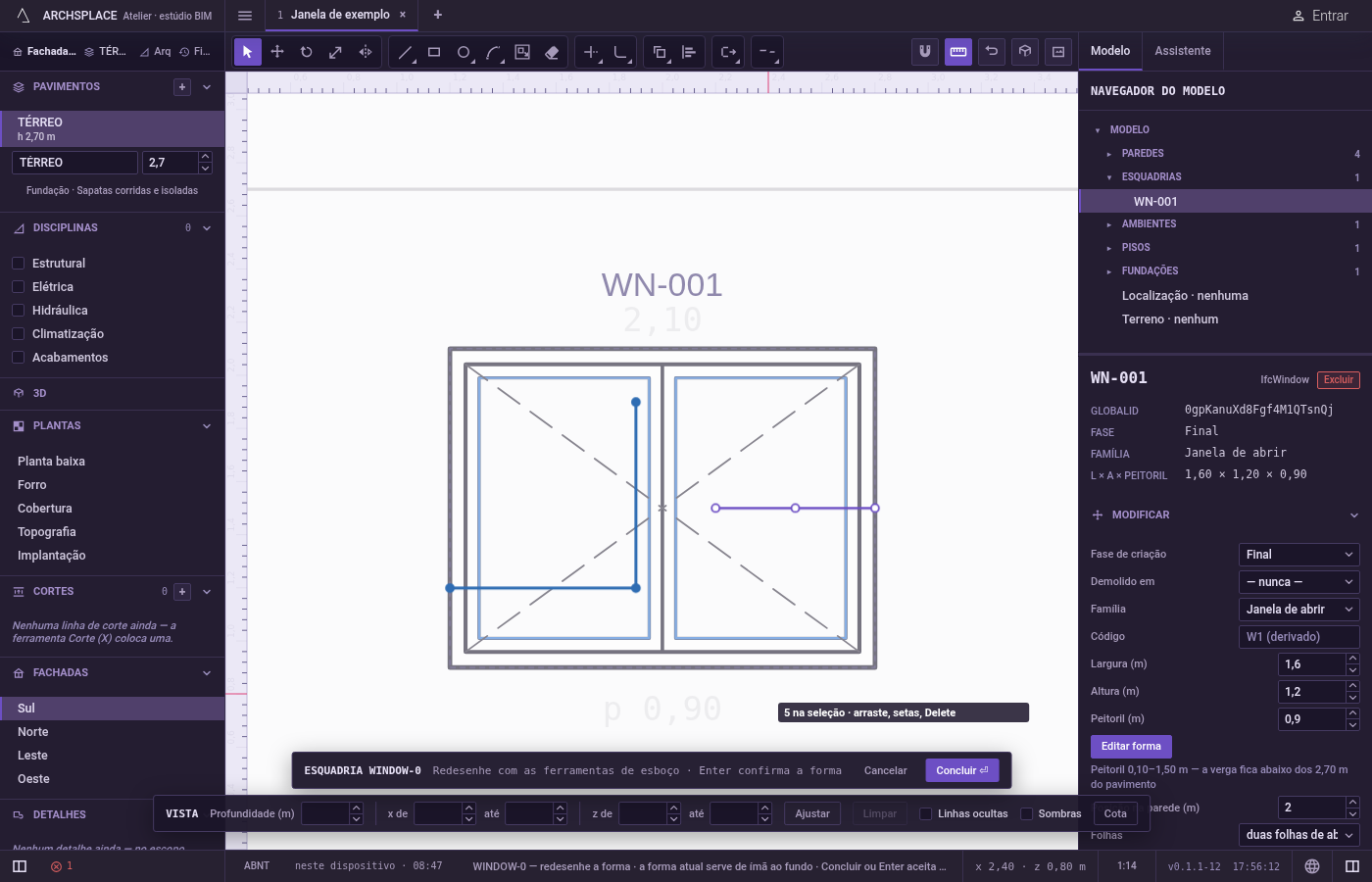
Ative Unir. Aperte
Jou clique em Unir na barra do editor. Com linhas já selecionadas, Unir age na hora: a dica diz em quantas linhas elas foram unidas e quantas ficaram como estavam. As linhas unidas ficam selecionadas.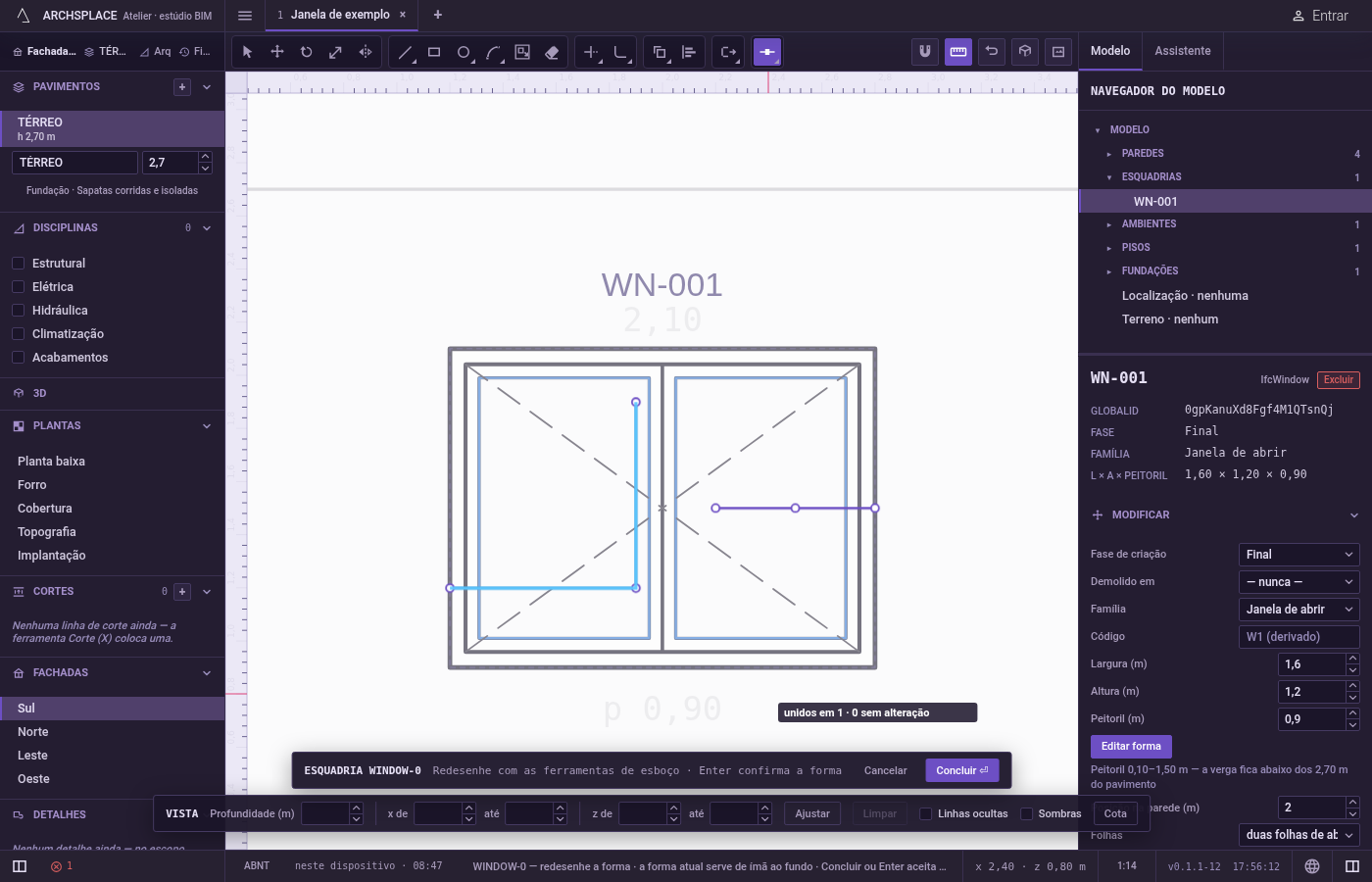
Ou escolha as linhas depois de ativar. Sem nada selecionado, a dica pede que você selecione objetos. Clique nas linhas para acrescentá-las,
Shifte um clique para tirar uma, arraste uma caixa para a direita para as linhas inteiramente dentro dela ou para a esquerda para todas as linhas que ela toca, ou aperteFpara uma cerca. AperteEnterpara uni-las.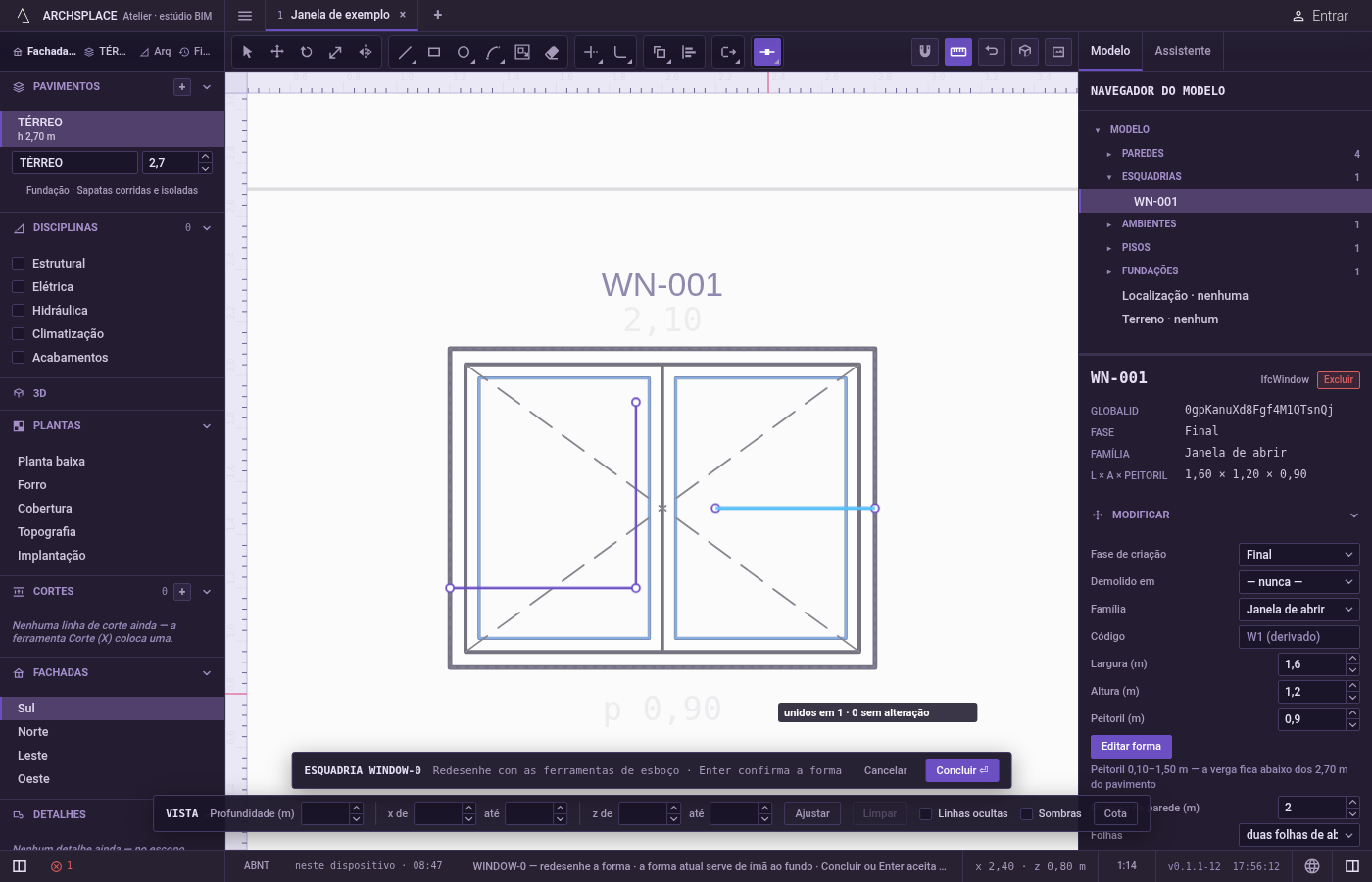
Siga em frente. Unir continua pedindo linhas, com as linhas unidas ainda selecionadas.
Escvolta para Selecionar.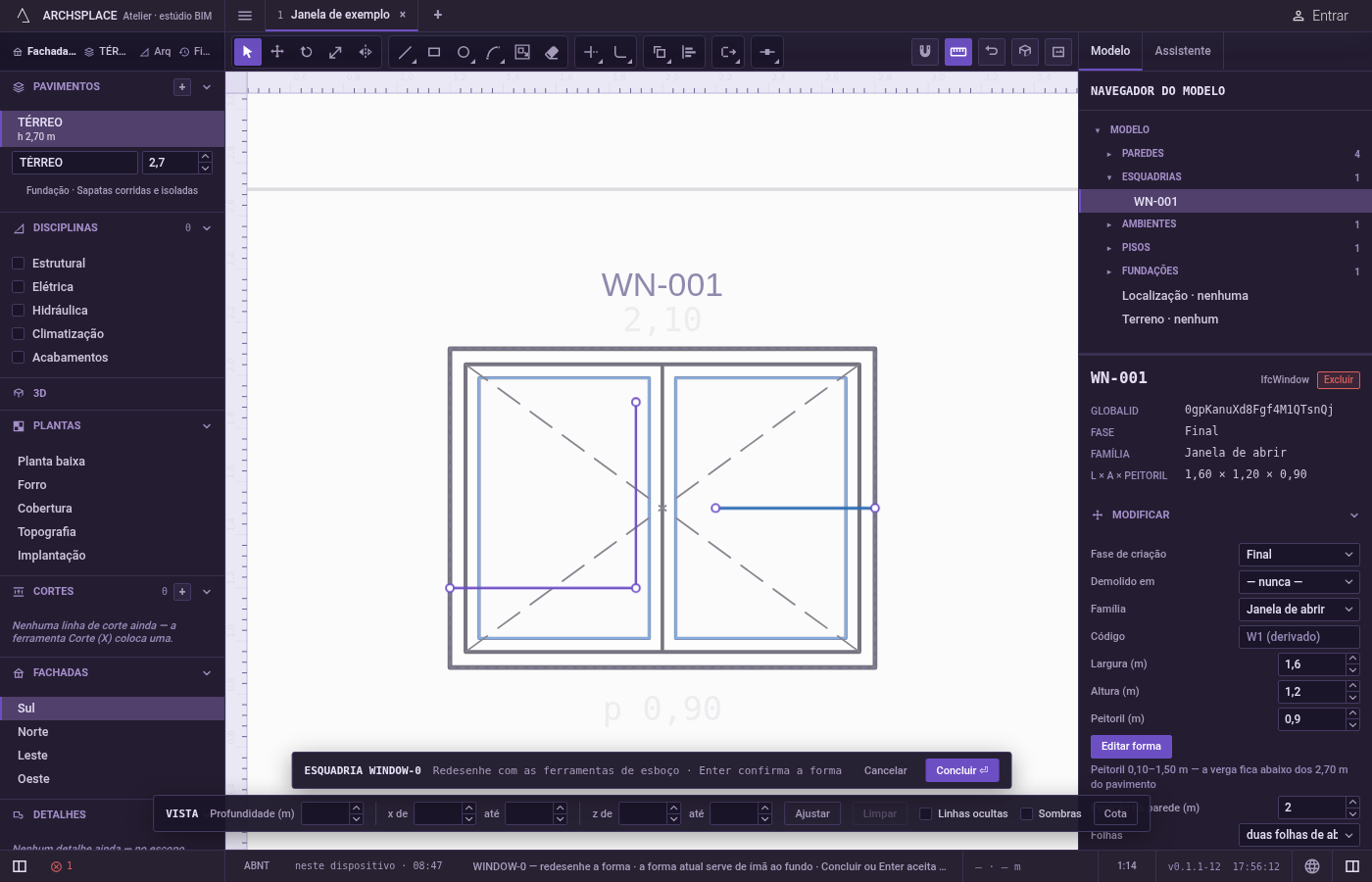
O que é recusado
- Nada para unir. Quando nenhum par de linhas se toca pelas pontas, nem está na mesma reta ou no mesmo círculo, a dica diz que não há nada para unir, e nada muda.
- Contornos fechados. Um retângulo, um círculo ou qualquer linha fechada fica como está e é contado.
- Linhas que só se tocam no meio. As pontas precisam se tocar. Uma linha que cruza outra não é unida a ela.
- Unir sem nada escolhido.
Entersem nenhuma linha escolhida pede de novo que você selecione objetos.
O que vai para o contrato
Nada até você apertar Concluir. Uma união é um passo dentro do editor, e Ctrl+Z a desfaz. O contrato muda quando você aperta Concluir, ou Enter sem nada em andamento, num único passo que você pode desfazer: o que as linhas fecham vira o profile da janela ou da porta, pontos [u, v] em metros ao longo da parede e para cima a partir do piso, ou o outline da área de padrão nas floorAreas ou ceilingAreas do ambiente, pontos [x, y] em metros da planta.
Unir muda como as linhas são guardadas no editor, não a área que elas fecham. O contorno entregue em Concluir é o mesmo, com os lados unidos ou não, a não ser que a união tenha fechado uma falha.
Perguntas frequentes
Preciso unir as minhas linhas antes de apertar Concluir?
Não. Concluir lê toda área que as linhas fecham, unidas ou não. Unir importa para as ferramentas que pegam linhas inteiras, como Arredondar entre dois lados, Alongar ou Copiar.
Unir pode fechar uma falha entre duas linhas?
Pode, quando as duas estão na mesma reta: elas viram uma só linha por cima da falha. Linhas em ângulo precisam se tocar pelas pontas para serem unidas.
Por que Unir deixa algumas linhas como estavam?
Contornos fechados não podem ser unidos, e uma linha aberta que não toca nenhuma outra linha selecionada nem está numa reta ou num círculo em comum não tem com o que se unir. A dica as conta.