PlantaVLPMno estúdio
Editor de fundação
O editor de fundação redesenha à mão as sapatas de um pavimento: sapatas corridas desenhadas ponto a ponto ao longo do eixo, sapatas isoladas colocadas uma a uma, e as ferramentas de edição de sempre para mover, copiar, girar, espelhar, deslocar, aparar, estender e arredondar. Tudo o que você faz é um rascunho, e só Concluir o entrega ao modelo, que o confere antes de gravar.
O que é
A fundação de um pavimento começa gerada a partir das paredes e dos pilares dele: uma sapata corrida sob cada parede portante e uma sapata isolada sob cada pilar. O editor de fundação é onde você assume isso e desenha as sapatas você mesmo. Ele abre na planta de Topografia, a planta de fundações, com o resto do desenho em segundo plano, e parte da fundação como ela está, então nada muda até você mudar.
Lá dentro, cada sapata corrida aparece como uma faixa sobre o eixo tracejado dela, cada canto de um eixo é um ponto, o meio de cada trecho tem um losango, e cada sapata isolada é um quadrado. O que está sob o cursor cresce e se acende, e o que você tem na mão fica laranja. Uma faixa no pé da planta nomeia a fundação, diz ao vivo o que Concluir gravaria, tantas sapatas corridas e tantas isoladas, ou a primeira coisa que o impediria, e tem Concluir ⏎, com Cancelar depois que você muda alguma coisa.
A barra de ferramentas tem as ferramentas do editor:
- Selecionar (
V) pega um canto, uma sapata corrida ou uma sapata isolada, e a arrasta. Um canto leva todos os cantos que ficam no mesmo ponto, então uma junção continua junção. Arrastar um losango curva o trecho dele num arco; clicar nele acrescenta um canto ali. - Sapata corrida (
L) desenha um eixo ponto a ponto, comApara arco,Lde volta às retas,Cpara fechar eEnterpara terminar. - Sapata isolada (
P) solta uma sapata isolada onde você clica. - Mover (
M), Copiar (CO), Girar (RO), Espelhar (MI), Deslocar (OF), Aparar (TR), Estender (EX) e Arredondar (FIL) trabalham nos eixos como em todo editor, com cada trecho mantendo os próprios valores enquanto se move.
Cada gesto aceita um valor digitado enquanto está em andamento: uma distância na direção do cursor, como 2,5, um ponto x;y, um passo a partir do último ponto @dx;dy, ou uma distância e um ângulo @2,5<90. O valor aparece desenhado onde cairia antes que Enter o confirme, e Esc descarta o que você digitou e depois o gesto. O editor tem o próprio histórico: Ctrl+Z e Ctrl+Y percorrem as suas mudanças, e nada chega ao modelo antes de Concluir.
Quando usar
- Para acrescentar uma sapata onde não há parede, como sob um futuro terraço.
- Para unir duas sapatas, encurtar uma, ou arredondar um canto da sapata de uma parede curva.
- Para dar a uma sapata largura, profundidade ou cota de apoio próprias, ou escaloná-la com o terreno.
- Para colocar sapatas isoladas onde a estrutura precisa delas.
Passo a passo
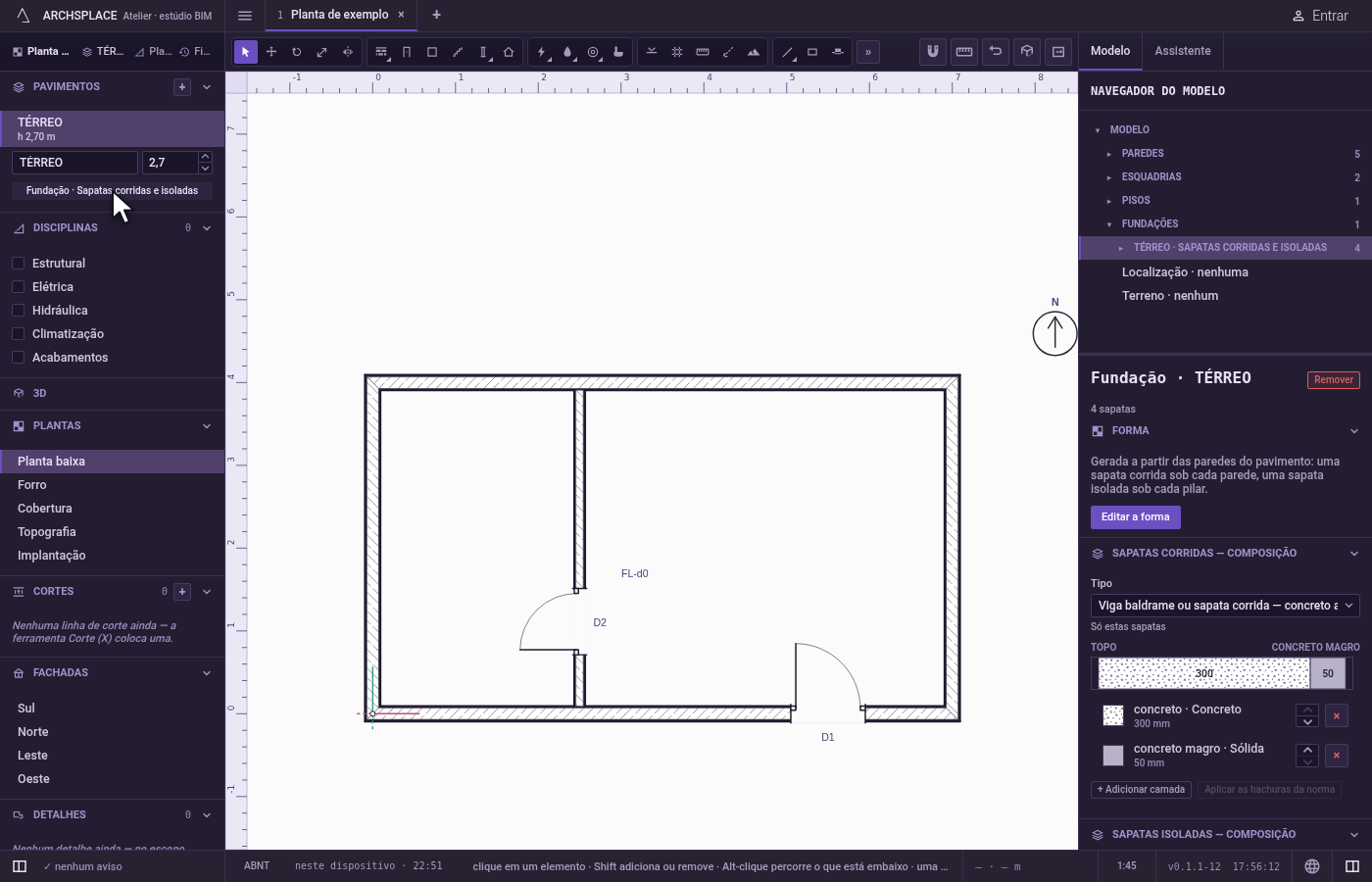
Crie a fundação do pavimento. Na barra lateral, com o pavimento aberto, clique em Fundação · Sapatas corridas e isoladas, o botão da fundação do pavimento (um pavimento sem fundação oferece ali Adicionar fundação a este pavimento, e esse botão cria uma da mesma forma). A fundação fica selecionada; o painel dela mostra Fundação com o nome do pavimento, e a forma dela é gerada a partir das paredes do pavimento.
Abra o editor. Clique em Editar a forma no painel. Você também pode dar um duplo clique numa sapata na planta ou na vista 3D, ou apertar
Entercom a fundação selecionada. A planta passa para Topografia, e as sapatas aparecem como rascunho.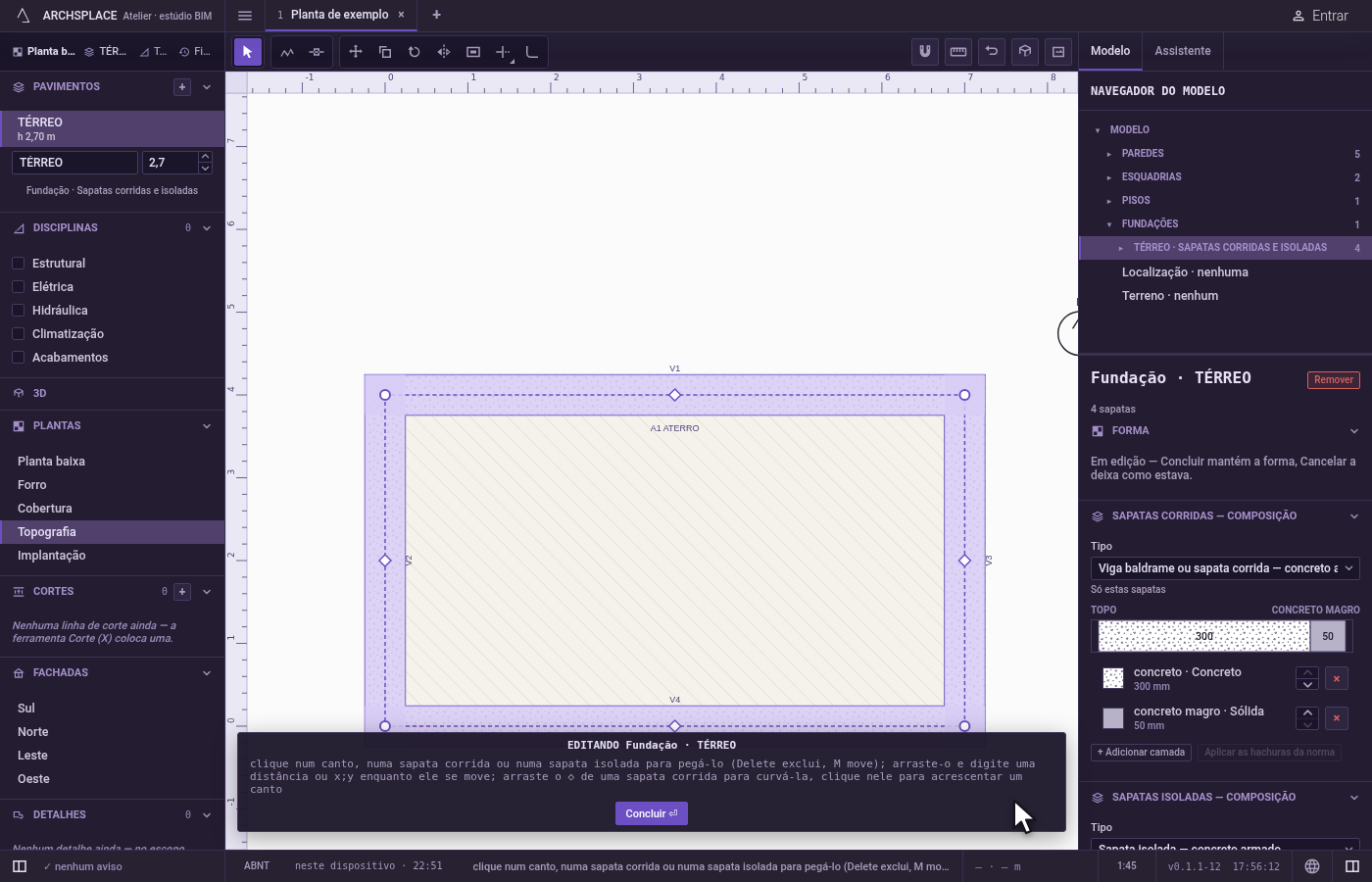
Desenhe uma sapata corrida. Aperte
L. Clique no primeiro ponto do eixo, depois digite@e os comprimentos do trecho para leste e para norte nas unidades do projeto, como@4;0para um trecho para leste, e aperteEnter, e depois clique num terceiro ponto. AperteEnterpara terminar o eixo. A sapata nova recebe a largura e a profundidade do pavimento.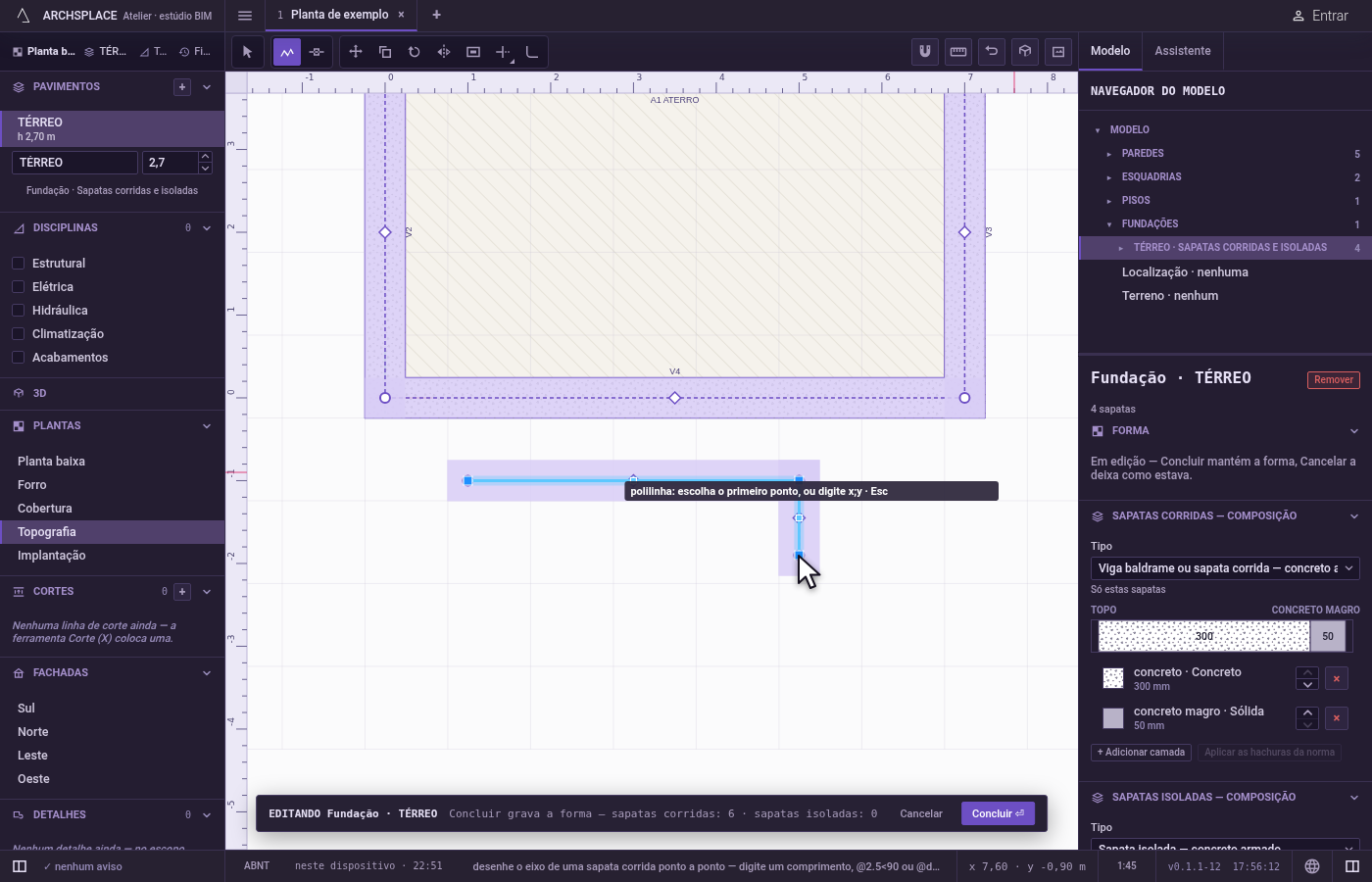
Coloque sapatas isoladas. Aperte
Pe clique onde uma sapata isolada fica, ou digitex;ye aperteEnter. Digite@e o deslocamento a partir da última, como@3;0para uma a leste dela, e aperteEnterpara soltar a próxima.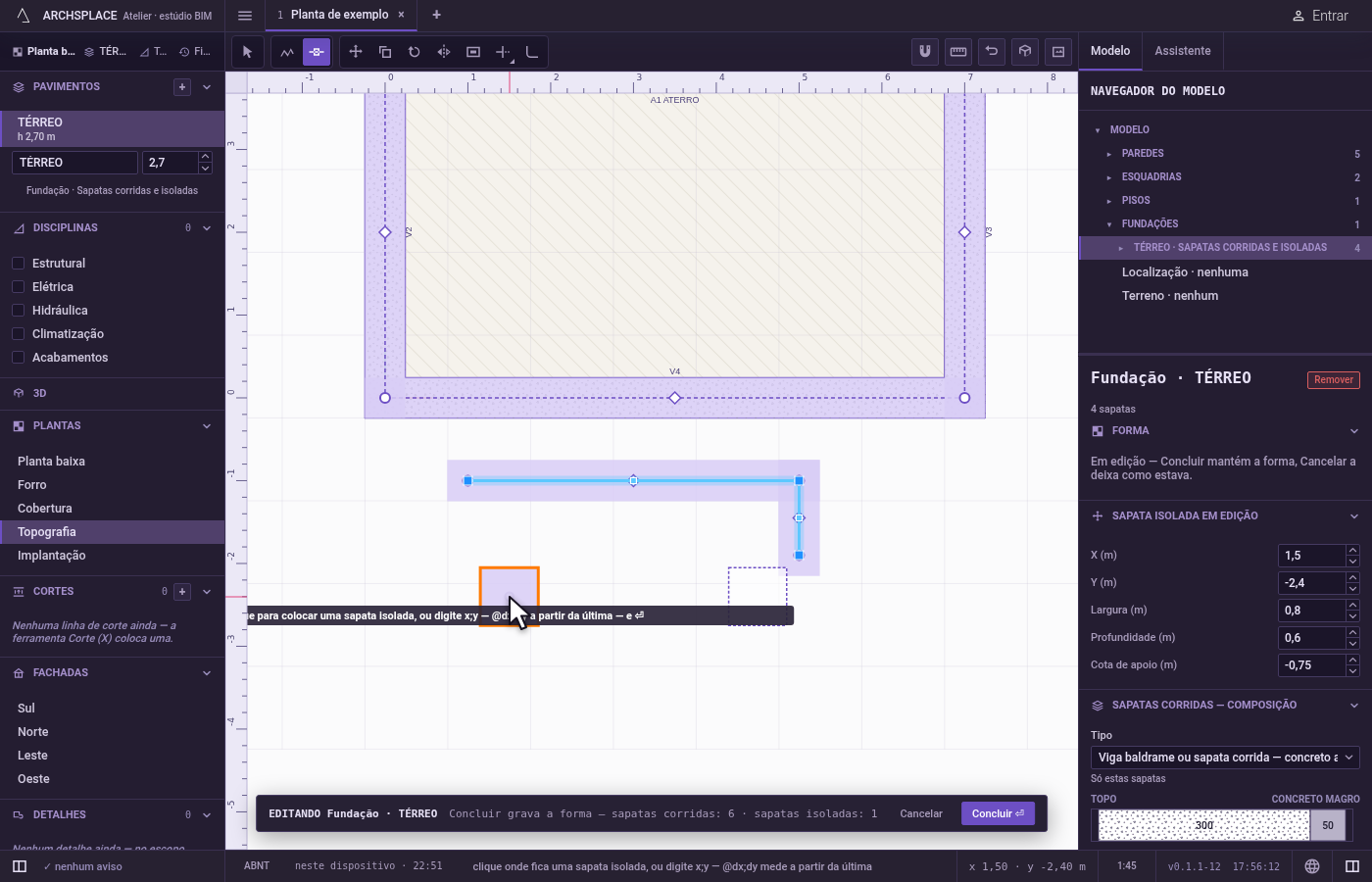
Ajuste com Selecionar. Aperte
V. Arraste um canto para movê-lo, ou uma sapata para deslizá-la inteira; durante o arraste, digite um comprimento nas unidades do projeto e aperteEnterpara movê-la exatamente essa distância no sentido em que você puxa. Arraste um losango para curvar o trecho dele; enquanto ele se move, digite um raio e aperteEnterpara um arco exato, ou0para endireitá-lo de novo.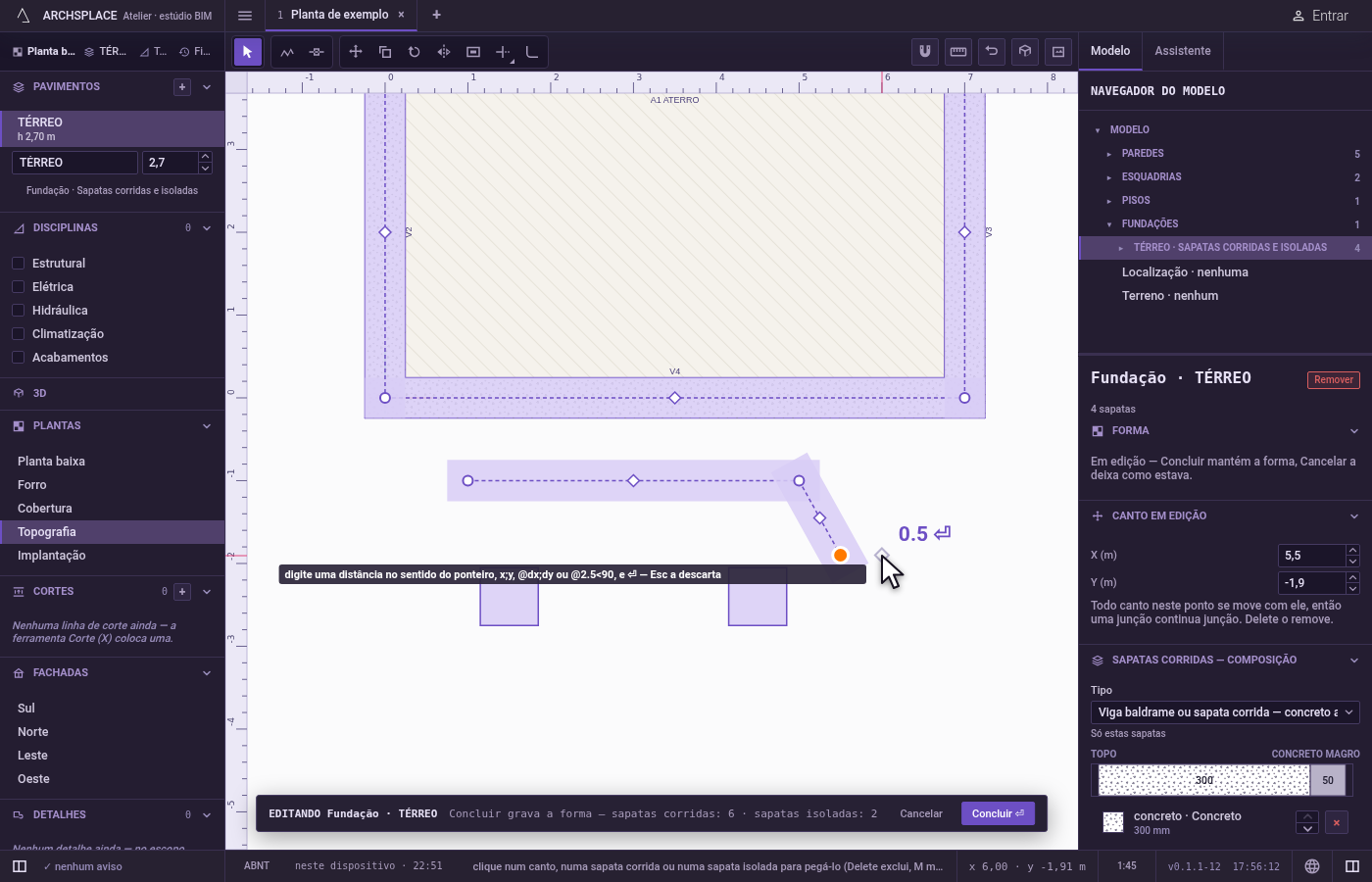
Defina os valores de uma sapata. Clique numa sapata para pegá-la. O painel a mostra em Aresta em edição ou Sapata isolada em edição: a largura, a profundidade, a cota de apoio e, numa sapata corrida, a Forma, Sapata corrida simples ou Escalonada com o terreno, esta com a Altura do degrau e o Recobrimento de terra. Um canto em edição mostra o X e o Y dele.
Deletetira o que você tem na mão, um canto com todas as sapatas que se encontram nele.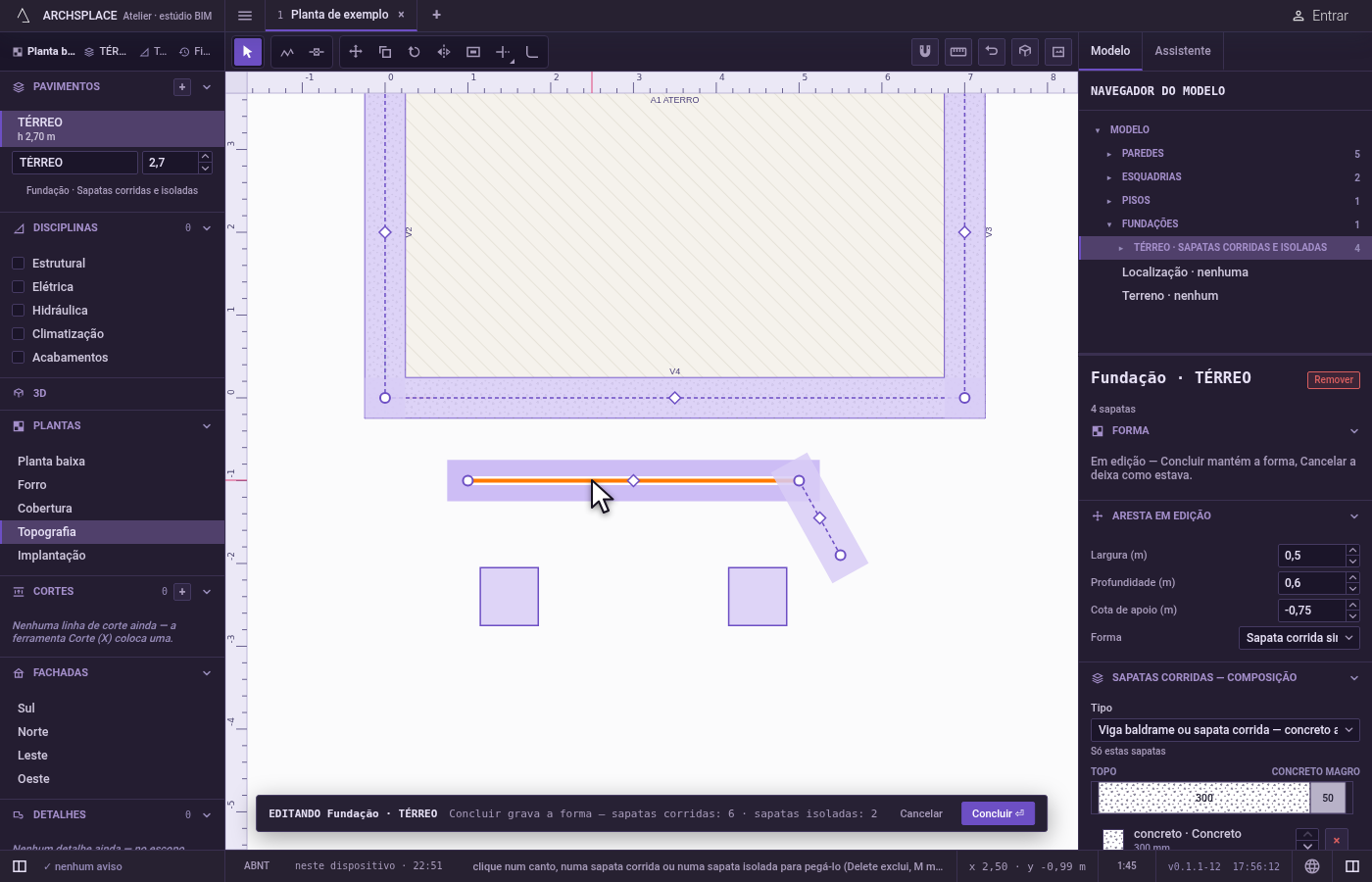
Grave com Concluir. Clique em Concluir ⏎, ou aperte
Entercom Selecionar na mão. O modelo confere a forma e a grava num único passo; o Atelier diz que a forma da fundação foi gravada, e o editor fecha.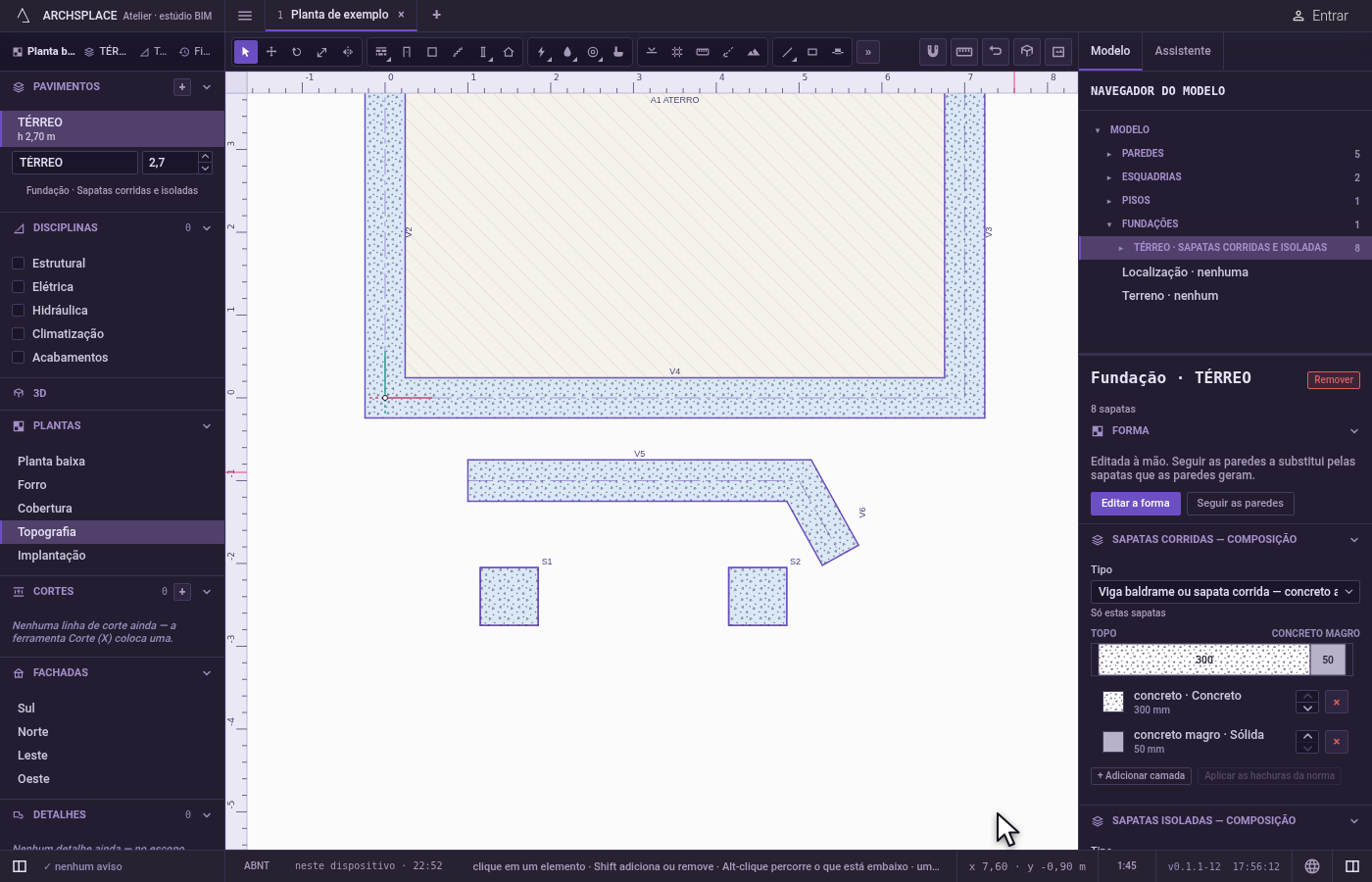
O que é recusado
- Radier ou estacas. O editor trabalha com sapatas corridas e isoladas. Num pavimento fundado em radier ou em estacas, o Atelier avisa, e o editor não abre.
- Delete sem nada na mão. Sem nada na mão,
Deletenão remove nada, e o Atelier diz que nada está selecionado no editor. Ele nunca exclui a fundação inteira. - Um eixo de um só canto, ou um trecho sem comprimento. Concluir os recusa, indica o eixo, e o rascunho fica.
- Nada. Um rascunho sem nenhuma sapata é recusado: Remover, no painel, tira a fundação.
- Uma curva fechada demais. Um raio menor que metade da largura da sapata não consegue curvá-la, e o Atelier avisa.
- Um valor digitado que não é ponto. O Atelier mostra o que espera, como
2,5,3;1,5,@0,5;0ou@2<90. Um passo@dx;dypara uma sapata isolada antes de qualquer outra ter sido colocada é recusado: digitex;y. - Enter como Concluir com outra ferramenta na mão. Com qualquer ferramenta que não seja Selecionar,
Enterencerra essa ferramenta, então um gesto pela metade nunca grava a fundação. - Perder o rascunho por uma tecla.
Escmantém o rascunho e avisa: Concluir o grava, Cancelar o descarta e sai. - Uma forma que o modelo recusa. Quando a geração da forma falha, o Atelier diz o motivo, a fundação fica como estava, e o rascunho continua no editor.
O que vai para o contrato
Concluir grava o registro do pavimento em foundations, o que tem o level dele e kind: "FOOTINGS". Os runs dele são os eixos, cada um uma lista de points em metros da planta, closed: true quando se fecha, e as edges são os valores de cada trecho, começando pelo trecho do primeiro ponto; null segue os valores do pavimento. Os pads são as sapatas isoladas, cada uma com o ponto at e os valores próprios, quando os tem:
O registro de um trecho pode ter width, depth, bottom (a cota de apoio, a altura que a face de baixo alcança) e kind: "STEPPED" com step e cover. Um ponto que começa um trecho curvo leva um terceiro número, a curvatura do arco. As exceções que as paredes e os pilares do pavimento tinham saem com a mesma gravação: agora é a forma que as carrega. A partir daí as paredes deixam de ser lidas; Seguir as paredes, no painel, descarta runs e pads e gera as sapatas de novo.
Perguntas frequentes
Posso desenhar uma sapata que não fica sob uma parede?
Pode. Abra o editor de fundação, aperte L, clique nos pontos do eixo da sapata e aperte Enter. Depois que Concluir grava a forma, as sapatas deixam de seguir as paredes: elas passam a ser as que você desenhou.
Como faço uma sapata mais larga que as outras?
No editor, clique nessa sapata para pegá-la. O painel mostra a largura, a profundidade e a cota de apoio próprias dela; digite a largura ali. Voltar aos valores do pavimento devolve os valores do próprio pavimento.
Como volto às sapatas geradas a partir das paredes?
Selecione a fundação e clique em Seguir as paredes no painel dela. A forma que você desenhou é descartada e as sapatas são geradas de novo a partir das paredes e dos pilares, num único passo que você pode desfazer.