Cortes e fachadasVno estúdio
Selecionar em cortes e fachadas
Selecionar pega o que um corte ou uma fachada mostra pelas mesmas regras da planta: um clique pega uma coisa, Shift acrescenta ou tira, Alt e um clique alcançam o que está atrás, e um retângulo arrastado com o botão esquerdo pega várias. O botão do meio desloca o desenho, então o botão esquerdo fica livre para o retângulo.
O que é
Selecionar é a primeira ferramenta da barra de um corte ou de uma fachada. Ela pega o que o desenho mostra, as paredes, as esquadrias, as lajes, os sólidos, as cotas e as marcações, pelas mesmas regras da planta e da vista 3D, e o painel à direita então mostra o que você pegou.
Um clique pega sozinho o elemento sob o cursor. Shift e um clique o acrescentam ao que você tem na mão, ou o tiram, se você já o tinha. Alt e um clique pegam o elemento abaixo do que você tem na mão, na pilha de coisas sob o cursor, para você alcançar uma parede atrás da fachada sem esconder nada. Um clique no papel vazio limpa a seleção.
Arrastar com o botão esquerdo desenha um retângulo. Arrastado para a direita na tela, ele pega o que fica inteiramente dentro dele; arrastado para a esquerda, pega tudo o que ele toca, como mostra o contorno tracejado dele. Isso vale em todas as vistas, mesmo numa vista norte ou oeste, em que o desenho corre ao contrário. Shift com um retângulo acrescenta ou tira cada coisa que ele pega. O botão do meio desloca o desenho, a roda do mouse aproxima e afasta em torno do cursor, e um duplo clique com o botão do meio enquadra o desenho inteiro.
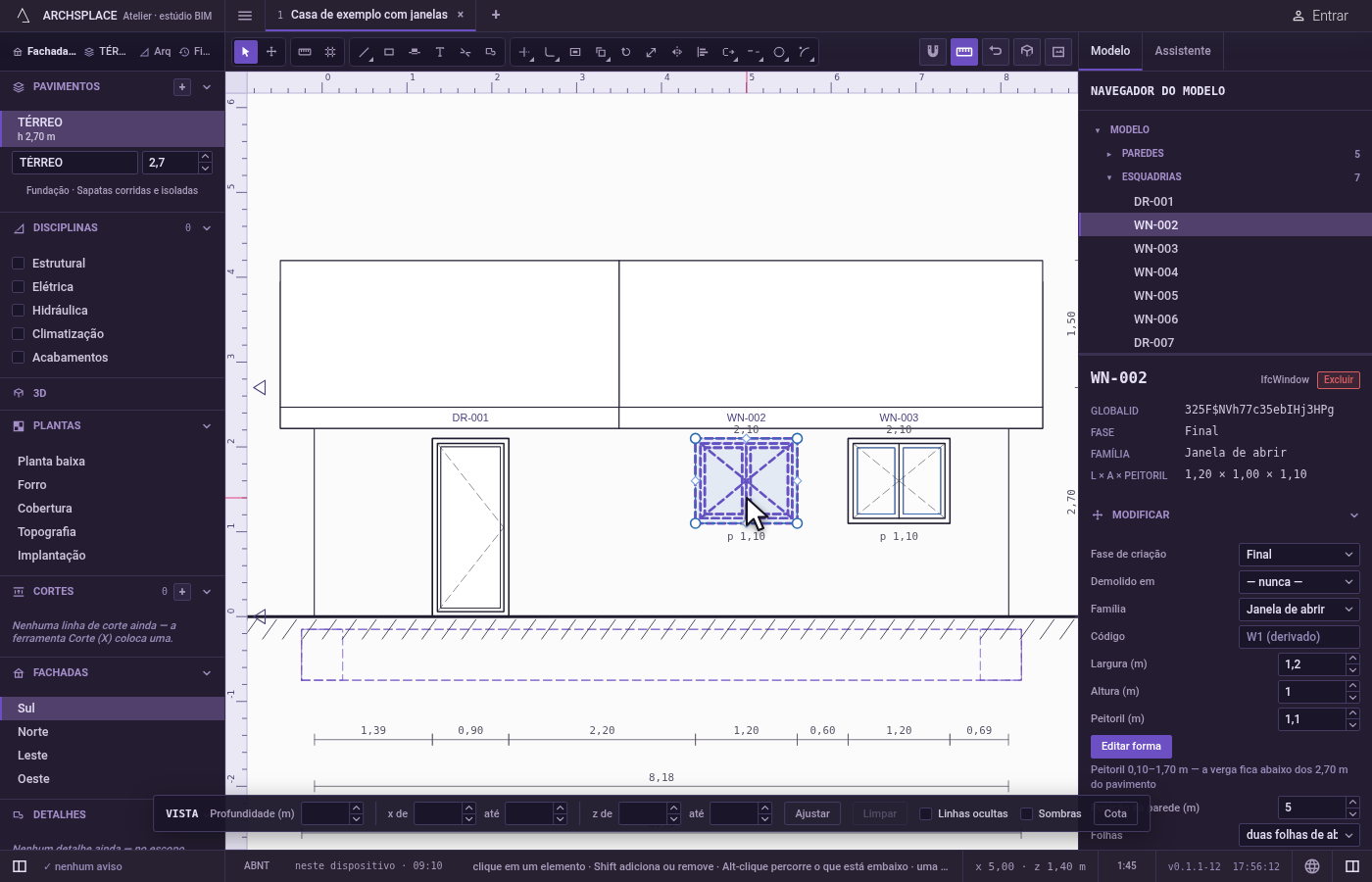
Com uma esquadria selecionada numa fachada que a mostra, o contorno dela mostra os cantos como pontos e o meio de cada lado como um losango. Arraste um ponto para remodelar a esquadria, um losango para curvar esse lado num arco, clique num losango para acrescentar um canto, e dê um duplo clique num ponto para removê-lo.
Quando usar
- Para pegar uma janela numa fachada e ler ou mudar o painel dela.
- Para pegar todos os elementos de uma parte de uma fachada com um só retângulo.
- Para alcançar um elemento escondido atrás de outro no desenho.
Passo a passo
Abra um corte ou uma fachada e aperte V. Clique nele na barra lateral, em Cortes ou em Fachadas, e depois aperte
Vou clique em Selecionar, a primeira ferramenta da barra. A barra de status explica os cliques, os cliques com Shift e com Alt e os dois sentidos do retângulo.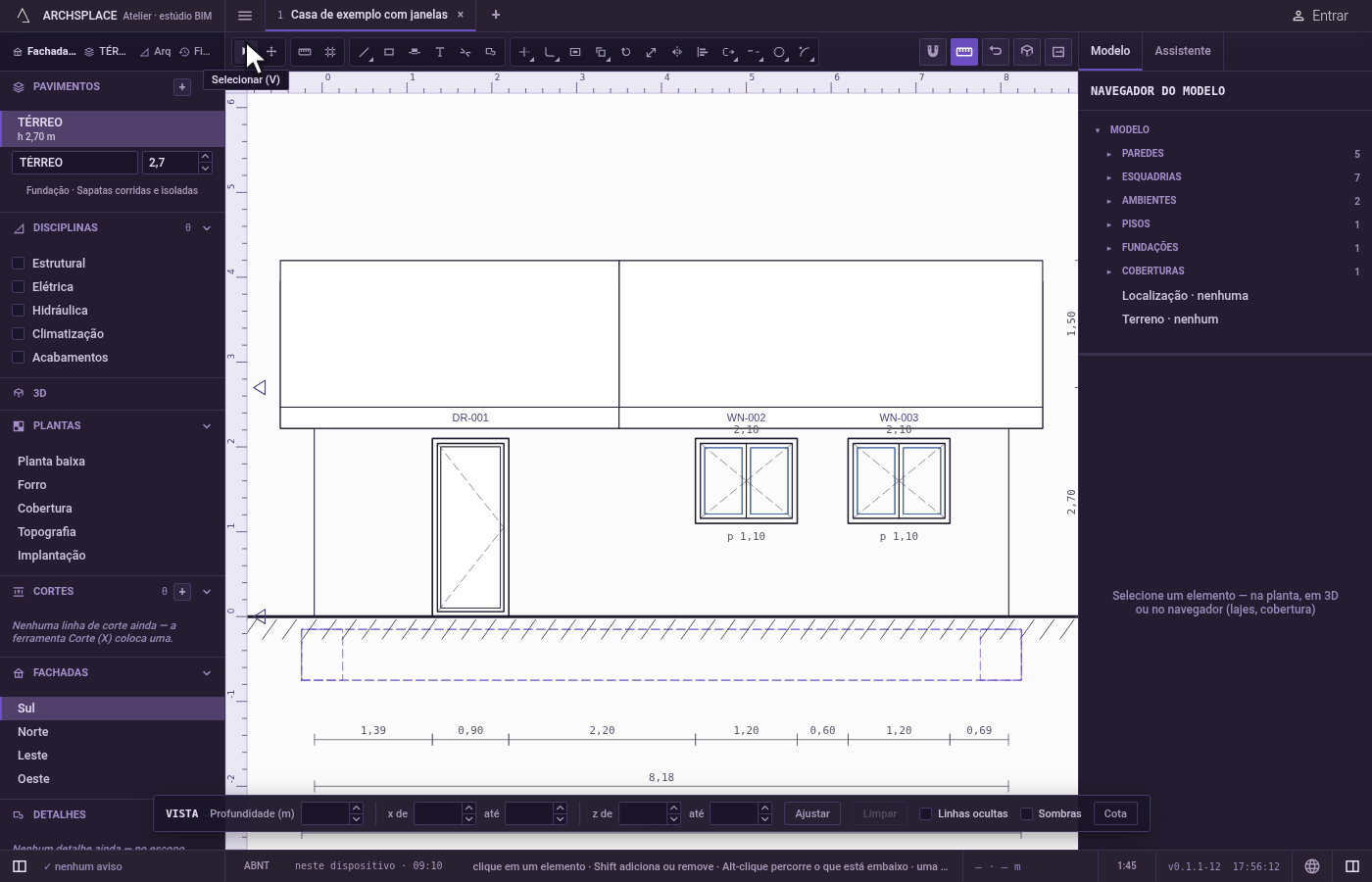
Clique num elemento. Clique numa janela da fachada. Só ela fica selecionada, desenhada na cor de seleção, e o painel à direita mostra os campos dela.
Acrescente outro com Shift. Segure
Shifte clique numa segunda janela. As duas ficam na mão. Um segundo clique comShiftnuma delas a tira de novo.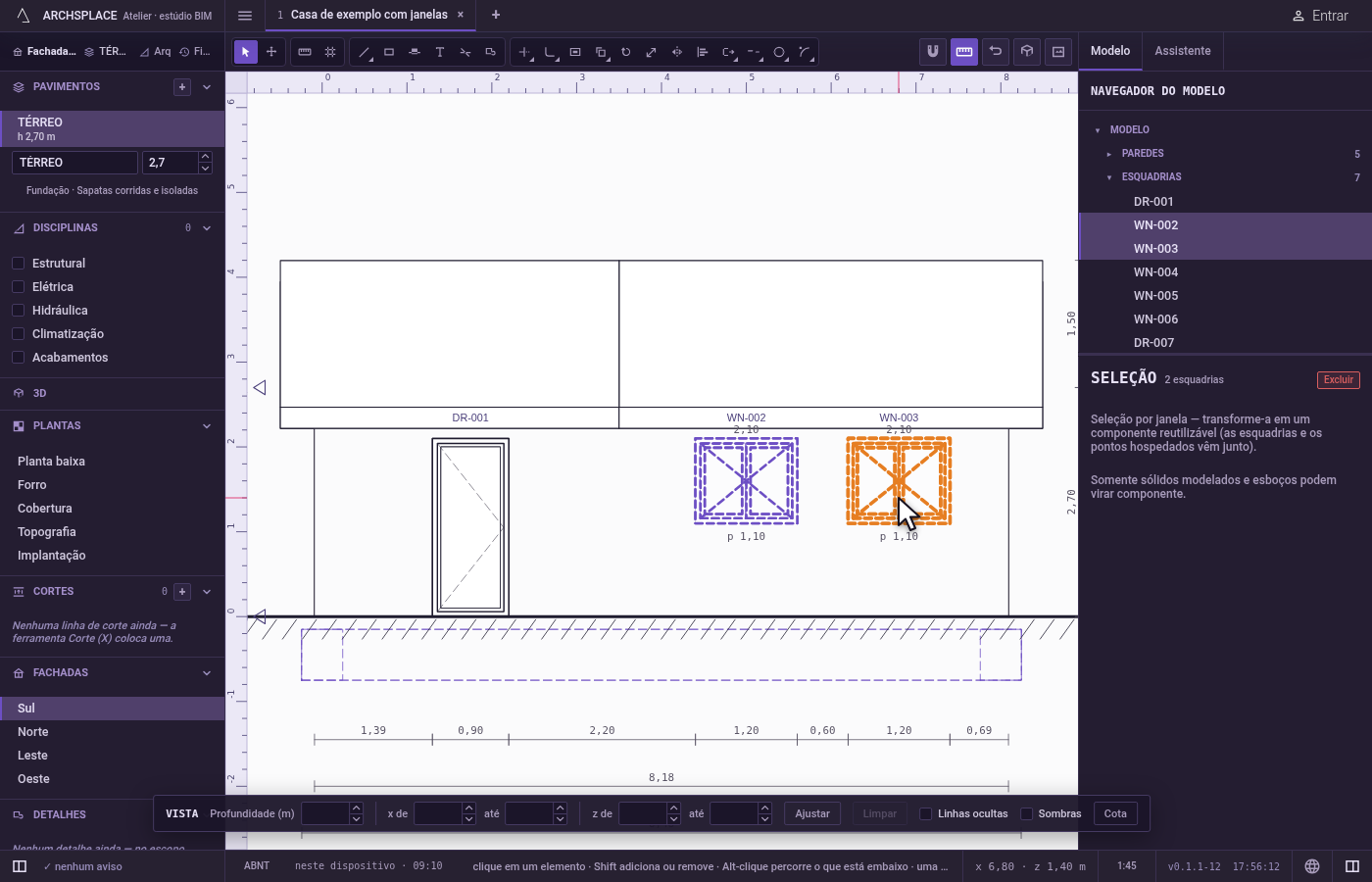
Alcance o que está atrás com Alt. Segure
Alte clique onde uma parede fica atrás da fachada. O elemento abaixo do que você tinha na mão é pego no lugar dele.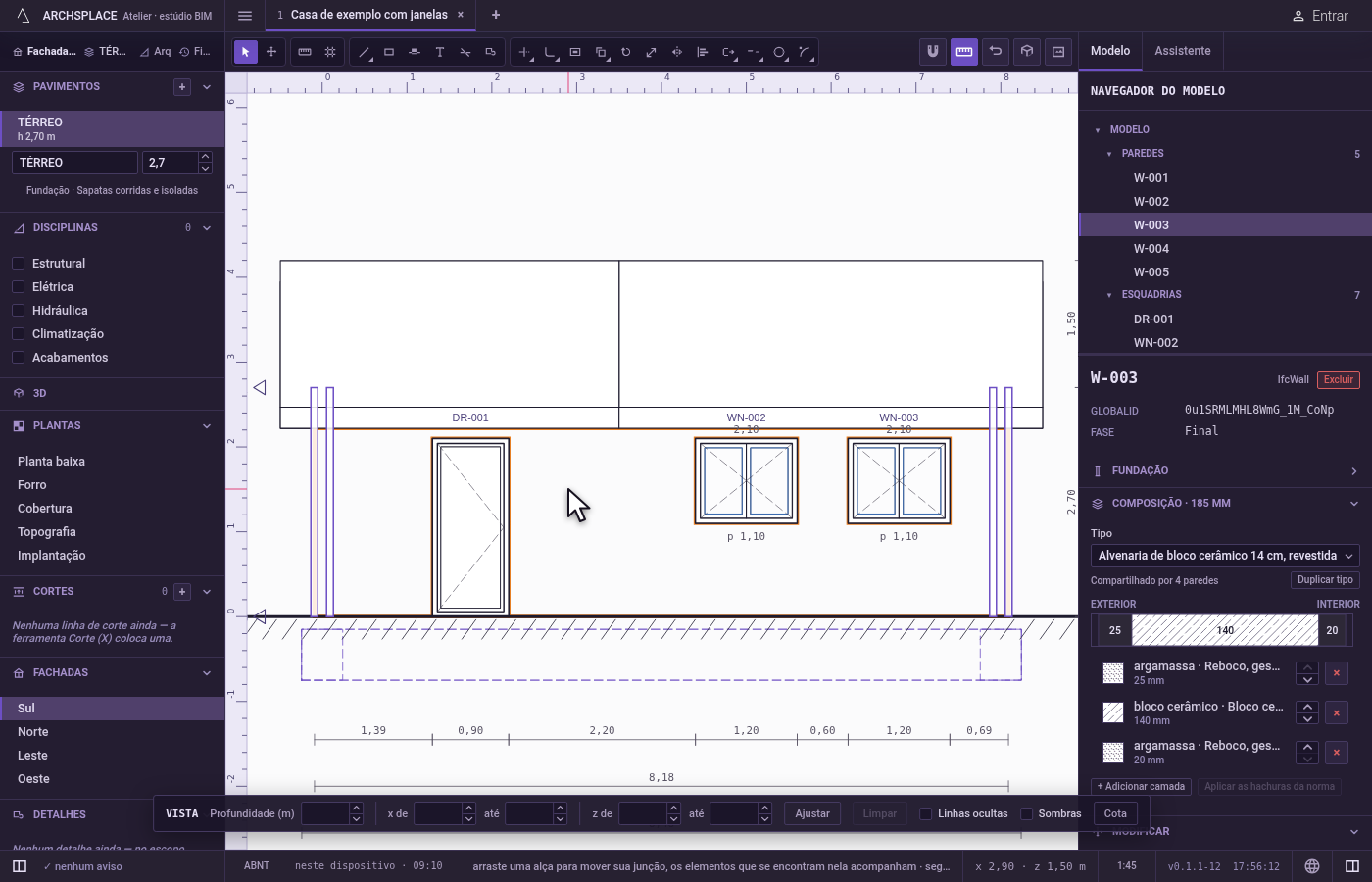
Arraste um retângulo para a esquerda. Pressione o botão esquerdo no papel vazio e arraste para a esquerda sobre parte da fachada. Solte: tudo o que o retângulo tocou fica selecionado, incluindo as paredes e as esquadrias da fachada.
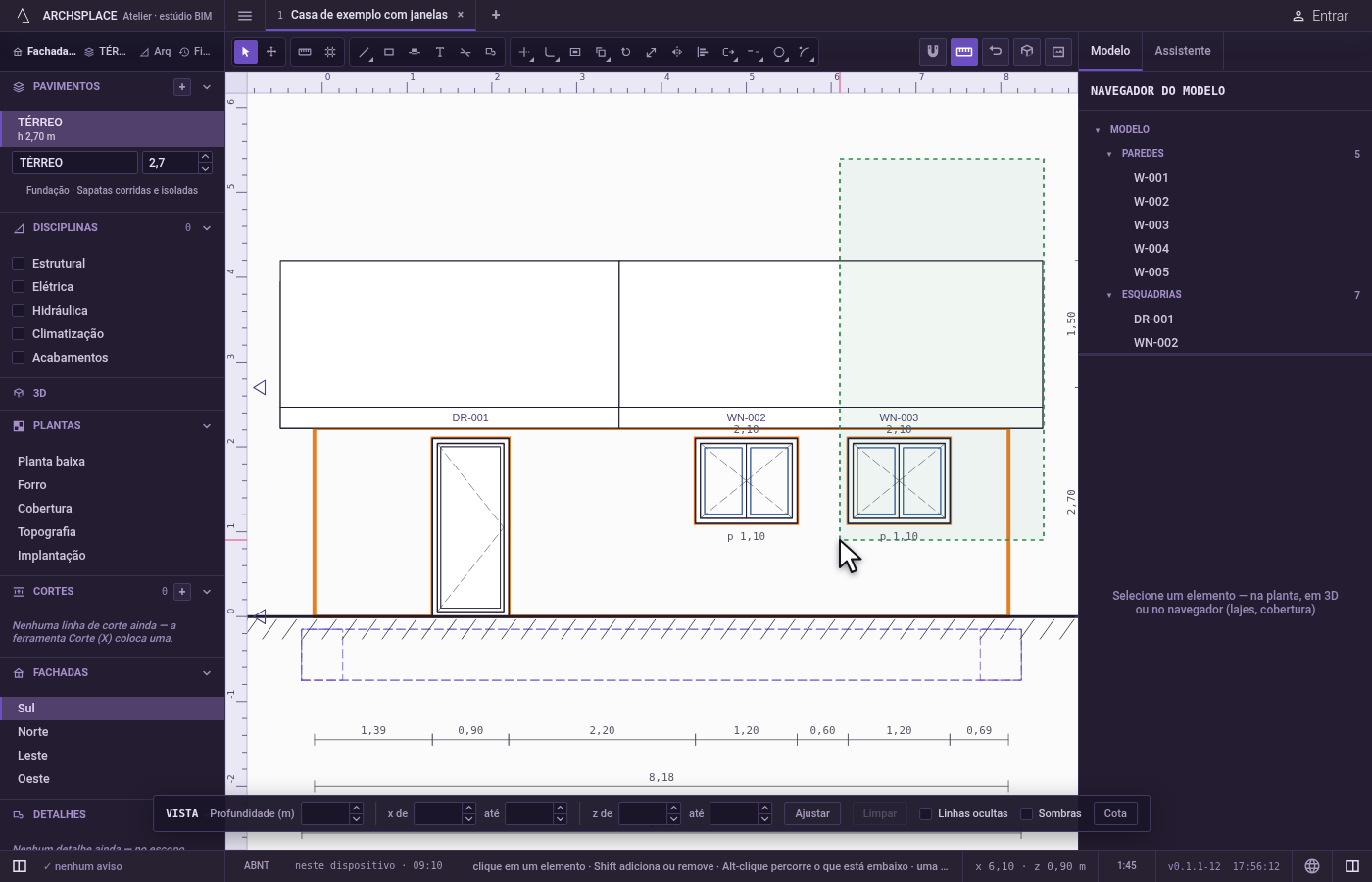
Desloque a vista com o botão do meio. Arraste com o botão do meio para mover o desenho. Dê um duplo clique com o botão do meio para enquadrar o desenho inteiro de novo.
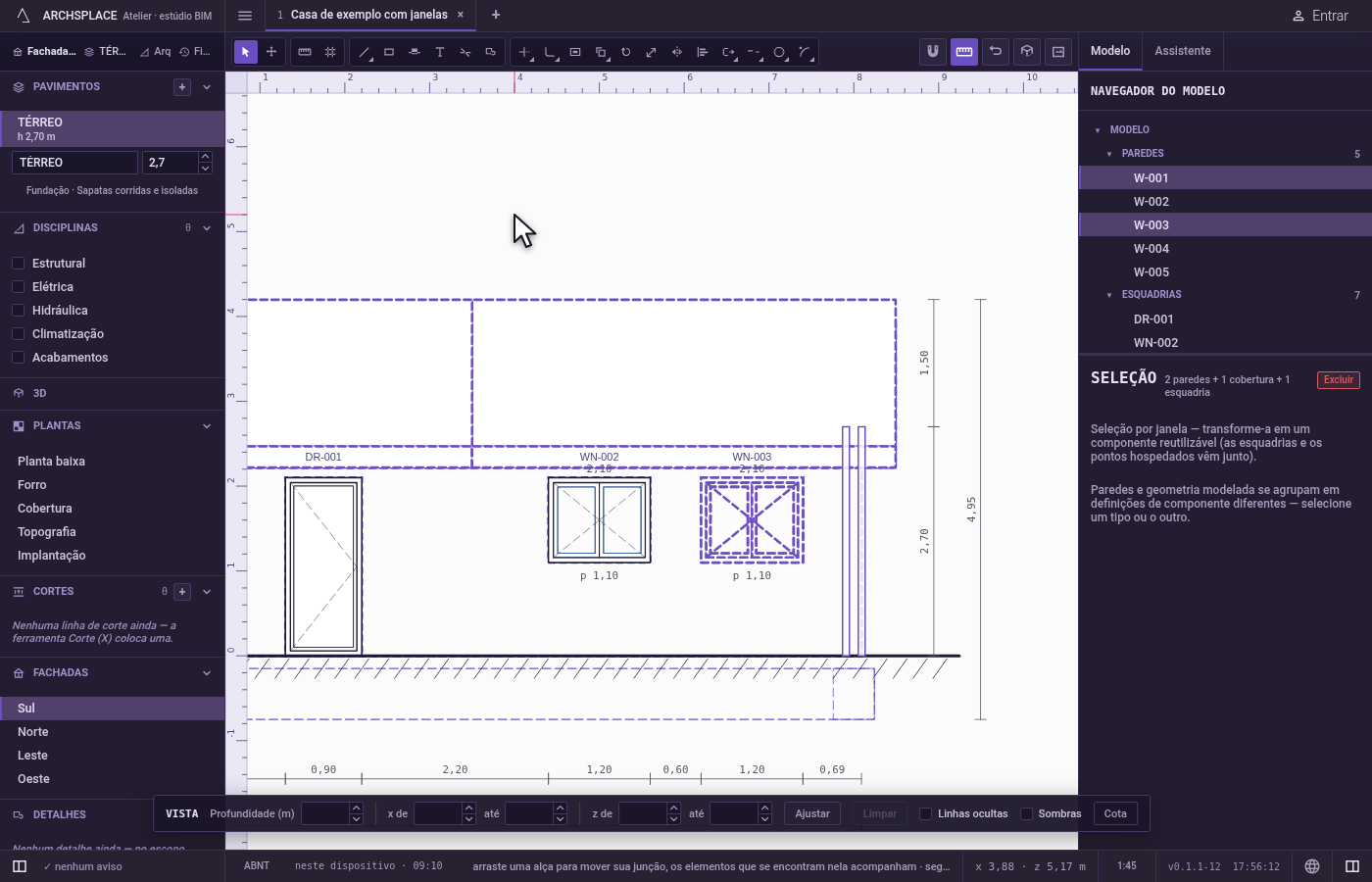
Limpe a seleção. Clique no papel vazio, ou aperte
Esc.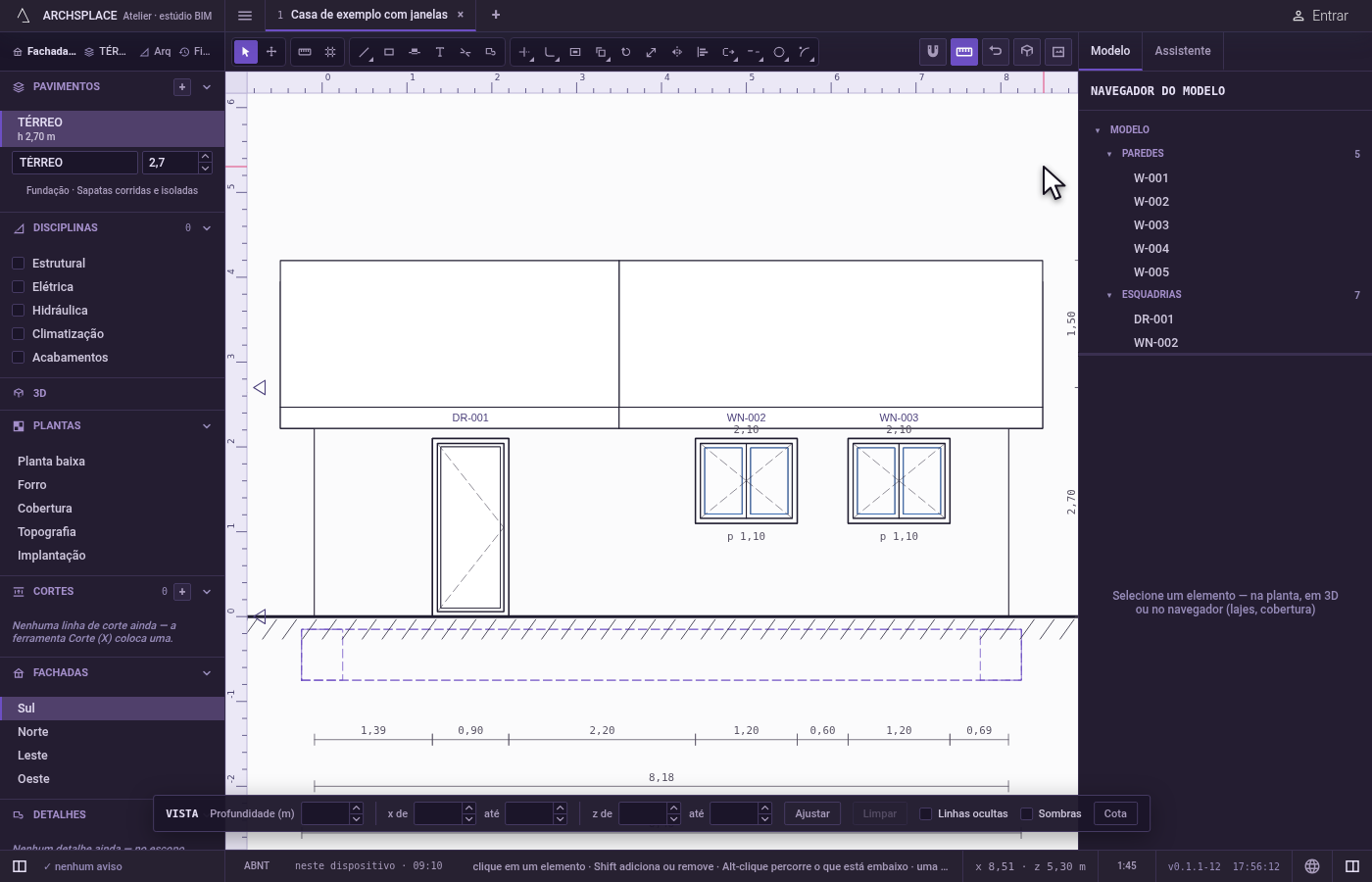
O que é recusado
- Referências num retângulo. O retângulo, e também Selecionar tudo no menu Editar, nunca pegam aquilo a que a vista se refere: os pavimentos, as linhas de corte, os eixos, o quadro de uma chamada, o padrão de uma superfície, o terreno, a implantação e as guias. Um clique pega qualquer um deles sozinho.
- Uma seleção com outra ferramenta na mão. Com Cota, Eixo ou uma ferramenta de detalhe na mão, um clique num elemento é um ponto para essa ferramenta, nunca uma seleção.
- As setas do teclado sem nada selecionado. Elas movem um elemento selecionado num passo pequeno que acompanha o zoom; sem nada selecionado, não fazem nada no desenho.
- Remover os últimos cantos de uma esquadria. Um duplo clique num ponto não faz nada quando a esquadria só tem três cantos.
O que vai para o contrato
Selecionar não grava nada: o que você tem na mão pertence à sessão, nunca ao contrato, e um retângulo ou um clique deixa o projeto como estava.
O que você faz depois com a seleção grava os campos do próprio elemento. Remodelar uma esquadria pelos pontos ou pelos losangos grava o profile dela, com os cantos medidos ao longo da esquadria a partir do centro e para cima a partir do piso dela, e um terceiro número num canto cujo lado está curvado. As setas do teclado e Delete gravam ou removem o registro do elemento selecionado como na planta, cada um num único passo que um único Ctrl+Z desfaz.
Veja também
Perguntas frequentes
Qual a diferença entre o retângulo arrastado para a direita e para a esquerda?
Um retângulo arrastado para a direita na tela pega só o que fica inteiramente dentro dele. Arrastado para a esquerda, pega tudo o que ele toca. Funciona assim em todo corte e toda fachada, seja qual for o lado para onde a vista olha.
Como pego numa fachada uma parede escondida atrás de outra?
Segure Alt e clique onde as duas estão. Cada clique com Alt pega o próximo elemento abaixo, na pilha sob o cursor.
Por que o meu retângulo não pega as linhas de corte e os eixos?
O retângulo nunca pega aquilo a que a vista se refere: pavimentos, linhas de corte, eixos, o quadro de uma chamada, um padrão, o terreno ou a implantação. Clique num deles sozinho para pegá-lo.