Painéis
Padrões
Os padrões são as peças aplicadas nas superfícies do projeto e as hachuras com que as camadas dele são cortadas: as do modelo de norma e as do próprio projeto. A seção Padrões do painel da norma lista cada um com quantas vezes é usado, abre cada um no editor de peça, copia-o e devolve a peça da norma a um padrão da norma que o projeto mudou.
O que é
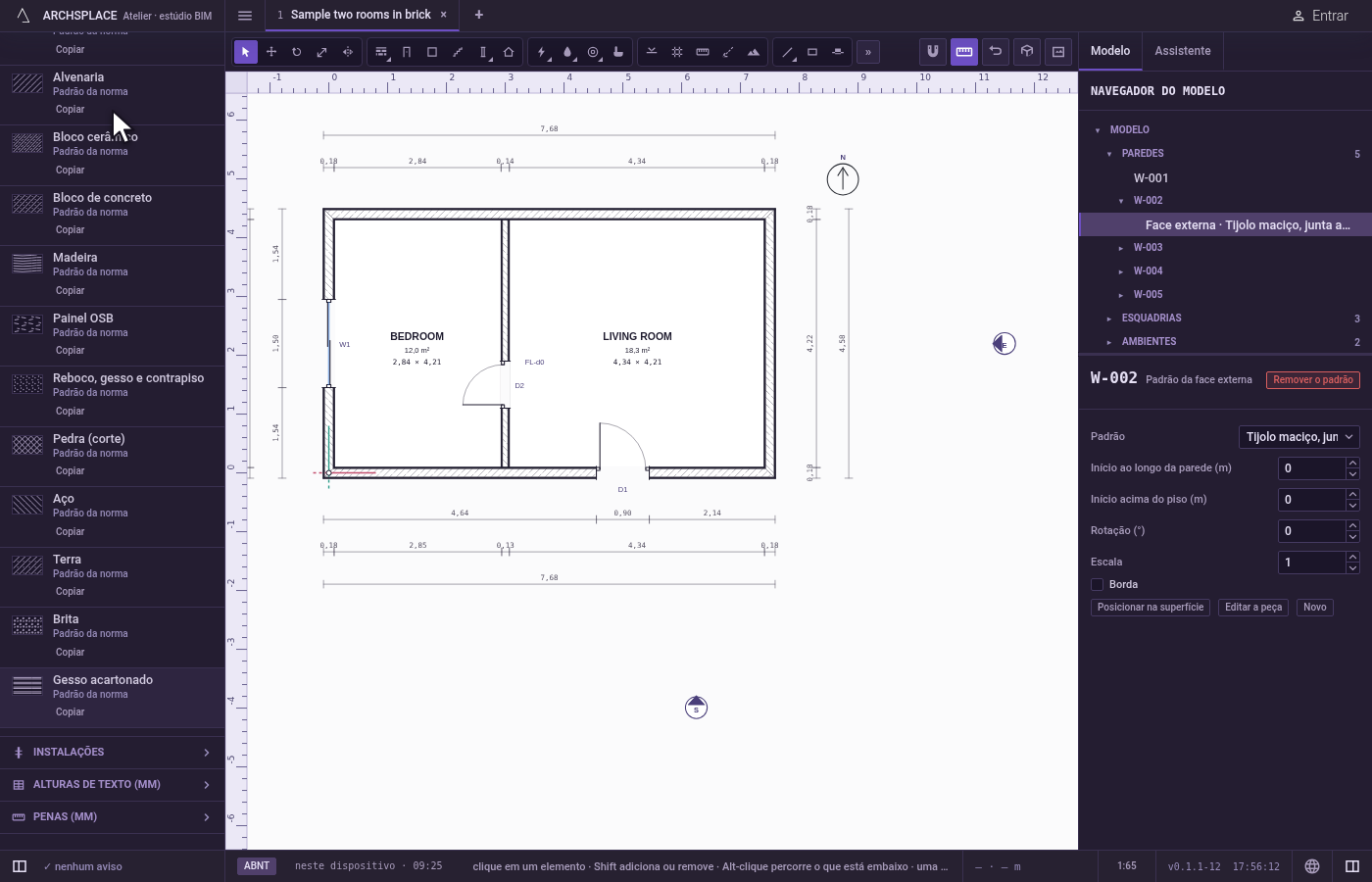
Os padrões do projeto ficam listados na seção Padrões do painel da norma, aberto pela chave da norma na barra de status. O título dela traz quantos padrões existem e + Novo. Cada padrão é uma linha em duas partes: uma amostra da peça, o nome e, ao lado, quantas vezes ele é usado, ou Padrão da norma, ou Não usado, com modificado quando o projeto mudou um padrão da norma. As ações dele aparecem sob o nome:
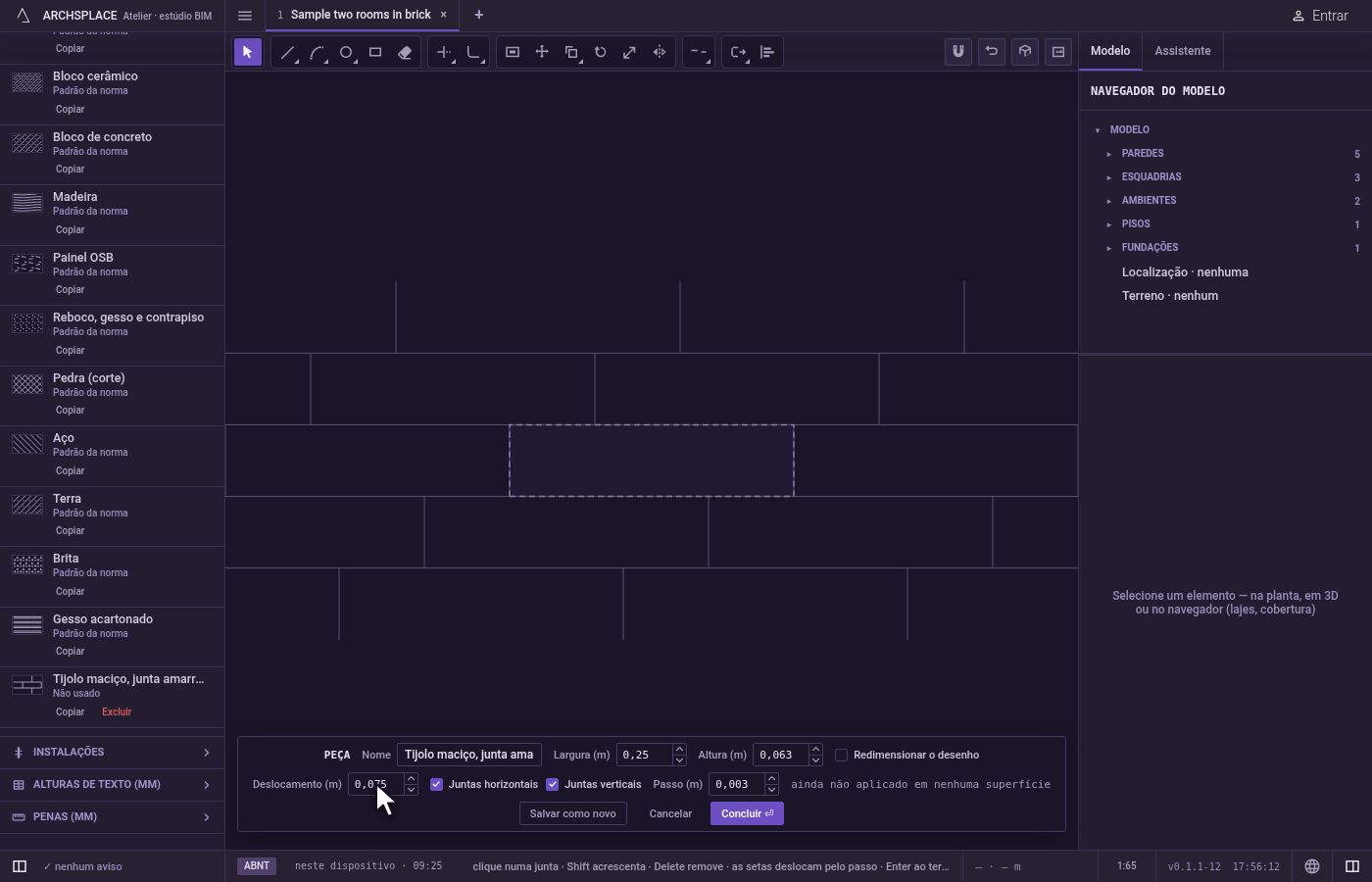
- um clique na linha abre o padrão no editor de peça, onde a peça, as juntas e as bordas dele são desenhadas;
- Copiar cria a partir dele um padrão novo do projeto, com o nome dele seguido de (cópia);
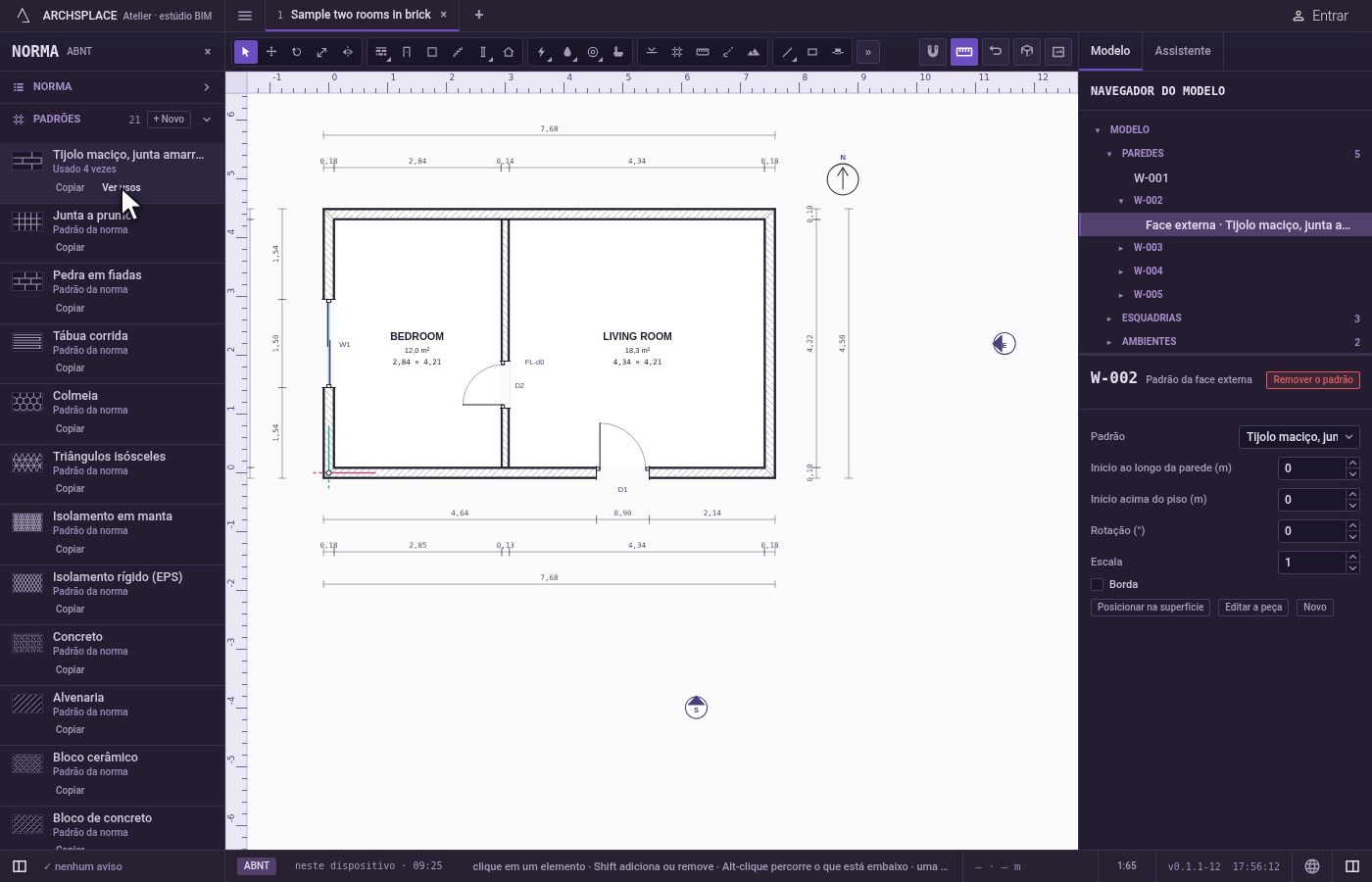
- Ver usos, enquanto uma superfície o aplica, seleciona a primeira delas no navegador do modelo;
- Voltar ao da norma, num padrão da norma que o projeto mudou, devolve a peça do modelo de norma a toda superfície que o aplica;
- Excluir, num padrão do próprio projeto, o remove, e só vale enquanto nada o usa.
A lista traz os padrões de superfície do modelo de norma, as hachuras de corte dele e depois os do próprio projeto. Um padrão da norma pode ser editado: Concluir no editor de peça grava a versão própria do projeto com o mesmo nome, e toda superfície que o aplica acompanha. O modelo de norma em si nunca é gravado.
A mesma lista abre a partir do painel de uma parede ou de um ambiente, por Padrões… na seção Padrões dele, como o painel PADRÕES da coluna da esquerda. Ali, os padrões do modelo de norma mostram o tamanho da peça, com Copiar e, depois de mudados, ↺; cada padrão do próprio projeto se abre no Nome, no Material, na Largura da peça, na Altura da peça e no Deslocamento das fiadas, em quantas superfícies ele é aplicado, em Editar a peça e em Excluir.
Quando usar
- Para fazer um padrão seu, como a amarração de pedra da casa que você levanta.
- Para mudar o tamanho ou a amarração de um padrão do modelo de norma neste projeto.
- Para achar quais superfícies aplicam um padrão.
- Para limpar o projeto de padrões que nada usa.
Passo a passo
Abra os padrões. Clique na chave da norma na barra de status e depois abra Padrões. As linhas mostram todos os padrões com os usos deles.
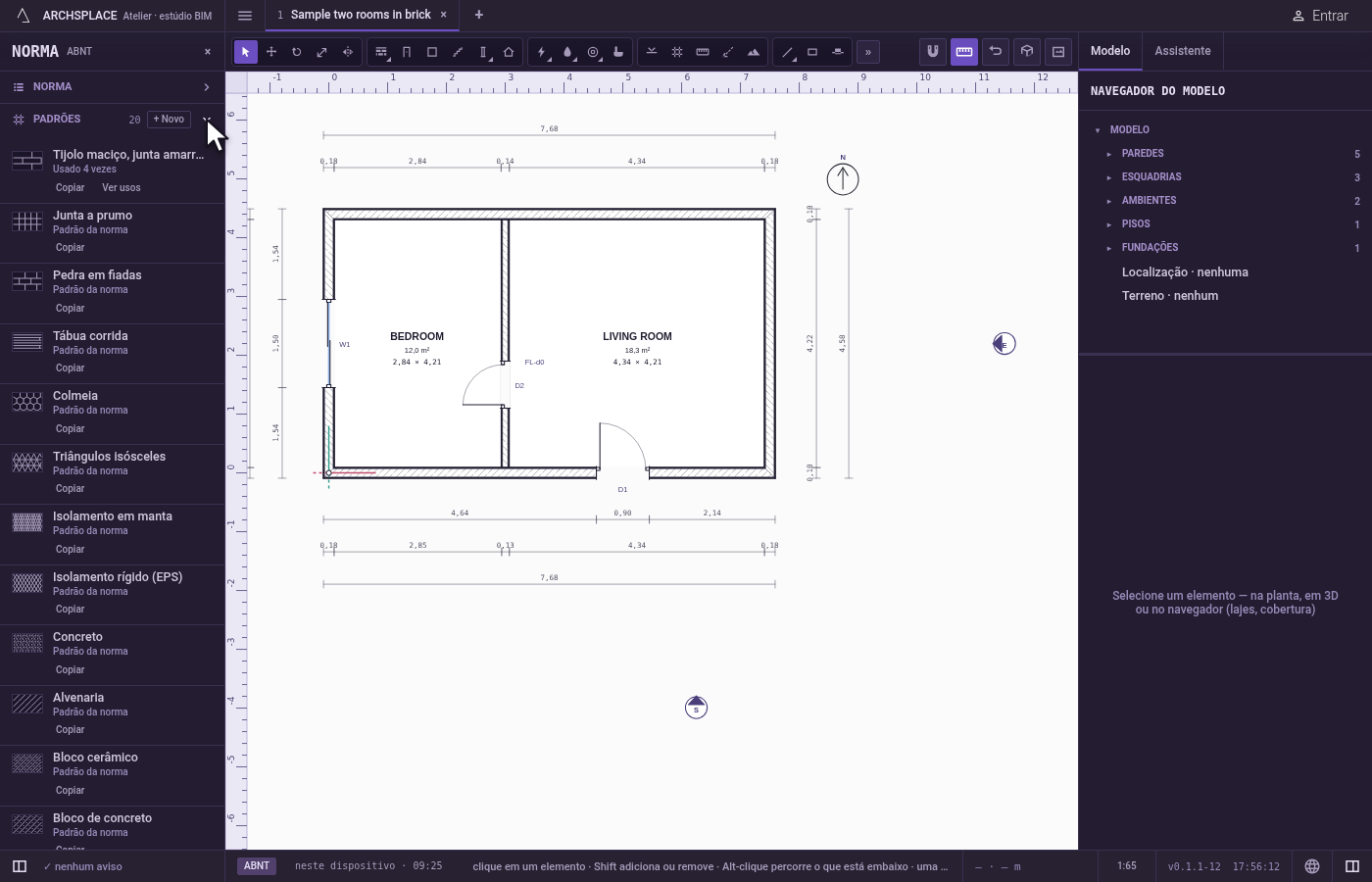
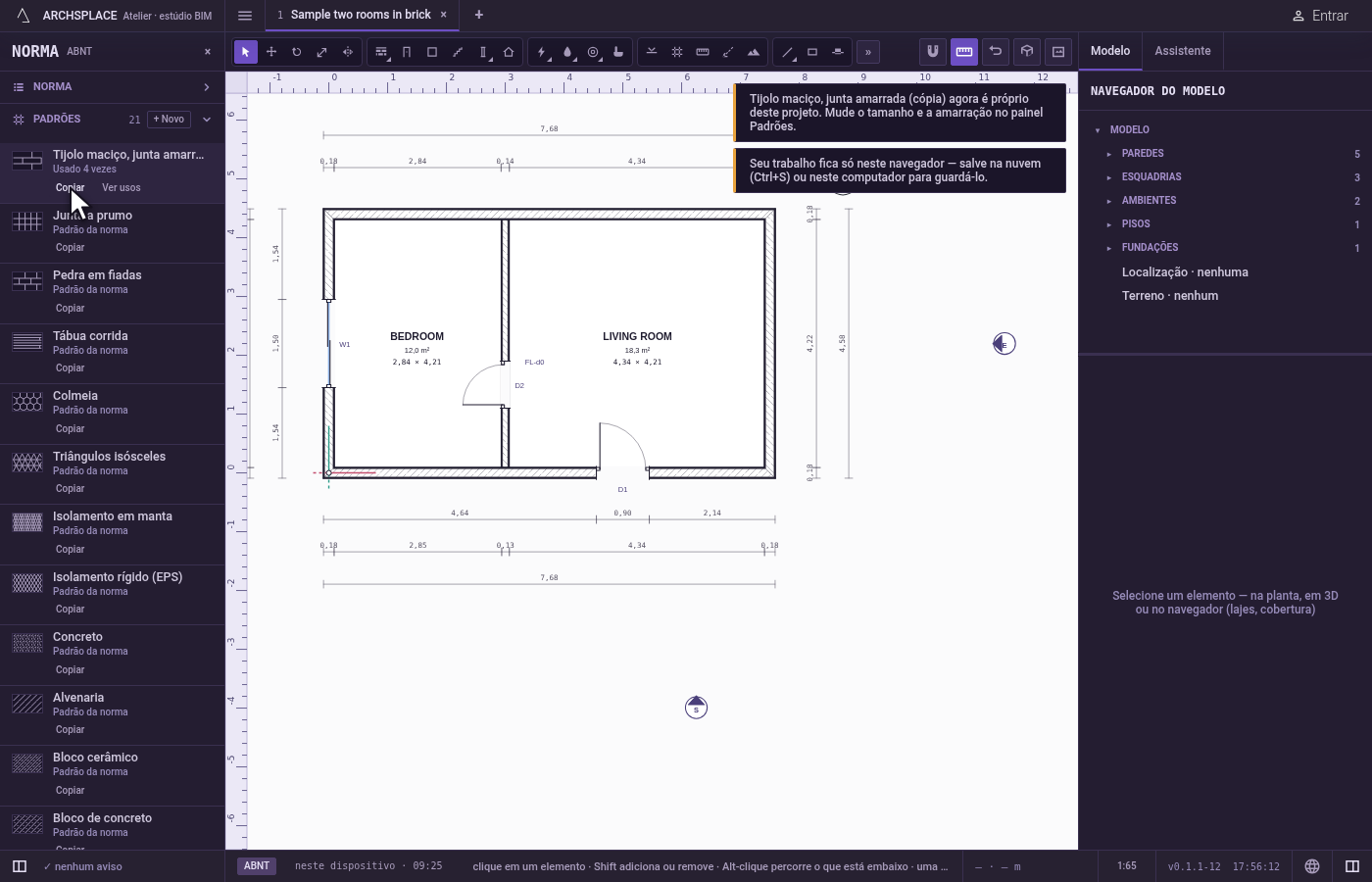
Copie um padrão. Num projeto conforme a ABNT, em Tijolo maciço, junta amarrada, clique em Copiar. Um aviso diz que Tijolo maciço, junta amarrada (cópia) agora é próprio do projeto, e a linha dele entra na lista.
Mude a amarração. Clique na linha da cópia. O editor de peça abre na peça dela: mude a largura e o deslocamento das fiadas e clique em Concluir.
Veja onde um padrão é usado. Num padrão usado várias vezes, clique em Ver usos. A primeira superfície que o aplica fica selecionada no navegador do modelo.
Exclua a cópia. Na cópia, que nada usa ainda, clique em Excluir. Ela sai do projeto.
O que é recusado
- Excluir um padrão que uma superfície aplica. Excluir fica esmaecido e diz que ele está em uso: retire-o antes de cada aplicação.
- Excluir um padrão da norma. Ele não tem Excluir; um padrão mudado tem Voltar ao da norma no lugar.
- Um deslocamento tão largo quanto a peça, ou uma peça mais estreita que o deslocamento dela, no painel PADRÕES: os campos o recusam.
- Um padrão que o núcleo recusa. A linha dele não tem amostra nem ação, e diz que ele foi recusado; os avisos dizem por quê.
O que vai para o contrato
Cada mudança é um passo que um único Ctrl+Z desfaz. Os padrões do projeto são os patterns dele, cada um sob o id dele, com o label, o module da peça (largura e altura em metros), o offset (o deslocamento das fiadas), as joints, o material e, quando uma borda não é junta, as edges. Copiar grava um registro novo sob o próximo id livre; + Novo grava um chamado Novo padrão quando o Concluir do editor o salva. Concluir num padrão da norma grava a versão do projeto sob o próprio id da norma, e Voltar ao da norma a remove. Excluir remove o registro. Onde um padrão é aplicado é gravado nas superfícies, nunca aqui.
Veja também
Perguntas frequentes
Como faço um padrão de peças meu?
Na seção Padrões do painel da norma, clique em + Novo. O editor de peça abre numa peça vazia de 0,20 × 0,10 m: defina o tamanho, trace as juntas e clique em Concluir. O padrão entra no projeto com um nome próprio.
Posso mudar um padrão da norma?
Pode. Clique na linha dele para abri-lo no editor de peça e clique em Concluir: o projeto ganha a própria versão dele com o mesmo nome, e toda superfície que o aplica acompanha. A linha passa a aparecer como modificado, e Voltar ao da norma devolve a peça do modelo de norma.
Por que não consigo excluir um padrão?
Porque uma superfície ainda o aplica. A linha dele diz quantas vezes ele é usado; Ver usos seleciona o primeiro. Retire-o antes de todas as superfícies. Um padrão da norma nem tem Excluir.