Painéis
Painel da junção
O painel da junção é o que a coluna da direita mostra quando uma junção está selecionada, o ponto onde paredes, tubos ou vigas se encontram: o X e o Y dela e, para cada elemento que se encontra ali, o comprimento e o ângulo. Um valor digitado ali move a junção, e todo elemento que se encontra nela acompanha, então o canto continua fechado.
O que é
Uma junção é onde os elementos lineares se encontram: duas paredes num canto, várias paredes num ponto, uma parede que termina na face de outra, a ponta de um tubo ou de uma viga. Com a ferramenta Selecionar, toda parede, tubo ou viga selecionado mostra uma alça em cada uma das junções dele, na planta, na vista 3D, nos cortes e nas fachadas. Um clique numa alça, sem arrastar, seleciona a junção dela, e a coluna da direita mostra o painel da junção.
No cabeçalho ficam JUNÇÃO e o tipo de junção: Elementos que se encontram num ponto, Uma ponta na face de uma parede ou Uma ponta solta. Depois:
- Posição: o X e o Y dela na planta. Uma junção na face de uma parede diz em qual parede ela está.
- Um bloco para cada elemento que se encontra na junção, com o título pela referência dele, como W-003: o Comprimento e o Ângulo (°), com o ângulo girando em torno da ponta oposta do elemento.
Uma linha no pé diz que arrastar uma alça move a junção e os elementos que se encontram nela acompanham, e que segurar Alt enquanto arrasta move só esta ponta.
Quando usar
- Para colocar um canto da casa em coordenadas exatas.
- Para dar o comprimento exato a uma parede sem desmanchar o canto que ela faz com a seguinte.
- Para girar uma parede até um ângulo exato em torno da outra ponta.
- Para corrigir um ponto do levantamento onde várias paredes se encontram.
Passo a passo
Selecione uma parede. Com a ferramenta Selecionar, clique numa parede. Aparece uma alça em cada canto dela.
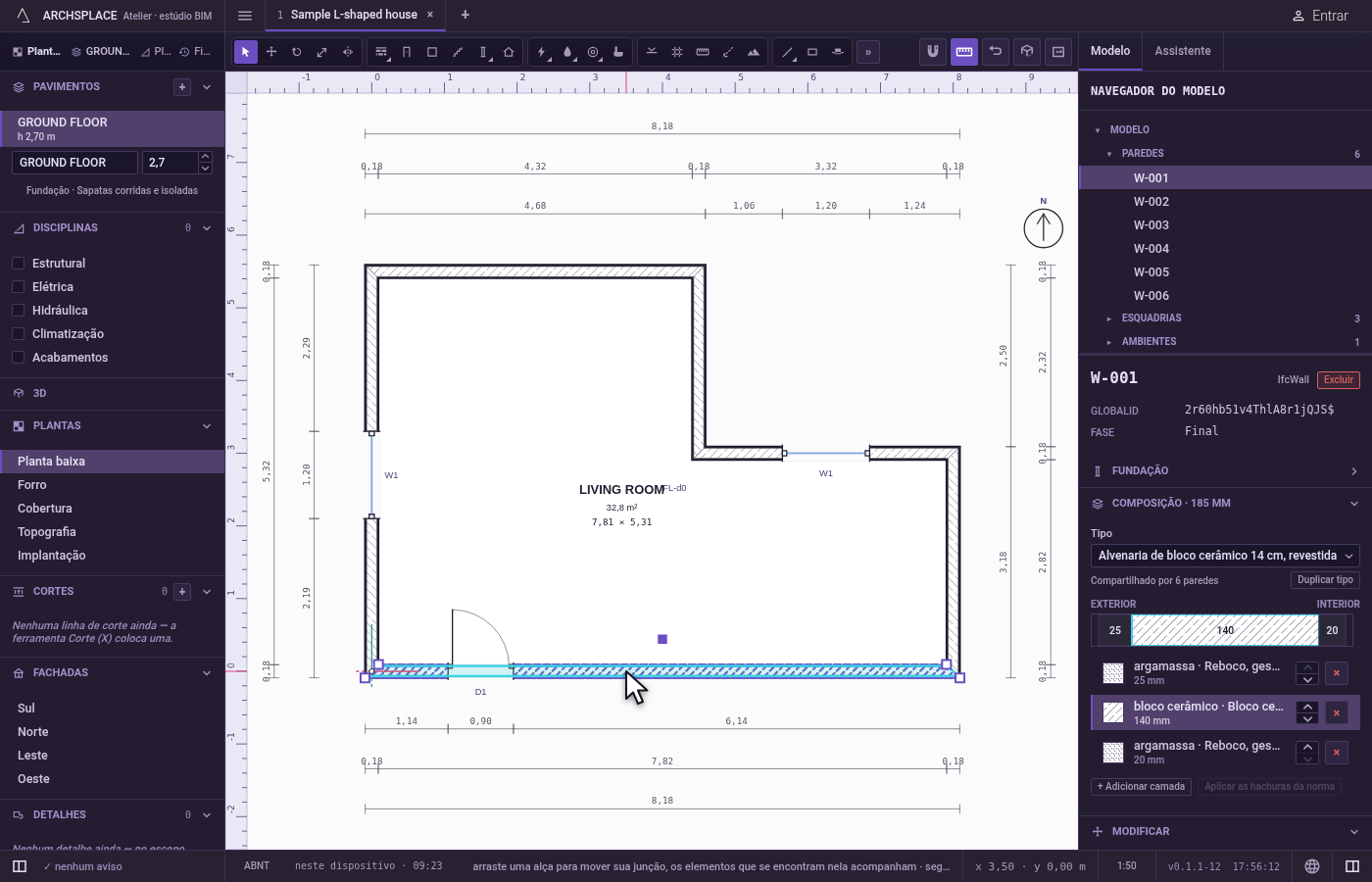
Selecione uma junção. Clique, sem arrastar, na alça do canto que ela divide com a parede seguinte. O painel da junção mostra JUNÇÃO, Elementos que se encontram num ponto, o X e o Y dela e as duas paredes.
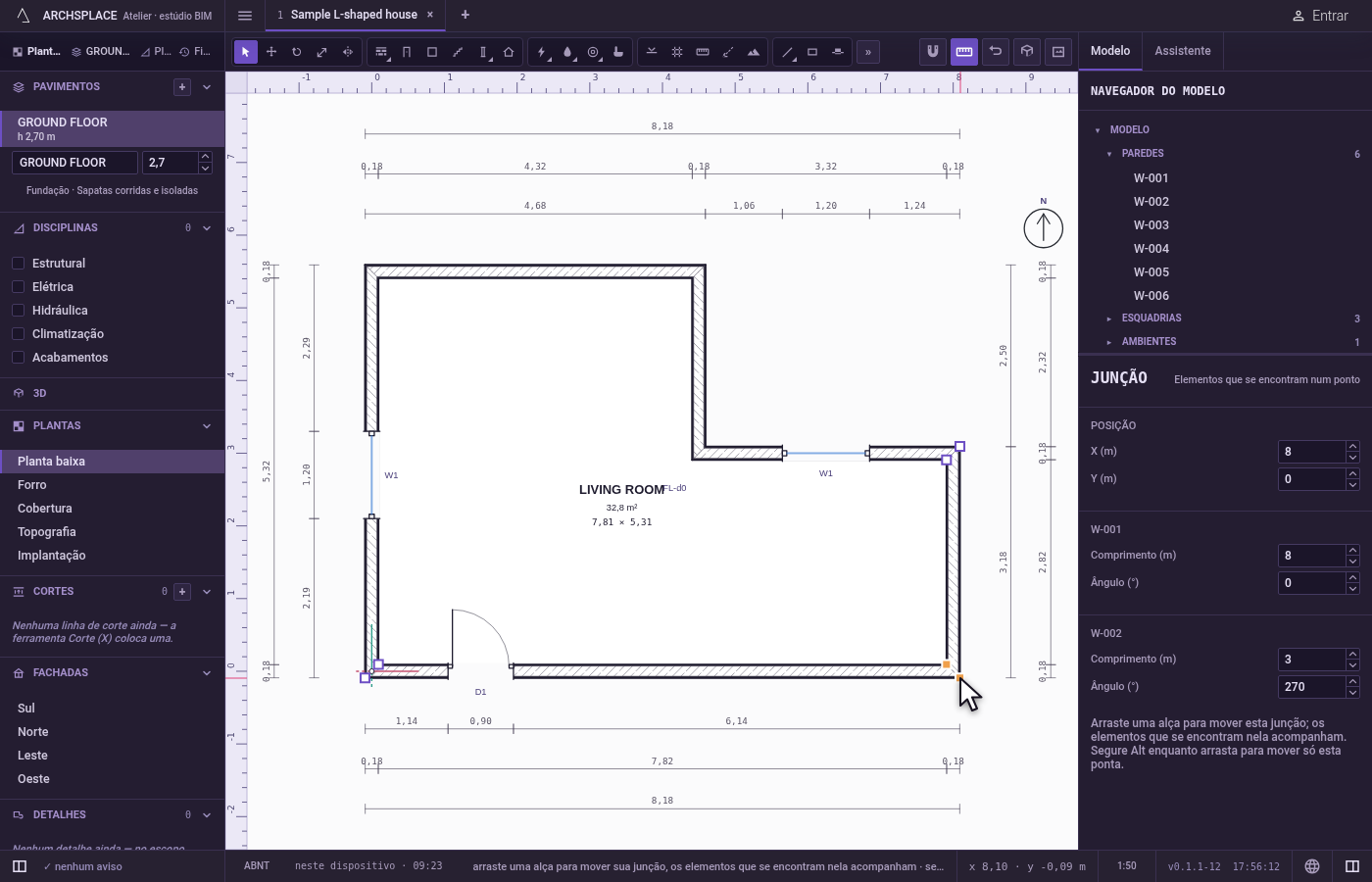
Digite a posição. Em X, digite 6 e aperte
Enter. O canto vai para X 6 m; as duas paredes o acompanham e continuam unidas.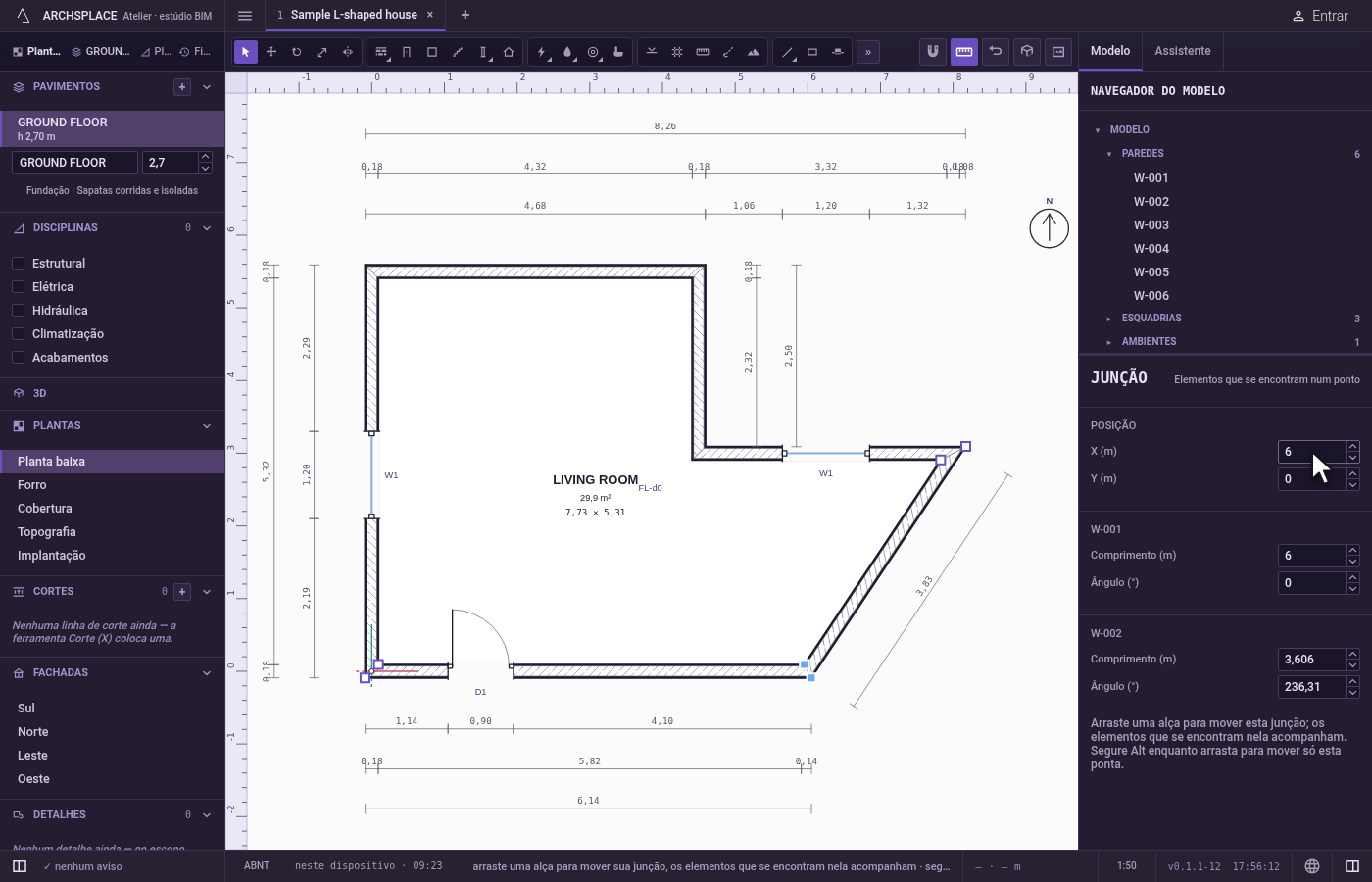
Defina um comprimento. No bloco da primeira parede, digite 4 em Comprimento e aperte
Enter. A parede mantém a ponta oposta e a direção; a junção se move ao longo dela, e a segunda parede acompanha.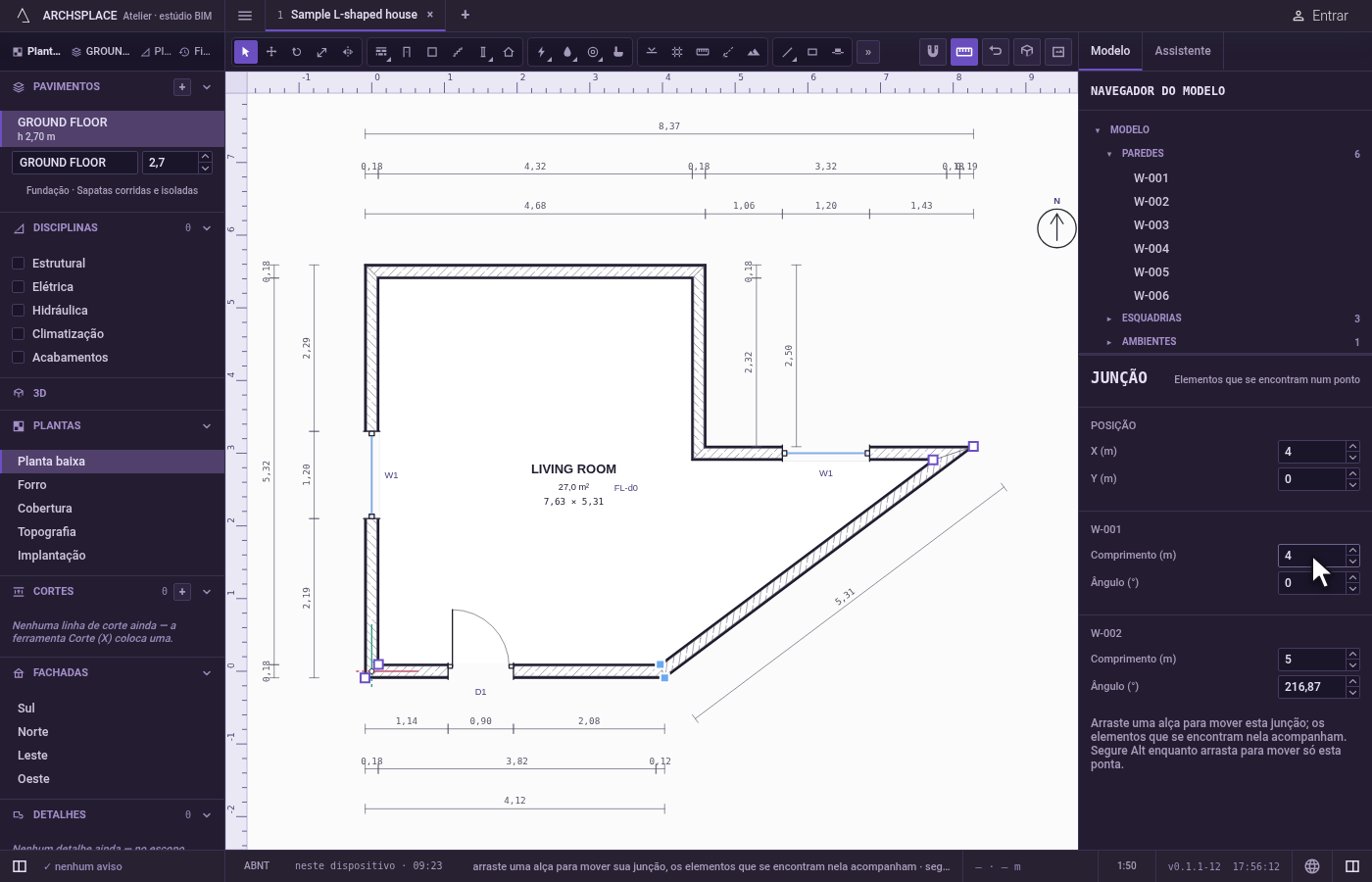
Defina um ângulo. No mesmo bloco, digite 10 em Ângulo (°) e aperte
Enter. A junção gira em torno da ponta oposta da primeira parede, e a segunda parede acompanha.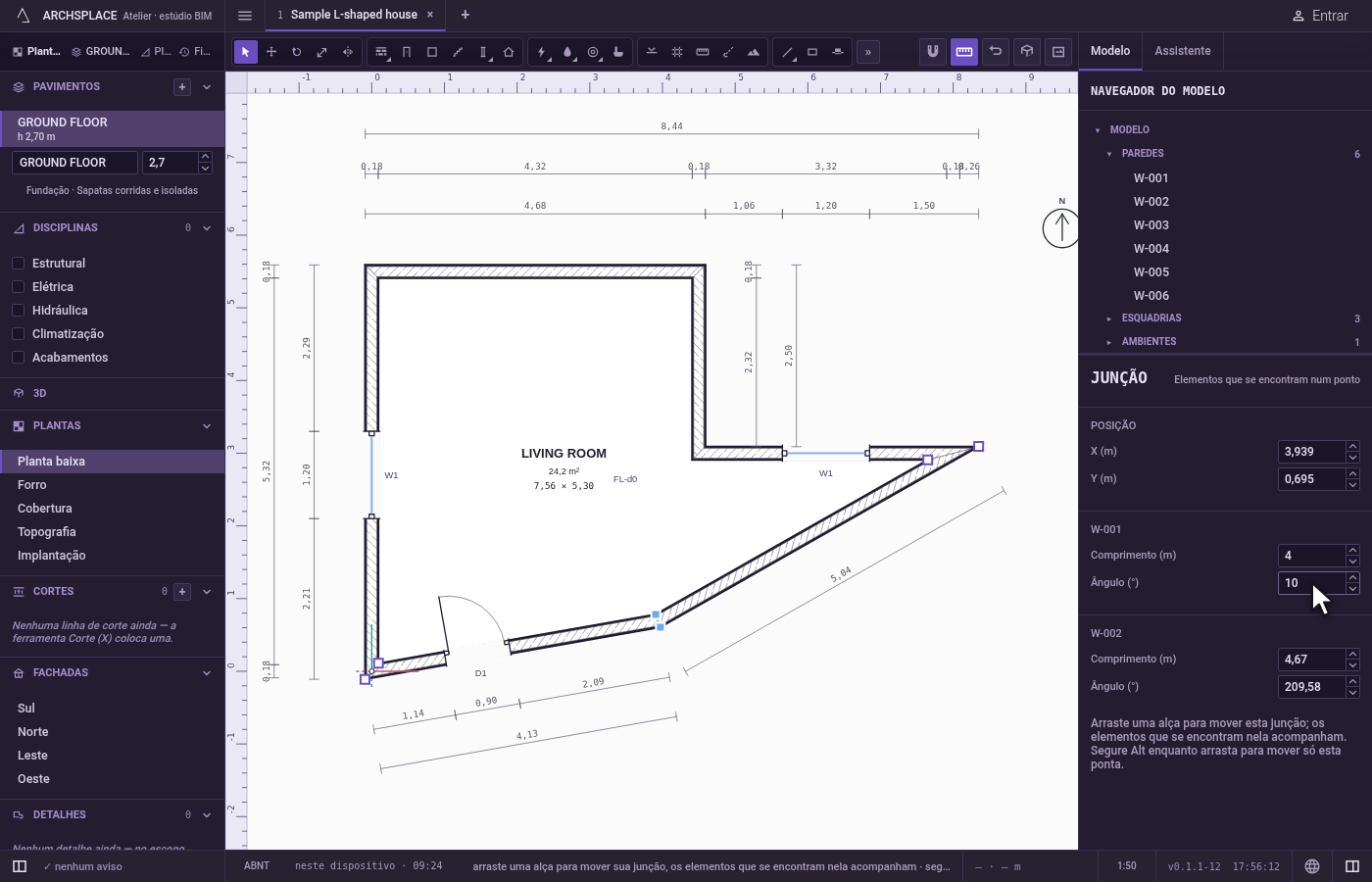
O que é recusado
- Um comprimento menor que 1 cm. O campo não o aceita.
- Um movimento que os elementos não conseguem acompanhar. Um aviso diz o motivo, e a junção fica onde estava. Ao arrastar uma alça, a prévia dos elementos ganha a cor de recusa, com o motivo junto ao cursor, antes de você soltar.
- Excluir uma junção. Uma junção vai junto com os elementos dela: exclua as paredes, os tubos ou as vigas que se encontram ali.
O que vai para o contrato
Cada valor grava juntas as pontas de todos os elementos que se encontram na junção, nas listas deles no contrato: o from ou o to de cada parede, tubo ou viga cuja ponta fica ali, e os pontos copiados neles acompanham. É um único passo que um único Ctrl+Z desfaz. A junção em si nunca é gravada: ela é lida de onde as pontas dos elementos se encontram, cada vez que o modelo é gerado.
Perguntas frequentes
Como seleciono uma junção?
Selecione uma parede, um tubo ou uma viga com a ferramenta Selecionar. Aparece uma alça em cada junção; um clique numa alça, sem arrastar, seleciona essa junção, e um clique com Shift acrescenta ou tira outra.
Como movo um canto sem mover as outras paredes?
Segure Alt enquanto arrasta a alça do canto: só essa ponta se move, e as outras paredes ficam onde estão.
O que significa o ângulo de um elemento?
É a direção do elemento, em graus, girando em torno da ponta oposta. Digitar um ângulo novo gira a junção em torno dessa ponta oposta, e os outros elementos que se encontram na junção acompanham.