Painéis
Navegador do modelo
O navegador do modelo é o modelo em forma de árvore, na coluna da direita: cada elemento sob o tipo dele, até as faces e as arestas da geometria livre, os componentes com as instâncias deles, os detalhes desenhados sobre as vistas e o que a geração recusou. Um clique numa linha seleciona o elemento como um clique numa vista faria, e um duplo clique o mostra na primeira vista que o desenha.
O que é
O navegador do modelo fica no alto da coluna da direita, sob o título NAVEGADOR DO MODELO, com as propriedades da seleção embaixo. No Atelier instalado, a coluna tem duas abas, Modelo, que os contém, e Assistente. Numa prancha, a coluna pertence à prancha, e num quadro, ao quadro.
A árvore começa em Modelo. Sob ele, cada tipo de elemento é um grupo com a contagem: Paredes, Esquadrias, Ambientes, Pisos, Escadas, Pilares, Vigas, Coberturas, Dispositivos, Aparelhos sanitários, Tubulações, Prumadas e Fundações, com as sapatas de cada pavimento, e a Localização e o Terreno com as cotas de nível dele. Cada elemento é nomeado pela referência, como W-001. Sob uma parede, um ambiente ou uma cobertura ficam os padrões aplicados, como Face externa · Tijolo à vista, e cada área de padrão de um ambiente. A geometria livre se abre até as Faces e as Arestas. O que o modelo calcula aparece marcado como derivado.
Mais abaixo:
- Componentes: cada definição, marcada com ❖, com quantas vezes ela está colocada (×3); as instâncias ficam sob ela.
- Detalhes: as marcações desenhadas sobre uma vista, agrupadas pela vista a que pertencem, como Planta baixa · Pavimento 1, cada uma com um ✕ para removê-la.
- Recusados: os registros que a geração recusou, para você os selecionar e consertar.
A seta de uma linha a abre e fecha. A árvore se abre até a seleção, seja qual for a vista que a selecionou, e rola até deixá-la à vista.
Quando usar
- Para achar um elemento pela referência, ou um que fica escondido atrás de outros numa vista.
- Para selecionar todos os elementos de um tipo, ou um conjunto exato, sem clicar num desenho.
- Para ver o que um projeto contém, tipo por tipo.
- Para abrir, renomear ou remover um componente.
- Para achar e consertar um registro recusado.
Passo a passo
Abra um grupo. No navegador do modelo, clique na seta de Paredes. As paredes aparecem listadas pela referência.

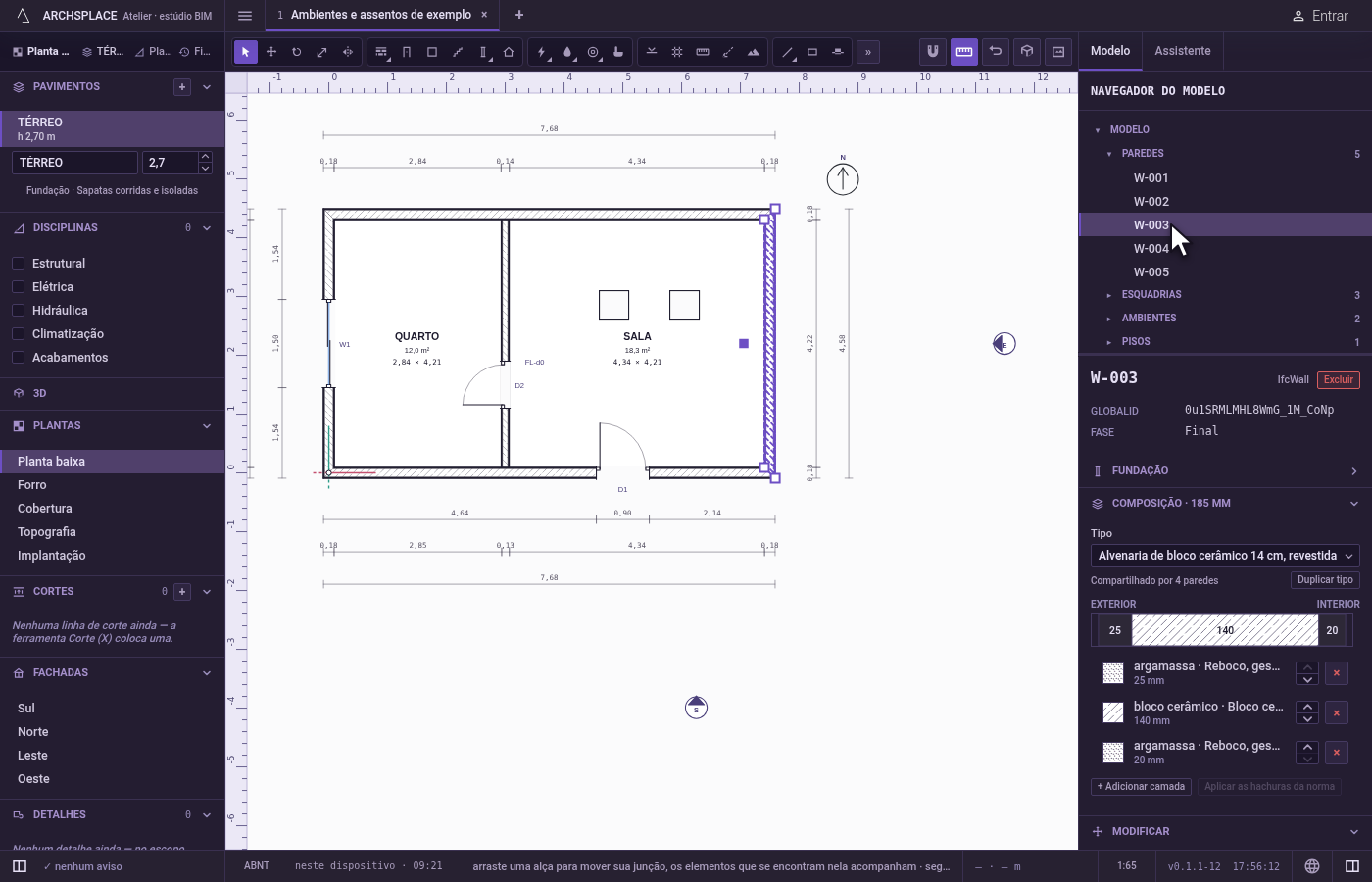
Selecione uma parede. Clique em W-003. Ela fica selecionada em todas as vistas, e as propriedades dela aparecem sob o navegador.
Acrescente outra. Clique com
Shiftem W-005. As duas ficam selecionadas.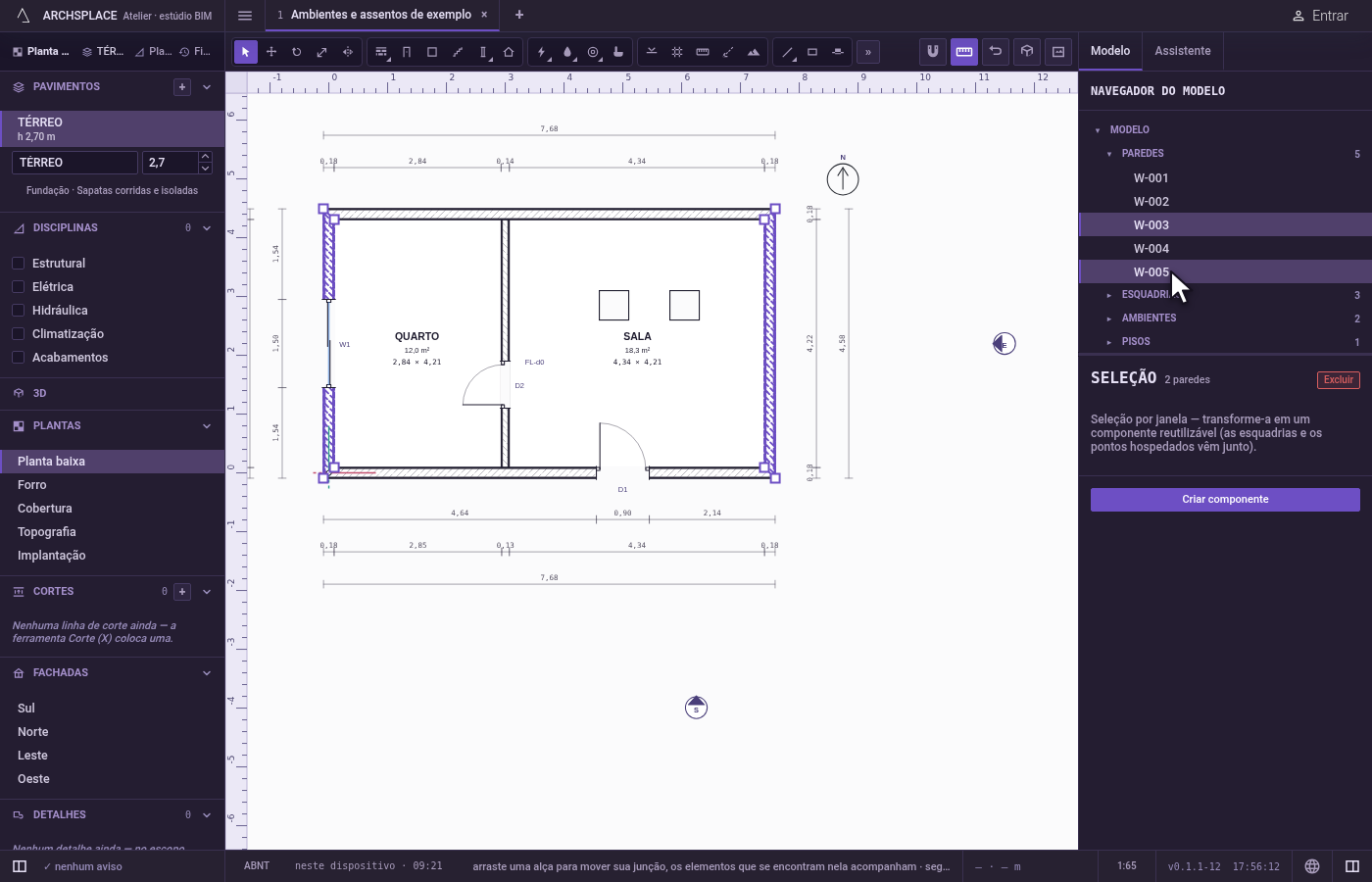
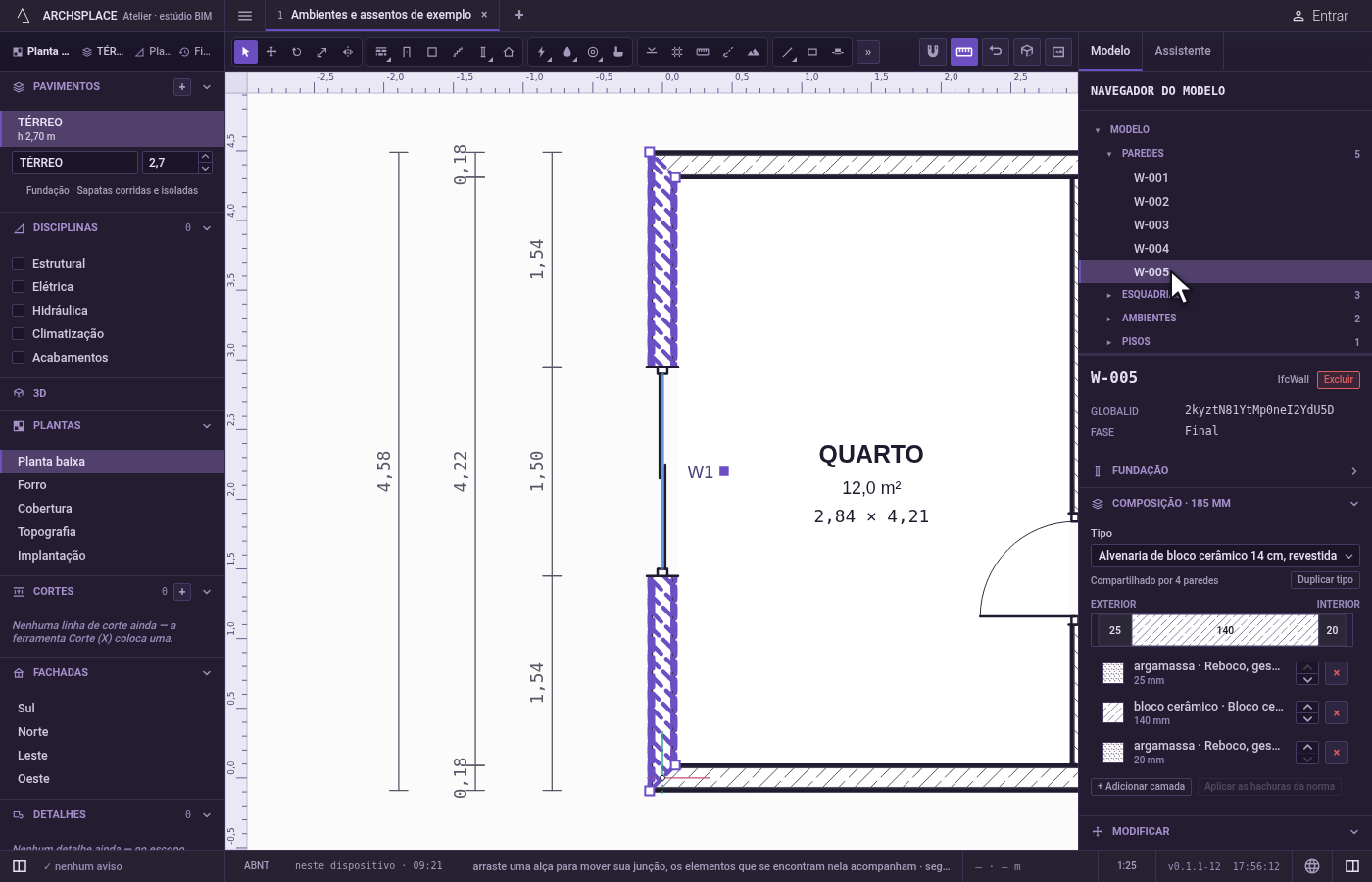
Mostre uma num desenho. Dê um duplo clique em W-005. A primeira vista que a desenha se abre, enquadrada nela.
Renomeie um componente. Em Componentes, dê um duplo clique no nome de uma definição, digite Cadeira e aperte
Enter.
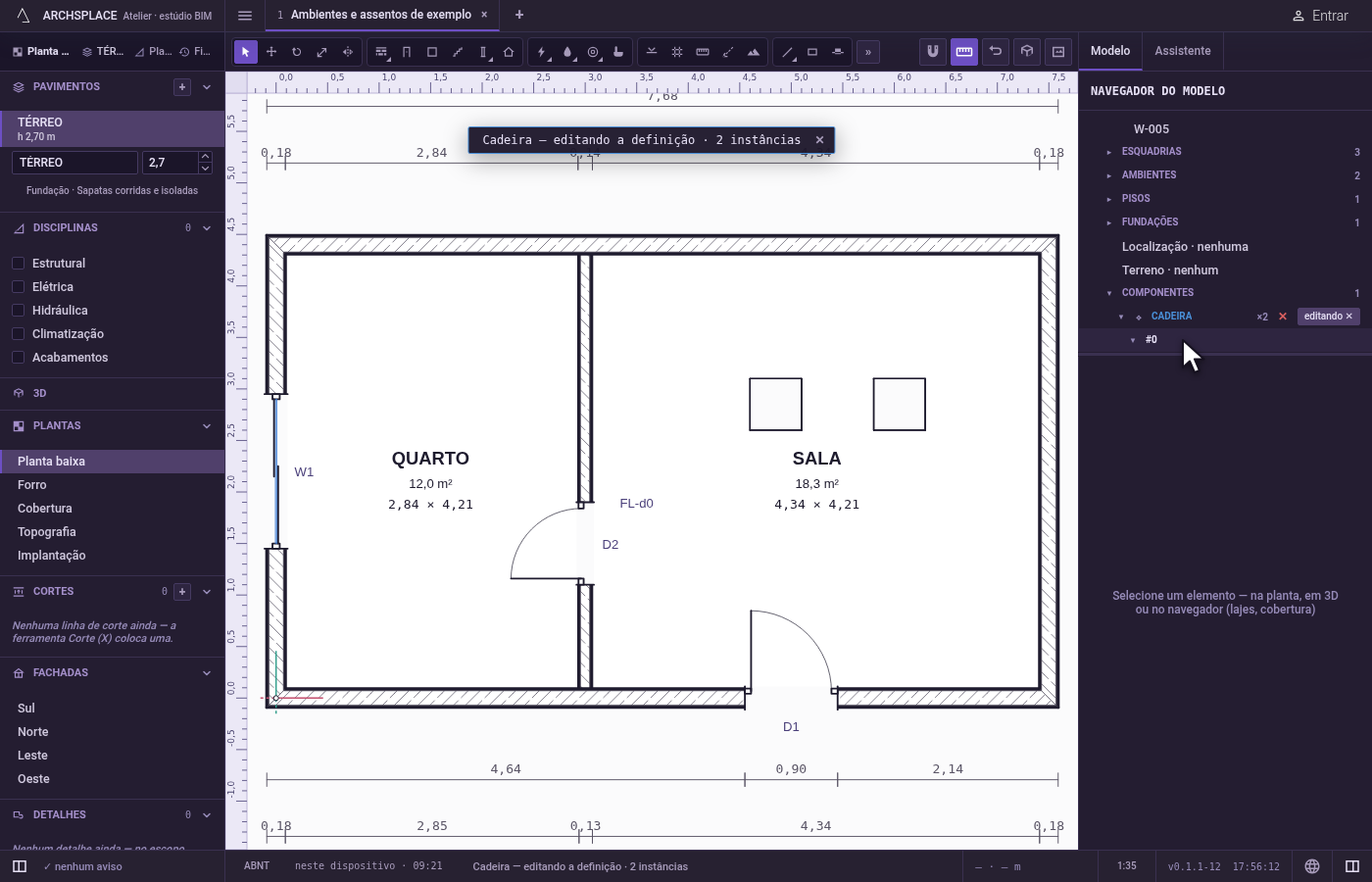
Entre numa instância. Abra a definição pela seta e dê um duplo clique numa das instâncias. O componente se abre para edição, e a linha da definição mostra editando ✕, que o fecha de novo.
O que é recusado
- Mostrar num desenho um registro recusado. Ele nunca foi gerado, então nenhuma vista o desenha: um duplo clique não faz nada.
- Mostrar o que nenhuma vista desenha. Um aviso diz que nenhuma vista o desenha, e a vista na tela fica como estava.
- Remover sem perguntar um componente que ainda tem instâncias. A janela pergunta antes e diz quantas saem.
- Um nome vazio para um componente. O nome fica como estava.
O que vai para o contrato
Selecionar, abrir um grupo e mostrar um elemento não gravam nada. Renomear um componente grava o name da definição dele. Remover um componente remove a definição e todas as instâncias dela, numa única mudança que um único Ctrl+Z desfaz, e o mesmo vale para remover um detalhe.
Veja também
Perguntas frequentes
Como acho um elemento que não consigo ver na planta?
Encontre a linha dele no navegador do modelo, sob o tipo dele, e dê um duplo clique. O Atelier abre a primeira vista que o desenha, começando pelo próprio pavimento, enquadrando-o com o que está em volta. Se for preciso ligar uma disciplina para mostrá-lo, ela é ligada, e a barra de status avisa.
Como seleciono vários elementos pelo navegador do modelo?
Clique na primeira linha e depois, com Shift ou com Ctrl (⌘ no Mac), em cada uma das outras. Um clique com Shift numa linha já selecionada a tira.
Como excluo um componente e todas as cópias dele?
Clique no ✕ da linha do componente, em Componentes. Uma janela pergunta antes, dizendo quantas instâncias saem com ele; Remover todas as remove num único passo, que Desfazer traz de volta.